公众号平台最新的推送规则对技术类文章不太友善,如果不想错过干货,请务必“设为星标”哦!!!
点击任意文章上方的“☆星标”即可。
将一个二维表转换成一维表,通常最简单的就是用逆透视。但是逆透视列出数据的顺序是先从左到右,再到下一行继续从左到右。
如果想要先自上往下,再到下一列自上往下,这种转置怎么设置?
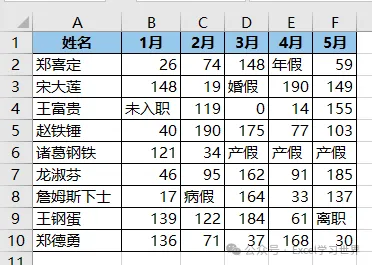
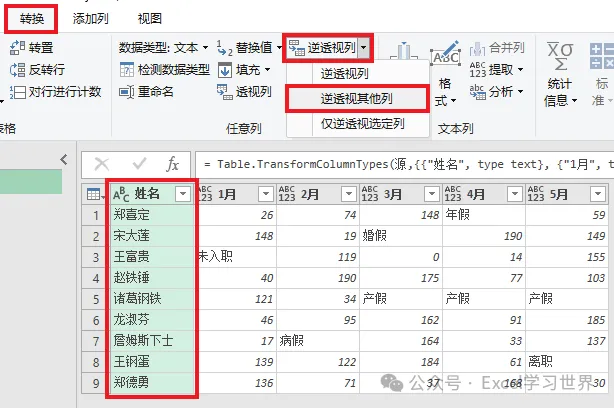
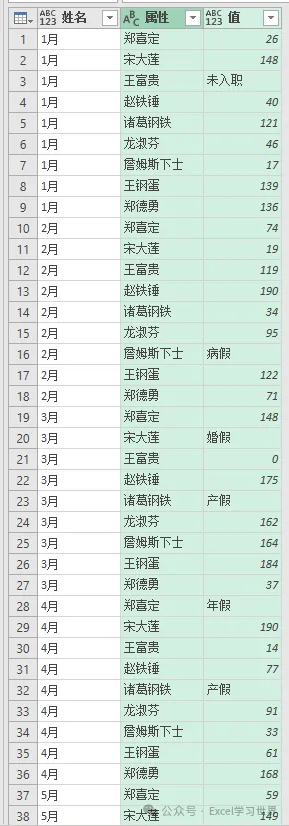
将下图 1 中的二维表转换成一维表,依次按月列出每个人的业绩。
效果如下图 2 所示。
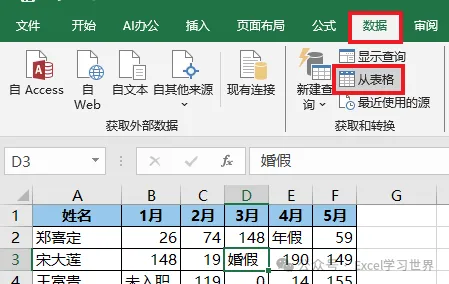
1. 选中数据表的任意单元格 --> 选择任务栏的“数据”-->“从表格”
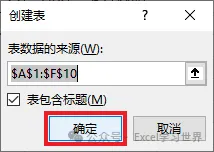
2. 在弹出的对话框中保留默认设置 --> 点击“确定”
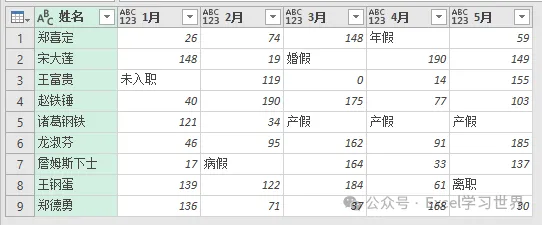
如果直接逆透视的话,是先循环显示同一姓名下的所有月份,再轮到下一个姓名,并不是我们要的效果。
3. 选中“姓名”列 --> 选择任务栏的“转换”-->“逆透视列”-->“逆透视其他列”
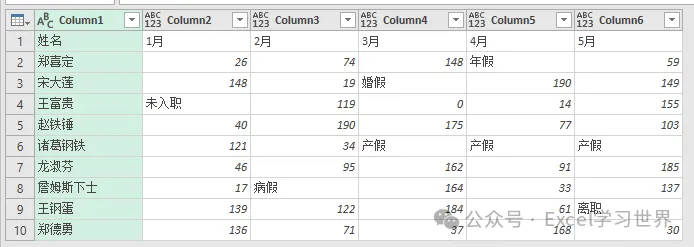
1. 选择任务栏的“主页”-->“将第一行用作标题”-->“将标题作为第一行”
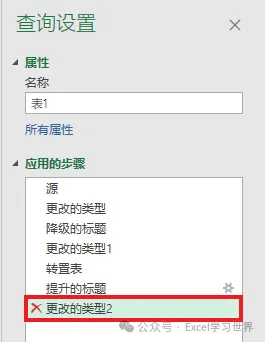
4. 在右侧的“查询设置”区域中删除最后一个步骤,日期就能变换原来的格式。
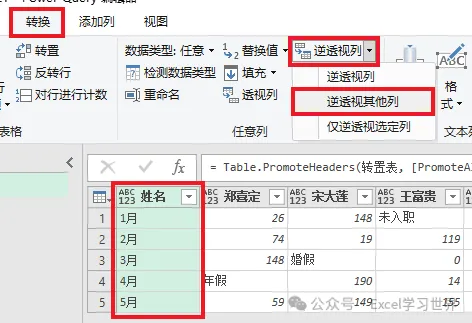
5. 选中“姓名”列 --> 选择任务栏的“转换”-->“逆透视列”-->“逆透视其他列”
6. 修改各个列标题 --> 将“姓名”列拖动到最左边
7. 选择任务栏的“主页”-->“关闭并上载”-->“关闭并上载至”
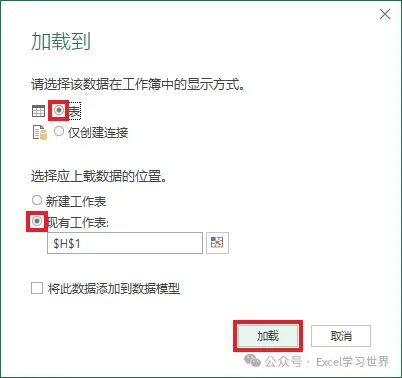
8. 在弹出的对话框中选择“表”--> 选择“现有工作表”及所需上传至的位置 --> 点击“加载”
右侧绿色的表格就是想要的效果了:先列出 1 月所有人,再 2 月……依此类推。