PPT视频还能更进阶?给课程加上你的"数字分身"
- 2026-06-23 11:16:11
上篇介绍了PPT转视频的工具《PPT自动转视频工具》,文章发出去之后,后台收到不少留言。
有人问:"工具很不错,PPT转视频能节省大把时间。但有没有办法让演讲人也出现在视频里?毕竟做自媒体/做课程的,大家都想混个脸熟。"
这个需求我太理解了。
纯PPT讲解视频,内容再好,观众记住的是"那个讲XX的老师",而不是"张老师"或"李老师"。没有形象,就没有IP。
所以这篇文章,就是讲我怎么给PPT视频工具加了一个新功能——数字人形象合成。
你可以把自己的照片或视频片段,"放"进PPT讲解视频里,形成类似"录播课"的效果。不需要真的坐在镜头前录,AI帮你搞定。
这个功能能做什么?
简单来说,就是三步:
第一步:上传你的PPT讲解视频(就是上篇文章生成的那个)
第二步:上传你的形象素材
可以是一张照片(AI会让照片"动起来",口型对准讲解音频)
也可以是一段视频(比如你坐在那里不说话的片段,AI会把你的嘴型对齐到讲解音频上)
第三步:一键合成工具自动把数字人形象和PPT视频合成在一起,输出最终课程视频。
效果是什么?观众看到的视频里,PPT在播放,右下角(或你指定的位置)有一个你的数字人形象在"讲解",嘴型、语调都对得上。
不需要你真的坐在那里讲一遍。
实操步骤
步骤一:上传PPT讲解视频
登录工具后,第一步是上传你已经生成好的PPT讲解视频。
支持格式:MP4、MOV、AVI,文件大小不超过200MB。
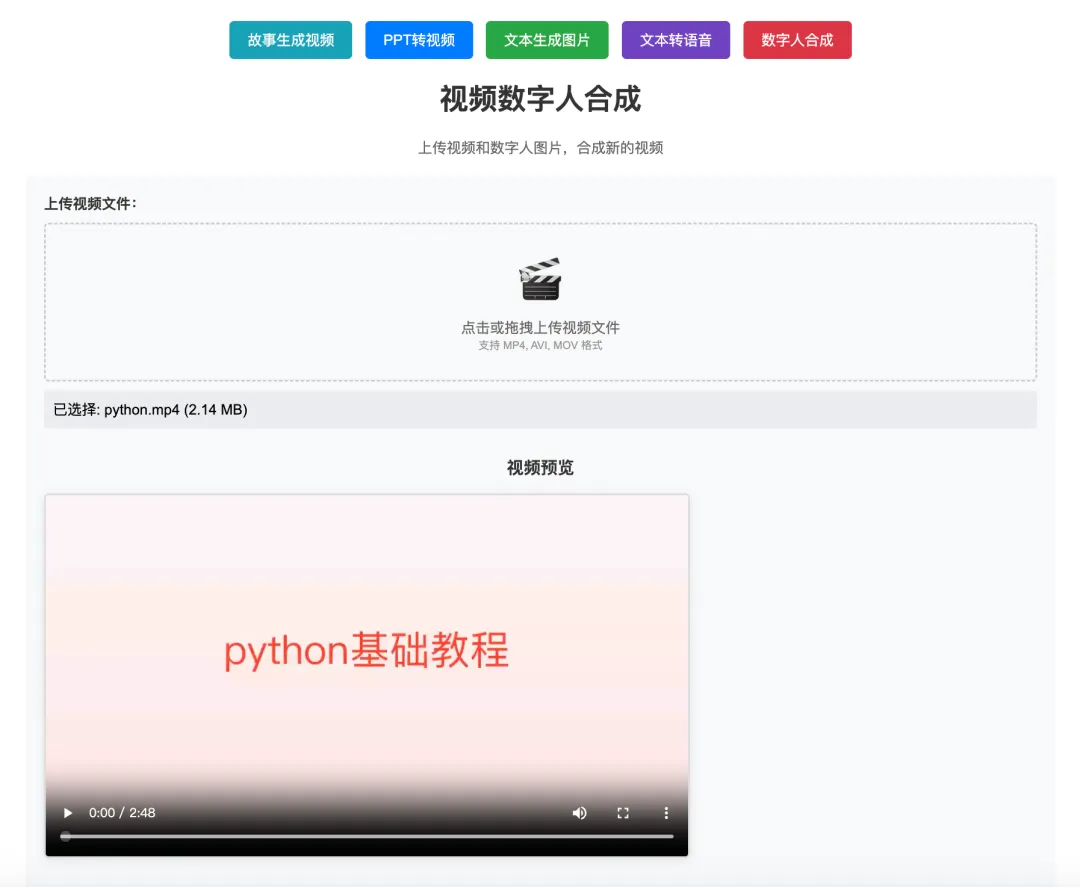
上传完成后,系统会自动分析视频的音频轨道,为后续的嘴型对齐做准备。
步骤二:上传形象或选择形象
这是最核心的一步。你有两种选择:
方案A:上传一张照片(图片形象)
适合场景:你没有录制视频素材,但有一张清晰的正脸照。
要求:
正面免冠照片,面部清晰无遮挡 建议分辨率不低于512×512 图片格式:JPG/PNG
AI会基于这张照片,生成一段"会说话"的数字人视频,嘴型自动对齐你的讲解音频。
方案B:上传一段视频(视频形象)
适合场景:你有一段自己坐在那里不说话的视频(比如对着镜头微笑),想让这段视频里的"你"开口讲解。
要求:
视频中的你保持静止或轻微动作(不要太大幅度) 面部清晰,正对镜头 视频格式:MP4/MOV/AVI,建议5-10秒循环使用
AI会把这段视频里的嘴型,精准对齐到讲解音频上,效果比照片生成更自然。
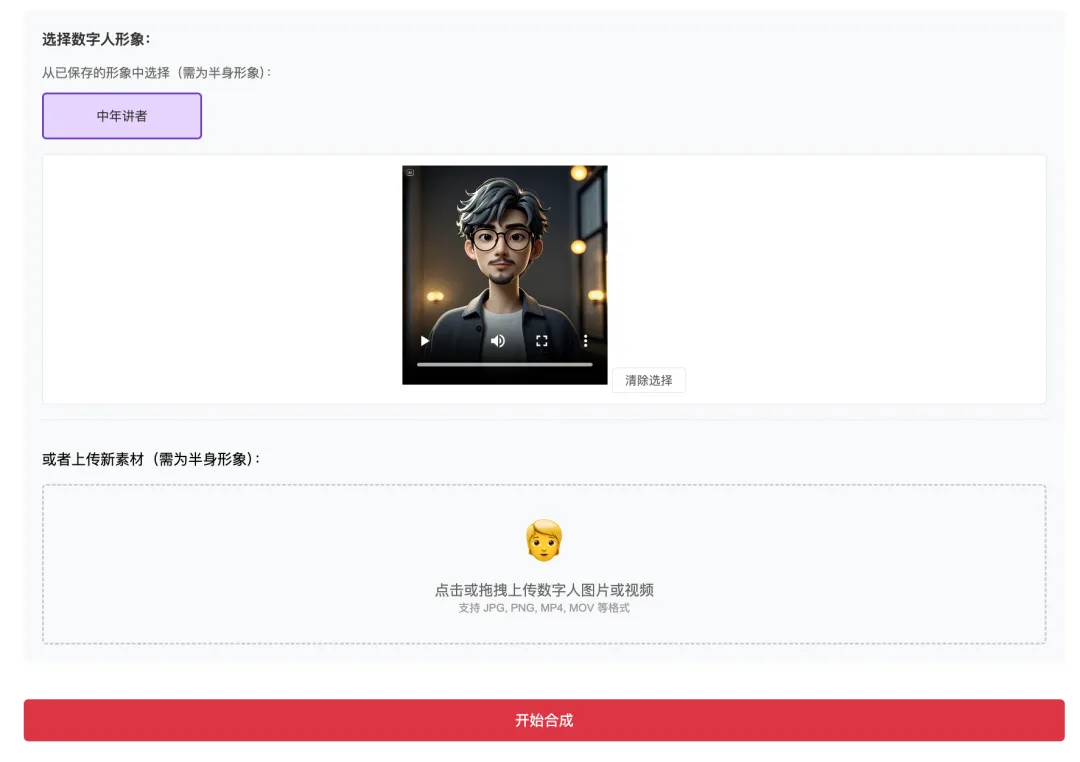
小提示:如果你不确定选哪种,建议先用照片试试。现在的大模型(我用的LivePortrait方案)让照片"动起来"的效果已经很不错了,而且操作更简单。
步骤三:合成视频
形象上传完成后,点击"开始合成",剩下的交给AI。
合成过程包括:
音频分析:提取讲解音频的语音特征 嘴型生成:根据音频生成对应的嘴型动画(照片方案)或调整视频嘴型(视频方案) 形象合成:把数字人形象叠加到PPT视频的指定位置 渲染输出:生成最终的MP4文件
时间参考:
5分钟的课程视频,合成时间约10-15分钟 支持后台合成,你可以先做别的
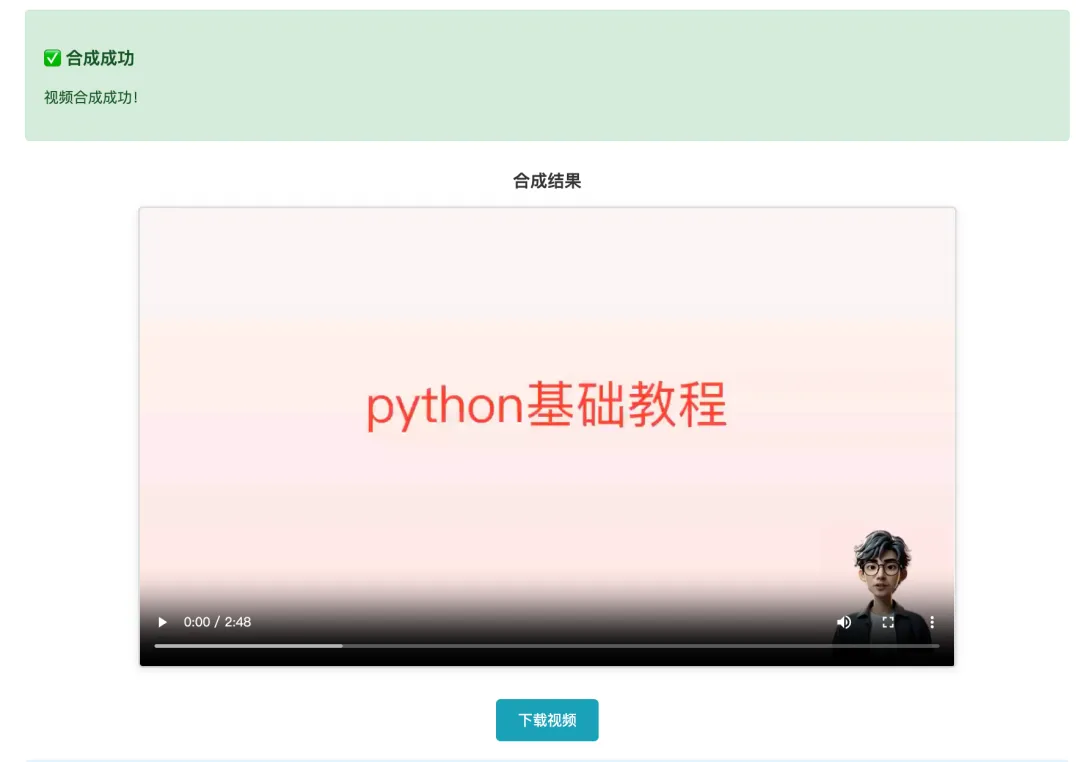
效果展示
合成完成后,你拿到的是一个MP4文件。
画面布局:
主画面:PPT内容 右下角(可自定义位置):你的数字人形象在"讲解" 音频:你的声音(声音克隆)+ 数字人的嘴型动画
实际观感:第一次看到合成效果的时候,我自己都愣了一下——这真的是AI生成的?嘴型对得上,表情也自然,不像早期的数字人那样"假"。
当然,如果你用的是照片方案,近距离看还是能看出一些"AI痕迹"。但作为在线课程的讲解形象,完全够用了。
这个功能的边界
说实话,现在的数字人技术还不是完美的。
照片方案:
✅ 优点:操作简单,一张照片搞定 ❌ 缺点:表情相对单一,大幅头部转动会失真
视频方案:
✅ 优点:效果更自然,有真实的肢体语言 ❌ 缺点:需要你先录一段视频素材
我的建议:如果你是做知识付费课程,照片方案够用了,观众关注的是内容。 如果你是做品牌形象视频,建议用视频方案,效果更好。
后续计划
目前这个功能已经能跑通了,但还有一些可以优化的地方:
背景自定义:不只是PPT,还可以换成任何背景图 批量合成:一次上传多个PPT视频,批量加形象
这些功能会根据大家的需求,陆续加上。
写在最后
从"PPT自动转视频"到"加数字人形象",这个工具的核心逻辑没变——用AI把重复性的工作自动化,让创作者把时间花在更重要的事情上。
录一门课,以前要花一整天;现在,准备PPT和声音样本,剩下的AI帮你做。
这不是"替代"讲师,而是让讲师的"时间杠杆"更大。
你准备一门课的时间,可以教10倍的学员。
想体验这个工具?关注公众号【AI自动化实验室】,后台回复"数字人"获取体验地址 加群交流:添加评论区置顶微信账号,和300+创作者一起探索AI+教育


