你是不是也遇到过这种尴尬场景:做几十行、上百列的销售报表、员工台账、库存表格时,滚动鼠标查看下方数据,表头瞬间消失,每次都要反复滚回顶部核对字段;查看右侧数据时,左侧姓名、编号等关键信息丢失,核对数据频繁出错,效率极低。
很多人知道Excel有“冻结窗格”功能,但90%的人都用不对:要么冻结错位、要么只能冻表头、无法固定左侧信息,白白浪费时间。其实冻结窗格看似简单,却藏着精准的操作逻辑,学会三种正确冻结方式,超长表格查看、核对、编辑效率直接翻倍。
今天手把手教大家Excel冻结窗格的全套实操,包含表头冻结、首列冻结、表头+首列同时冻结,适配所有办公场景,新手看完直接精通。
一、功能作用详解
冻结窗格的核心作用是固定表格指定行列,滚动查看表格其余内容时,被固定的行列始终保持可见,无需反复滚动定位,完美解决超长、超宽表格的数据核对难题,是报表制作、数据统计的必备基础技能。
二、三种核心场景实操步骤
场景1:仅冻结顶部表头(最常用)
适合列数少、行数多的表格,比如月度销售统计表、员工考勤表,只需固定第一行表头。
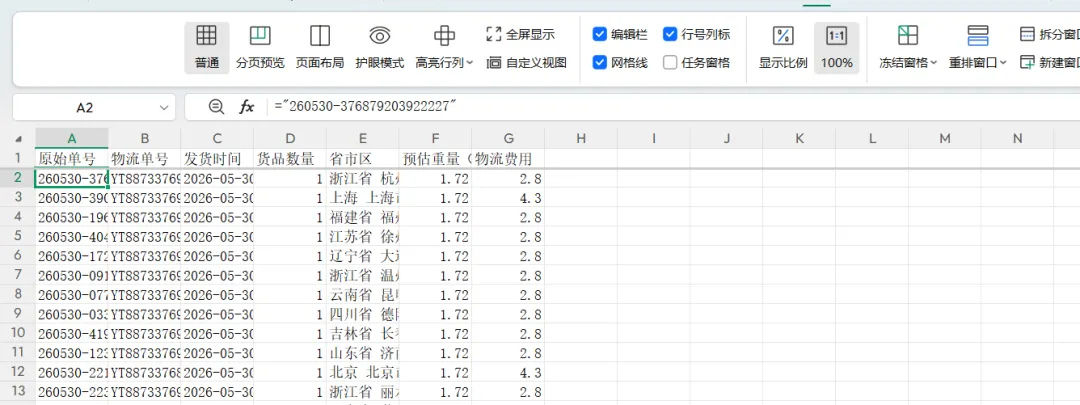
操作流程:1. 打开需要编辑的Excel表格,将鼠标点击选中表格A2单元格(核心关键:必须选中表头下方第一行首个单元格);2. 点击顶部菜单栏【视图】;3. 找到【冻结窗格】选项,点击下拉菜单选择【冻结首行】;4. 设置完成后,无论向下滚动多少行,顶部表头始终固定,可随时对应字段核对数据。
场景2:仅冻结左侧首列
适合行数少、列数多的宽表格,比如多维度数据对比表、年度汇总报表,需要固定左侧姓名、产品、编号等核心信息。
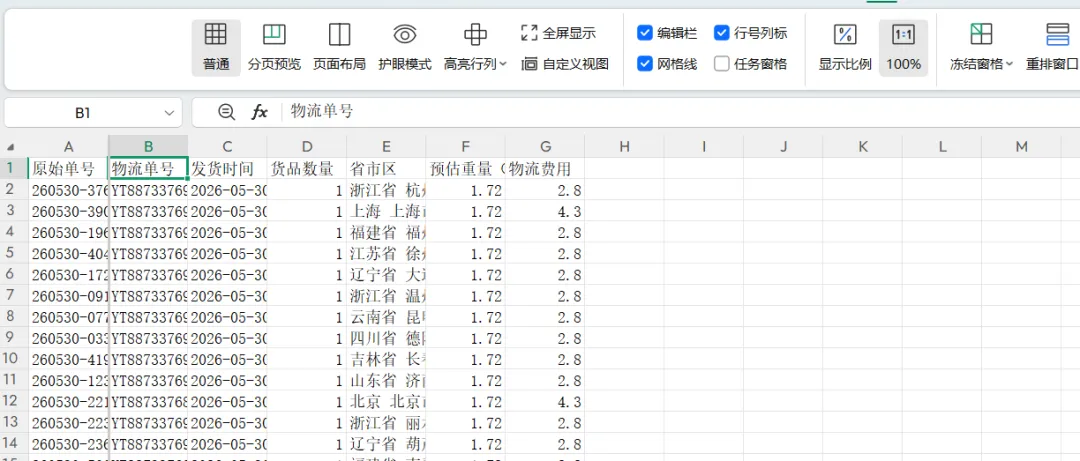
操作流程:1. 鼠标选中B1单元格(首列右侧第一列首个单元格);2. 点击【视图】-【冻结窗格】;3. 选择【冻结首列】;4. 左右滚动表格时,左侧首列信息始终固定,避免数据对应错位。
场景3:表头+首列同时冻结(万能场景)
适合又长又宽的复杂表格,比如全年业绩台账、库存明细报表,需要同时固定表头和左侧编号。
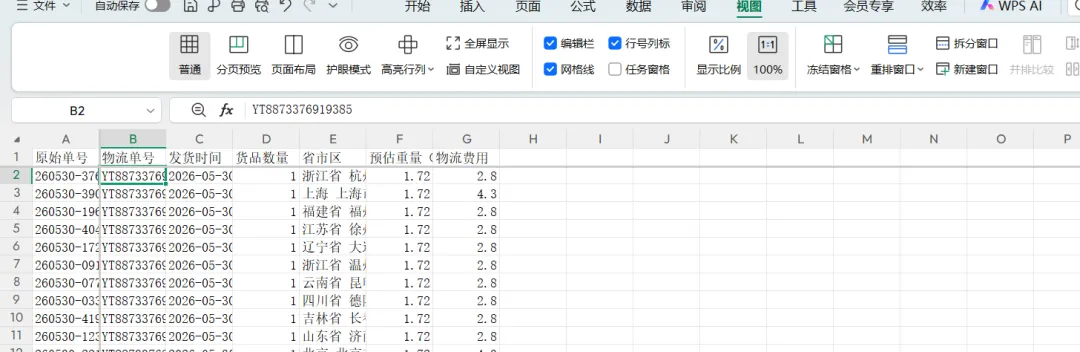
操作流程:1. 这是最容易出错的操作,精准选中B2单元格(表头下方、首列右侧的交叉单元格);2. 点击【视图】-【冻结窗格】;3. 直接选择【冻结窗格】,冻结至第一行A列。
三、取消冻结+常见误区
取消冻结:如需取消固定效果,直接点击【视图】-【冻结窗格】-【取消冻结窗格】即可。
常见误区:很多人直接选中整行整列冻结,会导致冻结范围错位、多余行列被固定,记住核心公式:冻结哪部分,就选中其右下侧第一个单元格,百分百精准无误。
写在最后:真正的高效办公,从来不是熬夜硬扛,而是熟练掌握这些小众但实用的Excel技巧。冻结窗格作为基础刚需功能,看似简单,却能极大减少数据核对失误,节省大量无效操作。
办公高手的差距,往往就藏在这些细节技巧里。赶紧打开表格动手实操,熟练之后轻松搞定各类复杂报表!喜欢本期干货,记得点赞收藏,持续更新更多Excel办公技巧,帮你轻松摆脱加班内卷~
 10个月宝宝每天需要喝多少奶粉?

