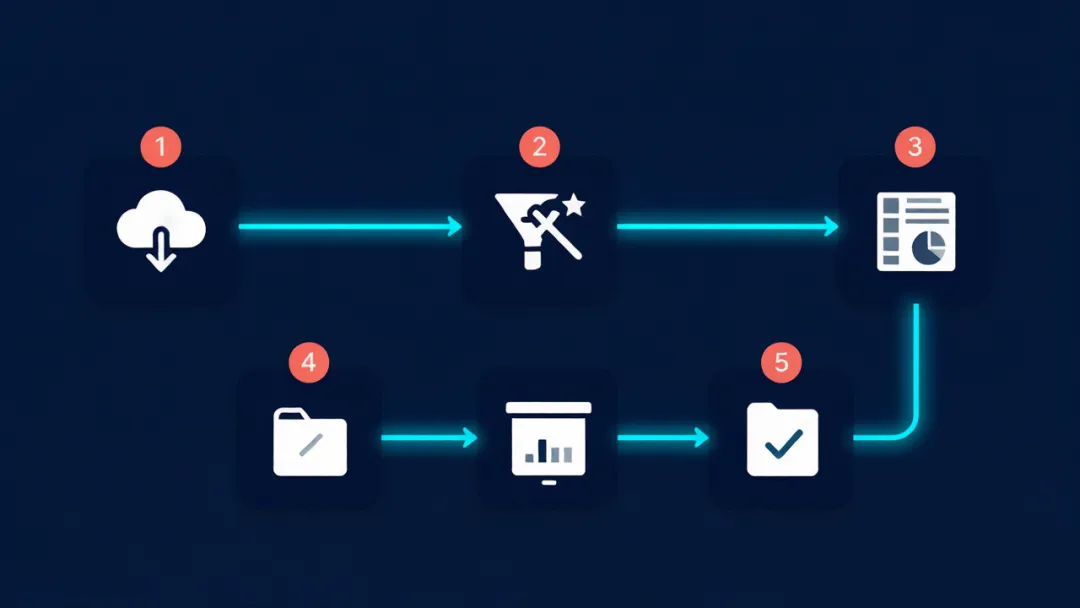
做完报表发现还要做PPT?复制粘贴到手软? 一篇讲透"数据采集→清洗→出表→做PPT"全链路自动化,零代码,免费AI搞定。
01|报表只是第一步!跨软件搬运才是最大加班坑 🔄
上篇文章我教大家用AI搭了一个Excel月报模板,贴数据自动出表,很多读者说"终于不用熬夜调公式了"。
但是问题又来了——
报表做完了,然后呢?
你打开一个空白的PPT,开始:
每做一步都在心里骂一句:这些数据不都是Excel里有的吗?!
没错,这就是职场第二大加班坑——跨软件数据搬运。
我拆解了一下,全流程有4个最痛的环节:
📛 数据反复复制粘贴 Excel→PPT→Word,同一个数字在不同软件间来回搬运。改一个数,三个地方都要改,漏一个就前后对不上。
📛 图表重新制作 Excel里明明有柱状图,到了PPT还得重新做一遍。选图表类型→调数据范围→改颜色→标数据标签,一套操作重复两次。
📛 汇报文案手动撰写 数据摆在那儿了,但还要写"本月销售额环比增长X%,主要原因是……"。每次憋这段话比做报表还费脑。
📛 月度流程无法复用 上个月做PPT的经验,下个月一点用不上。模板只存了Excel,PPT得从头来。每个月走一遍流程,一年重复12次。
这四个坑,核心原因就一个:你的工具之间是断开的。 Excel做Excel的,PPT做PPT的,文书写文书的,全靠你手动搭桥。
02|传统全流程4小时 vs AI一站式流水线15分钟 ⏱
先看一组真实的耗时对比:
传统方式:
AI一站式流水线:
效率提升:93%。 而且全程只需要一个能力:会说话就行。
关键区别在哪?
传统流程里,人一直在做"搬运"工作——从A软件搬到B软件,从B软件翻译成C软件。而AI流水线的思路是:数据只进一次,后面全部自动。
03|零代码搭建AI一条龙办公流水线,5步完整实操 🛠️
下面就是核心干货。按照这5步走,你也能搭出属于自己的AI办公流水线。
第1步:数据采集 → 统一入口
不要再从不同系统里手动下载数据了。
做法:
把各个系统的原始数据导出为Excel或CSV,放到同一个文件夹里。不管是财务系统、CRM系统、还是考勤系统,统一格式:
文件名统一规则:【部门/系统】_【数据类型】_YYYY年MM月.xlsx
示例:【财务】_营收数据_2026年6月.xlsx、【运营】_渠道数据_2026年6月.xlsx
AI指令(复制用):
我每个月需要从3个系统导出数据(财务系统、CRM、考勤系统),导出的数据格式各不同。请帮我设计一个标准化的数据汇总表,把3份数据合并到一张表里,并统一列名和日期格式。要求:保留原始数据不覆盖,新增"数据来源"列标注每条数据来自哪个系统。
第2步:AI一键清洗标准化
数据拿到手后,往往需要清洗:去重、补空值、统一格式。这一步用人做最烦,用AI做最快。
做法:
把原始数据文件直接丢给AI(推荐Kimi、豆包、通义千问),贴下面这段话:
我上传了一份数据文件,请帮我做以下清洗操作:
- 删除明显异常的数据(如销售额为负数或超过1000万的)
请输出清洗后的数据表,并单独列出:
3分钟后,你就会得到一份干净、标准化、可直接使用的数据表。 比手动清洗快10倍不止。
第3步:AI自动生成Excel汇总报表
数据洗干净了,接下来出报表。这一步用上篇文章教的方法:
直接把清洗后的数据丢给AI:
这是某部门当月的业务数据。请帮我生成一份月度汇总报表,包含:
输出格式:表格+文字结论,可直接复制到Excel。
AI会在2-3分钟内输出一份带分析结论的报表。
你甚至可以让AI顺便帮你生成Excel公式:
请根据以上数据,给出Excel公式:
第4步:AI一键生成数据PPT汇报
这一步是最爽的——连PPT都不用自己做了。
把AI生成的报表数据+结论直接丢回去,贴这段话:
你是一名专业的PPT设计师和数据分析师。请根据以下报表数据,生成一份完整的PPT汇报内容方案(我不需要实际PPT文件,只需要内容和结构):
数据内容: 【粘贴上一步AI生成的汇总报表】
要求:
- 第2页:本月核心数据总览——3-4个关键KPI卡片
每页PPT需要:
AI输出之后,你只需要:
- 照着AI建议的图表类型做图(或用AI生成图表截图贴进去)
全程不到10分钟。 以前做一个数据PPT至少1小时起。
第5步:自动存档+分发
做完的报表和PPT怎么存,才能下个月直接复用?
请帮我设计一个月度自动化办公流归档方案,要求:
- 每个文件夹包含:原始数据、清洗后数据、最终报表、PPT汇报
- 保持统一的命名规则:YYYY年MM月_数据类型_版本号
把这个方案执行一次,以后每个月自动往里面塞就行了。
04|3大岗位专属全流程AI指令 📋
下面给3个典型岗位的完整流水线指令,直接复制就能用。
👨💼 指令1:财务营收流水线
🔹 岗位:财务 🔹 本月数据:营收、回款、费用明细
请按以下步骤处理:
步骤1 - 数据清洗:
步骤2 - 生成报表:
步骤3 - 生成PPT内容:
每步都输出可直接复制的内容。
👩💼 指令2:人事考勤流水线
🔹 岗位:HR/行政 🔹 本月数据:员工考勤明细(部门、姓名、出勤天数、请假、迟到、加班)
请按以下步骤处理:
步骤1 - 数据清洗:
步骤2 - 生成报表:
步骤3 - 生成PPT内容:
每步都输出可直接复制的内容。
👨🔧 指令3:运营数据流水线
🔹 岗位:运营/市场 🔹 本月数据:用户增长、渠道来源、活跃度、转化、营收
请按以下步骤处理:
步骤1 - 数据清洗:
步骤2 - 生成报表:
步骤3 - 生成PPT内容:
每步都输出可直接复制的内容。
05|流水线搭建高频踩坑修复指南 🩹
第一次搭流水线,肯定会遇到一些问题。我整理了4个高频坑,遇到了直接照做:
❌ 问题1:数据同步失败
表现:新数据贴进去了,报表没更新。 原因:AI生成的公式只覆盖了旧数据范围。 ✅ 修复:重新让AI生成公式,把范围扩大(比如从D2:D100改成D2:D2000),一次改好管一年。
❌ 问题2:PPT图表不更新
表现:Excel数据改了,PPT里的图还是旧的。 原因:PPT和Excel之间没有数据联动。 ✅ 修复:用AI生成的图表截图代替PPT内嵌图表。每个月重新截图一次,10秒钟搞定。
❌ 问题3:多月份数据源冲突
表现:两个月的数据混在一起了。 原因:新数据直接粘贴到了旧数据上面。 ✅ 修复:养成习惯——贴数据前先清空旧数据区,再从第一行开始粘贴。不要覆盖,先清除再粘贴。
❌ 问题4:格式错乱
表现:从AI复制到Excel时,格式全乱了。 原因:AI输出的表格在微信/浏览器里显示正常,但直接复制会带HTML格式。 ✅ 修复:先粘贴到记事本(去掉格式),再从记事本复制到Excel。
06|通用自动化模板保存复用方法 💾
流水线搭好了,怎么保存才能下个月直接用?
📁 文件夹结构:
📂 月度自动化办公流 ├── 📂 2026年06月 │ ├── 📄 01_原始数据.xlsx │ ├── 📄 02_清洗后数据.xlsx │ ├── 📄 03_汇总报表.xlsx │ └── 📄 04_汇报PPT.pptx ├── 📂 2026年07月 └── 📂 总索引表.xlsx
📝 总索引表结构:
♻️ 每月复用流程:
每一次的复用成本:15分钟。
07|写在最后 ✍️
说实话,我刚搭完这条流水线的时候,有一种"以前都在干嘛"的感觉。
以前:每个月花半天时间,从Excel到PPT来回切换、复制粘贴、调格式、写文案。
现在:把数据扔给AI,它自动完成清洗→出表→PPT内容生成,我只需要审一下结果,改几个字,发出去。
多出来的时间,我用来分析数据背后的业务问题。
而这,才是做报表和汇报的真正意义——不是当搬运工,而是做决策者。
最后送大家一句话:
AI不替你工作,但替你省下那些你根本不需要亲自做的事情。
💬 来聊聊
你每个月做汇报PPT最头疼的是哪个环节?
是做图表?写文案?还是调排版?
评论区说说,我帮你一对一解决~
📅 下期预告
《零基础学AI+Excel:不会函数、不会透视表,也能做数据分析》
完全不需要Excel基础,用自然语言跟AI对话,就能完成从数据整理到分析的全流程。
关注【AI干货日记】,不错过每一期AI实战干货