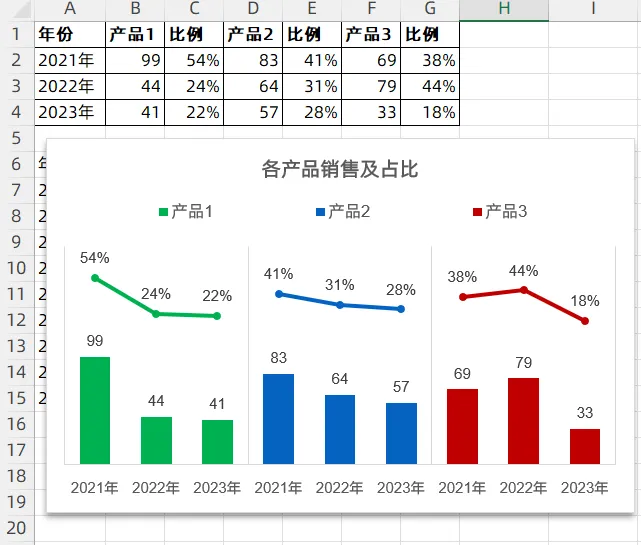
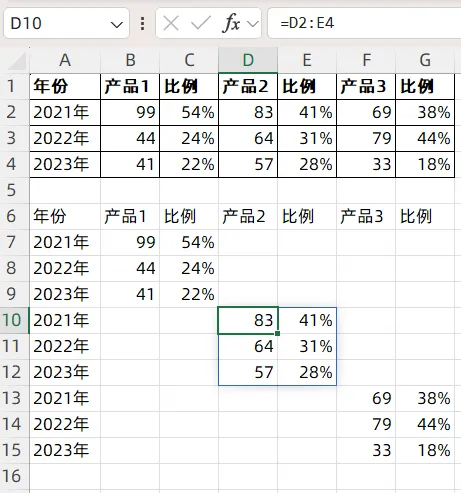
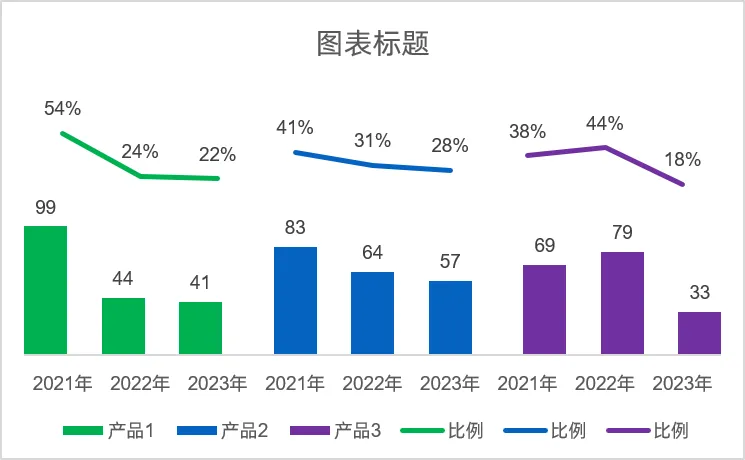
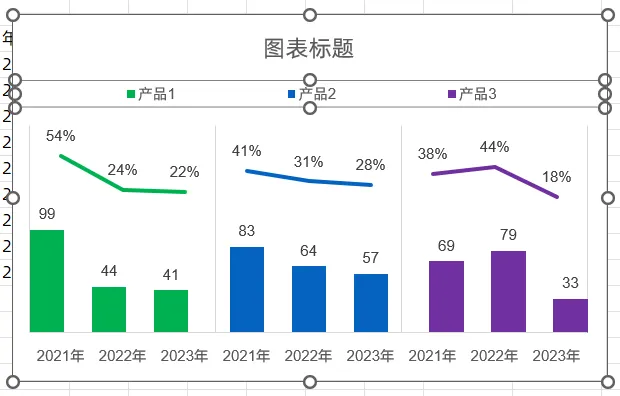
大家好,我是孙斌,今天分享一个分组显示的双层图表,如下图所示,有三种产品,三年的数据,每种产品有销量和比例,这种数据可以做成分组显示的双层图表。
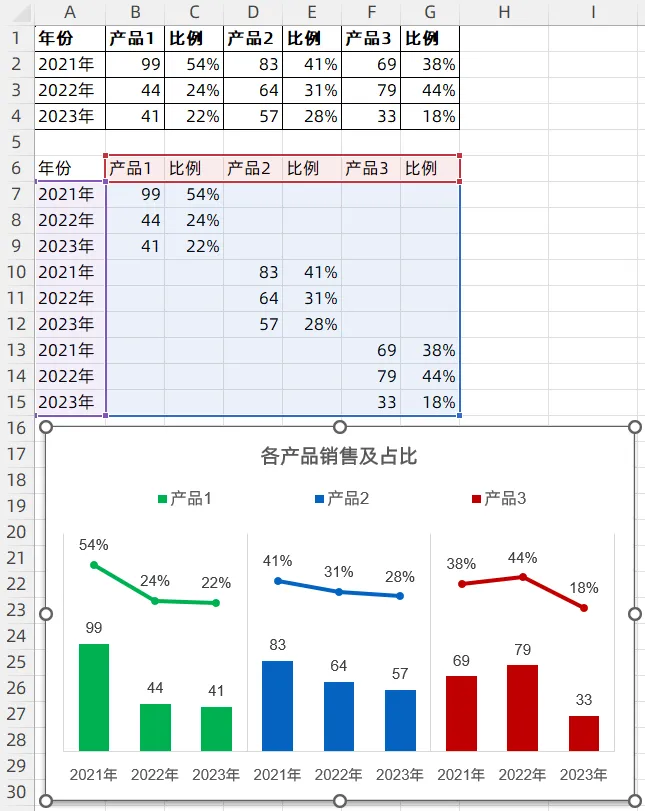
这个图的关键点在于将数据分组,即将原始数据区域改造成下方这个形式,将每种产品的数据错位摆放,再作图。
1、将数据错位摆放,构建辅助数据区域
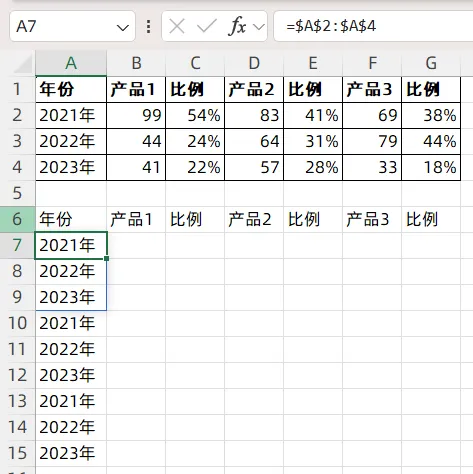
首先,构建辅助数据区域,将标题和年份引用下来,再将年份复制两组,共3组年份。
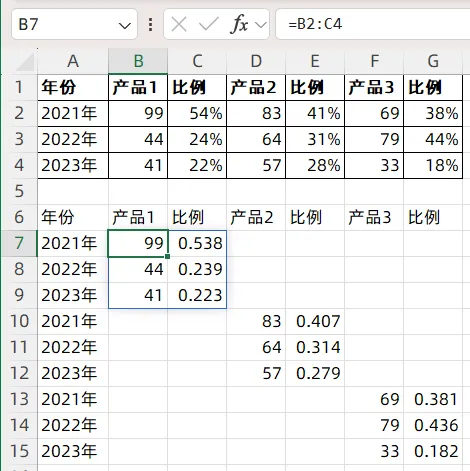
接着将每种产品的数据引用下来,注意位置。
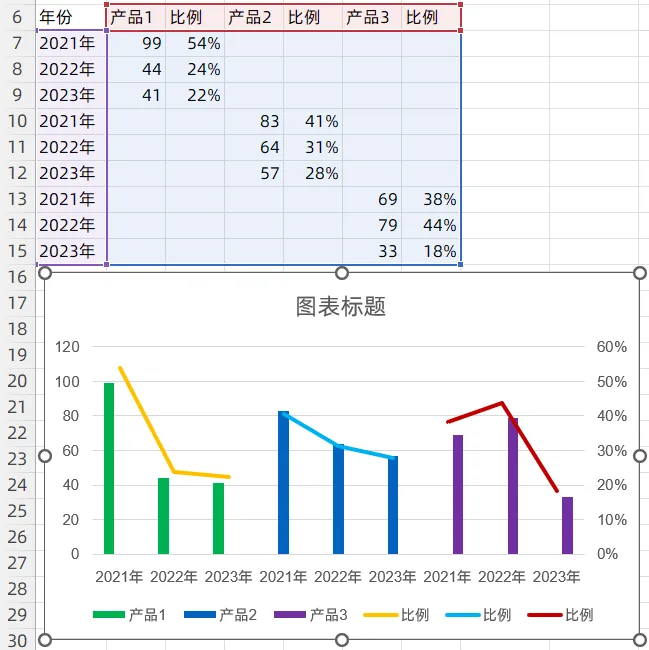
将比例设置为百分比格式,辅助数据区域构建完成。
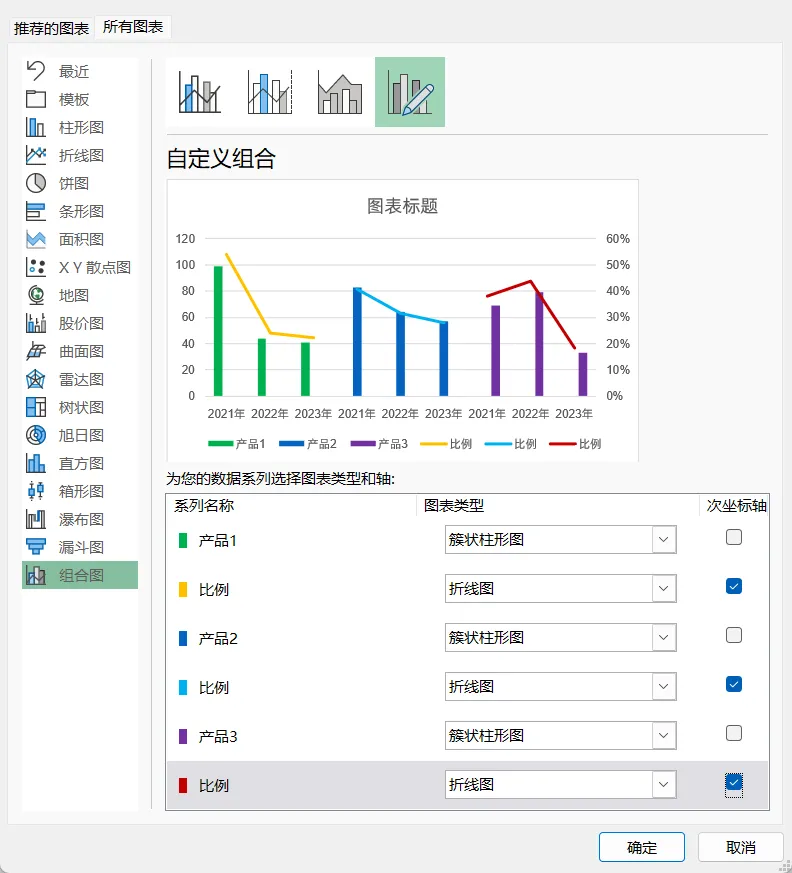
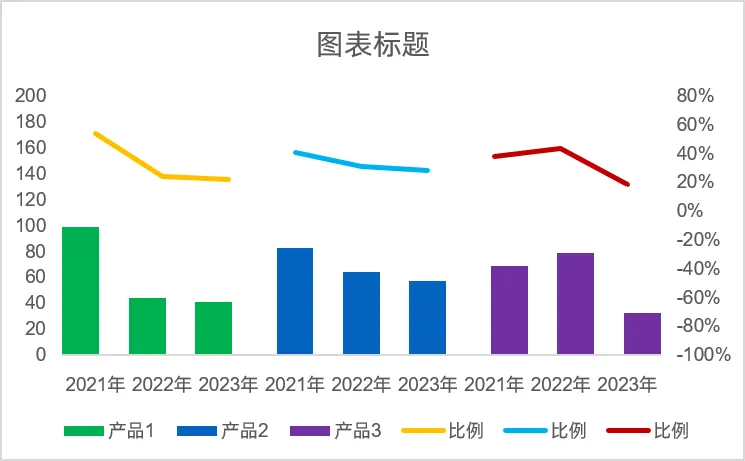
用这个辅助数据区域插入一个组合图,销量都用柱形图,比例都用折线图并勾选次坐标轴。
确定后得到如下图表。
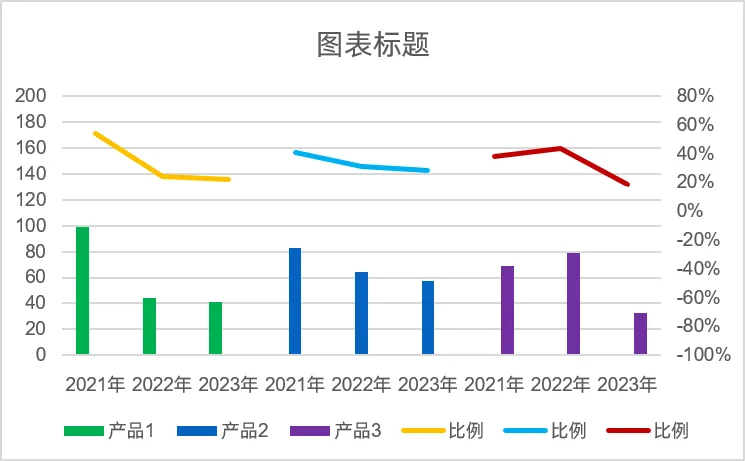
接着通过调整两侧坐标轴的范围让图表分为两层,左侧坐标轴最大值设置为200,右侧坐标轴最小值设置为-1。
将柱形图加粗,间隙宽度设置为0%,系列重叠设置为60%。
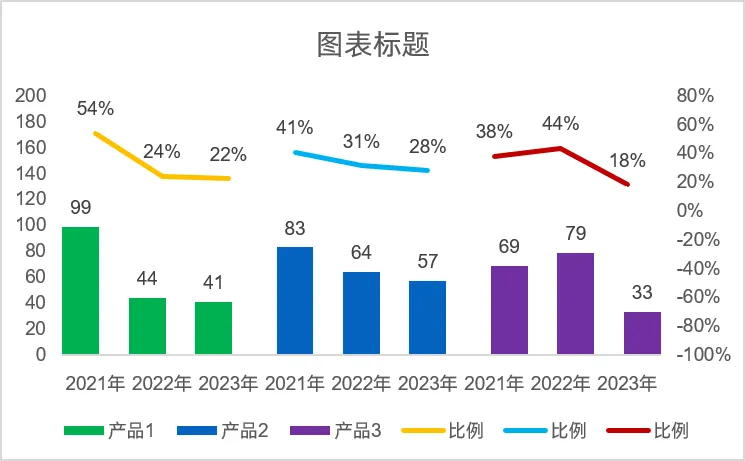
添加数据标签,并设置标签位置。
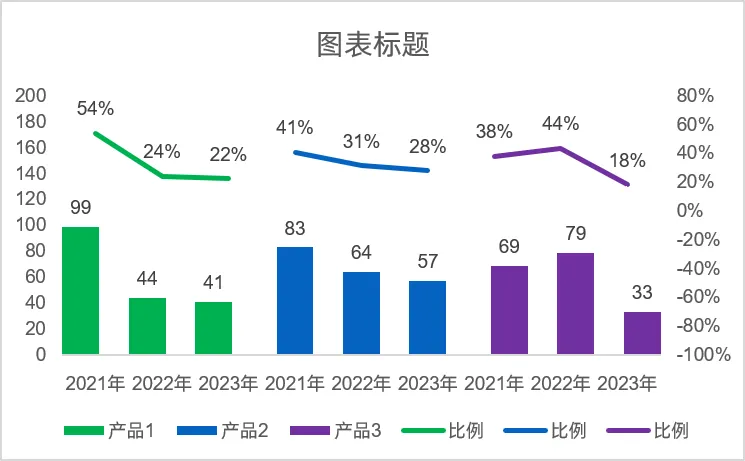
再将每一组柱形图+折线图的颜色统一。
隐藏两侧的坐标轴,选中坐标轴,标签-标签位置,无。
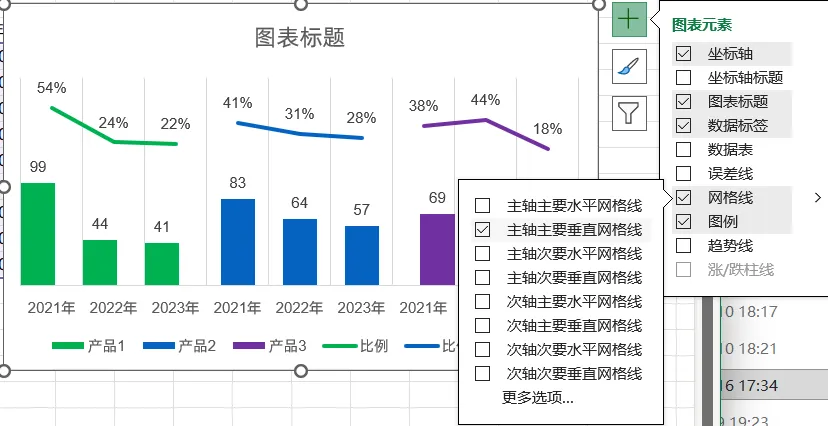
添加网格线,选择第二种,主要垂直网格线。
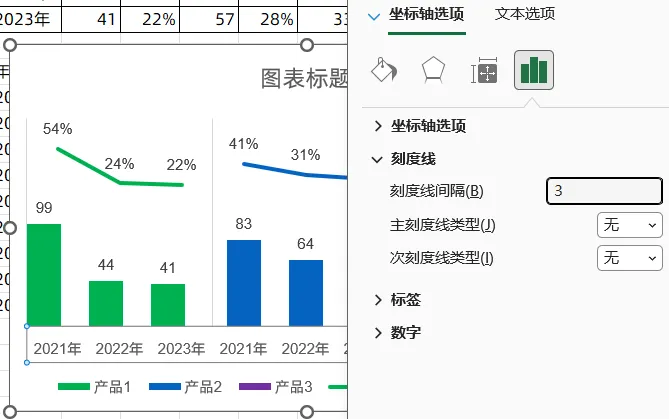
设置横坐标轴的刻度线间隔为3。
最后调整图例,将图例放到上方,拉长,让每个图例项正好显示在每组图表的上方。
如果你要系统学习Excel数据分析,一定要看看我的这门课程《Excel数据分析系统课程》,课程包含12个章节,180节,还赠送《Python数据分析课程》+《VBA办公自动化课程》。