PPT中的动画可以使PPT在放映的时候更加酷炫,但是并不是任何时候都需要动画,因此,有时候需要将PPT中的所有动画删掉。
可是,有时候我们会发现,通过“动画”中的删除操作把动画删除了,可是PPT放映的时候还是有某些页面仍然有动画效果。为什么删除了所有动画操作,还是会有动画效果呢?那是因为少了一个操作步骤。
那下面我们来进行一个完整的操作,在删除PPT中的所有动画之后,播放PPT的时候完全没有动画了。(以WPS演示文稿为例)
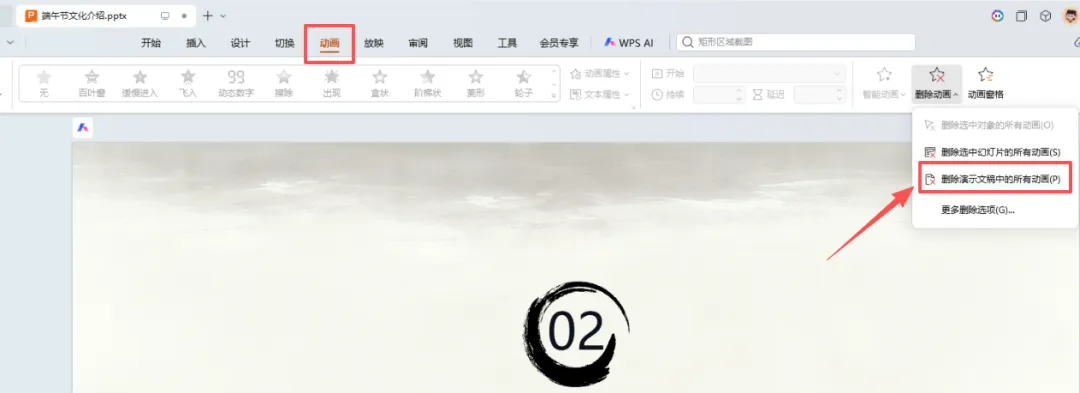
1、点击PPT界面的“动画”菜单,再点击“删除动画”下的“删除演示文稿中的所有动画”。
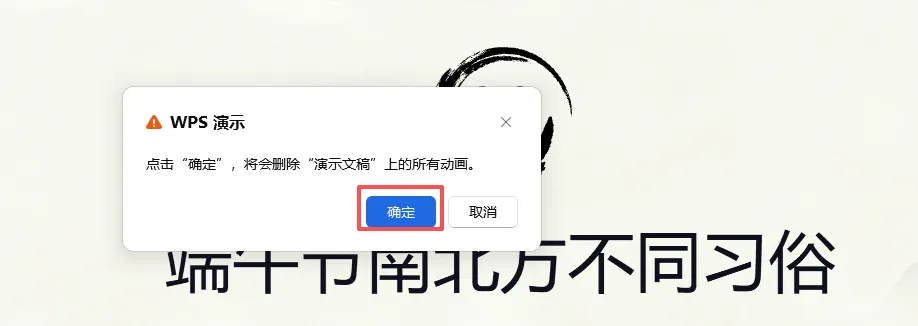
2、在弹出的提示界面点击“确定”。
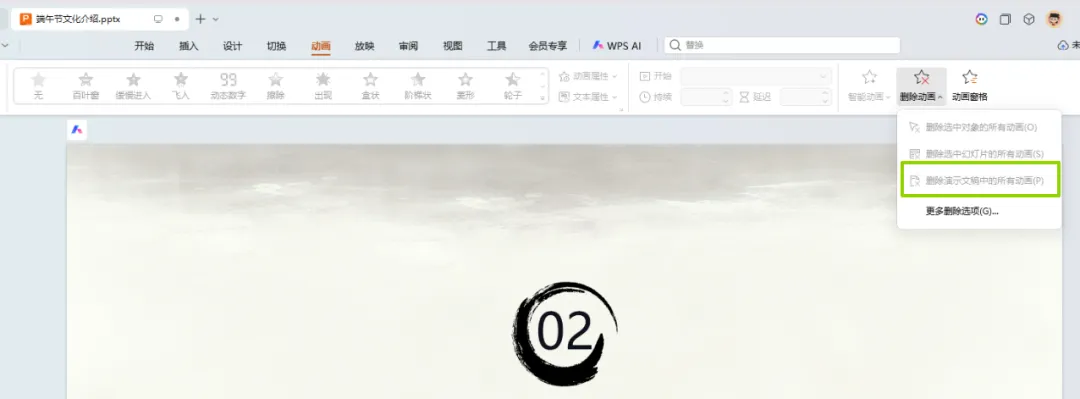
这个时候再点击“动画”菜单下的“删除动画”,就会看到删除的操作已经都是不可操作的状态了。
3、下面进行很重要的一步,这个步骤一定不能省略,否则,即使进行了删除所有动画操作,在PPT放映的时候,还是会有一些动画播放。
操作方式:
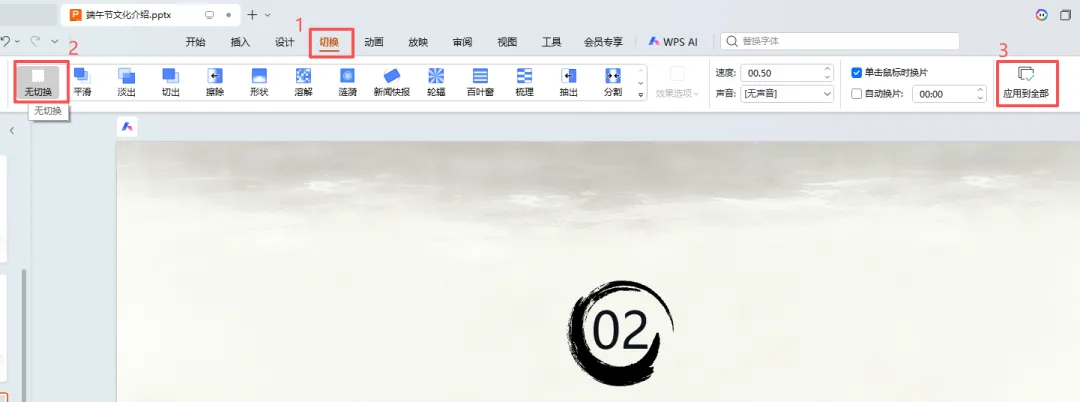
(1)点击“切换”菜单。
(2)在下面展示的切换操作中选择“无切换”。
(3)点击右侧的“应用到全部”。
(4)保存PPT。
经过这步操作,PPT中的动画在放映时就再也不播放了。
如果你也遇到PPT中动画都删除了之后,放映的时候还是会有动画播放的情况的话,也试试上面的操作吧。