在 Power Pivot 中,我们可通过手动输入表达式的方法新建度量值。在 Power Pivot 数据模型中,通过 DAX 自定义计算方式的度量值,可以叫作显式度量值(Explicit Measure)。之后的内容,如未特殊声明,度量值都代表使用 DAX 函数创建的显式度量值。使用显式度量值不仅能帮助我们更好地掌握 DAX 函数,还能帮助我们基于 Power Pivot 数据模型实现更加灵活、多变的自定义计算。
前面讲过 Power Pivot 窗口下方的计算区域是用于编辑度量值公式的。Excel 提供了两种创建度量值的方法,它们分别是使用 Power Pivot 窗口中的计算区域及使用 Excel 的度量值管理工具。我们详细介绍第 2 种方法,因为它是更好的度量值创建方法。
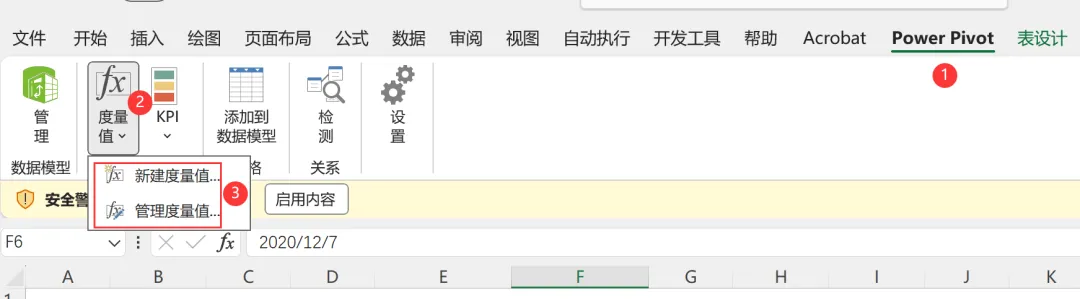
度量值管理工具如下图所示。它位于 “Power Pivot” 选项卡中,包含 “新建度量值” 和 “管理度量值” 两个选项。
使用度量值管理工具创建度量值的具体步骤如下。
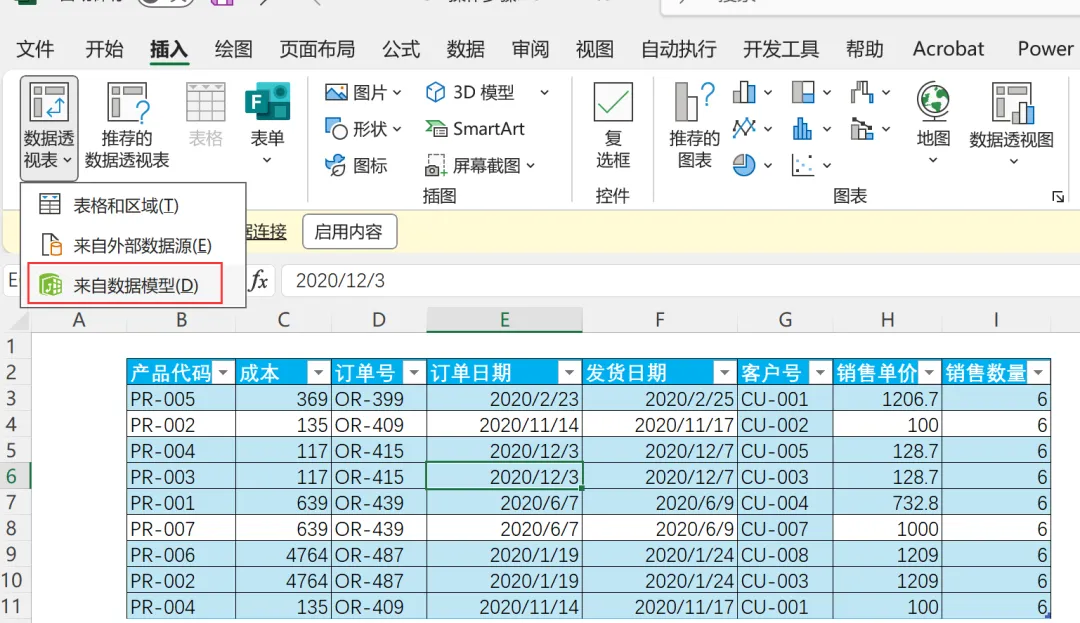
1)打开示例文件 “订单表”,创建一个基于 Power Pivot 数据模型的空白数据透视表。单击 “插入” 选项卡的 “数据透视表”,选择 “来自数据模型”,如下图所示(部分版本的 Excel 需要勾选 “使用此工作簿的数据模型”)。
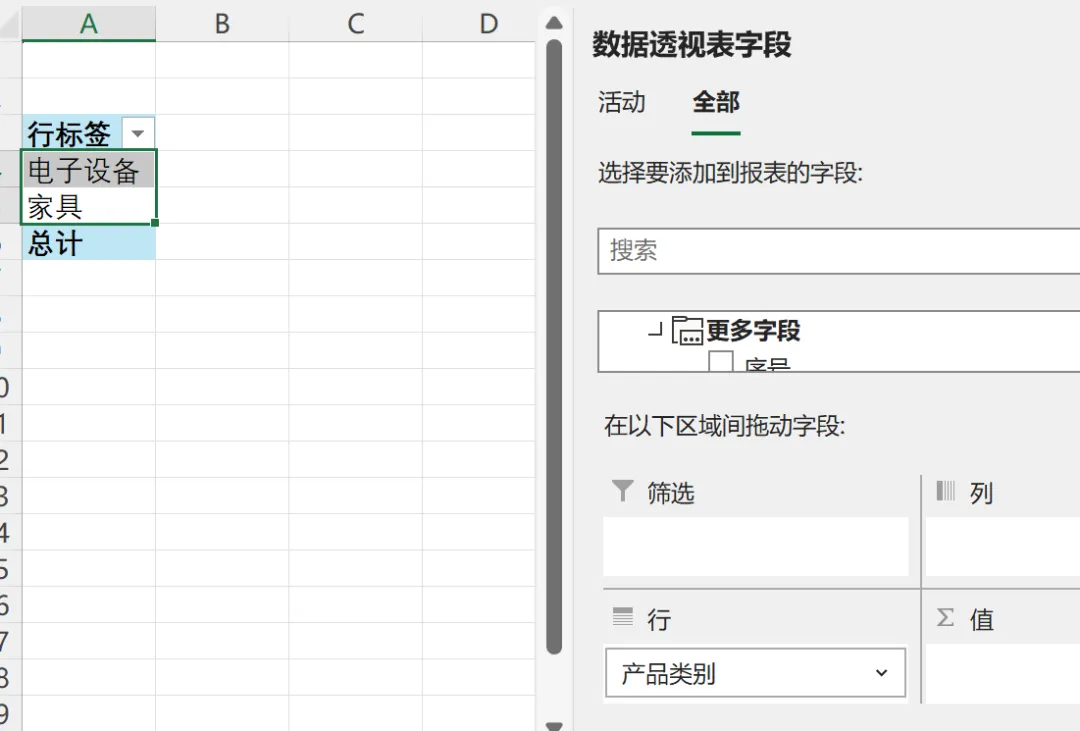
(2) 给数据透视表添加分析维度。比如将数据模型中产品表的产品类别字段添加到数据透视表的行区域。
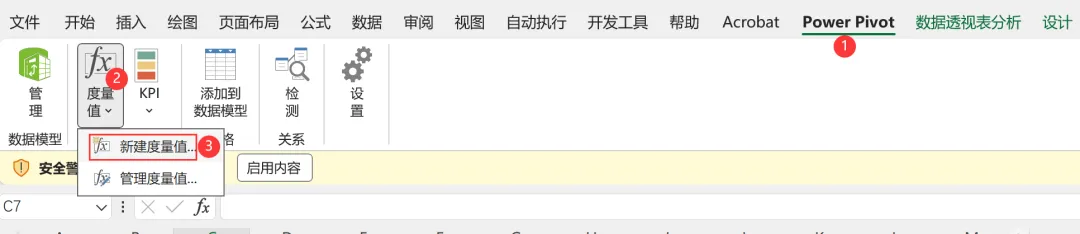
(3)选择"Power Pivot"-"度量值"-"新建度量值",见下图所示。
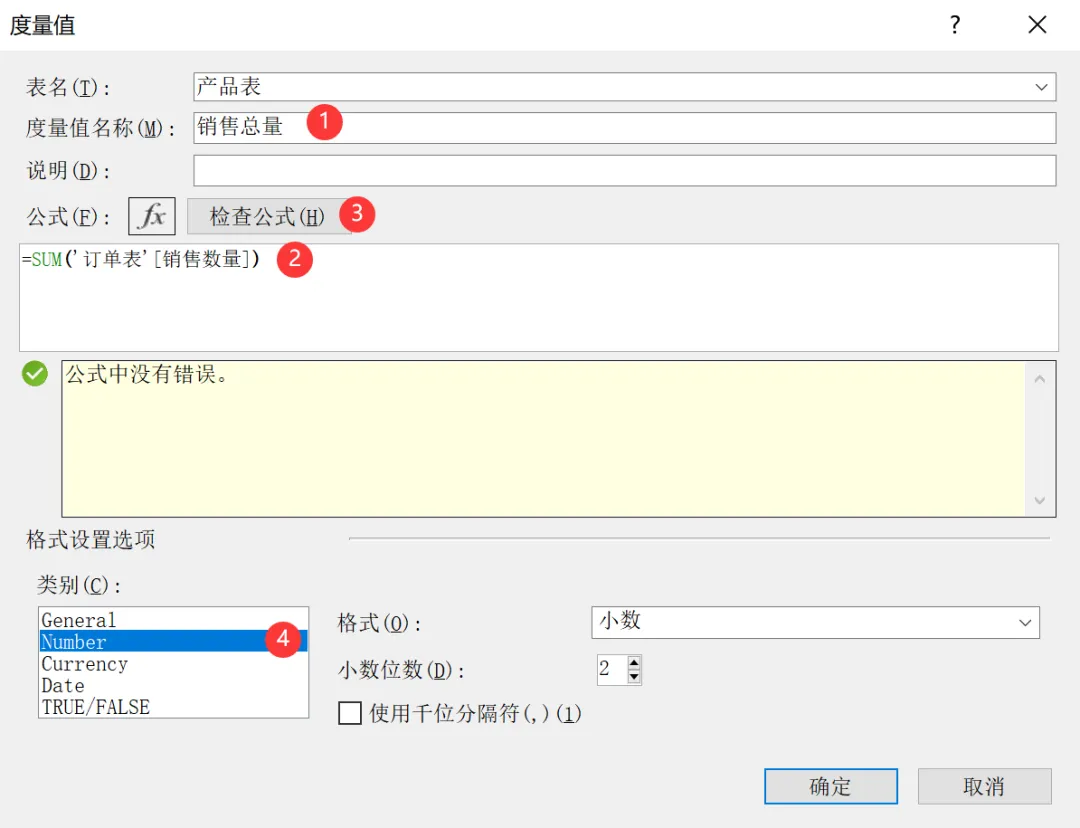
(4) 在弹出的 “度量值” 对话框中,表名保持默认设置,在 “度量值名称” 文本框中输入 “销售总量”,在 “公式” 文本框中输入 DAX,即 =SUM (' 订单表 '[销售数量]);完成以上输入后,单击 “检查公式”,若公式没有错误,根据需求设置度量值显示的数据格式,如下图所示。
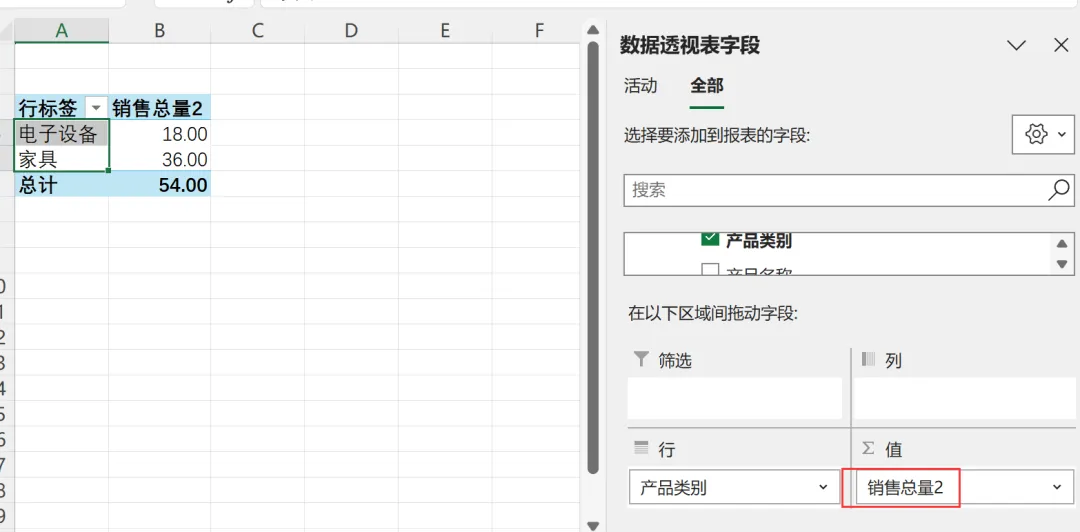
(5)单击 “确定” 以后,数据透视表中会实时显示度量值的计算结果。我们创建的度量值会自动添加到数据透视表的值区域中进行计算。在数据透视表字段列表框中,新建的 “销售总量” 度量值对应的复选框会自动勾选,如下图所示。
以上步骤虽然看似复杂,但可以帮助我们养成良好的度量值创建习惯,特别对于初学 DAX 的读者,建议遵循以上步骤创建度量值。