自学相伴,共同进步,大家好,这里是 EXCEL 自习室。
日常Excel办公高频两大难点:多工作表汇总、多条件匹配核验。
1、多工作表汇总
业务数据拆分存放:同一个数据总是用独立工作表分类填写,最后统一归集所有分表数据,完成整合统计。
2、多条件匹配
单一字段匹配极易出错,比如仅靠姓名匹配,会出现同名人员统计串数;必须同时核验姓名+唯一编号两项内容,两项全部一致,才判定数据有效,从根源规避统计失误,适配人员类所有统计场景。
今天我们就以运动会关卡打卡计分为例,落地两套零实操方法,适配分工填表、统一计分需求:
前置统一表格说明(双条件匹配+多表汇总通用)
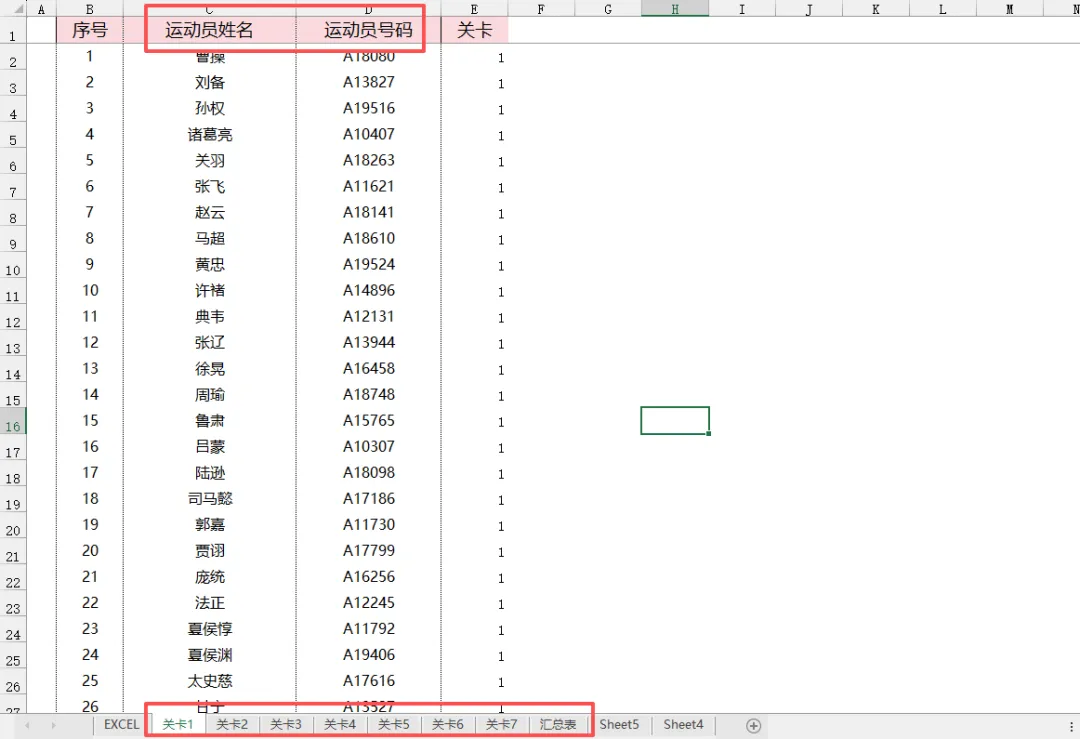
1. 整体文件:1个Excel工作簿,内含7个工作表,命名为:关卡1、关卡2……关卡7
2. 分表固定列:C列=姓名,D列=号码
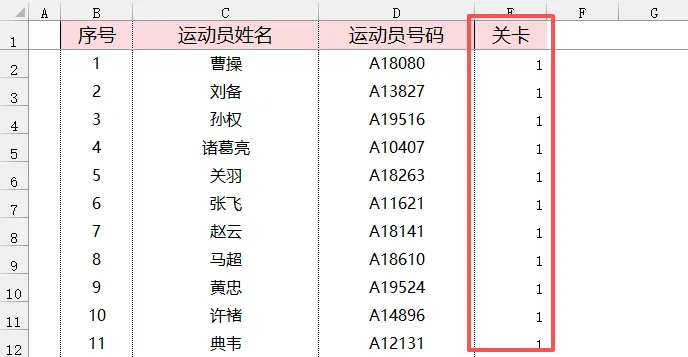
3. 计分规则:有姓名+号码=打卡成功,计 1分,无姓名+号码=未打卡或打卡不成功,计 0分
方法一:汇总表+多条件匹配公式
适用人群:需要实时更新数据、保留原始7张打卡分表、不想合并表格的教务/体育老师
核心逻辑:汇总全员去重名单→跨工作表姓名+号码双条件匹配核验打卡状态→统计打卡数量核算总分,全程下拉填充,无需改写代码,彻底规避同名人员计分错乱
Step1:新建专属汇总表
1. 工作簿内新建工作表,重命名为【全员得分汇总表】
2. 设置表头:姓名、号码、关卡1、关卡2、关卡3、关卡4、关卡5、关卡6、关卡7、总得分
3. 把7张关卡表里所有运动员【姓名+号码】复制到汇总表,重复人员仅保留1行,完成去重
Step2:输入跨表打卡判定公式
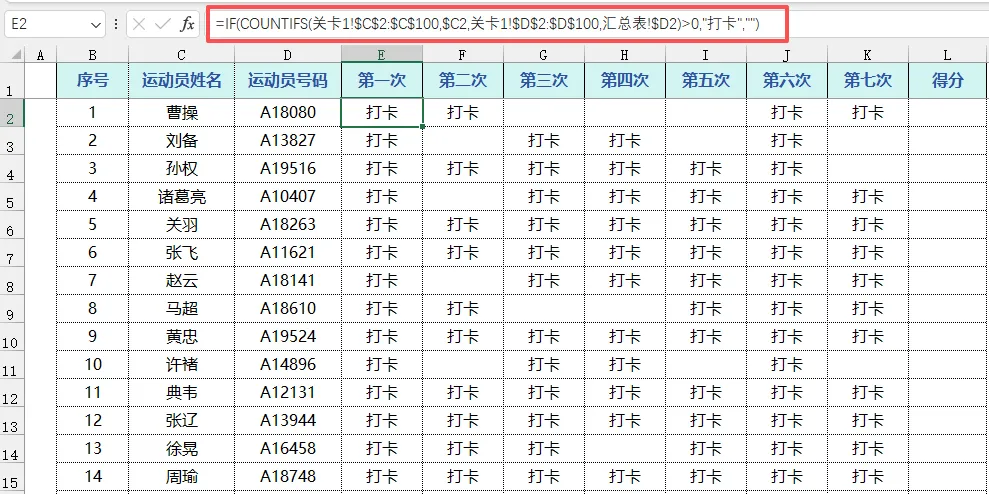
👉 关卡1单元格(E2)直接复制公式:
=IF(COUNTIFS(关卡1!$C$2:$C$100,$C2,关卡1!$D$2:$D$100,$D2)>0,"打卡","")
✅ 公式释义:COUNTIFS为多条件计数函数,必须姓名、号码两项完全匹配,才判定打卡有效;匹配成功显示【打卡】,匹配失败单元格空白
✅ 其余关卡:只需要把公式内的「关卡1」,依次改成关卡2/3/4/5/6/7即可,其余字符不动。
Step3:一键核算个人总得分
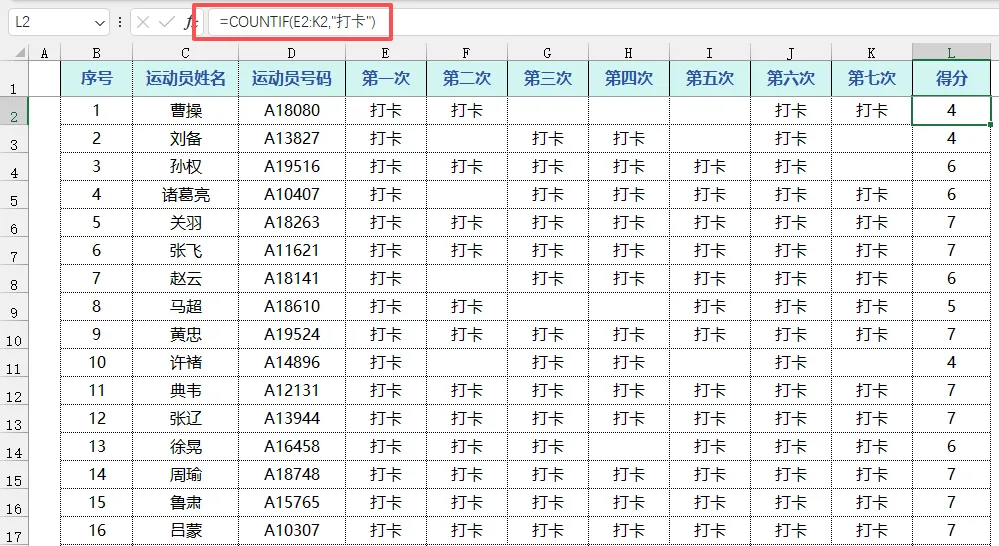
总得分首行单元格(L2)输入计分公式,下拉填充即可:
=COUNTIF(E2:K2,"打卡")
✅ 逻辑:统计该行内“打卡”文本数量,打卡数量=运动员总得分。
方法二:数据透视表
适用人群:需要整理标准化报表、直接打印存档、批量快速出统计表,无需维护联动数据
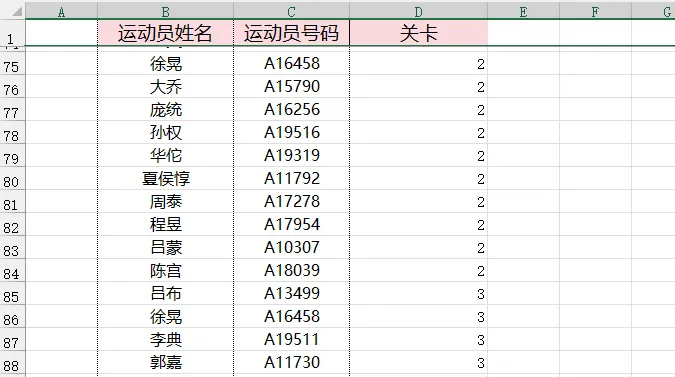
核心逻辑:每张关卡表加关卡标签→合并全部数据→透视表一键计数,一键成型标准计分表格
Step1:7张关卡表统一添加辅助列
1. 分别打开关卡1-关卡7工作表,任意空白列插入新列,表头命名为【所属关卡】
2. 逐表填写固定内容:关卡1表整行填关卡1、关卡2表整行填关卡2……以此类推
Step2:整合7表数据为一张总表
1. 新建工作表,命名为【原始合并数据表】
2. 依次复制7张关卡表有效数据,全部粘贴至本表,整合为一整张数据源表格
Step3:插入并设置数据透视表
1. 选中整张合并数据源 → 顶部菜单栏【插入】→【数据透视表】→直接点击确定
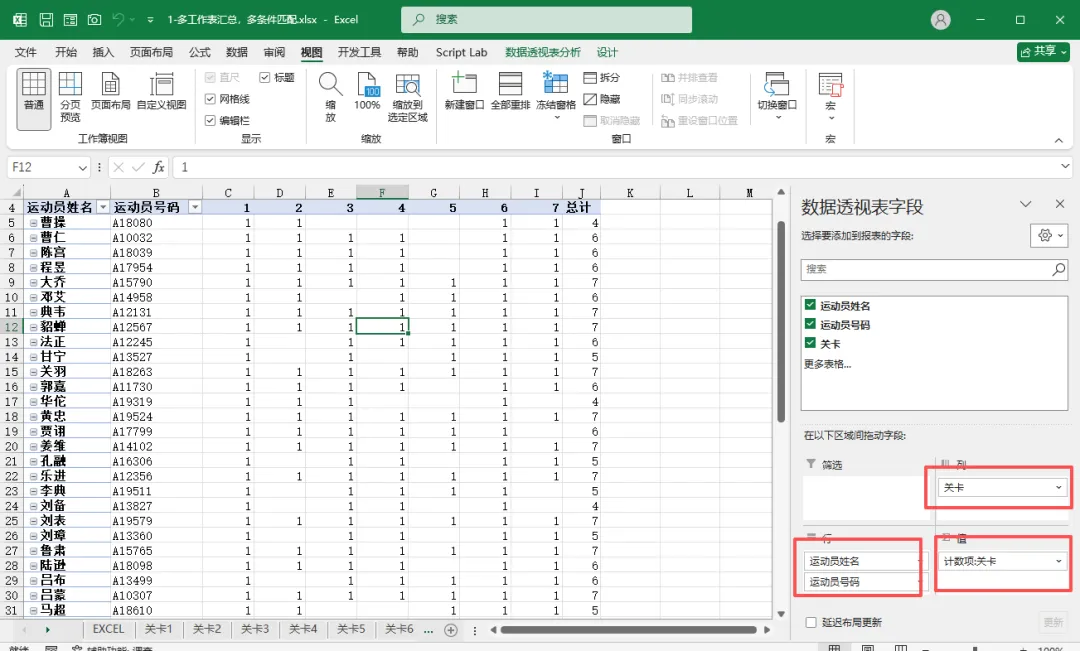
2. 右侧透视表字段面板,按要求拖拽字段(固定顺序,不要乱改):
▪ 行区域:拖动【姓名】+【号码】
▪ 列区域:拖动【所属关卡】
▪ 值区域:再次拖动【所属关卡】,自动生成【计数项】,计数数量即为得分
Step4:标准化排版(上交报表专用)
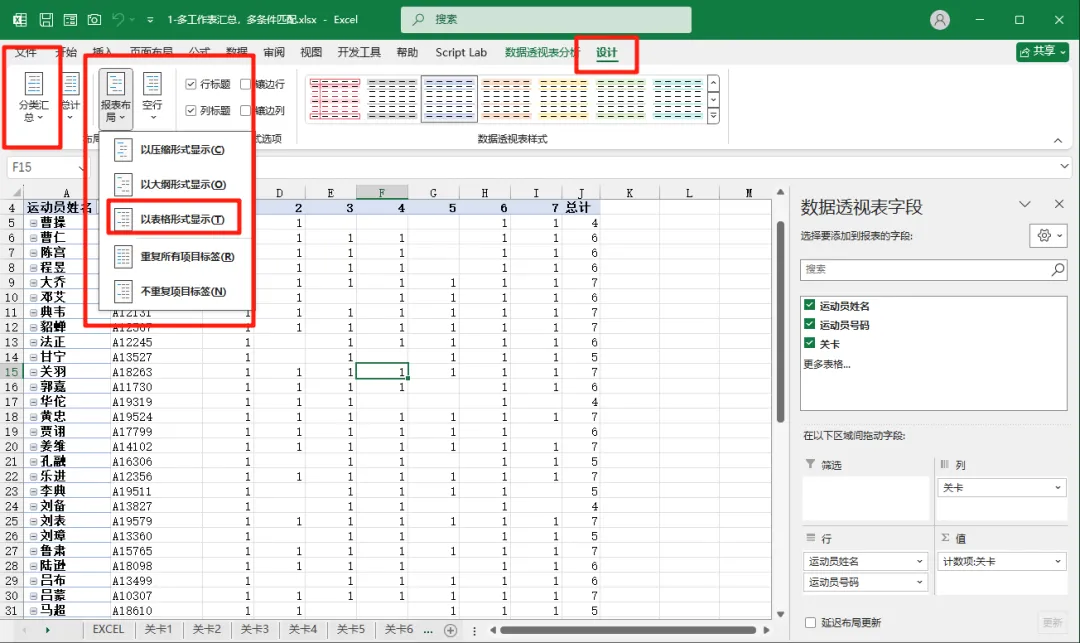
1. 点击透视表任意位置,调出【透视表设计】工具栏
2. 报表布局:选择以表格形式显示
3. 分类汇总:选择不显示分类汇总
✅ 最终效果:表格规整,行=运动员信息,列=7个关卡得分,单元格数字即为单关卡分数。
两套方法择优选择指南
🔹 数据会修改、中途补打卡、临时改名单 → 选【方法一:汇总公式法】
🔹 数据固定、需要打印上交、做标准化台账 → 选【方法二:数据透视表法】