PPT高级文字透视排版,一张普通图片也能做出大片的质感.
嗨!大家好,我是孜孜!
当我们在做PPT单图页面排版时,很多人都会遇到同一个难题,大图搭配文字总会显得扁平死板,整个画面看不出高级感。
今天给大家分享一套零基础的PPT文字透视排版技巧,只用PPT自带的功能,就能让文字贴合画面产生立体纵深感,在汽车,数码,产品宣传类的幻灯片都能直接套用,看完就能上手实操。

详细操作步骤:
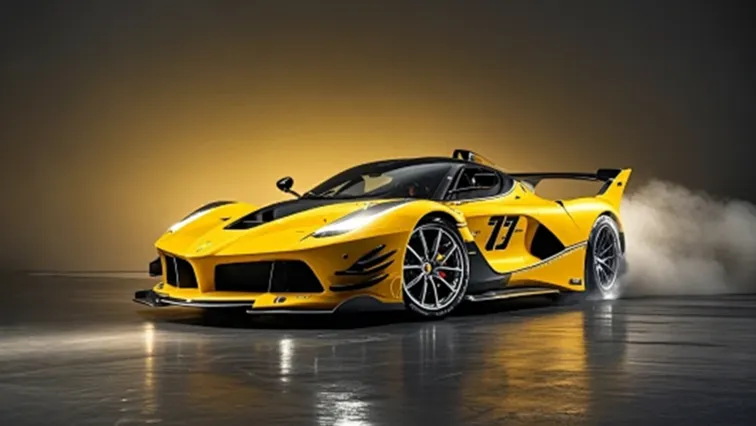
1,首先插入你准备好的高清大图,选中图片,把图片裁剪为16:9,拖动边角铺满整个PPT页面,这里以超跑图为例,这张图深色光源背景就自带高级氛围感,相比留白的小图,全屏页面更能承载立体文字效果,数据的冲击力更强。
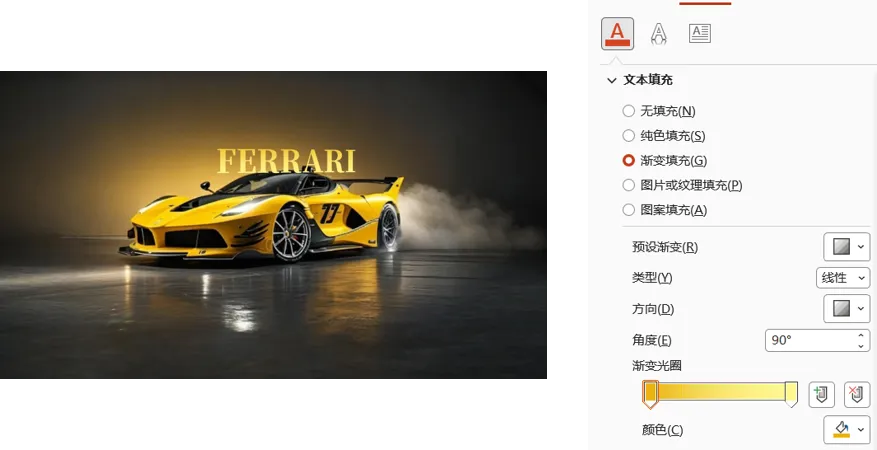
2,输入文字,设置字体和调整合适的字号,鼠标右键给文字设置渐变填充,这里选择线性渐变,渐变的角度设置为90度,色标选用深浅金色搭配,模拟金属鎏金质感。,具体的参数可参考下图:
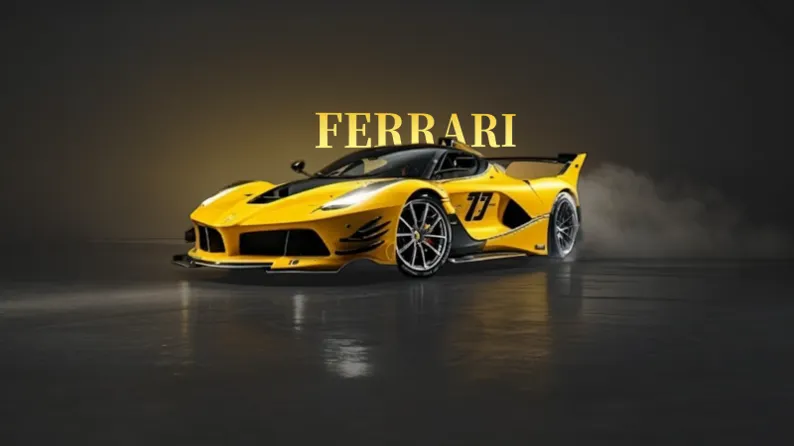
3,选中页面中跑车原图,使用抠图工具抠出汽车主体,完成后将汽车图层置于顶层,叠放在文字上方,此时你就会发现,部分文字被车身遮挡,画面瞬间拥有了前后空间的层次感。
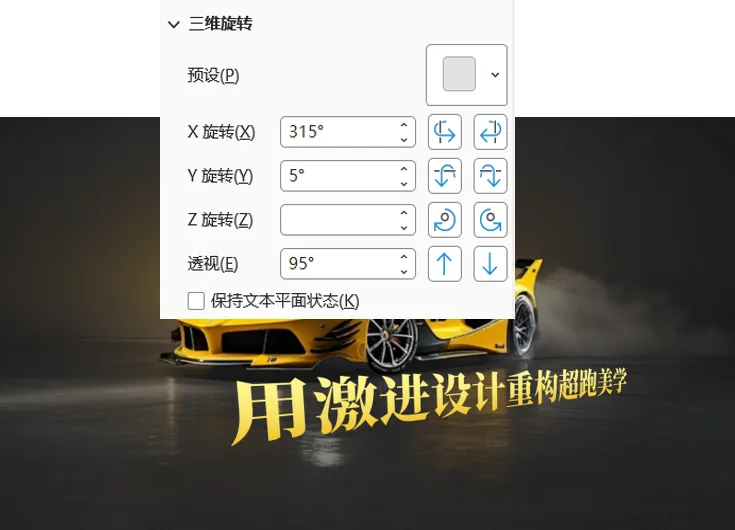
4,想要文字跟着地面延伸,产生真实透视,这里使用的是PPT中三维旋转功能。具体步骤如下:输入文字,打开文本三维旋转面板,设置参数可参考下图:设置完成后,文字会顺着跑车地面的透视角度倾斜。
5,最后给文字增加一条装饰线条。完善整体的氛围感,同时填充和文字一致的金色渐变,放置在标题下方,线条同步套用三维旋转效果,让线条的倾斜角度和文字完全统一。
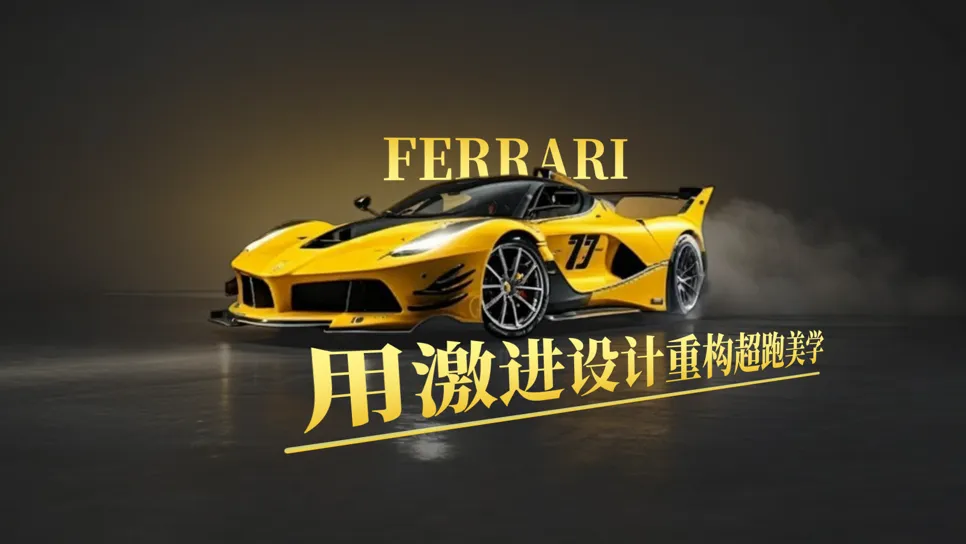
同样透视角度的线条能够强化画面的纵深感,收拢视觉重心,简单的一笔就能整体效果更加高级。
以上就是今天全部的内容,实操时记住两个核心要点:
1,一定要分层,主体图片置于顶层遮挡文字,空间感才会成立。
2,文字,装饰线条的透视角度需要匹配画面。
很多人会觉得高级的PPT需要超高设计功底,其实不然,掌握好透视,分层,渐变这个几个基础功能,简单几步,就能把一张普通配图改造成商业大片的质感,下次做产品汇报或宣传封面,不妨试试这套排版思路,轻松做出让人眼前一亮的幻灯片。
今天就写到这里啦!谢谢您的耐心阅读~如果这篇分享对你有说帮助或启发,欢迎点击+转发+推荐,让源源不断的爱和钱都流向你。让我们都成为更好的自己!
关注孜孜!
一起变优秀!
让你的PPT脱颖而出!
↓