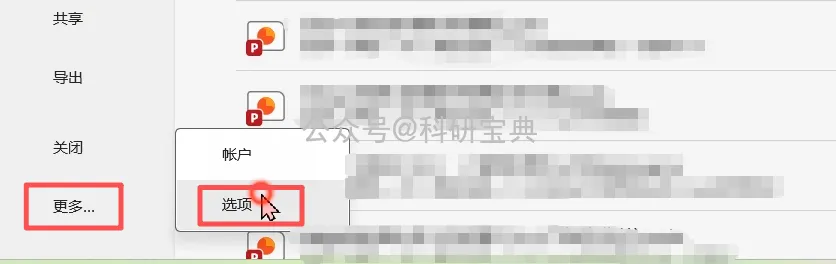
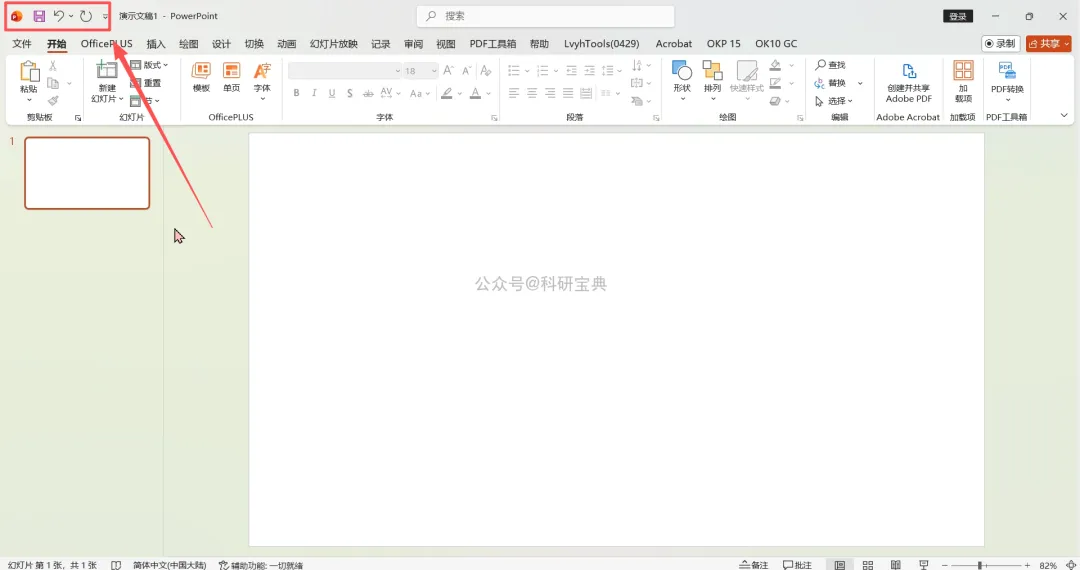
1、点击【文件】-【更多】-【选项】;
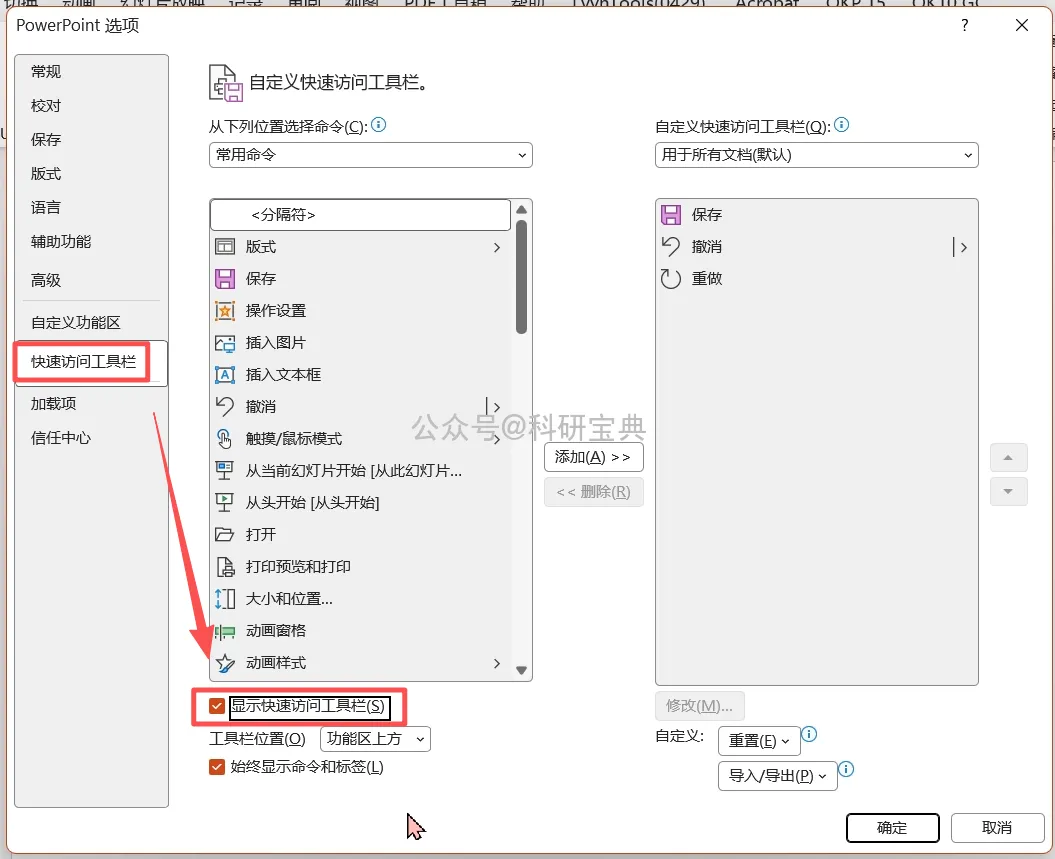
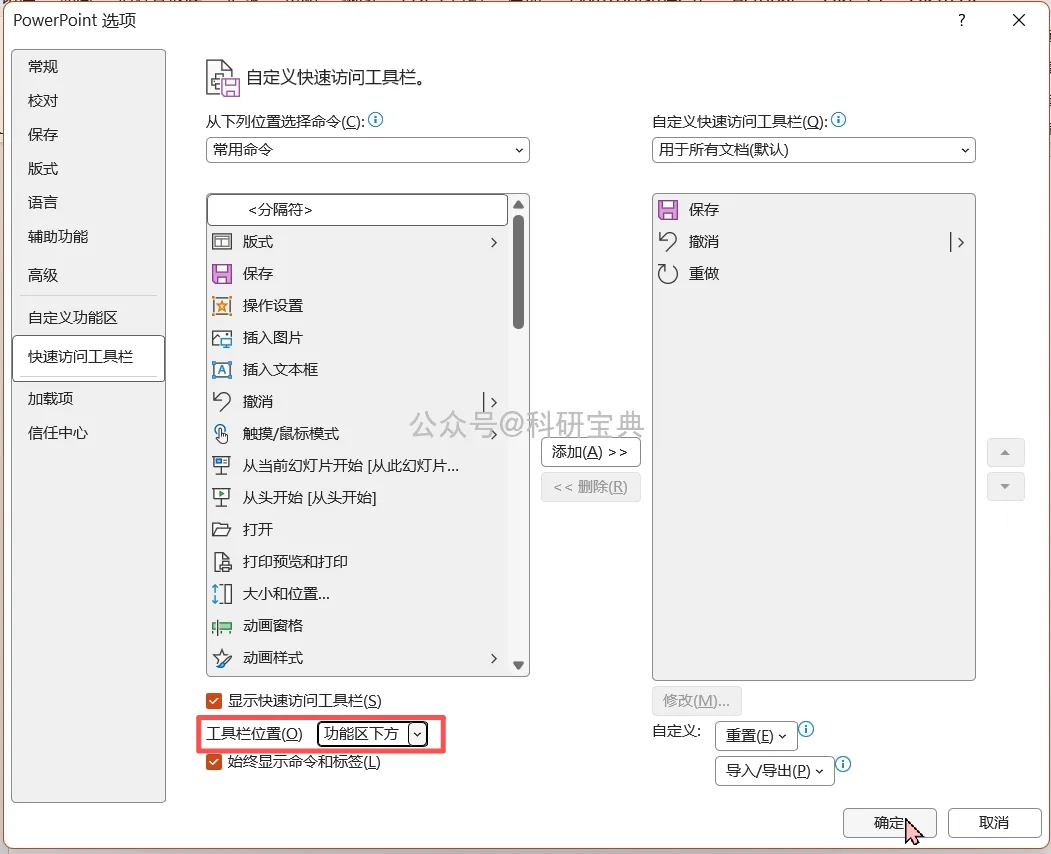
2、找到【快速访问工具栏】,勾选【显示快速访问工具栏】;
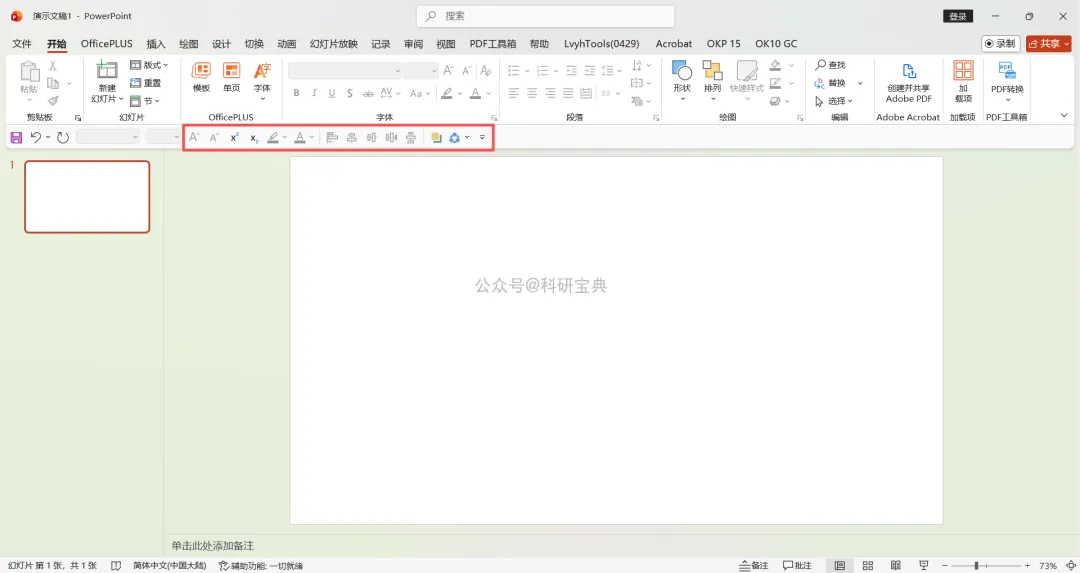
3、【快速访问工具栏】默认是在功能区上方的,为了操作方便,可以将其调至功能区下方;
4、调整方法一:【文件】-【更多】-【选项】-【快速访问工具栏】,工具栏位置选择【功能区下方】;
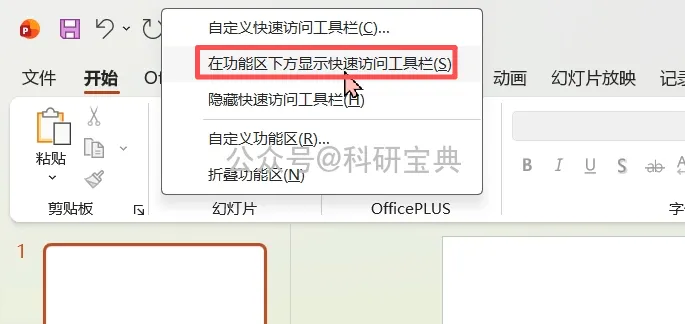
调整方法二:在上方的工具栏空白处【右击】,选择【在功能区下方显示快速访问工具栏】;
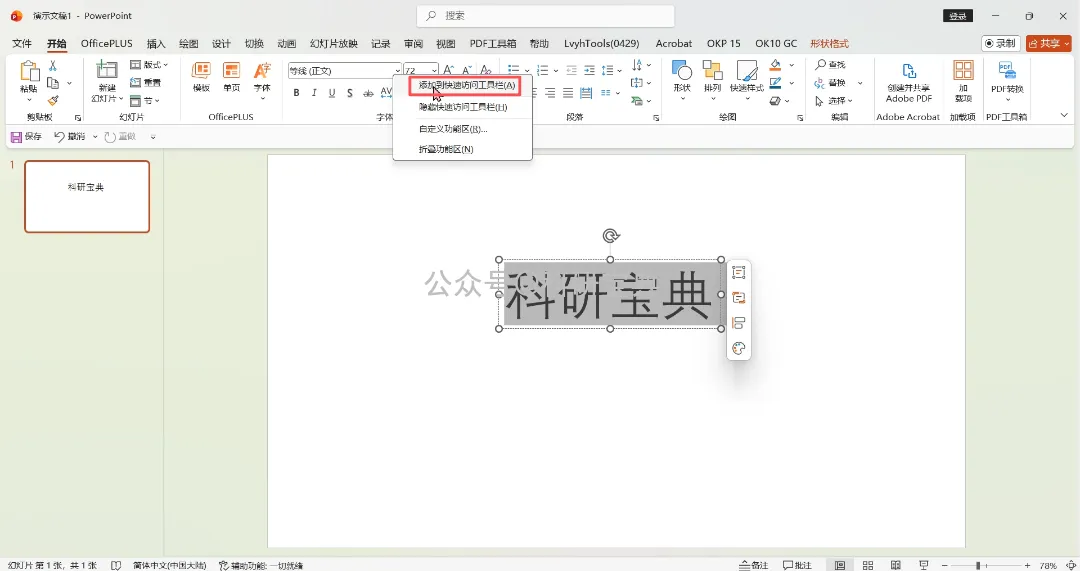
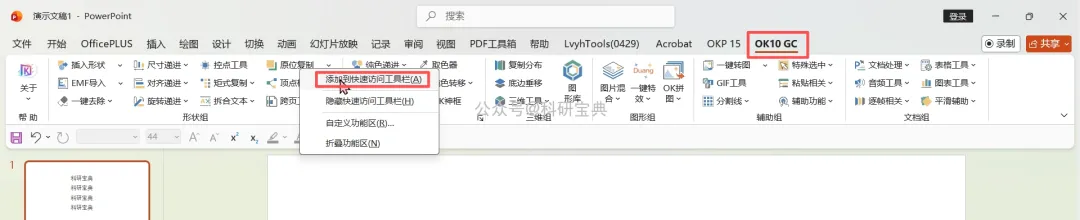
5、右键想要固定到【快速访问工具栏】的功能,选择【添加到快速访问工具栏】;
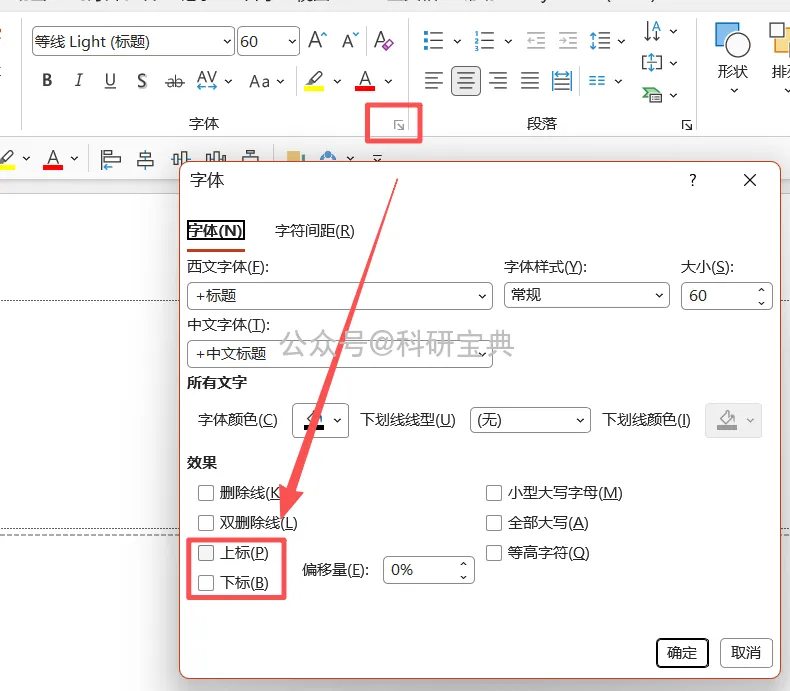
6、如果想要添加的功能不在功能区的第一顺位。比如要先点开【字体】栏的下拉框,才能进行上下标的选择;
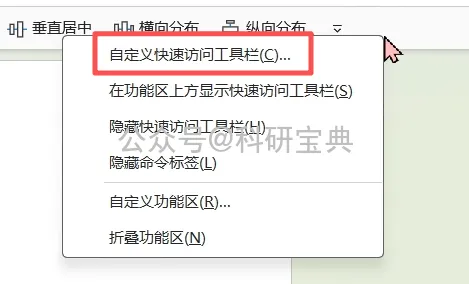
直接在【快速访问工具栏】右击,点击【自定义快速访问工具栏】;
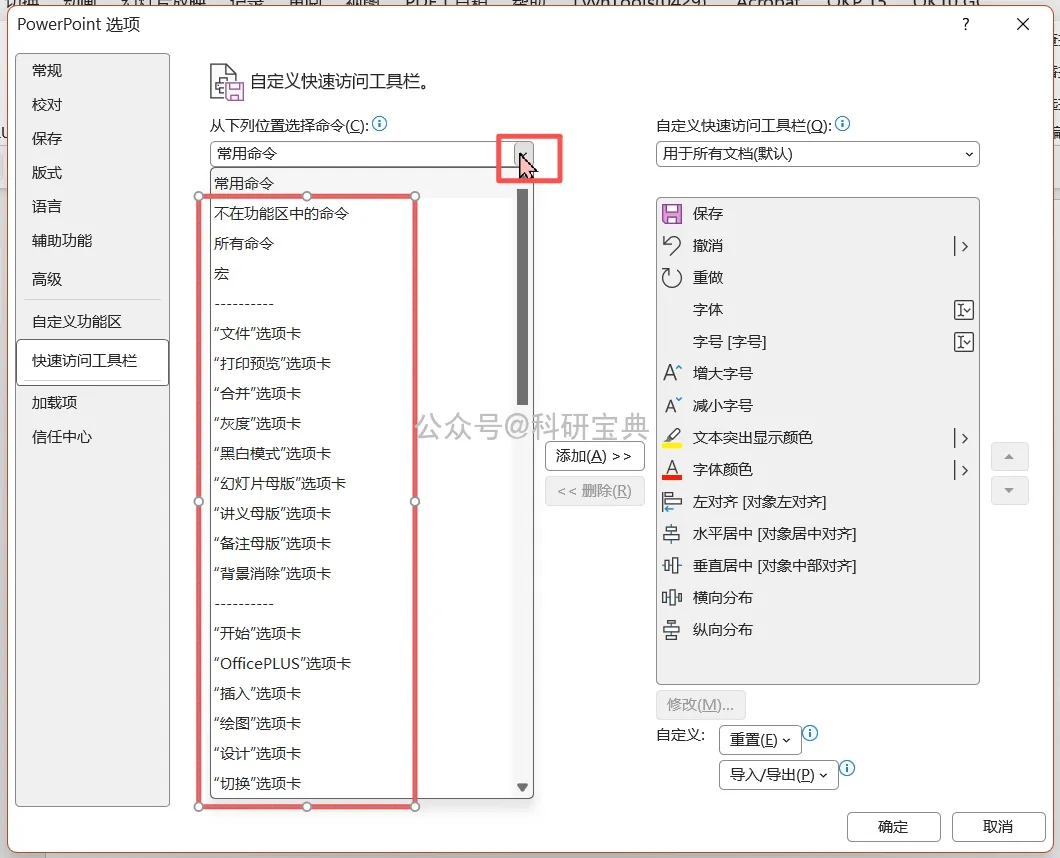
7、从下拉框中可以筛选具体某个选项卡下的功能;
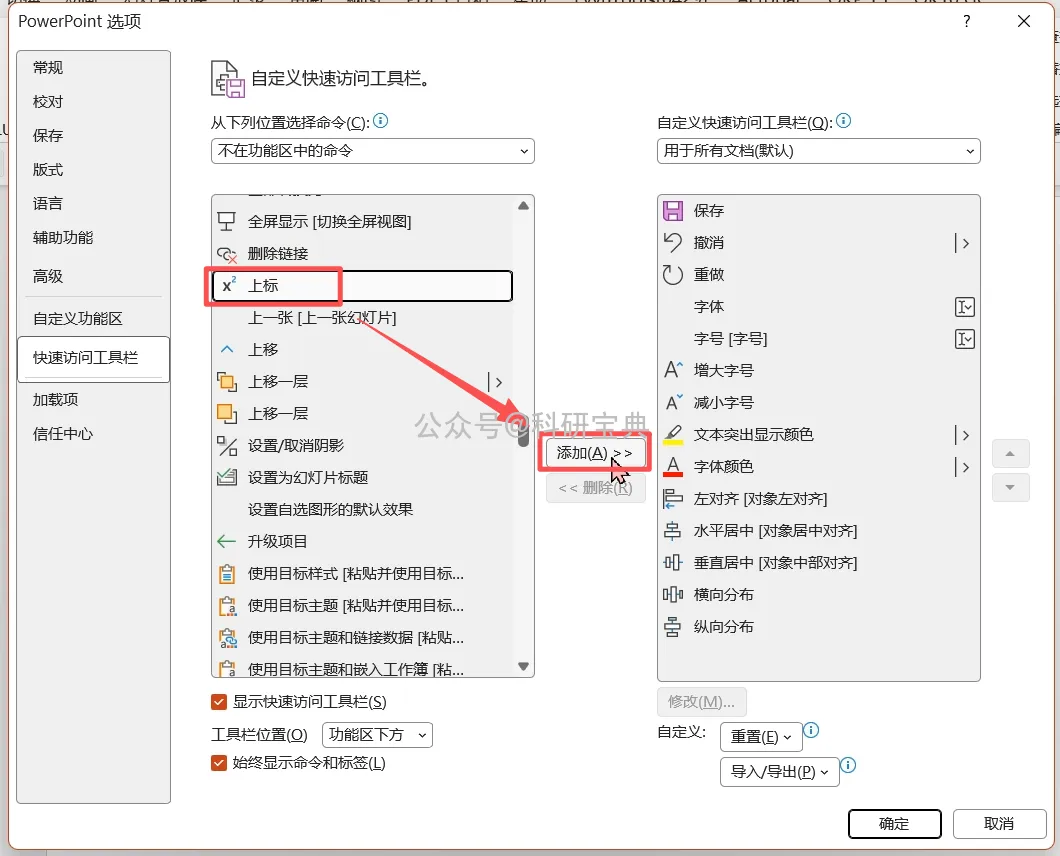
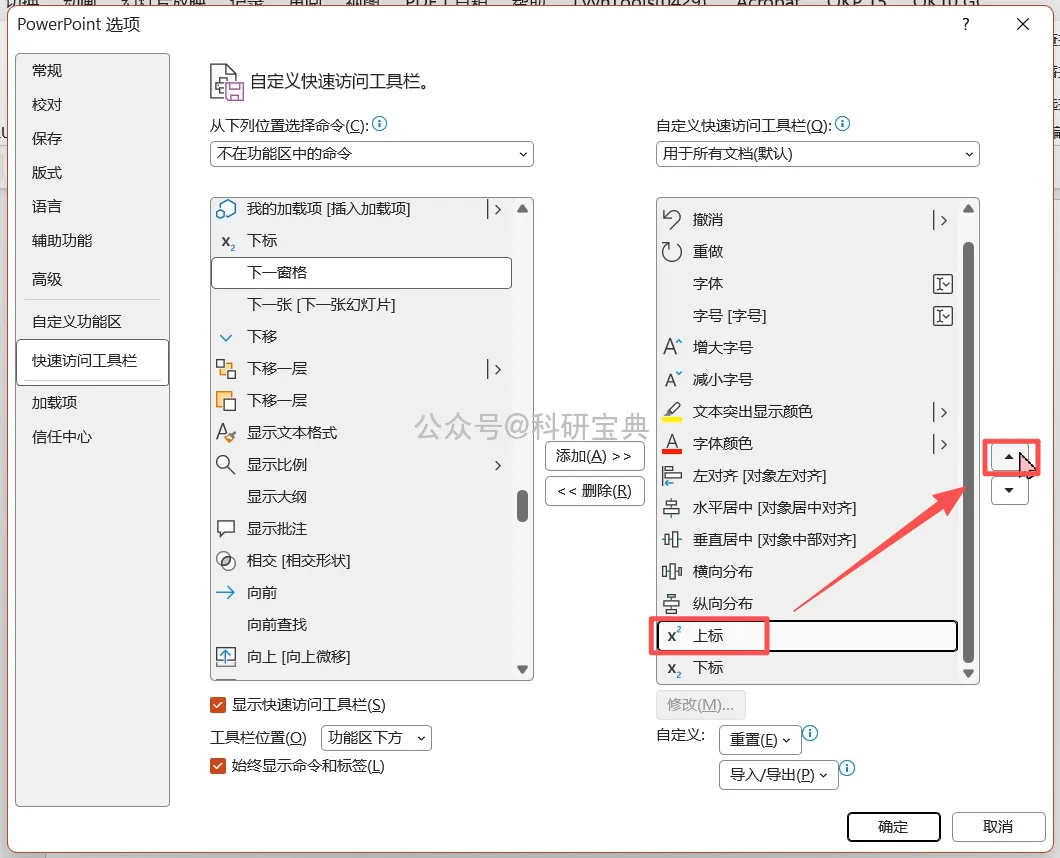
8、我这里从【不在功能区中的命令】找到【上标】和【下标】,选中后,点击【添加】,即可添加至【自定义快速访问工具栏】;
9、在【自定义快速访问工具栏】中选中某个功能,点击右侧的箭头,可以调整位置;
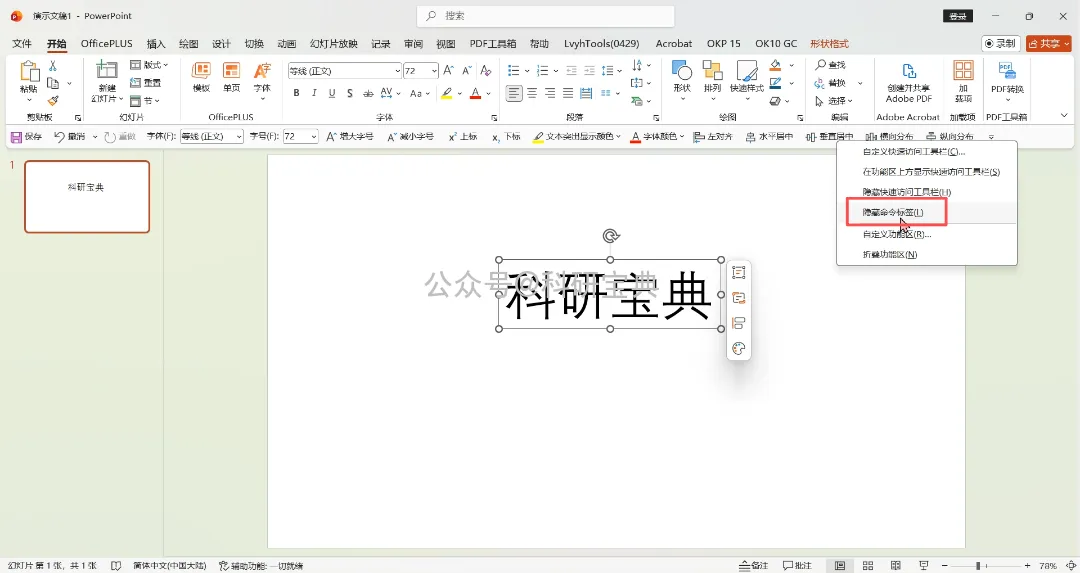
10、【自定义快速访问工具栏】中的功能过多后,显得很拥挤,可以将功能的具体名字隐去。在【自定义快速访问工具栏】上右击,选择【隐藏命令标签】;
11、对于从外部安装的PPT插件中的功能,也能使用同样的方法将插件中的某个具体功能固定至【自定义快速访问工具栏】,方便使用;
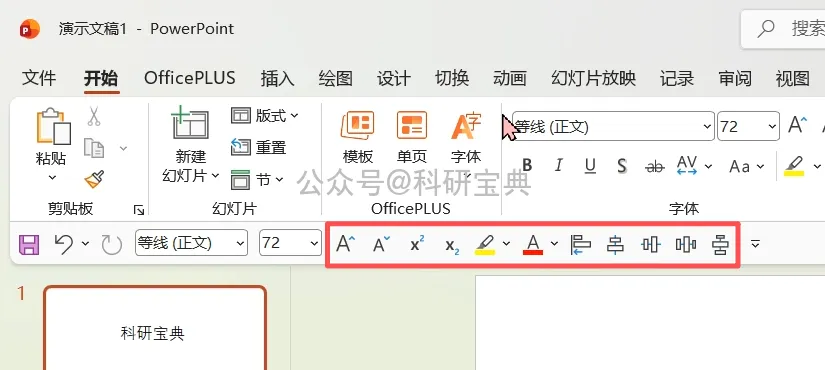
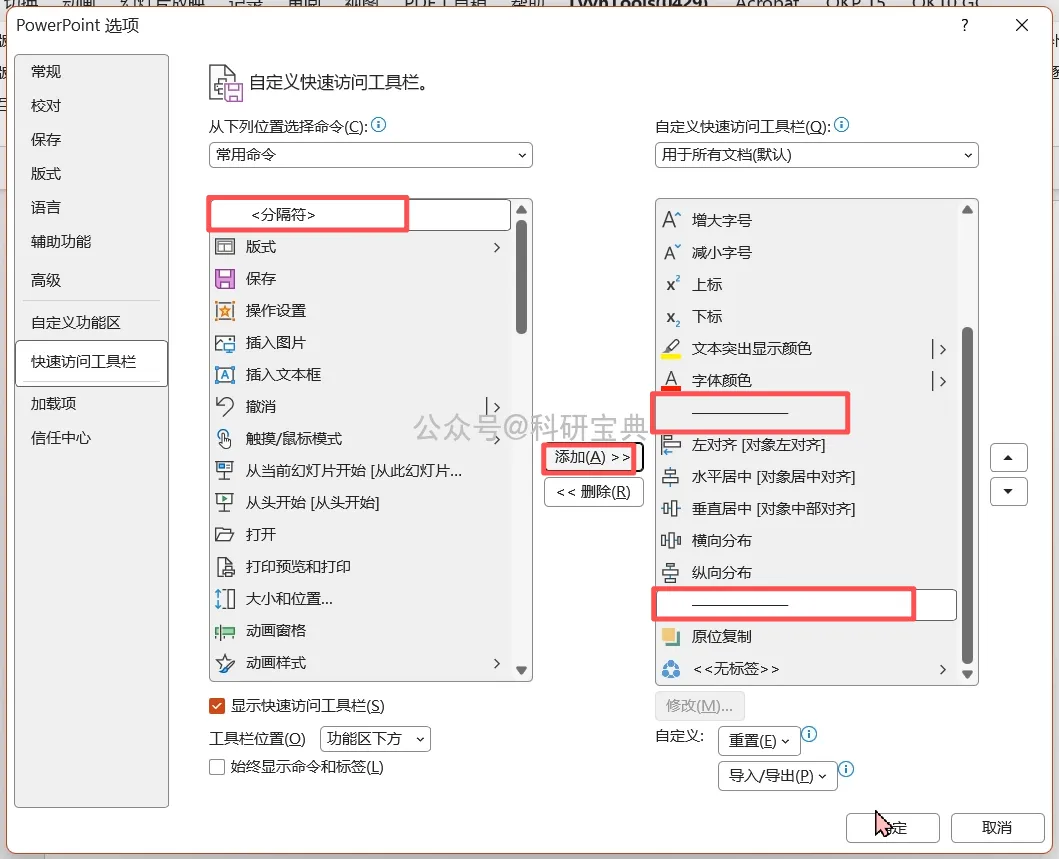
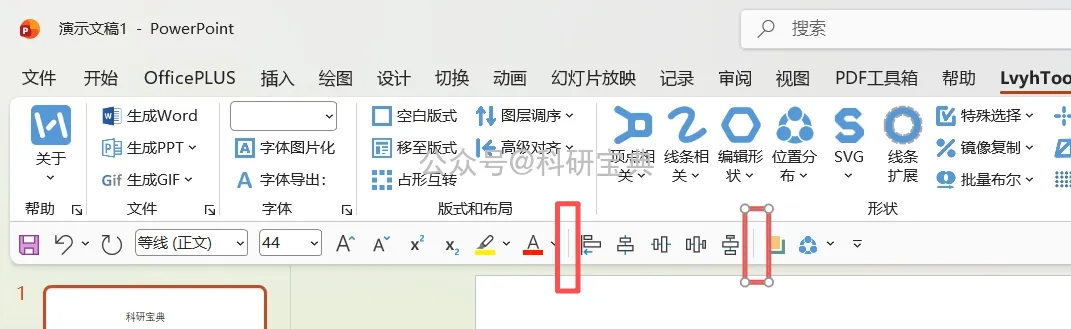
12、这些功能是从不同选项卡下选出来的,都混放在一块使用时可能会分不清楚,可以给其添加【分隔符】将同类功能分区;
13、同样是从【选项】弹窗下,在需要添加分隔符的位置【添加】上分隔符;
14、这样分类就比较明了了。