拜托,PPT对比页,别用“VS”了!
- 2026-11-09 00:28:00
拜托,PPT对比页,别用“VS”了!
这个时候应该怎么做才高级呢?不会是像下面这样简单加一个VS吧 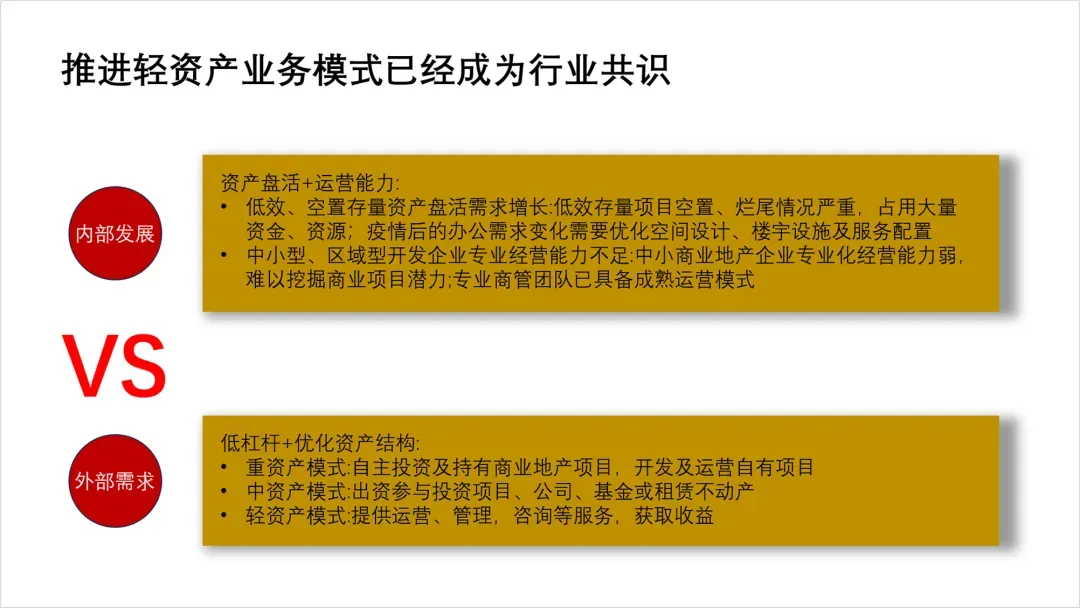
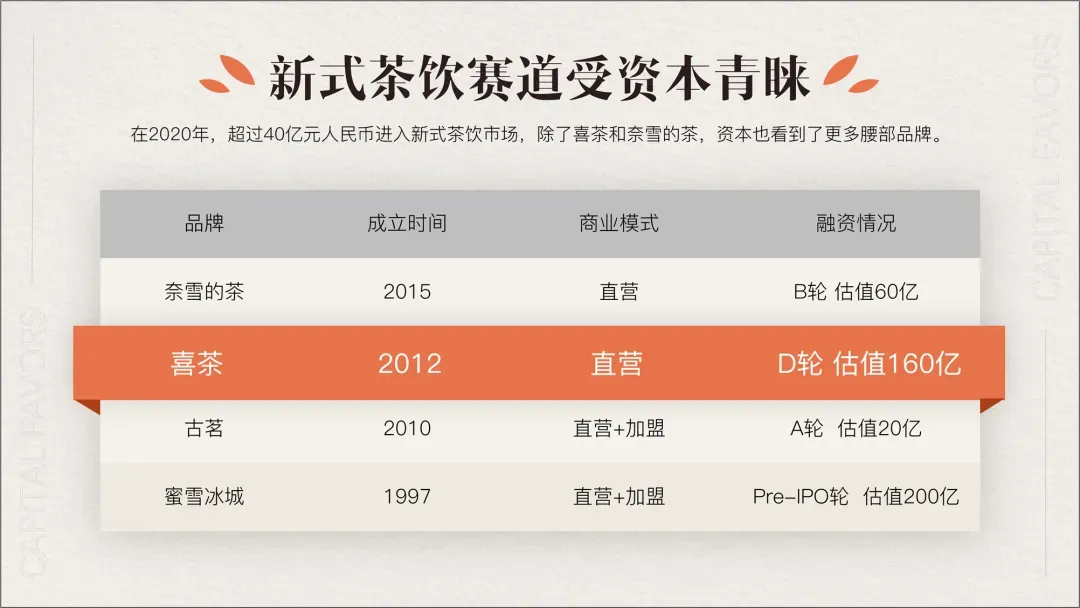
如果对比的信息量比较大,最合适的肯定是表格,比如有多组数据。 比如喜茶这一页PPT,四种品牌茶类对比,凸显喜茶 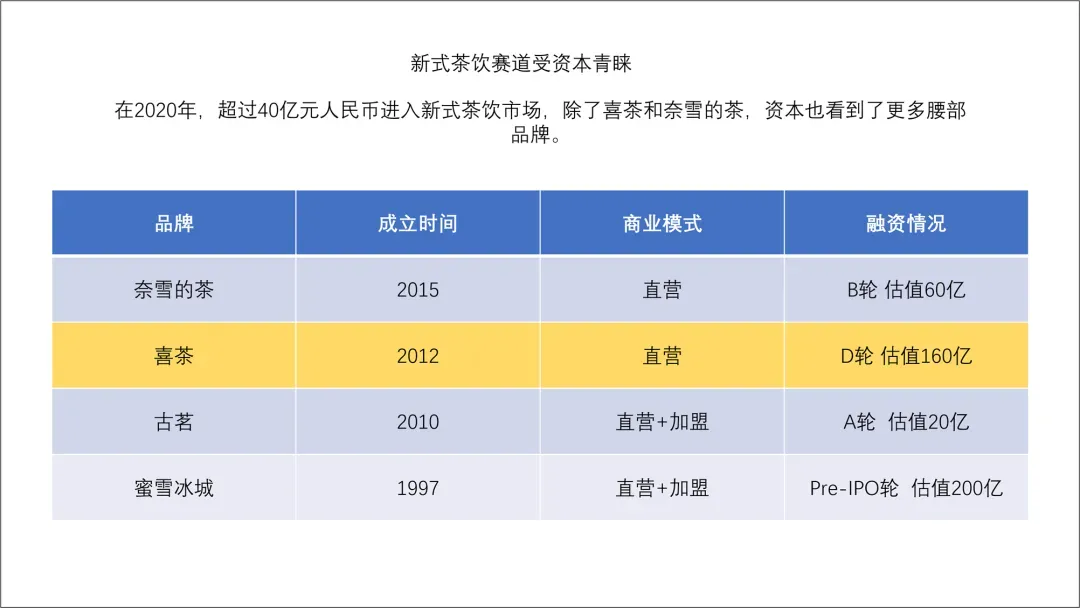
虽然是表格,但我们也不能做的这么丑。 你可以先优化表格,改颜色,改字体。 最后,再凸显某一行或者某一列的表格数据。 这是横排的表格,类似的还有下面这个表格。 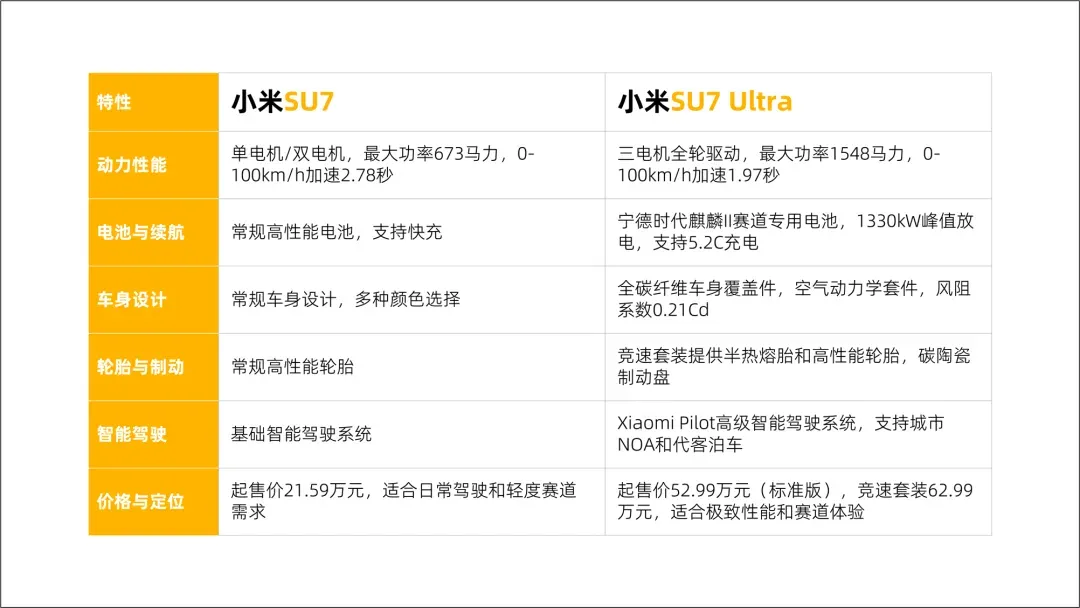
当然,这两类表格,其实也可以用色块来表示。 第二种,色块法 就是把每一组,单独用一个色块。比如刚刚的喜茶,我们用色块就可以做出下面的效果。 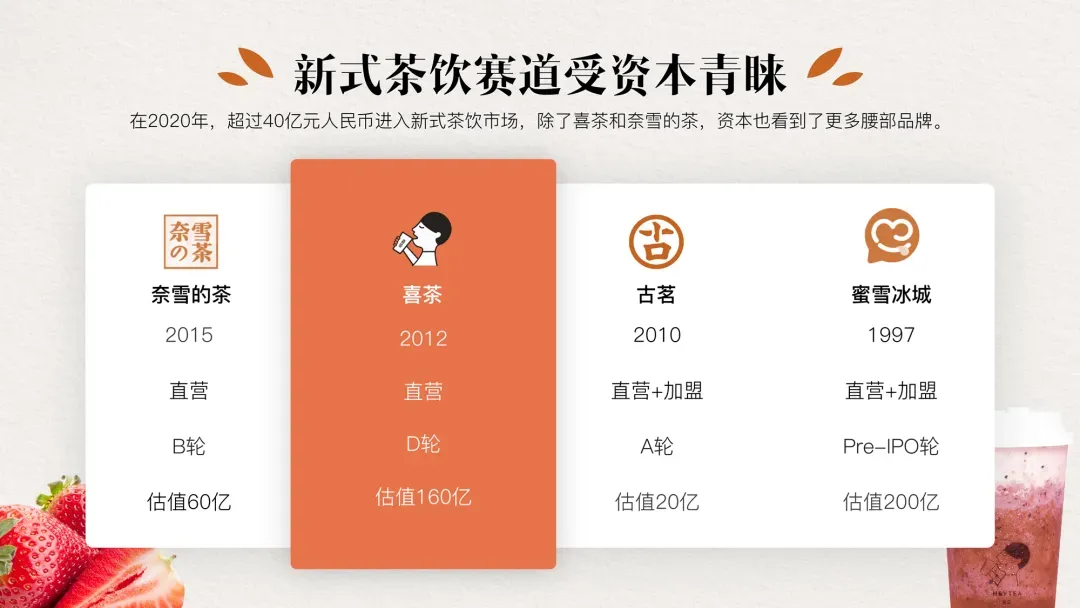
小米这一页也一样 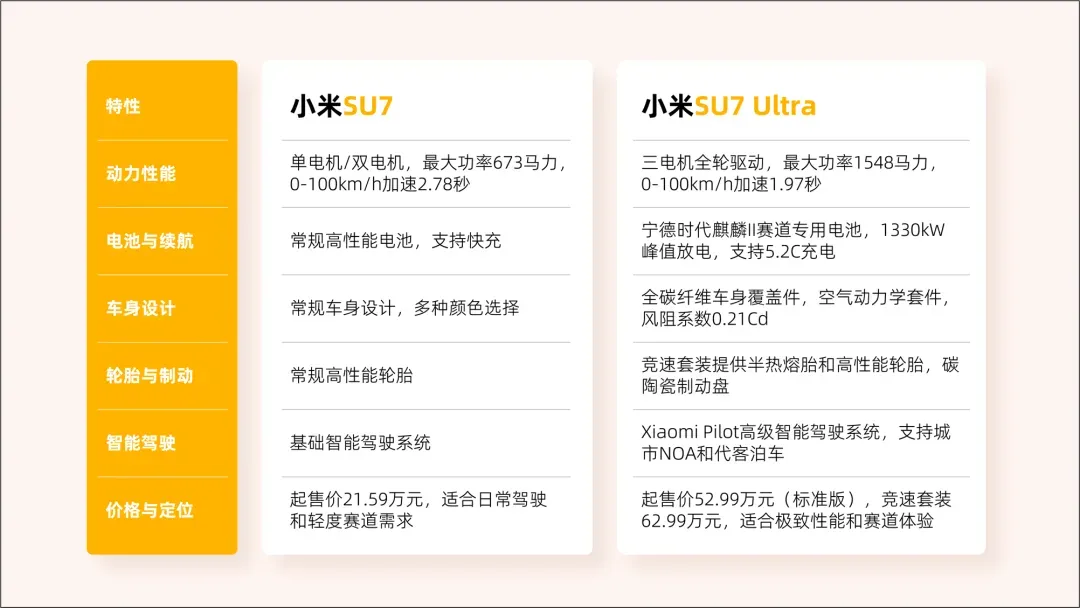
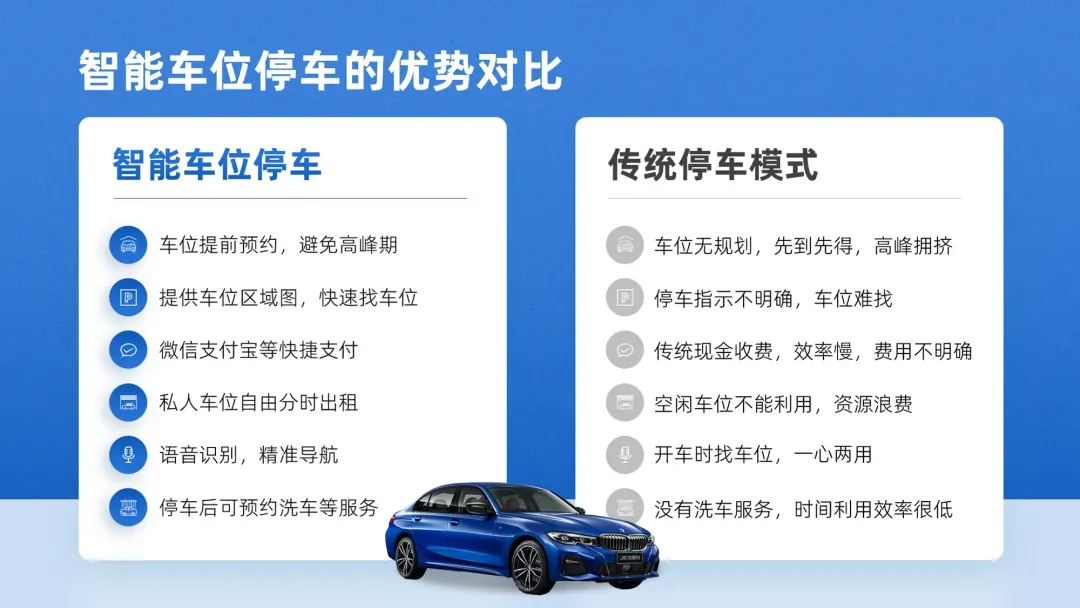

这种左右色块,除了两个矩形,还有做的更立体一些。
对比,除了左右两个色块对比,也可以把对比的标题放到中间,形成环绕结构。 比如这一页PPT。 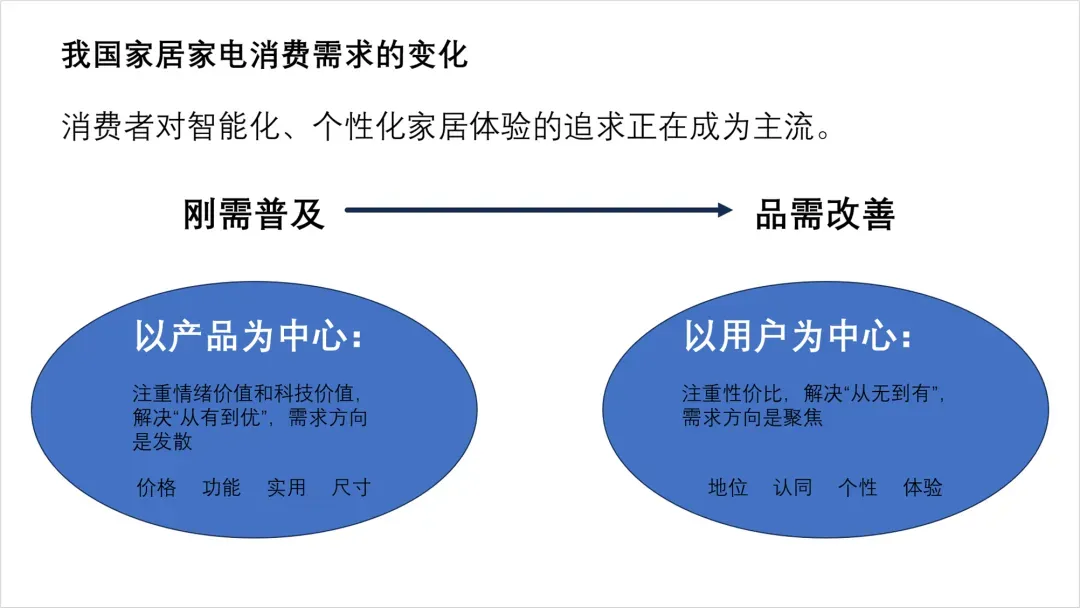
我们就可以在中间放两个小标题,两侧放内容。 最后我们改颜色,然后美化一下,就可以得到这样一个效果。 最终效果: 
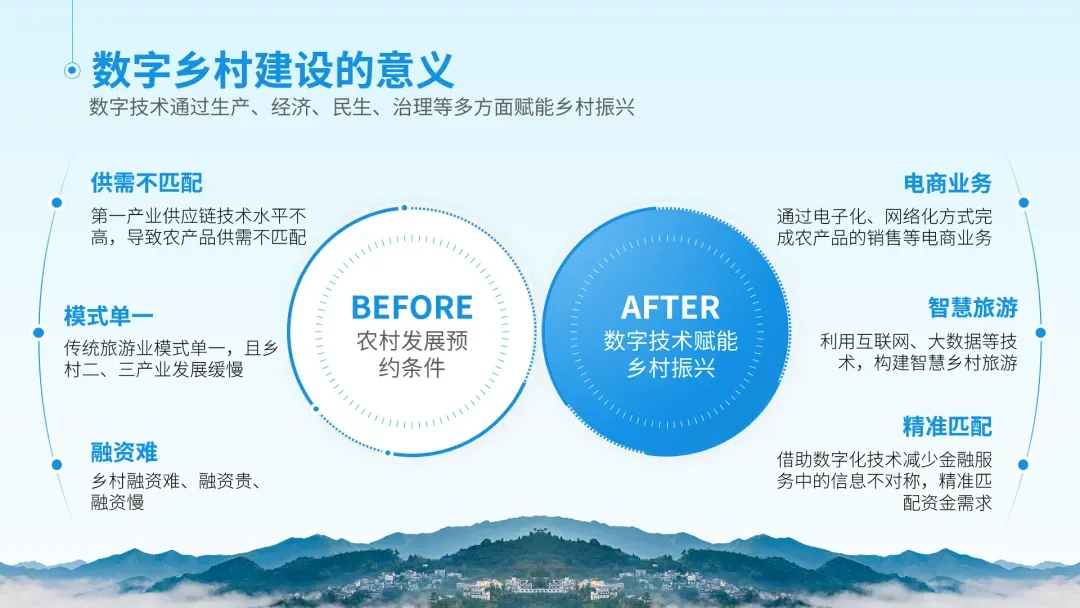
比如,我之前设计的这两页PPT,就是做了一个拉杆的动画。 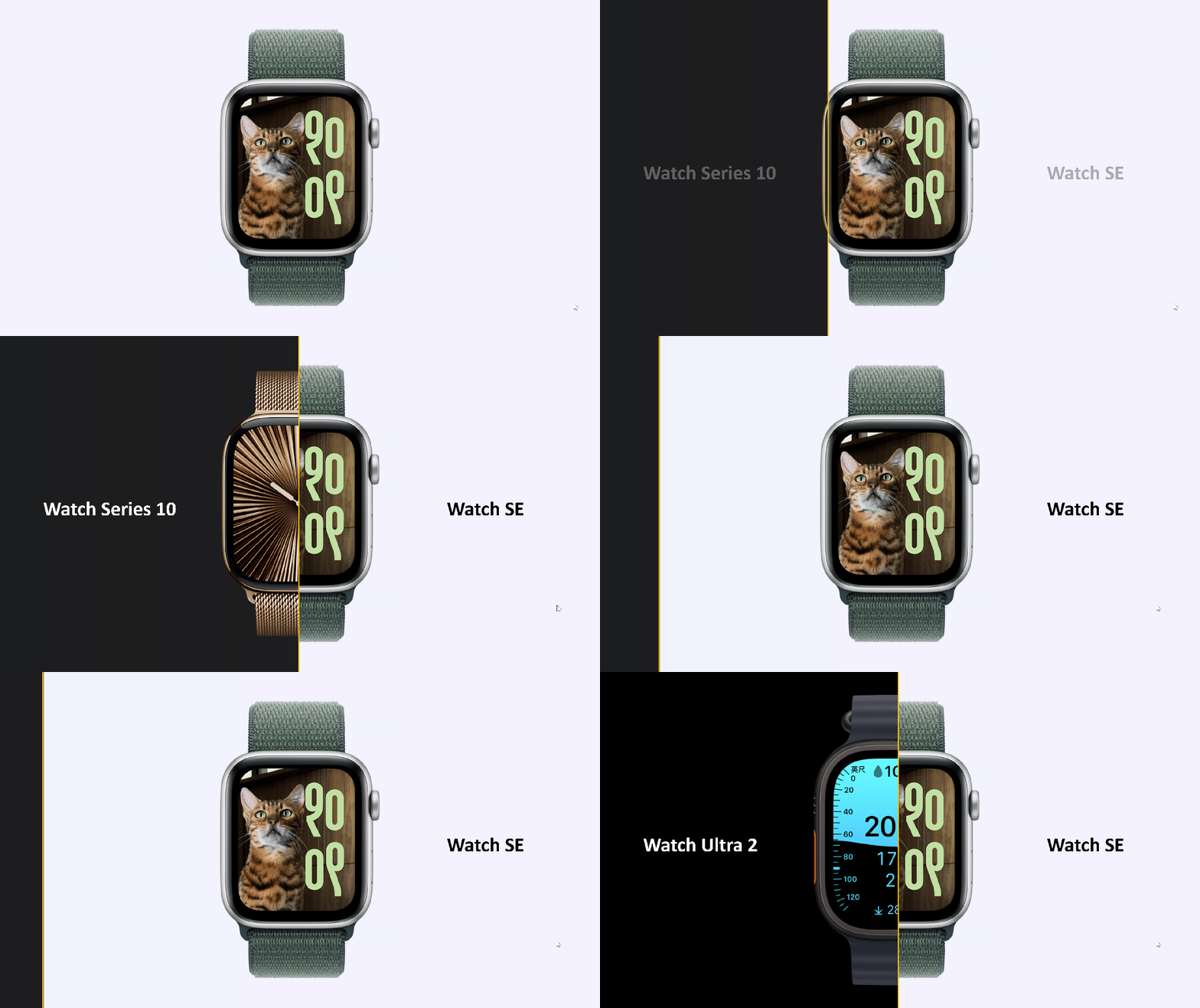

之前小米发布会,是不是也用过。 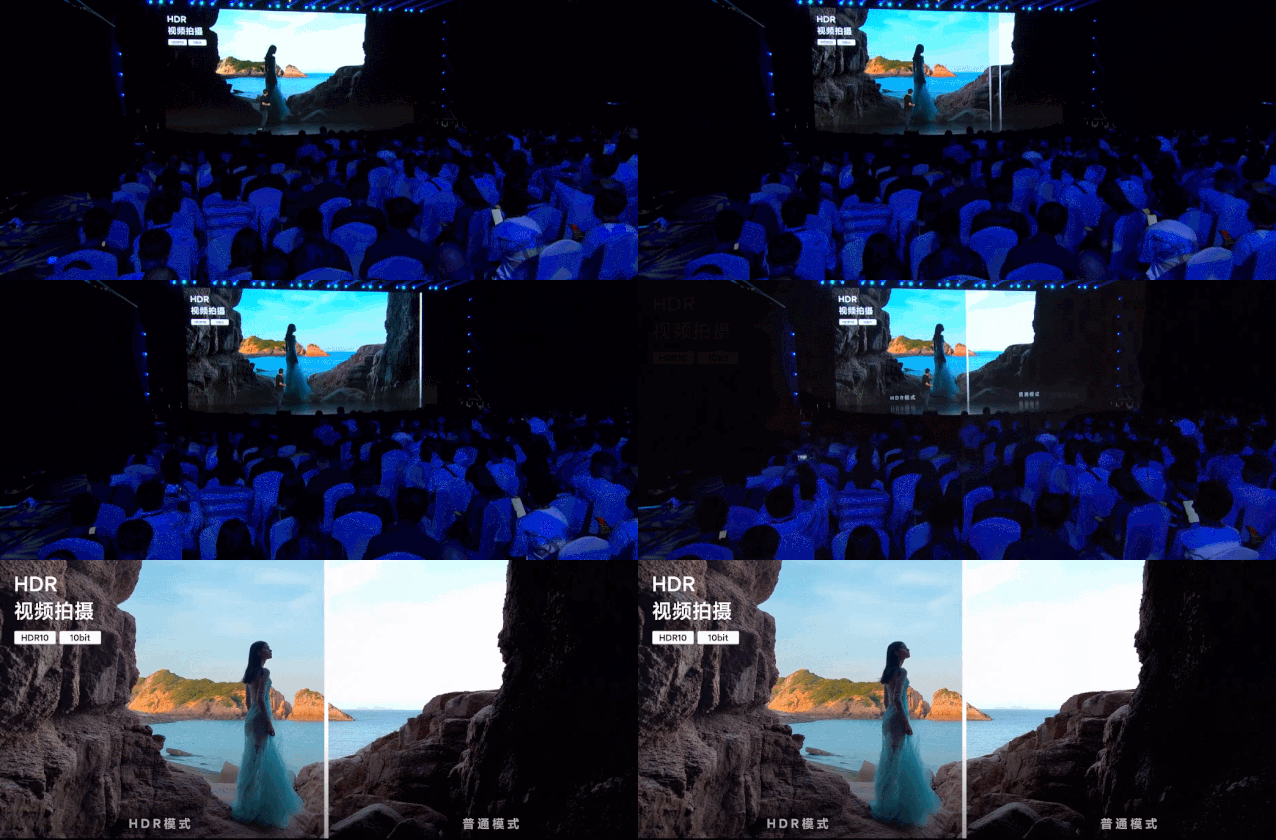
最近我刚开发的2026年新年ppt福袋上线了 里面包含一套210页的PPT设计灵感手册。全部可编辑,可一键替换图片,一键更改颜色。 
如果大家想要系统学习PPT,一定要好好看下我的PPT课程。 现在拍PPT课程,还赠送9节AI课,不懂有老师答疑服务。还赠送模板,素材,还赠送老师的改稿作品集。 现在有618活动,优惠150元,特价249, 

Hello,大家好,我是利兄~
我们做PPT经常会遇到各种各样的前后对比效果。
今天给大家分享4种对比页的设计思路
第一种,表格法
类似的,还有下面这些案例,都是通过加两个色块,来对比内容。
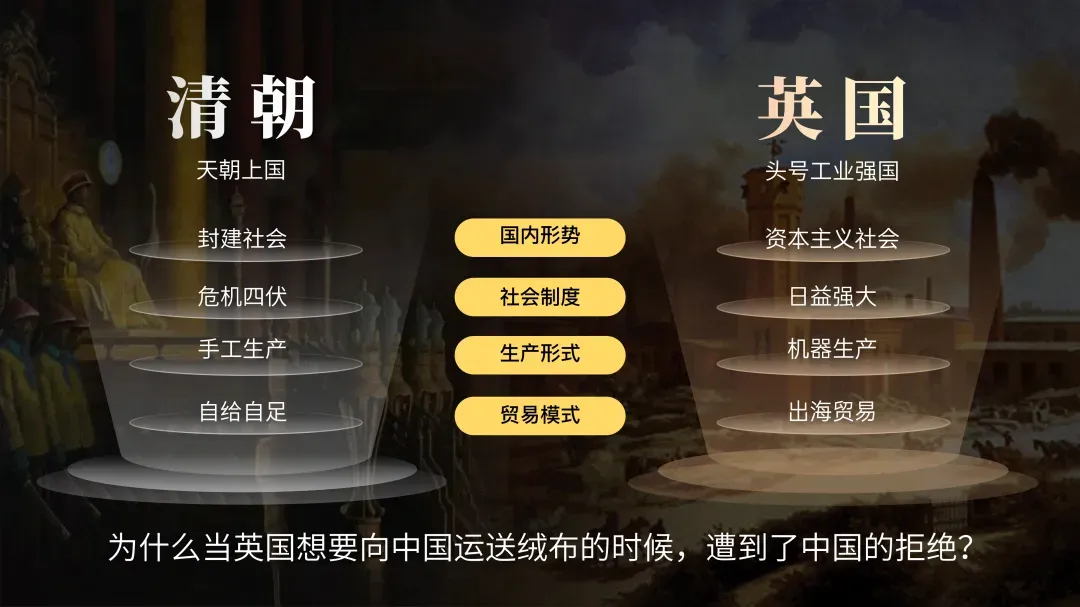
第三种,环绕排版法
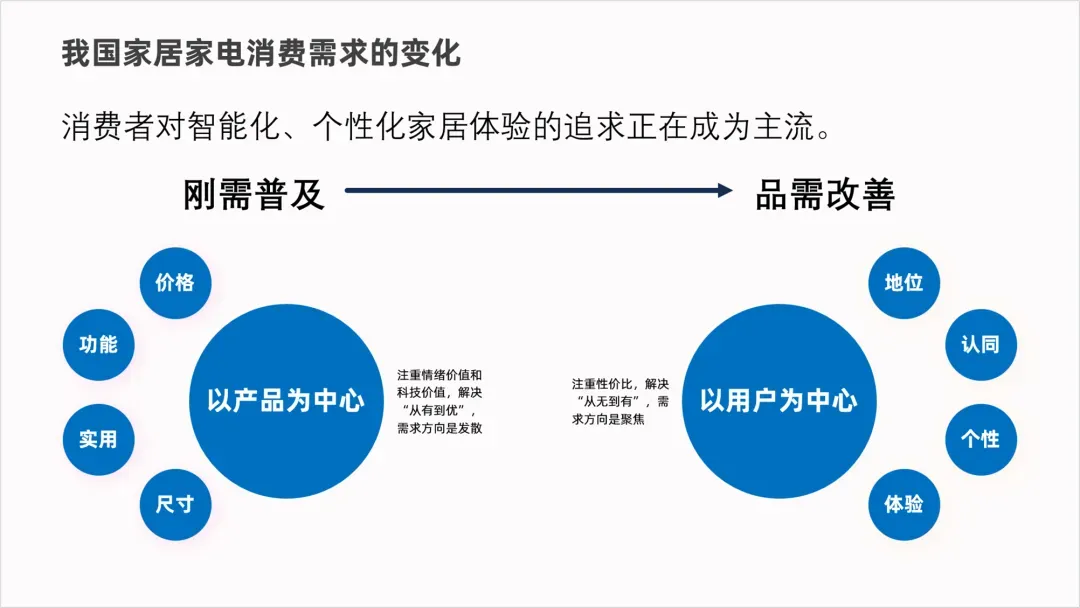
类似的,还有下面这些案例。
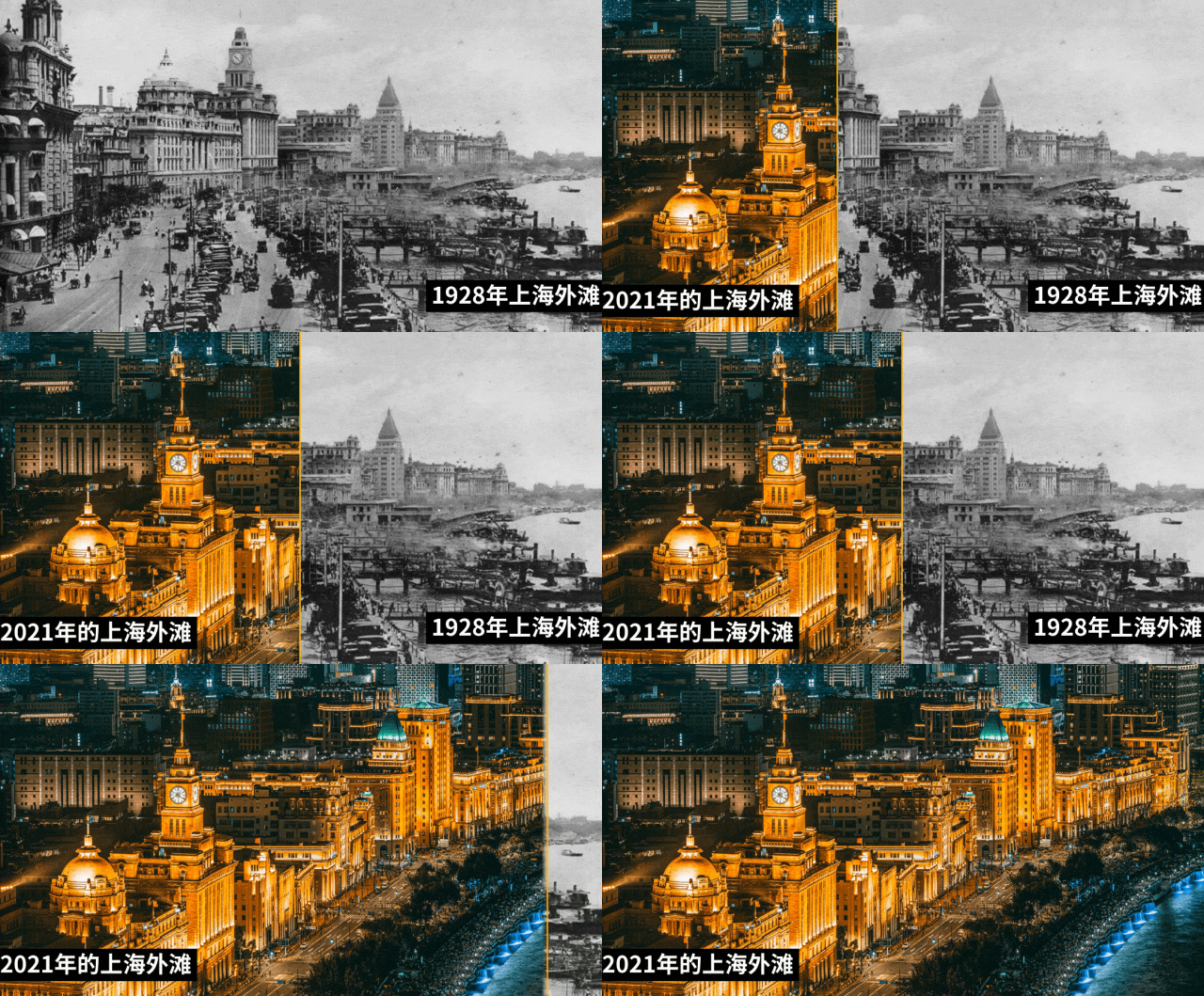
第四种,动画展示前后变化
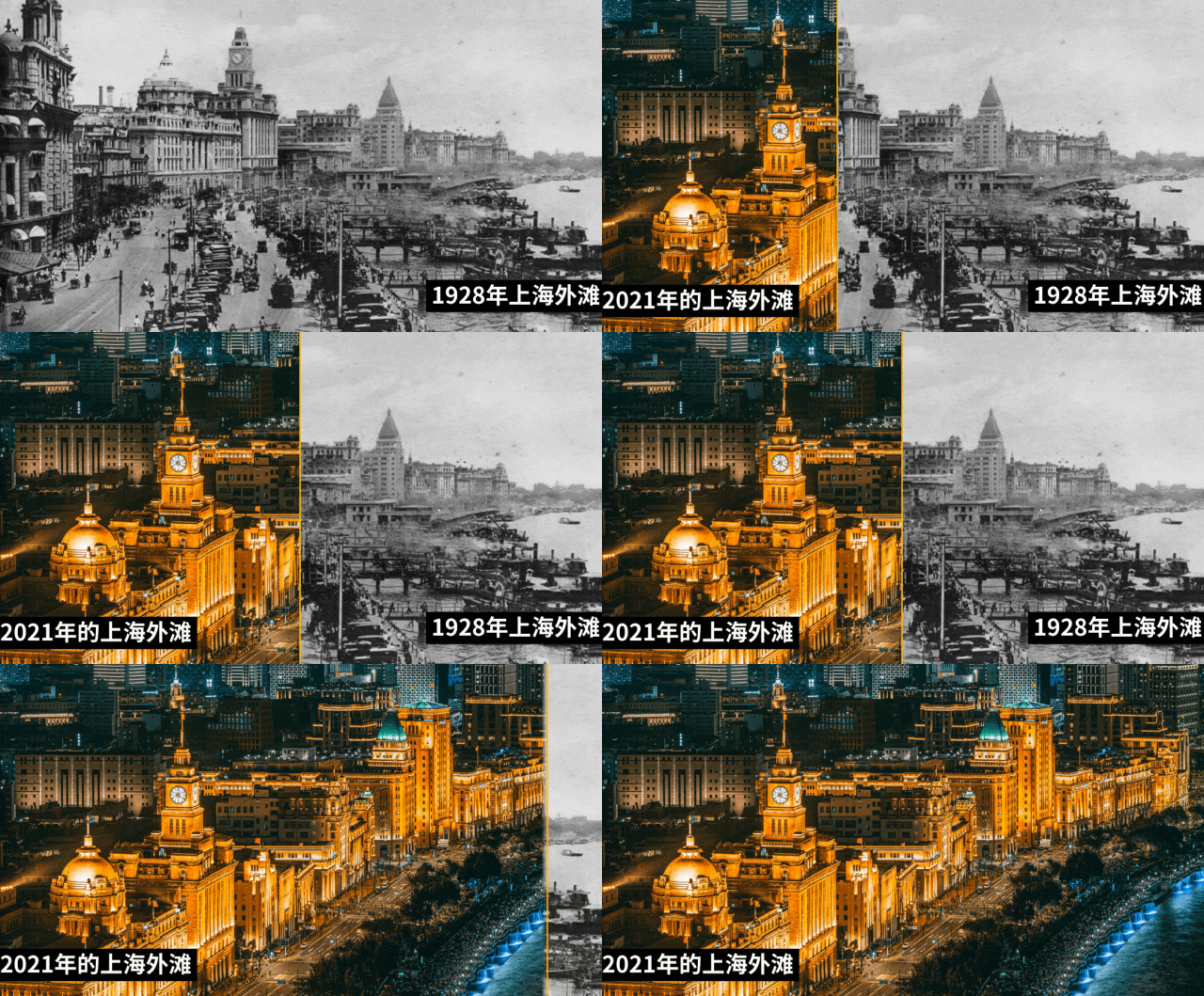
具体怎么做呢?
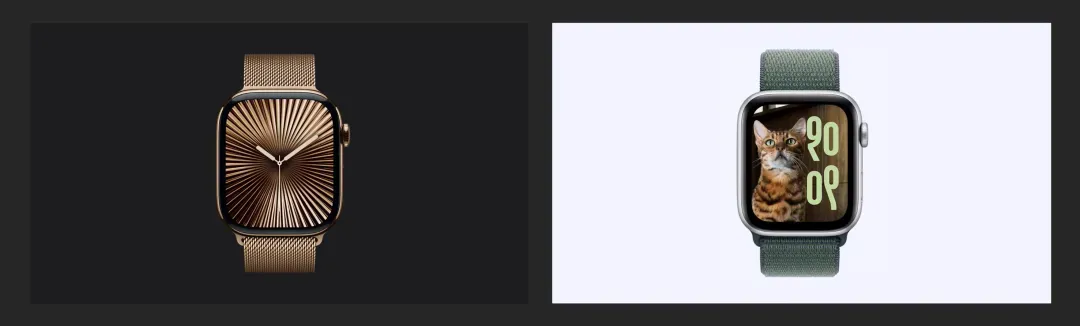
首先,我们准备两张图片。都是带背景的。
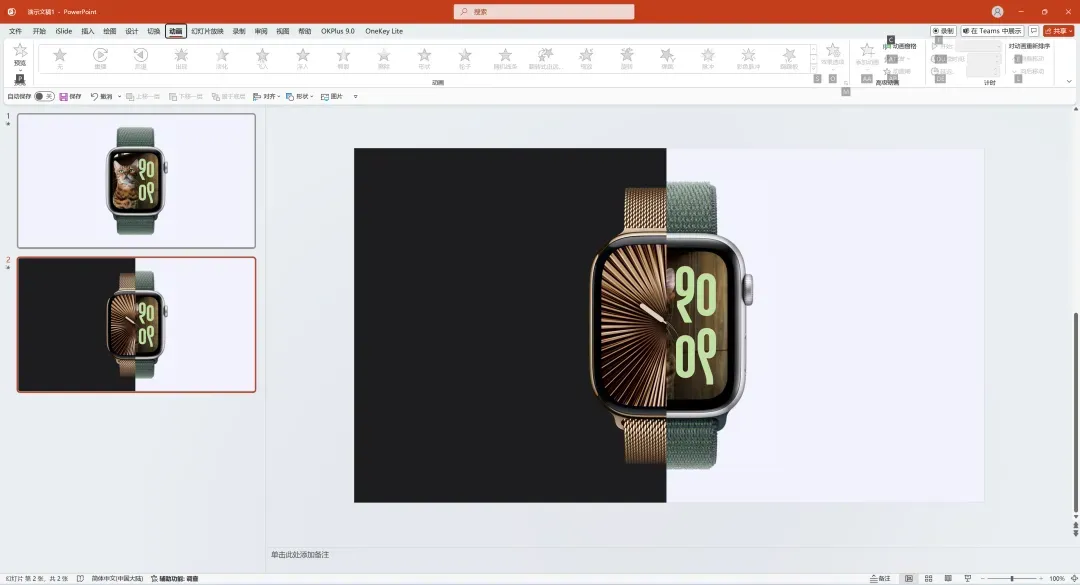
然后将两张图片重复,铺满屏幕。然后复制一页。
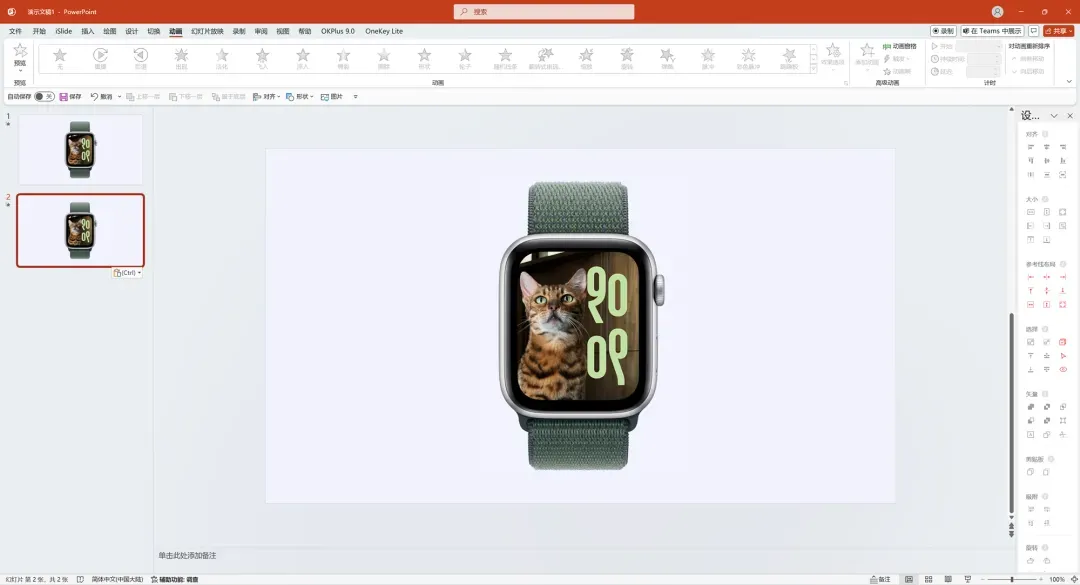
然后将第二页幻灯片的图片进行裁剪,裁剪一半,背景不就出来了嘛。
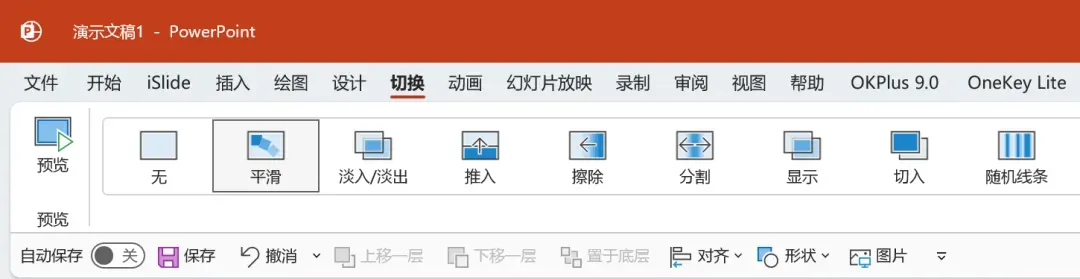
然后,给第二页幻灯片,添加平滑切换,就可以实现了。
这种前后对比,都有哪些创意的用法呢?
比如表达,历史发展的变迁。
比如表达化妆前后,或者修图前后的对比
这就是我今天的主要内容,希望大家喜欢。
本文来自网友投稿或网络内容,如有侵犯您的权益请联系我们删除,联系邮箱:wyl860211@qq.com 。

