不用PS、不用插件,“直线”和“矩形”两种做法,一次讲清,拿来即用。
做汇报、做大屏、做科技风 PPT,你是不是还在用那条又硬又呆的黑色直线做分割线?说句扎心的:90% 的 PPT 不够高级,不是排版问题,而是细节太糙。今天教你一个设计师都在用的小套路:一条「中间深、两边浅」的渐变线,让页面瞬间贵 10 倍。而且——不用插件、不用 PS,PowerPoint 自带就能做。
方法一:直线渐变。适合:细分割线、时间轴主线。
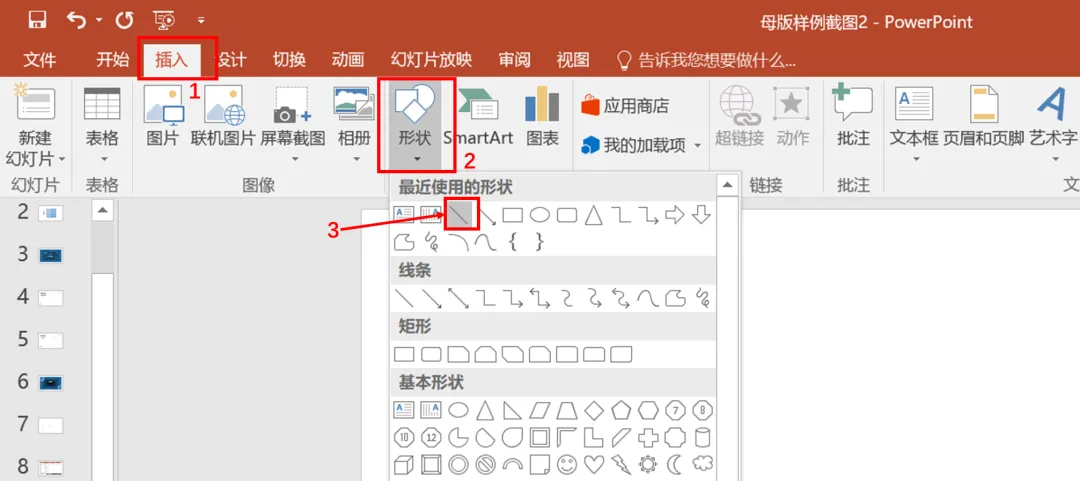
1. 插入 → 形状 → 直线(按住 Shift 画水平线)
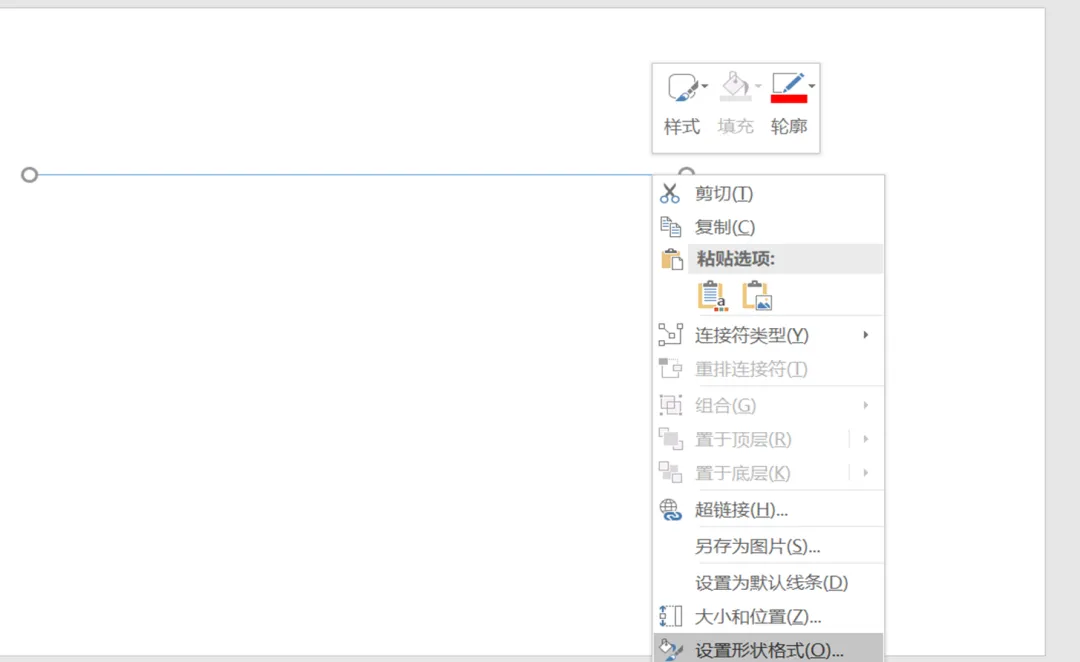
2. 右键 → 设置形状格式
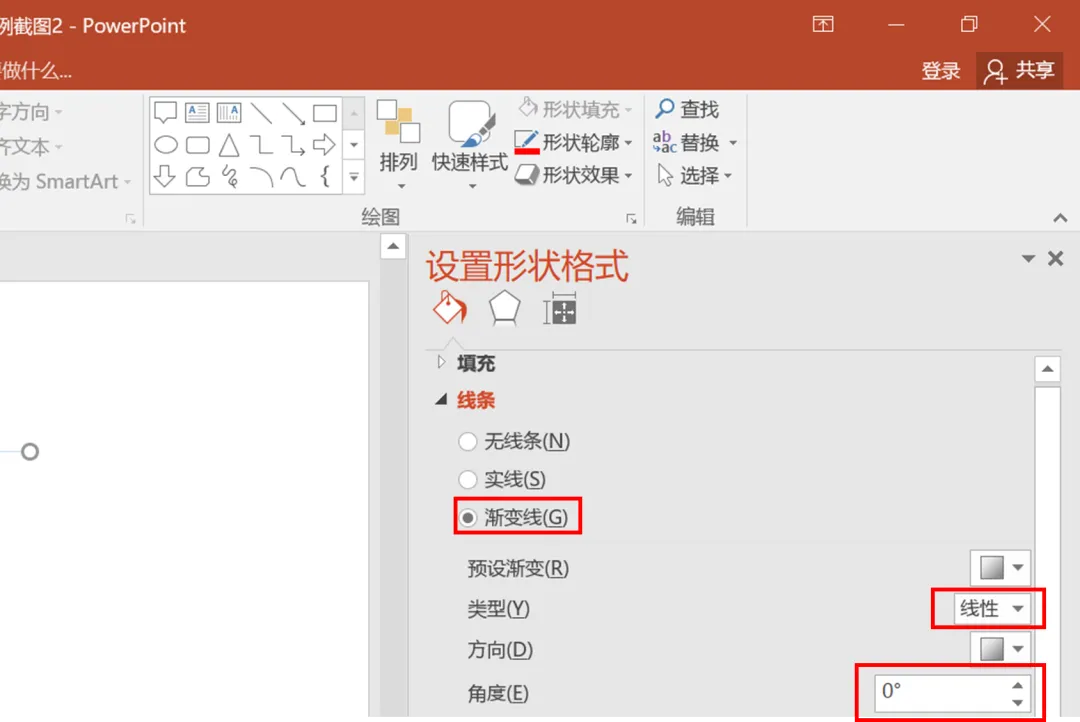
3. 线条 → 渐变线 类型:线性 角度:0°
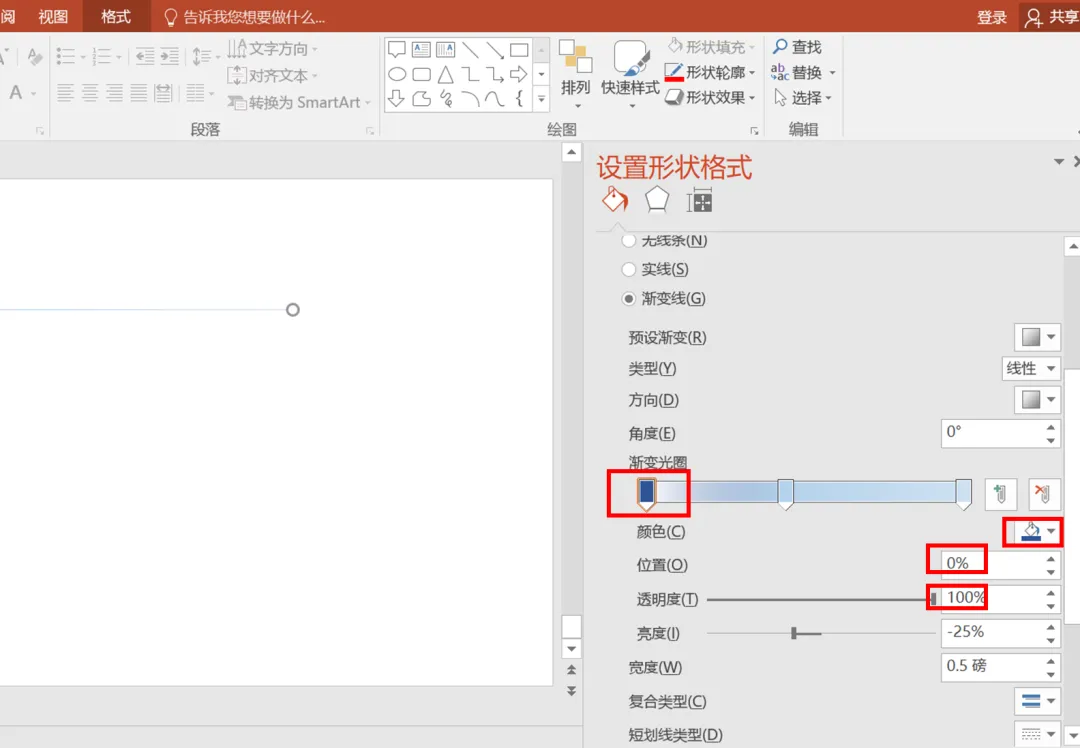
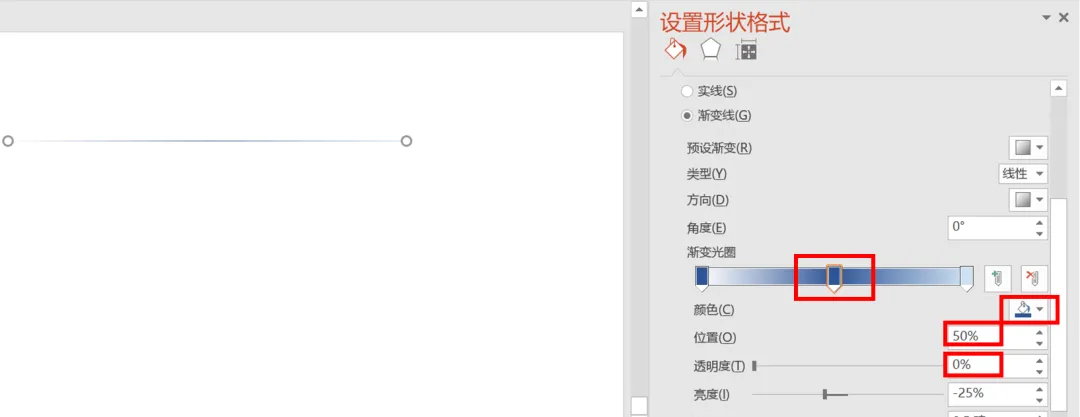
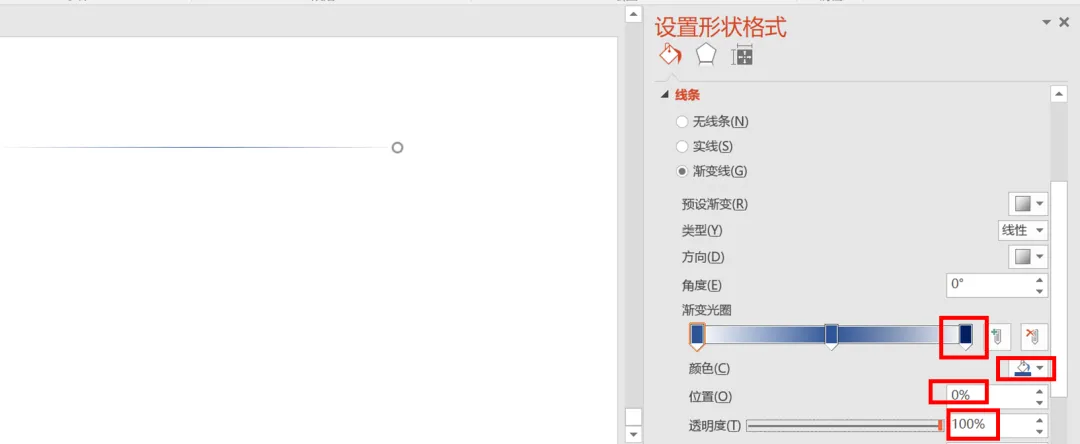
4. 渐变光圈这样调
现在,这条渐变线的设置就完成了。
疑问: 0° 和 180° 有区别吗?没有。因为是对称渐变,翻来覆去都一样,选 0° 最省事。
方法二:矩形渐变(高手常用 )。适合:光带、装饰条、章节分隔线
很多人不知道,PPT 里最好用的“线”,其实是个矩形。
1. 插入 → 形状 → 矩形 (与插入线条的步骤相同,此处不再配图。)
2. 把高度压到极小(2–4 pt),变成一条扁条(这个步骤最后一步做也可以,如果图方便,也可以手动调整)。
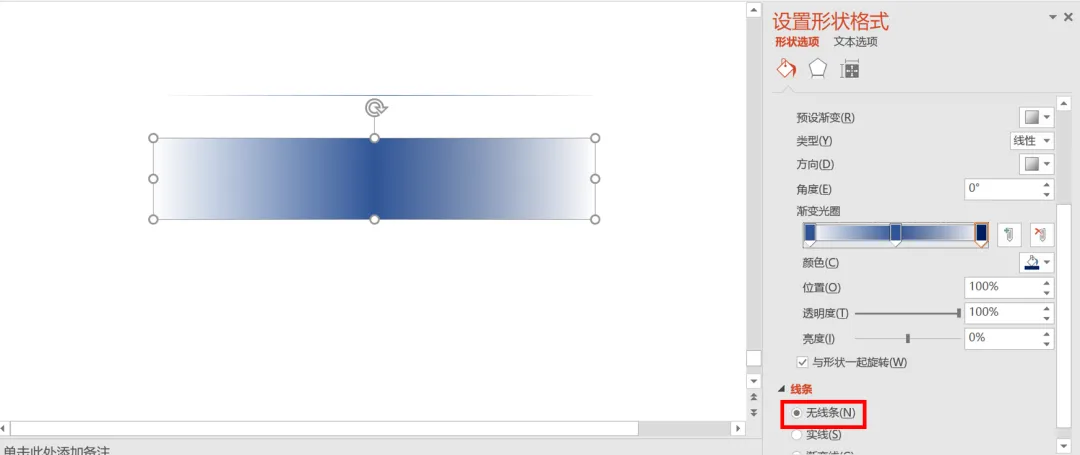
3. 设置形状格式 → 渐变填充。 类型:线性,角度:0°
4. 渐变光圈同上
5. 线条 → 无线条 步骤3-5如下图所示:
用矩形的好处是:能加阴影、能发光、能复制、好对齐,质感比普通直线好太多。
细节惊艳了,整体就很高级!
#PPT技巧 #PPT设计 #职场技能 #PPT渐变 #PPT手把手教程 #PPP高手进阶
 10个月宝宝每天需要喝多少奶粉?

