每次新建文本框都是你想要的字体和大小(PPT默认文本框设置)
- 2026-10-20 14:08:41
你是不是每天都要重复这个动作:新建一个文本框,默认字体是“等线”或“宋体”,字号是18号(或更小),然后手动改成“微软雅黑”、14号、深灰色……一天改几十次,一年浪费多少时间?
其实,PPT允许你自定义默认文本框——改一次,以后每次新建文本框都自动套用你想要的字体、字号、颜色、对齐方式。
今天教你改这一处,一劳永逸。

一、PPT默认文本框是什么
当你在PPT中【插入】→【文本框】时,PPT会使用一套默认的字体和字号(通常是主题正文字体)。如果你不喜欢这个默认设置,可以通过“设置为默认文本框”来修改。
二、方法一:设置默认文本框(当前文件生效)
这个方法最适合经常手动画文本框的用户,设置后当前PPT文件中所有新建文本框都会套用你的样式。
操作步骤
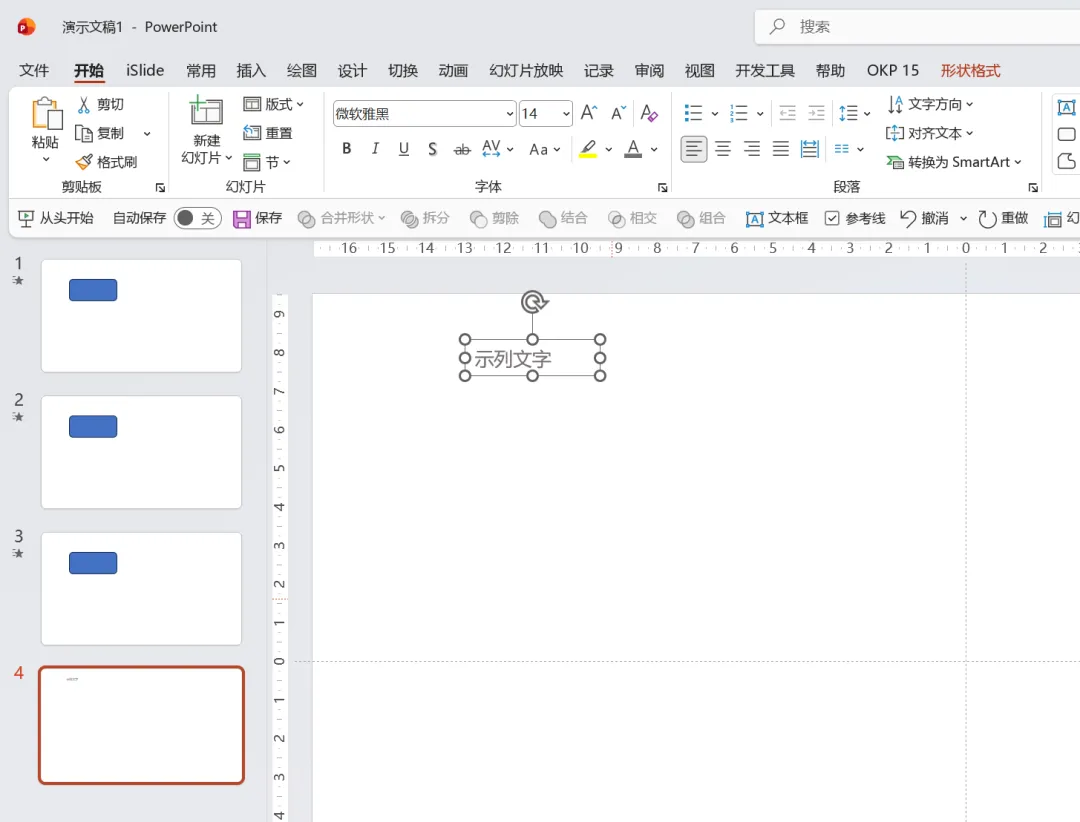
第1步:插入一个文本框并设置好样式
点击【插入】→【文本框】→ 画一个横排文本框
在文本框中输入几个字(比如“示例文字”)
设置你想要的所有格式,例如:
字体:微软雅黑
字号:14
颜色:深灰色(或你常用的颜色)
对齐方式:左对齐
行距:1.2倍(通过【开始】→【段落】→ 行距选项设置)
第2步:右键设置为默认文本框
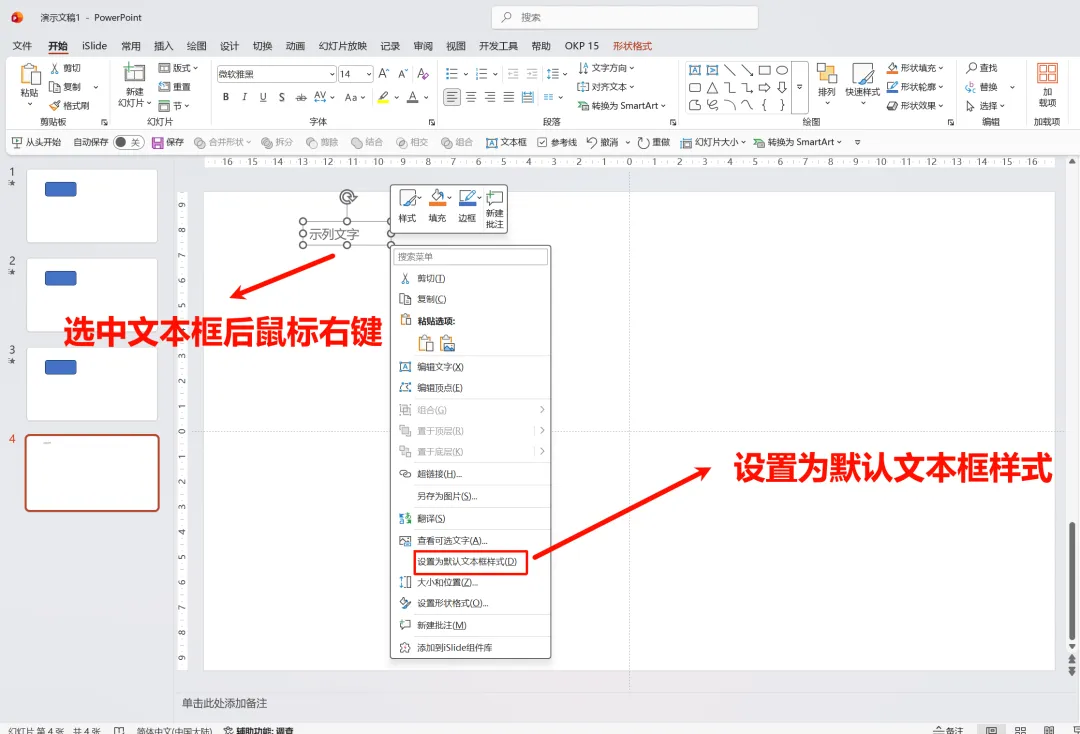
选中这个文本框(单击边框,确保整个框被选中,出现8个小圆点)
右键单击 → 选择 【设置为默认文本框】
第3步:测试效果
删除刚才的文本框
再次【插入】→【文本框】→ 画一个新文本框
你会发现:新文本框已经自动应用了你设置的字体、字号、颜色
✅ 完成!从此每次插入文本框都是你自定义的样式。
注意事项
这个设置仅对当前PPT文件有效,换一个PPT需要重新设置
如果你希望所有新建PPT都默认这个样式,请看方法三
三、方法二:修改主题字体(全局统一标题/正文字体)
如果你希望整个PPT的所有文本(包括占位符、表格内文字)都统一字体,用这个方法。它会影响新建文本框的默认字体,也会影响现有占位符的字体。
操作步骤
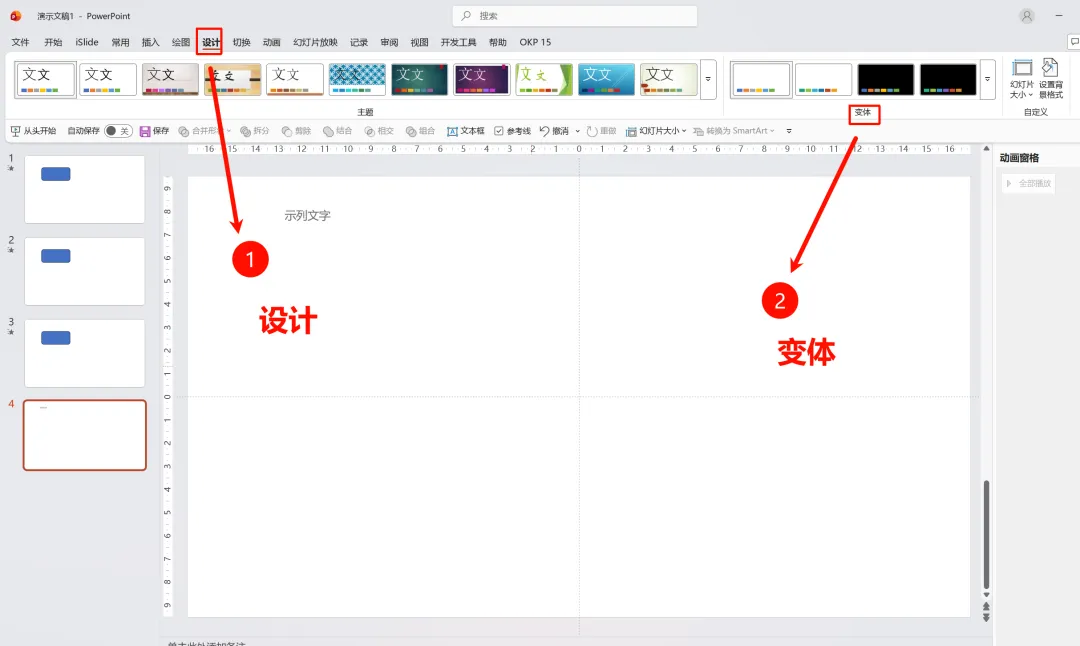
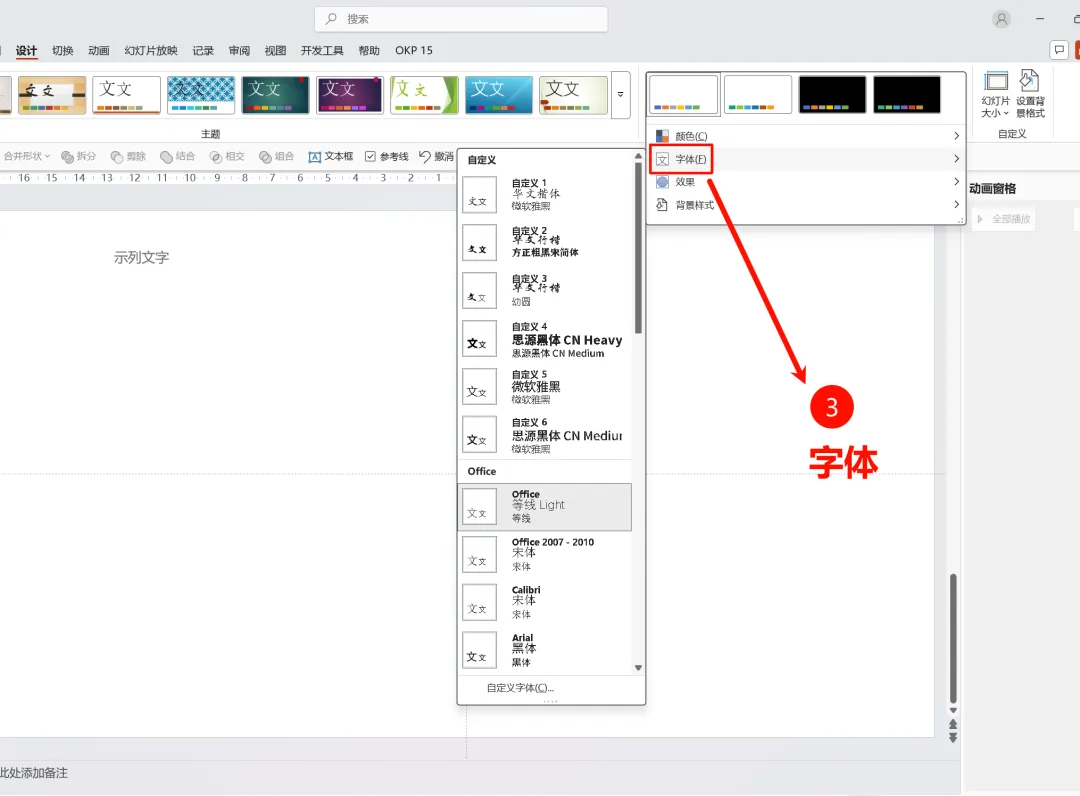
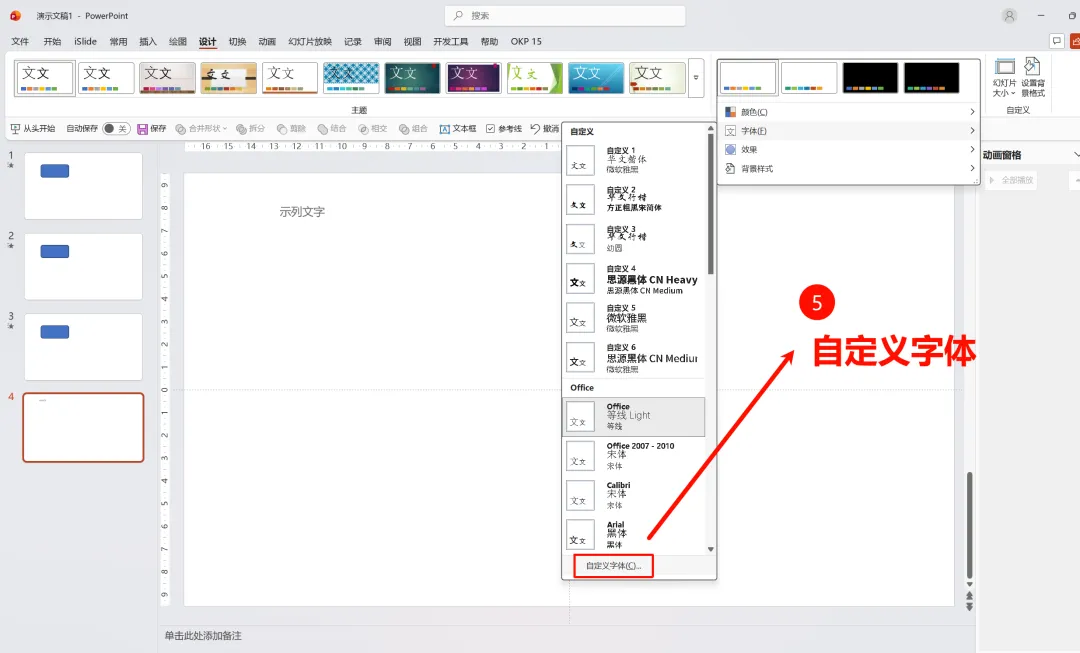
第1步:进入【设计】→【变体】→【字体】
点击顶部菜单 【设计】
在右侧“变体”区域,点击 【字体】 下拉箭头
第2步:自定义字体
在弹出菜单的最底部,点击 【自定义字体】(有的版本叫“新建主题字体”)
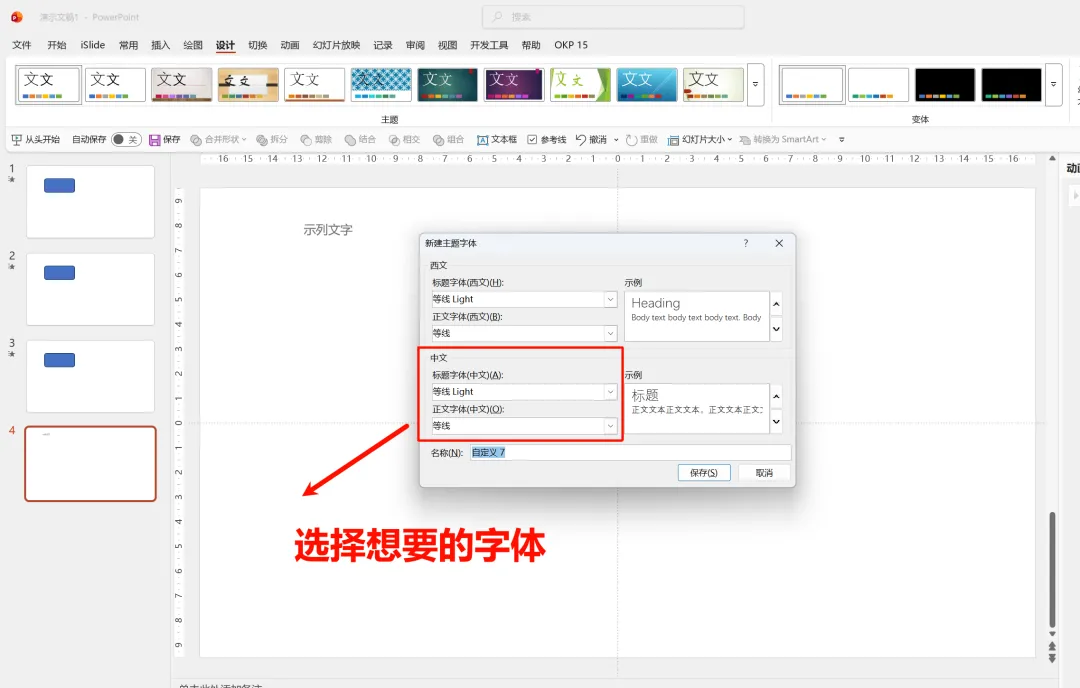
第3步:设置中文字体和西文字体
弹出对话框:
“标题字体”:选择你想要的标题字体(如“微软雅黑”)
“正文字体”:选择你想要的字体(如“微软雅黑”)
西文字体可以选“Arial”或“Times New Roman”
第4步:保存并命名
输入一个名称,如“我的工作字体”
点击【保存】
第5步:应用效果
整个PPT的标题和正文会统一变为你设定的字体
之后新建的所有文本框也会默认使用这个正文字体
优点
一次设置,整个PPT都统一
可以保存为自定义主题,应用到其他PPT
四、效率提升小技巧
格式刷:如果你已经有设置好的文本框,双击格式刷,然后点其他文本框,批量复制格式
主题字体:把常用字体组合(如“微软雅黑+微软雅黑”)保存为自定义主题字体,以后一键切换
快速访问工具栏:把“设置为默认文本框”命令添加到快速访问工具栏(虽然不常用,但可方便重置)
五、文末总结
最快方法:设置好一个文本框 → 右键【设置为默认文本框】→ 从此新文本框自动套用
全局统一:修改【主题字体】→ 标题和正文全部统一
永久生效:保存为模板 → 每次新建PPT都是你的风格
记住:每天省下10次手动改字体,一年就是3650次点击。这1处改动,值得做。

