公司还在用excel记录资产?试试Snipe-IT国外开源资产管理软件
- 2026-10-22 15:40:57
Snipe-IT 资产管理软件优势
专为IT资产管理设计,支持硬件、软件许可证、配件等全生命周期管理 适合有技术团队、希望自建系统并完全掌控数据的公司 界面无广告 逻辑清晰
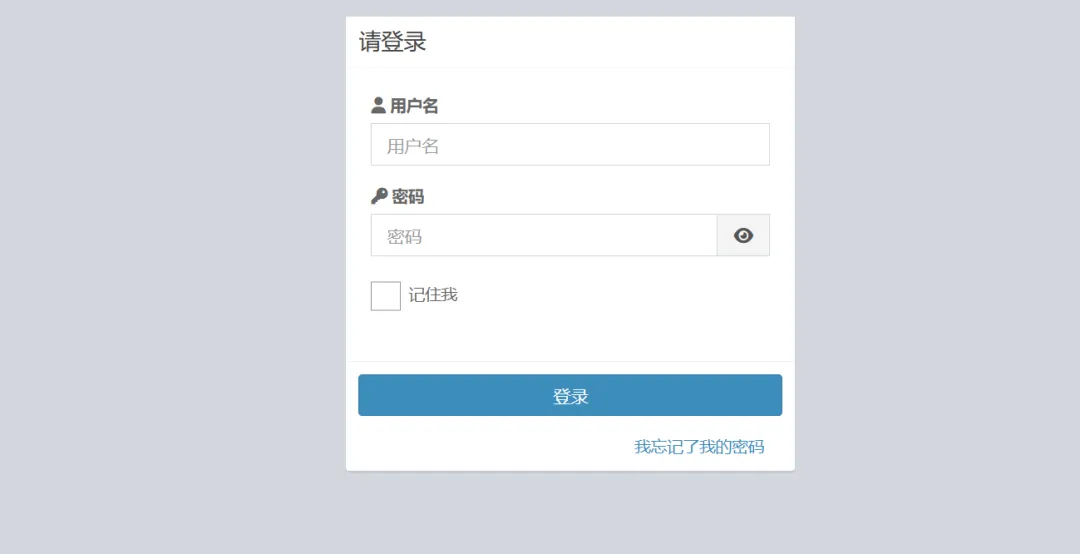
登录界面简介无任何广告
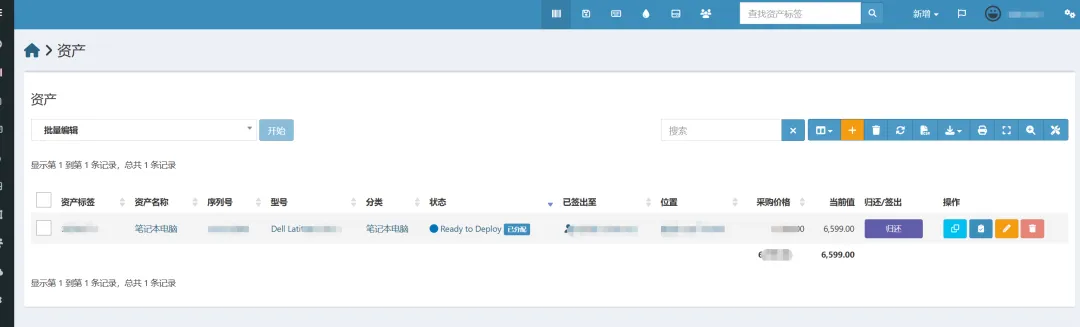
登录后页面逻辑清晰,功能强大
搭建流程我采用的是ubuntu+MariaDB+php+apache
搭建过程也很简单基本上30分钟左右可以搞定 没基础的可能要下点功夫
具体流程是这样的
首先准备一台ubuntu主机或者服务器 生产环境建议配置高一点
第一步:系统环境初始化
首先更新系统包,并安装后续流程需要的工具
sudo apt update&&sudo apt upgrade-y (更新系统)
sudo aptinstall-yunzipgit (下载工具)
第二步:安装和配置数据库 (MariaDB)
Snipe-IT 需要一个数据库来存储资产信息,这里使用 MariaDB。
安装 MariaDB 服务器:
sudoaptinstall-ymariadb-server
安全加固数据库(设置root密码等):
sudo mysql_secure_installation
为 Snipe-IT 创建数据库和用户:
sudo mysql-uroot-p
(输入你刚才设置的 root 密码后,在 MySQL 命令行中执行以下命令
CREATE DATABASE snipeit CHARACTER SET utf8mb4 COLLATE utf8mb4_unicode_ci;
CREATE USER 'snipeit'@'localhost' IDENTIFIED BY '你的密码';
GRANT ALL PRIVILEGES ON snipeit.* TO 'snipeit'@'localhost';
FLUSH PRIVILEGES;
EXIT;
记下你设置的数据库名(snipeit)、用户名(snipeit)和密码,后续会用到。
第三步:安装和配置 PHP 8.2 及扩展
Snipe-IT 需要特定版本的 PHP 和许多扩展。Ubuntu 22.04 默认源中的 PHP 版本较旧,我们需要添加一个第三方源来安装 PHP 8.2。
添加 PHP 源并安装:
sudo add-apt-repository ppa:ondrej/php -ysudoapt update
添加拓展
udoaptinstall-y php8.2 php8.2-cli php8.2-fpm php8.2-common \php8.2-curl php8.2-mysql php8.2-gd php8.2-mbstring php8.2-bcmath \php8.2-xml php8.2-ldap php8.2-zip php8.2-intl
验证 PHP 版本:
php-v
输出应显示PHP 8.2.xx。
第四步:安装 Composer (PHP 依赖管理工具)
Composer 用于安装和管理 Snipe-IT 的核心框架依赖。
一键安装 Composer:
sudo apt install composer
第五步:下载和配置 Snipe-IT 源码
下载源码:
我通过迅雷下载到电脑然后再上传
链接 https://github.com/grokability/snipe-it/archive/refs/heads/master.zip
我们将源码放在/var/www/目录下。然后解压到www目录
cd/var/www/
unzip snipe-it-master.zip 解压到当前目录
设置目录权限:
这是最关键的一步之一,权限错误会导致白屏或无法写入配置文件。
# 将目录的所有权交给 Web 服务器用户 (www-data)
sudo chown -R www-data:www-data /var/www/snipe-it
# 给存储和上传目录可写权限
sudo chmod -R 755 /var/www/snipe-it
sudo chmod -R 775 /var/www/snipe-it/storage
sudo chmod -R 775 /var/www/snipe-it/public/uploads
配置环境文件 (.env):
sudo cp .env.example .envsudo vim.env你需要找到并修改以下几个核心配置项:
| 配置项 | 说明 | 示例/你的值 |
|---|---|---|
APP_URL | 你的服务器IP或域名,必须修改 | http://your_server_ip 或 https://your-domain.com |
APP_TIMEZONE | 时区 | Asia/Shanghai |
APP_LOCALE | 语言,改成中文 | zh-CN |
DB_DATABASE | 数据库名 | snipeit |
DB_USERNAME | 数据库用户名 | snipeit |
DB_PASSWORD | 你在第二步设置的强密码 | your_strong_db_password |
修改完成后,最后按Enter保存退出。
使用 Composer 安装 PHP 依赖:
# 使用 Composer 安装 PHP 依赖(若提示无 composer,请先全局安装)
sudo composer install --no-dev --prefer-source
# 生成 APP_KEY
sudo php artisan key:generate
# 设置权限
sudo chown -R www-data:www-data /var/www/snipe-it
sudo chmod -R 755 /var/www/snipe-it/storage
这个过程会持续1-2分钟,耐心等待。
生成应用密钥 (APP_KEY):
sudo-uwww-data php artisan key:generate--force
这个命令会自动在.env文件中填入一个随机密钥,用于加密会话等。
第六步:配置 Web 服务器
安装 Apache 并启用必要模块:
sudoaptinstall-yapache2sudoa2enmod rewrite
创建 Apache 配置文件:
sudo vim /etc/apache2/sites-available/snipe-it.conf
粘贴以下配置,将ServerName后面的_改成你的服务器 IP 或域名。
<VirtualHost *:80>
ServerName _
DocumentRoot /var/www/snipe-it/public
<Directory /var/www/snipe-it/public>
Options Indexes FollowSymLinks
AllowOverride All
Require all granted
</Directory>
ErrorLog ${APACHE_LOG_DIR}/snipe-it_error.log
CustomLog ${APACHE_LOG_DIR}/snipe-it_access.log combined
</VirtualHost>
保存退出。
启用配置并重启服务:
sudo a2dissite 000-default.conf # 禁用默认站点
sudo a2ensite snipe-it.conf # 启用新站点
sudo systemctl restart apache2
第七步:完成 Web 安装向导
现在,所有的后端配置都已经完成了。
打开你的浏览器,访问你设置的APP_URL(例如http://你的服务器IP)。
页面会自动开始运行环境检查,所有项目应该都是绿色的“✔”。直接点击“Next: Create Database Tables”。
系统会自动创建数据表,完成后点击“Next: Create User”。
这是最后一步,也是最重要的一步。在此页面创建你的管理员账户。
填写完毕后,点击“Next: Save User”。
恭喜!系统会提示安装完成,并自动跳转到登录页面。
第八步:初始化与后续配置
1. 登录并设为中文
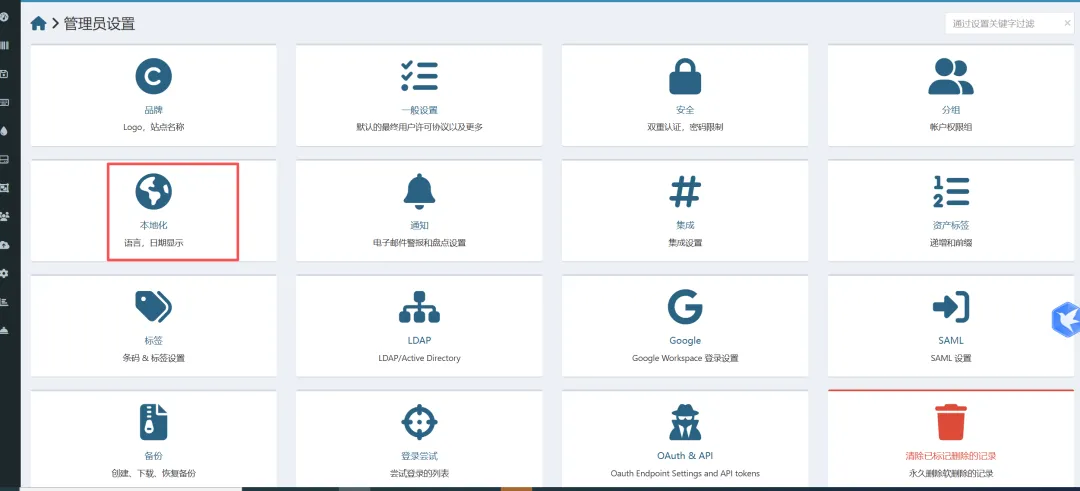
用刚创建的管理员邮箱和密码登录。登录后,在页面最左下角,你会看到当前的语言(可能是英文),点击它,从下拉列表中选择中文(简体)即可。