PPT排版工整好看,你要学会巧用各种“线”!
- 2026-10-22 23:55:35
PPT排版工整好看,你要学会巧用各种“线”!
普通人做PPT最容易忽略而不常用的形状元素,如果我说是线段,估计没人说其他了吧? 
你可能会用矩形去做文本框,会用圆形去做数字序号,会用箭头去做文字引导,但大概率比较少想到,使用线段: 竖向虚线段做分隔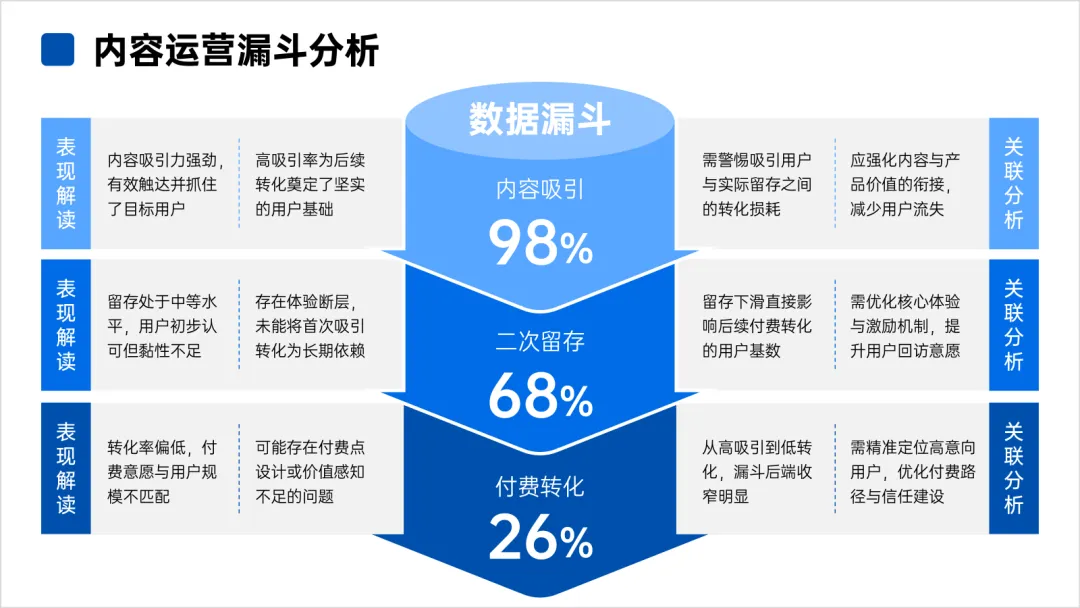
横向虚线段做分隔 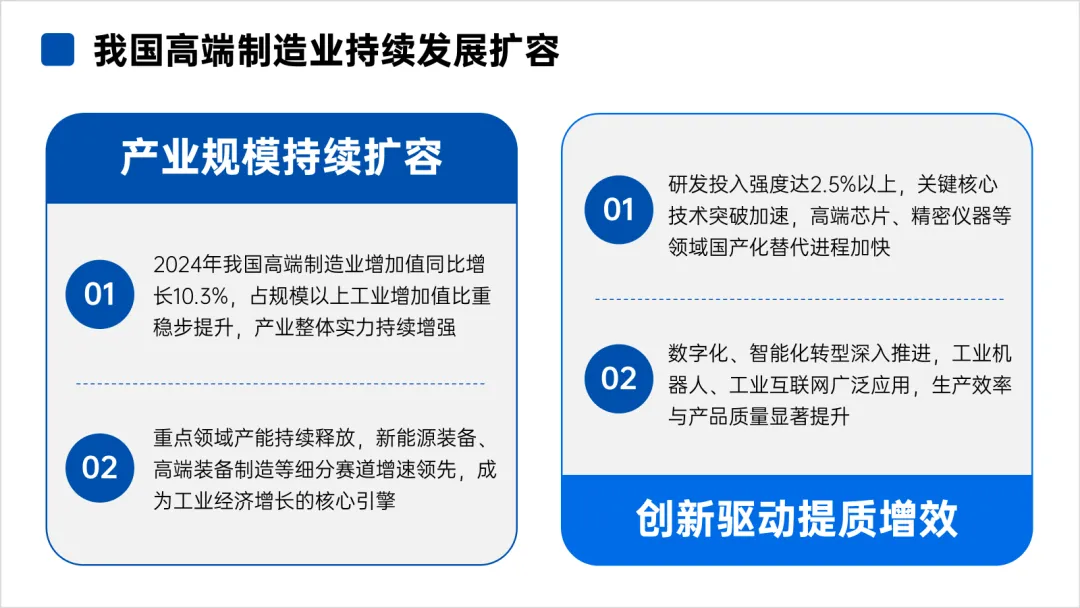
线段合集 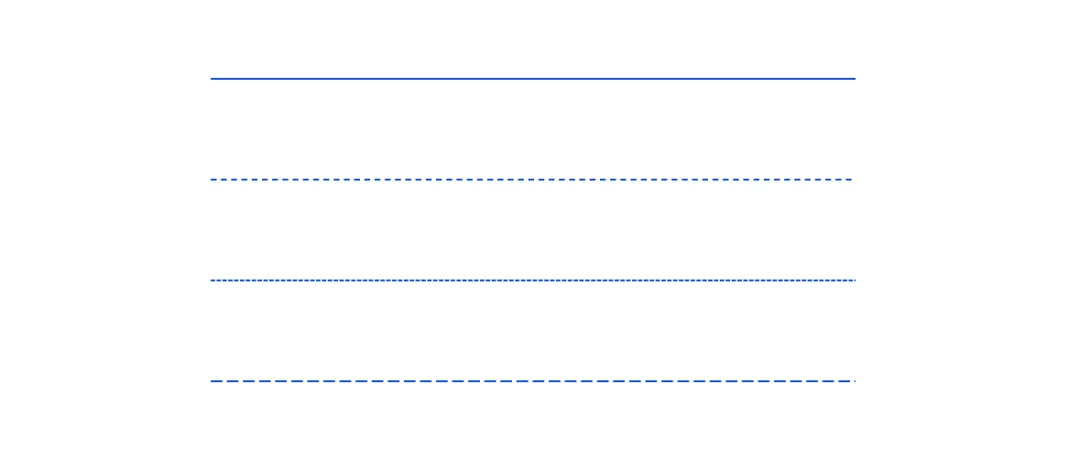
今天我分享几个我自己常用的线段类型,供大家做PPT灵感参考~ 01 长实线 长实线我用的相对还是比虚线少,一些特定场合,比如在做标题栏的时候,一些特定的元素连接,会用它。 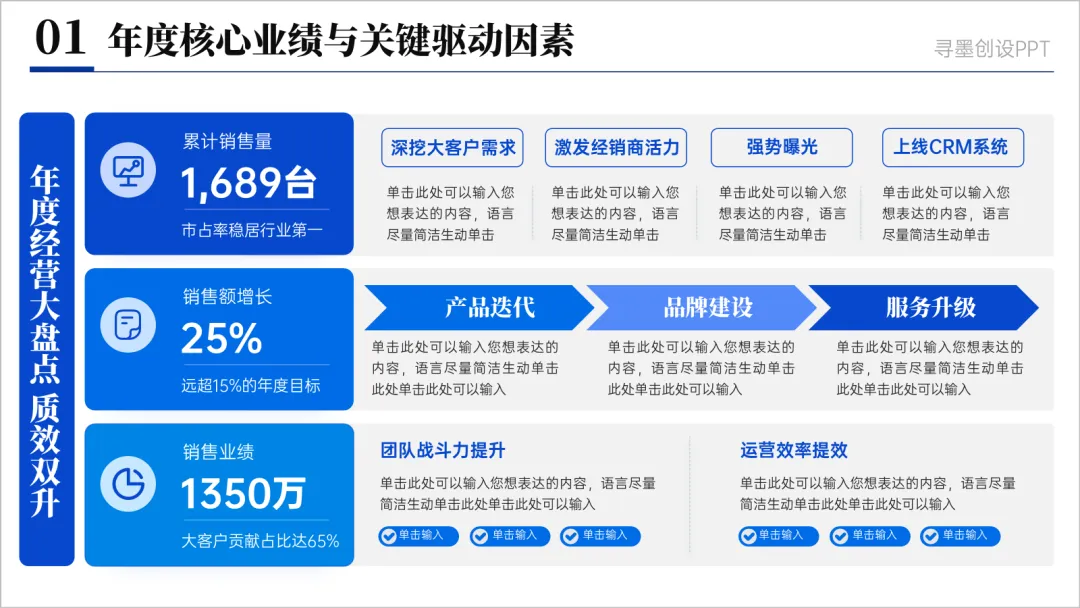
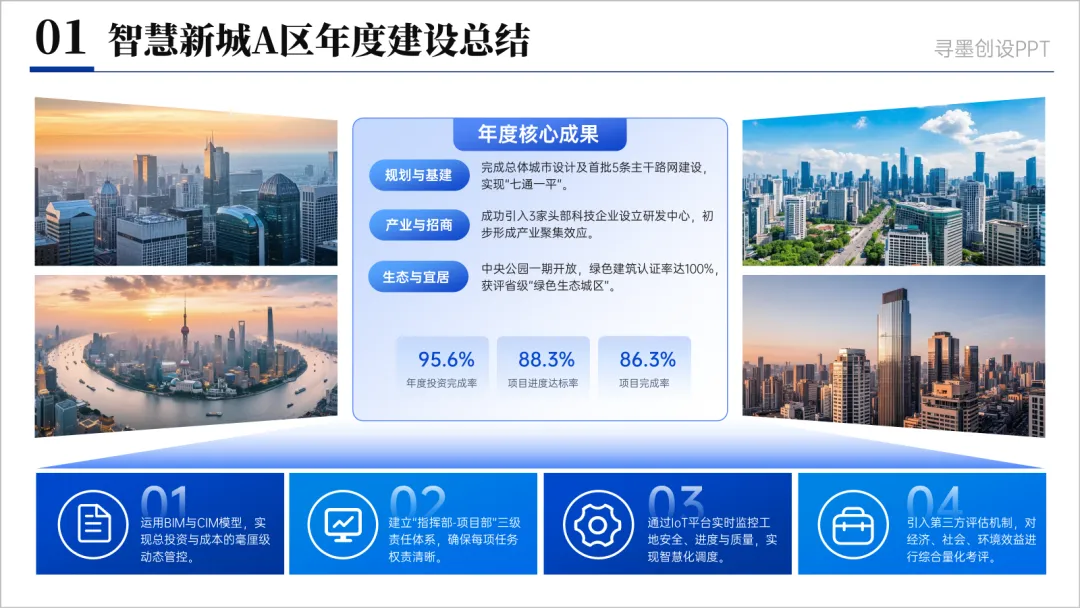
长实线少用我个人是觉得它比较“硬”,有时候看起来比较“扎眼”,在页面中喧宾夺主,反而不好,因此,我也会做一些折中处理,比如使用渐变实线: 

以上案例,长实线的作用是给标题做“下划线”,给文字做衬托和强调。 有时也可以做元素间的连接符号: 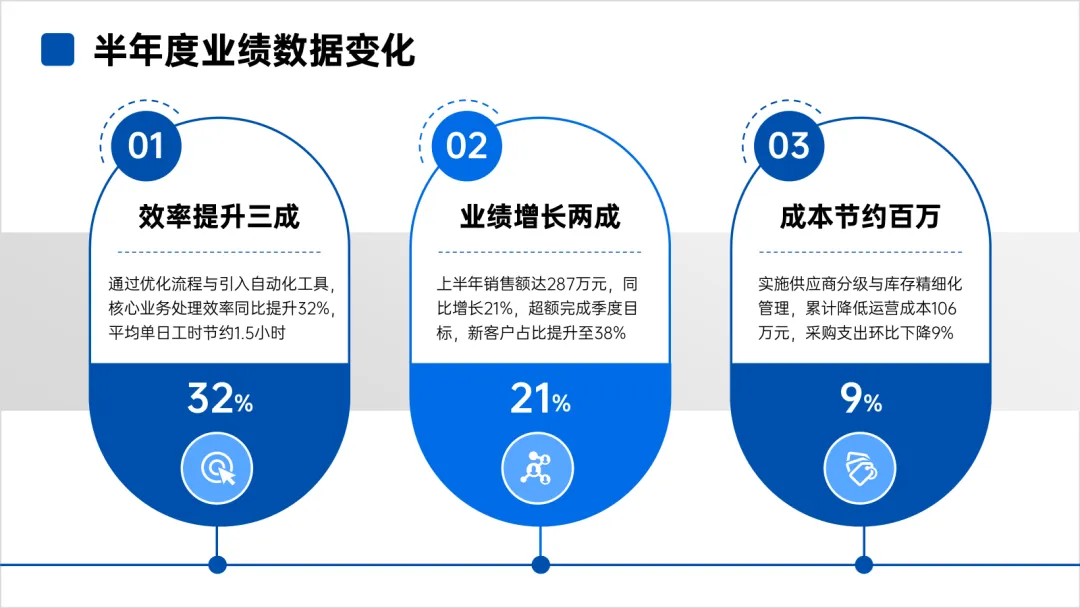
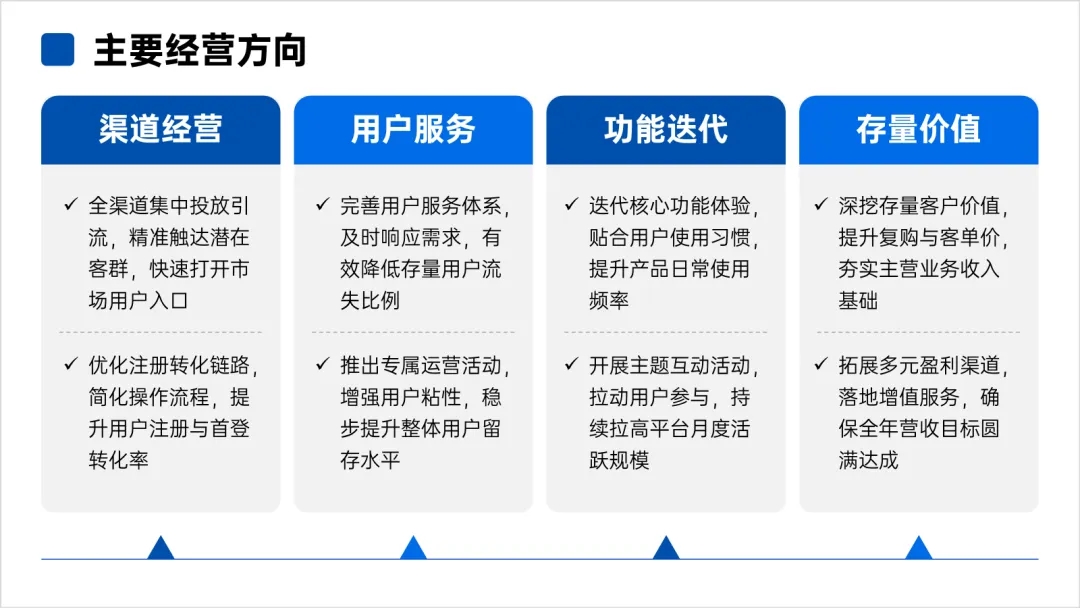
02 短虚线 我做PPT用的最多的还是虚线,当然,虚线也有各种不同的规格: 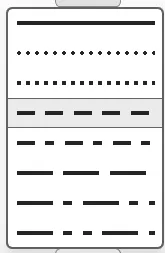
可以根据不同的视觉效果具体选择。 做文本框标题与内容分隔线 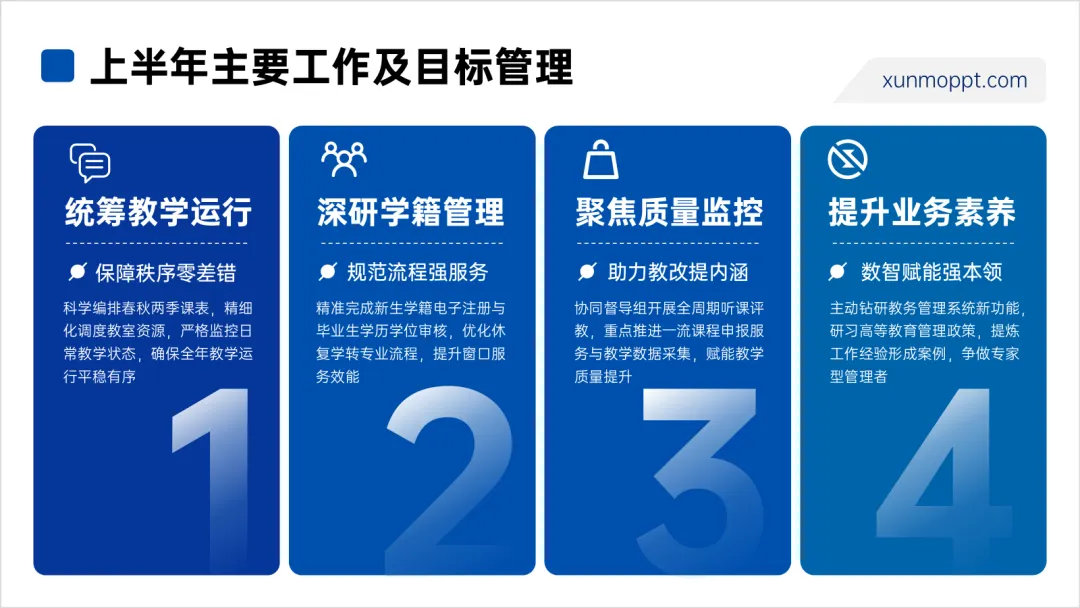
文本内容之间的分隔线(用得最多) 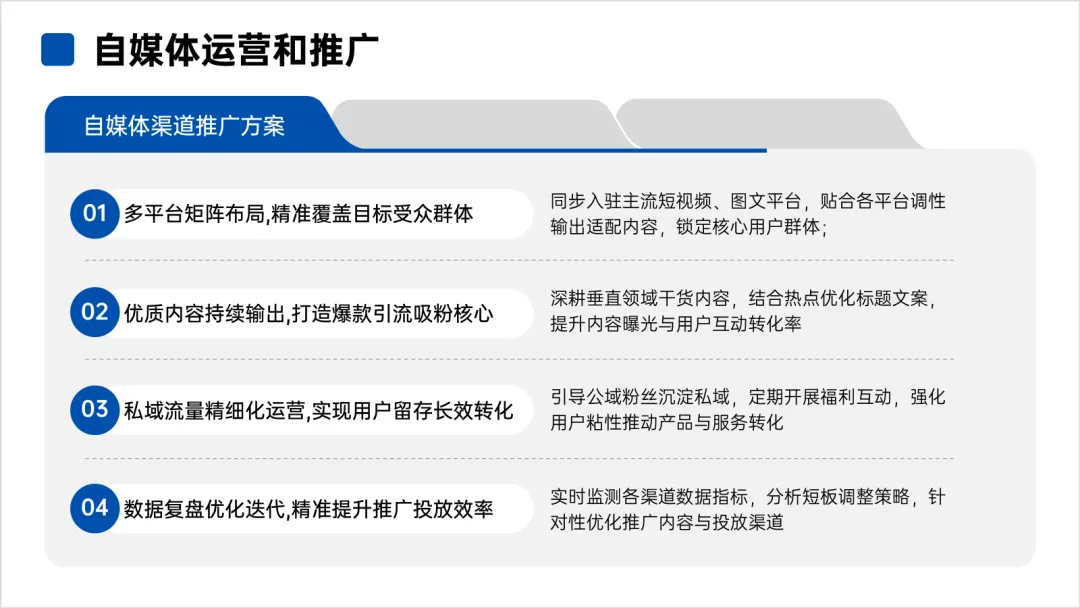
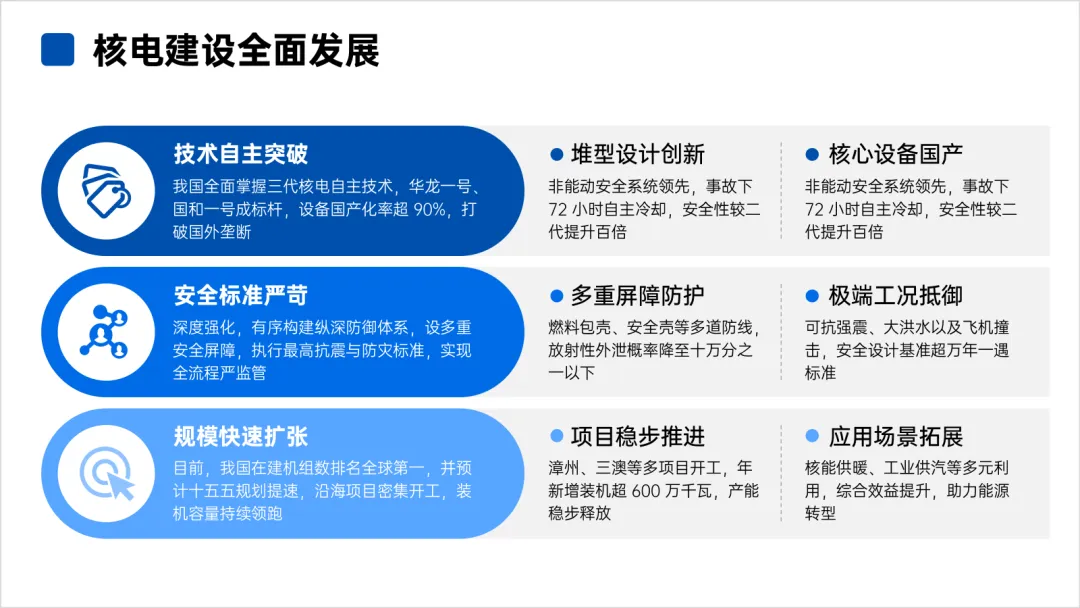
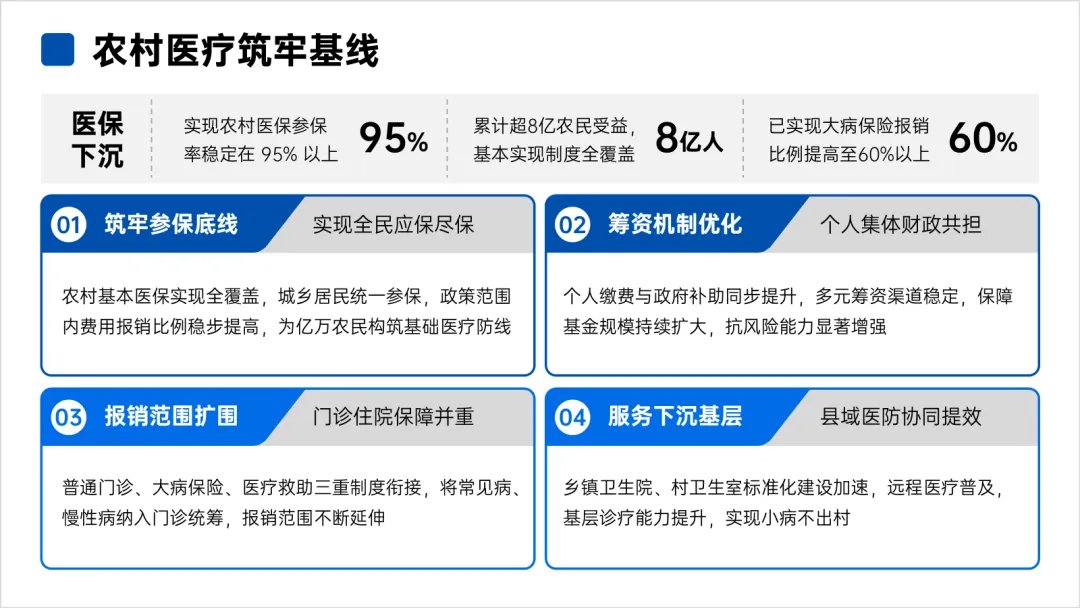
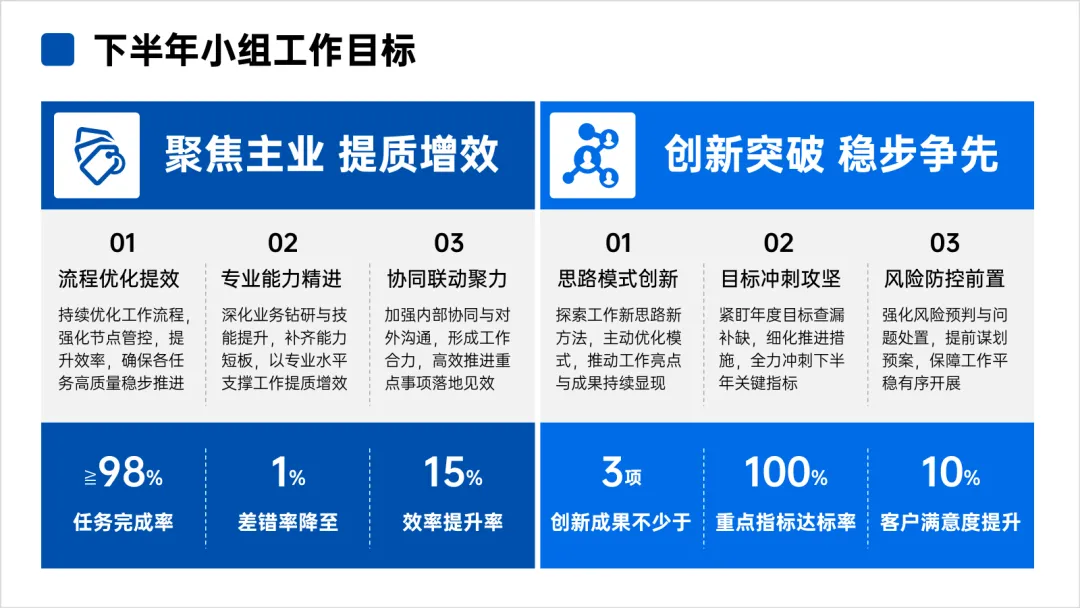
虚线整体而言,没有实线那么“抢眼”,非常适合做各种各样的分隔符号,不动声色帮你把文字内容隔开,不影响阅读注意力的同时,提醒你哪些内容是一起的,哪些内容是分开的。 03 弧线 弧线绝对是大部分都少用的一种线端: 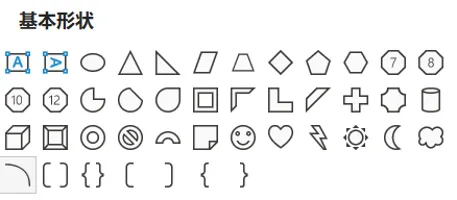
它在形状的不显眼处,没用过它,你很难想象可以怎么使用,但用过你会觉得非常好用: 两侧半圆虚线就是弧线的经典用法 
一端带箭头的弧线 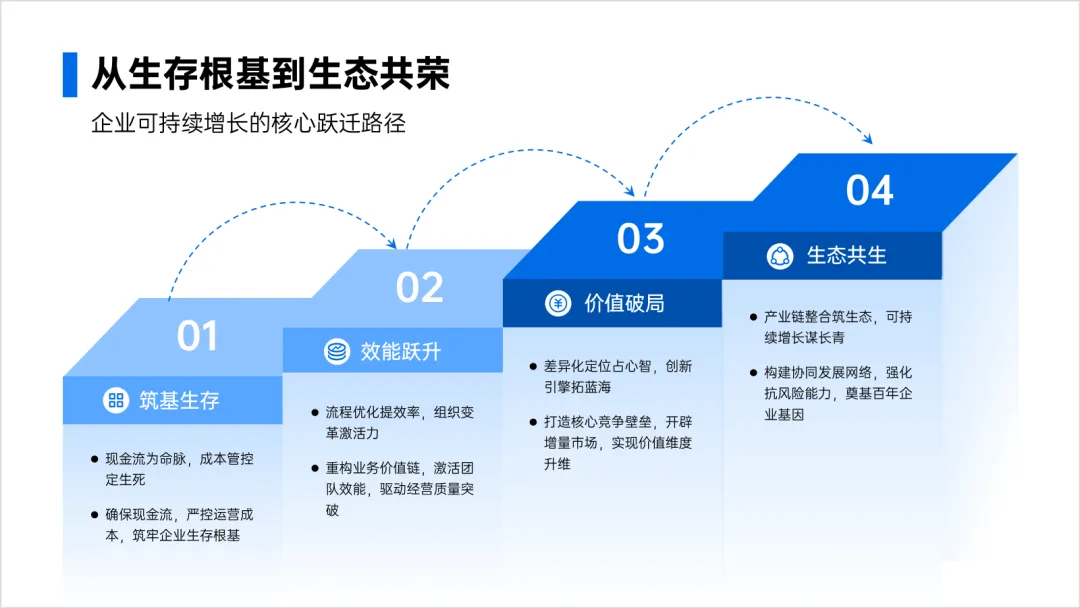
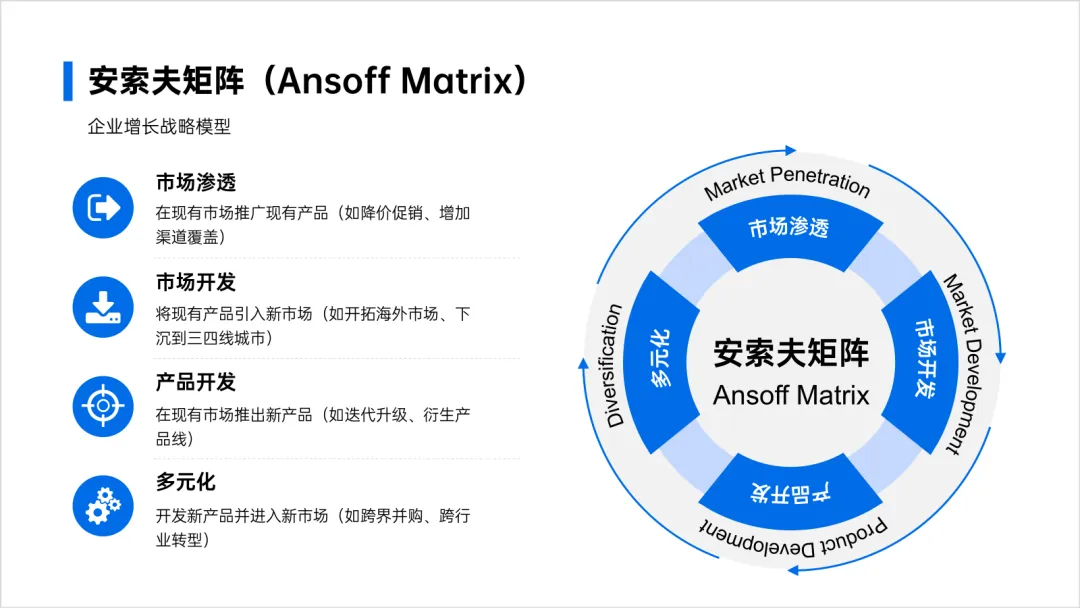
渐变效果的弧线 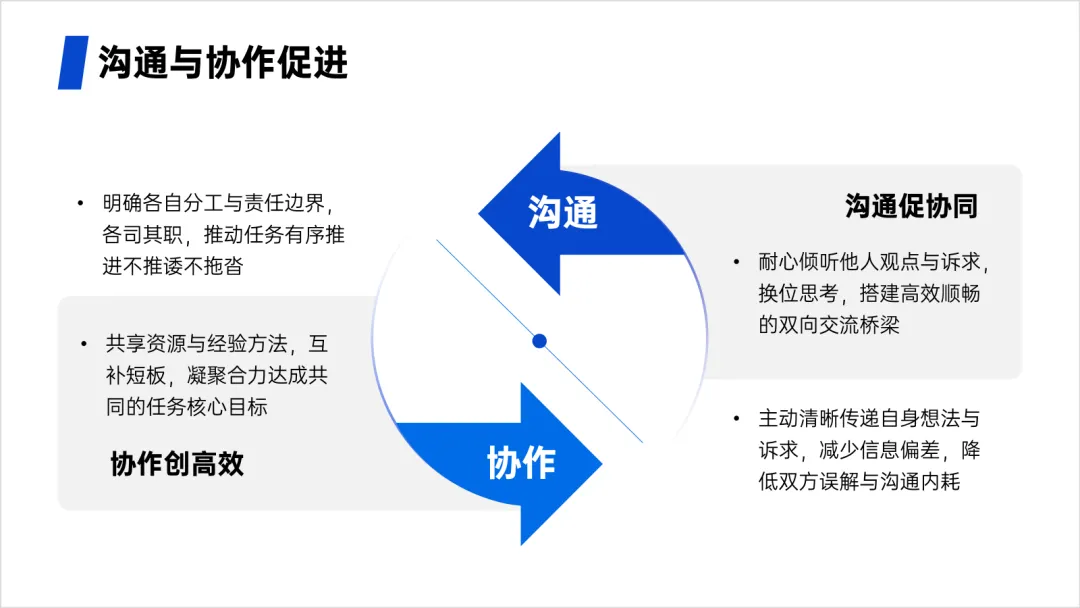
很多人不用弧线是真的不会用,不只是设计角度,还是操作层面不会。 使用弧线的时候,绝大多数场景的弧线,都是要保持弧线的“正圆感”,直接插入弧线,它大概率是这样的: 
想要获得一个正圆感的弧线,插入时,现需要按住键盘的shift键: 
并且,当你需要调整弧线的长短时,可以拖动弧线两端的黄色控点做调节: 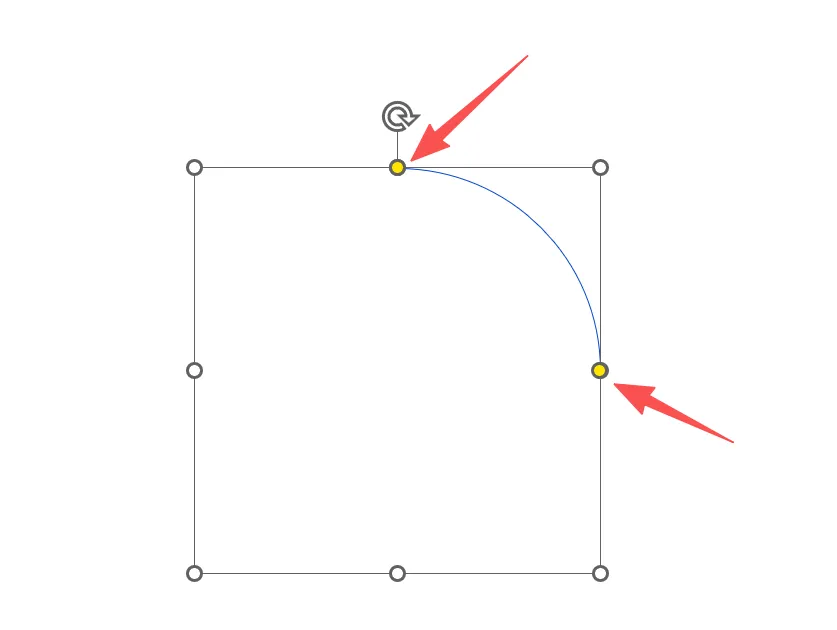
如果你要获得弧线箭头,可以点击弧线后单击右键>设置形状格式,弹出的右侧菜单栏,设置端点为箭头: 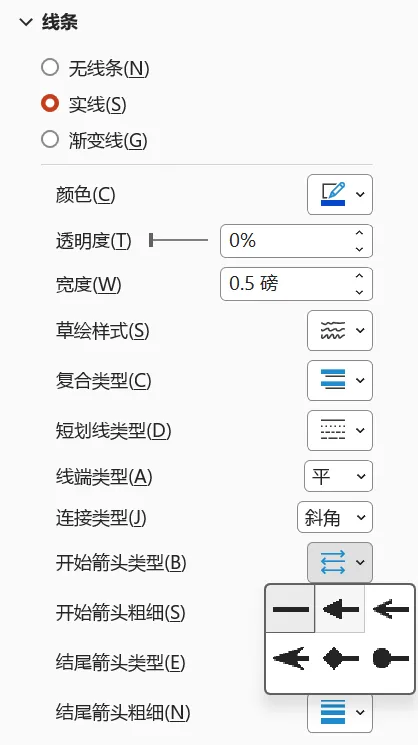
更为复杂的弧线使用场景,这里就不多讲了,如果你能用好弧线的基础,就足以让你的PPT效果上一个台阶~~ 我们2000+页模板和素材库会员即将上线素材管理工具,除了超全模板库、各种免抠元素。 还可以根据标签管理PPT,制作PPT时只需根据标签提取资料,省去大量找模板、找素材时间: 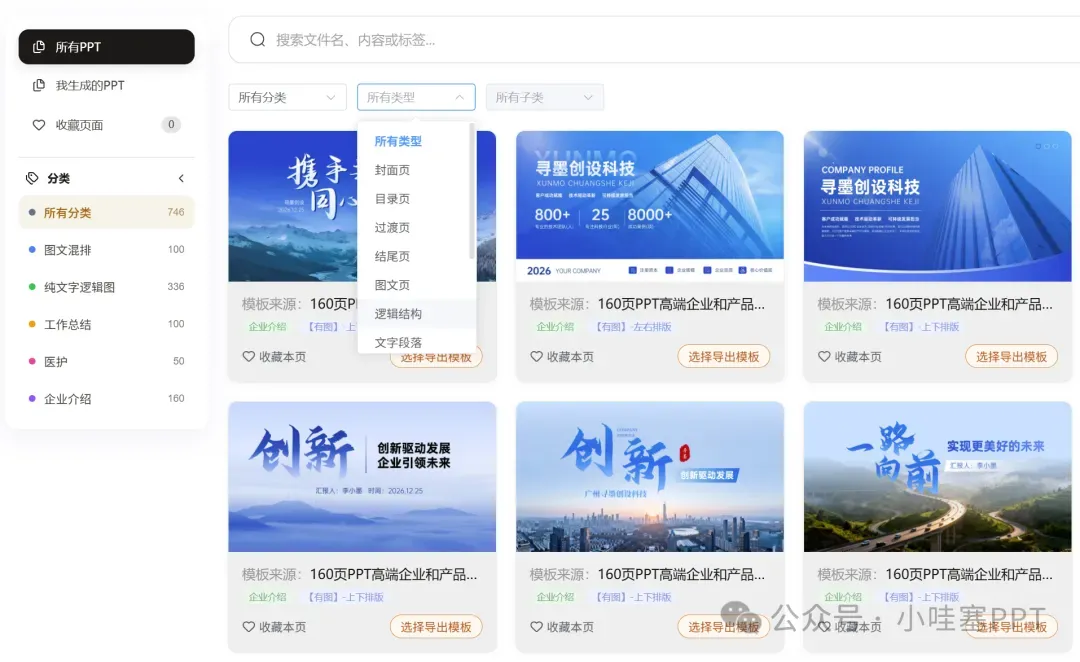
新系统上线后,原价99元的终身模板会员将涨价至139,趁现在锁定吧! 扫扫扫 
当然,除了灵活掌握PPT的一些功能、形状用途,要想高效做好PPT,一定要有个自己专属的模板和素材库,可以随时调用适配好看的页面和素材,做PPT“会凑”,有时比会手搓来得更快、更好。
↓↓↓
本文来自网友投稿或网络内容,如有侵犯您的权益请联系我们删除,联系邮箱:wyl860211@qq.com 。

