2026 年,技术人用这种方式做 PPT,效率更高效果也更精美
- 2026-10-24 06:16:42
上个月公司让我做一次技术分享,主题是《AI Coding 的工程化实践》,40 分钟,面向整个研发团队。
我答应得很爽快,真到动手才发现,最磨人的不是讲什么,是做 PPT。
40多页的内容,一堆架构图、流程图、对比数据,还有十几个工具的 logo。我用 Keynote 摆了两页就放弃了,那种一个框一个框对齐、一条线一条线拖的体感,也太痛苦了,在2026年完全反人类呀。
内容我心里有,卡住我的从来是「怎么把它体面地呈现出来」。这也是大多数技术人的通病
后来我换了一种方式,整个过程舒服很多,成品也比我自己手搓的好看。今天就把这套方式记下来。
01|先说说现在做 PPT 的几种方式,为什么我都觉得差点意思
做技术分享的 PPT,目前大概就这么几条路。
传统派:Keynote / WPS / PowerPoint。
好处是所见即所得,坏处是慢。技术内容尤其吃亏,一个稍微复杂点的架构图,手动画框、连线、调对齐,半小时就没了。改一个字,整页排版可能又得重来。我做完那两页就知道,40多页这么搞,得搭进去一整个周末。
AI 派:豆包这类对话式生成。
我也试了。把大纲丢给豆包,让它生成 PPT,确实快,几十秒出一版。
但问题是它「不懂技术内容」。生成出来的是那种很标准的商务模板,蓝底白字、居中标题、配一张毫不相干的科技感配图。我要的「Prompt 怎么一步步变成 Context,再到 RAG、Tools、MCP」这种有逻辑递推的图,它给不了,最后还是塞一堆文字进去。好看是好看,但不是我要讲的那个东西。
Claude Code 派:直接让它生成 HTML 或 PPT。
这个更对技术人胃口,我平时就用 Claude Code 写代码。让它直接吐 HTML 幻灯片也行,但成品要么是一次性的、不好维护,要么样式飘忽,每页风格对不齐。它能写,但缺一个「稳定的框架」兜着。
绕了一圈我发现,我要的不是「帮我把 PPT 做完」,是一个让我能像写代码一样写 PPT 的工具。
02|后来我用的是 Slidev
Slidev 是一个面向开发者的幻灯片工具,官网就叫 sli.dev。
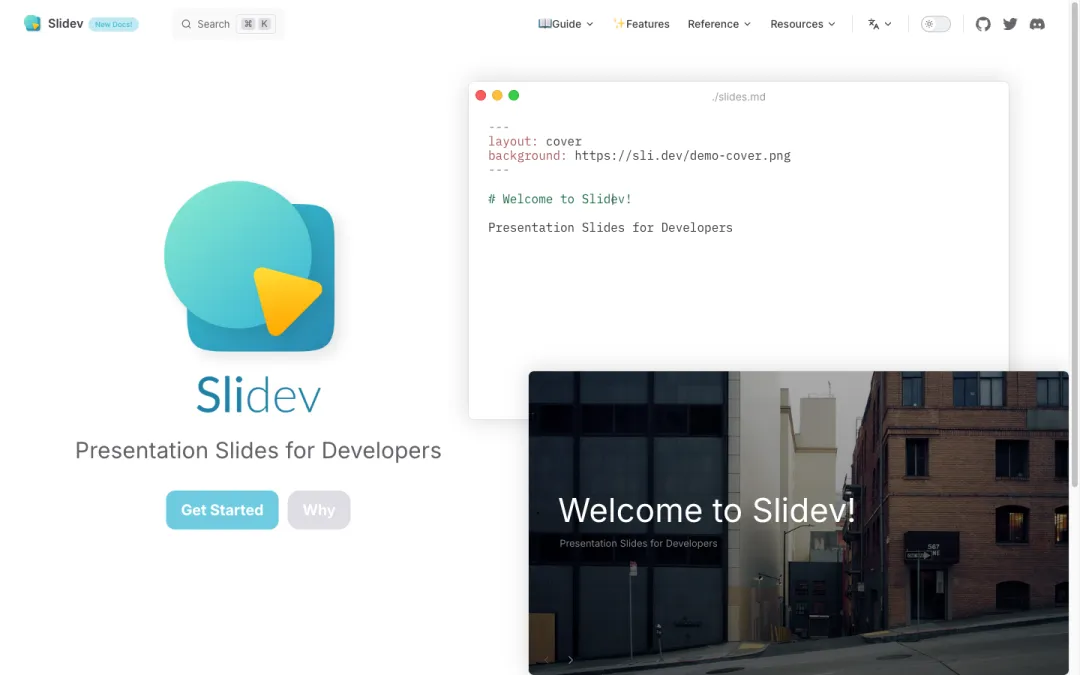
它的核心思路一句话能说清:用 Markdown 写 PPT,非常符合Vibe Coding时代。
一份 slides.md 文件,用 --- 分页,正文就是 Markdown。代码块自带语法高亮,画流程图直接写 Mermaid,想要动画给元素加个 v-click,需要更复杂的版式就内嵌一段 HTML 和 CSS。
对技术人来说,这套方式有几个地方特别顺手:
• 内容和样式分开,改文字不会把排版搞乱 • 代码、流程图是「写」出来的,不是「画」出来的,天然整齐 • 整个工程能丢进 Git,改了哪页一目了然 • 它是开源的,本地跑,不依赖任何在线服务
说实话,第一眼看到「Markdown 写 PPT」我是有点怀疑的,担心自由度不够。但是真上手做完一整套,才发现它给程序员留的口子刚好够用。
03|我拿它做了一个 49 页的分享
光说不练没意思,我就用它把那次公司分享完整做了一遍:49 页,对应 40 分钟,平均 50 秒一页。
跑起来只要一行命令,浏览器自动打开 localhost:3030,这就是观众看到的成品页。真正让我觉得「这工具懂演讲者」的,是另外几个细节。

演讲者模式(也就是提词版)。
Slidev 有一个独立的 /presenter 路由,打开是这样的:
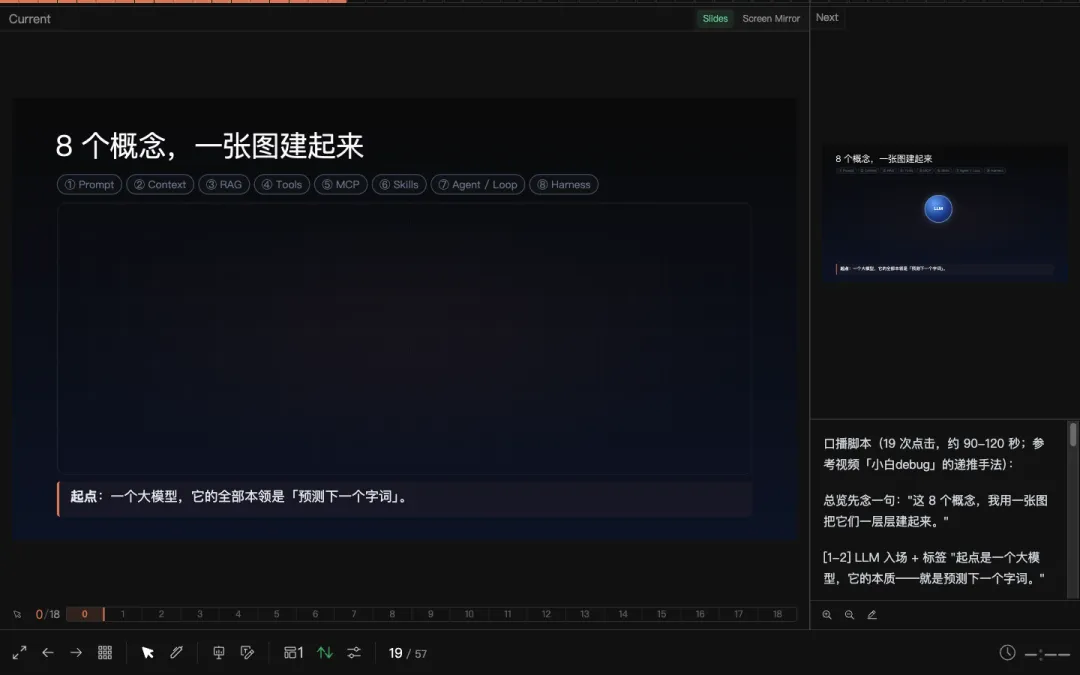
左边是当前页,右上角是下一页预览,右下角是这一页的口播稿和计时器。
我是个 i 人,最怕的就是上台脑子一片空白。所以我提前把每页要说的话,都写进了 Markdown 里的 speaker notes。演讲时:
• 投影仪上接观众那个窗口,全屏,只有干净的成品 • 我自己笔记本上开提词版,看着文稿和计时器讲
两个窗口翻页自动同步。观众看到的是精美的成品,我自己看到的是文稿,互不干扰。这一下就把我「怕忘词」的焦虑摁下去了。
还能导出。
讲完归档,一条命令导出 PDF,断网也能放,发群里别人也能直接看。这点很实在,公司分享经常要留个存档。
04|我最满意的一页:8 个概念,用一张图一层层建起来
如果说前面都是「效率」,这一页讲的是「精美」,也是整套 PPT 里我最得意的部分。
那次分享要讲清楚 AI Coding 背后的一串概念:Prompt、Context、RAG、Tools、MCP、Skills、Agent、Harness,八个,环环相扣。
如果一个概念一页,听众讲到第五页就忘了第一页是啥。如果全堆一张图上,又会一上来就被信息量劝退。
我的做法是:一张图,跟着我讲的节奏,一层一层「长」出来。
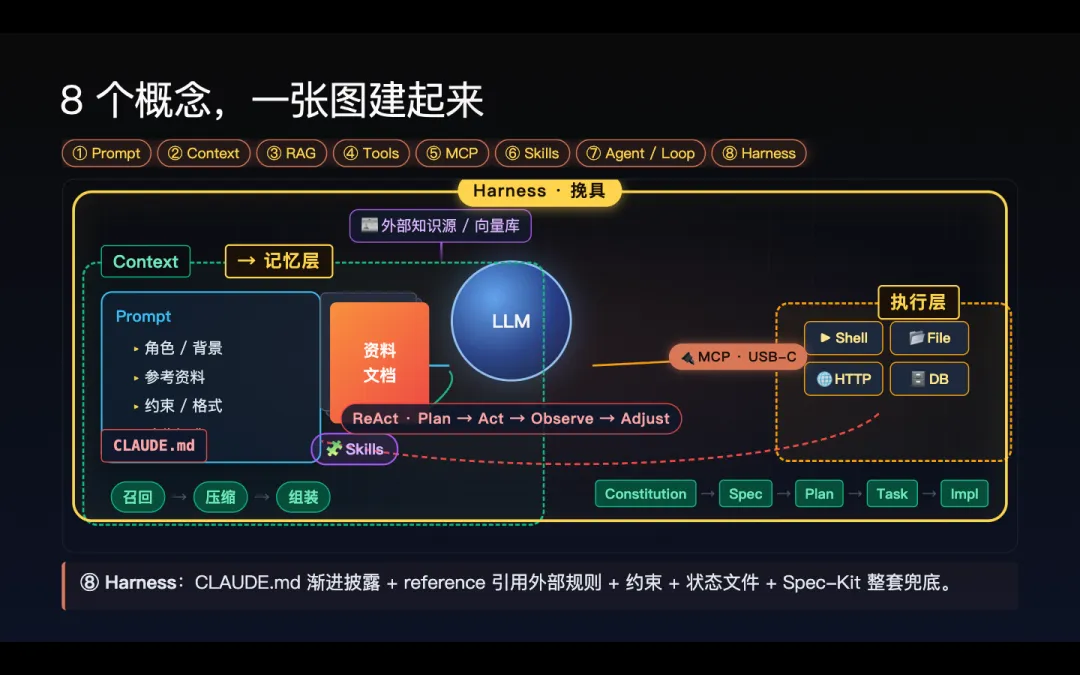
这是它最终长成的样子。但现场不是一下子全亮,而是 18 次点击递推:
• 先出来一个 LLM,标注「预测下一个字词」 • 然后挂上 Prompt 气泡,再展开成上下文 Context • 接着 RAG 去外部知识源取料,Tools 让它能动手 • 再补上 MCP、Skills、记忆层、执行层 • 最后一个外框收口,标上 Harness 挽具
上面一排小标签会跟着点亮,讲到哪个亮哪个,听众永远知道现在在第几层。
这一页是用内嵌的 SVG 加 HTML 写的,配合 v-click 控制每个元素的出场时机。它负责整套 PPT 的「表现力」,也是我觉得 Slidev 比对话式 AI 强的地方:这种带逻辑递推的动画,靠嘴跟 AI 描述很难描清楚,但用代码一行行写出来,可控、能反复调。
毫不夸张,这一页我前后调了不止一遍,光是每个元素该在第几次点击出现,就来回改了好几次。但值得,现场讲到这页的时候,节奏是稳的。
05|它适合谁,不适合谁
折腾完一整套,我的判断挺明确,顺手给个清单,免得你也踩我踩过的坑。
适合:
• 技术分享、架构评审、带大量代码和流程图的演讲 • 愿意写一点 Markdown、不排斥命令行的人 • 想把 PPT 纳入 Git、长期复用和迭代的人
不太适合:
• 纯商务、纯文案、要花哨转场的营销场合 • 完全不想碰代码、只想点几下出图的人 • deadline 在两小时后、第一次用的人(有学习成本,第一套会慢)
说白了,它不是万能的,是「对的人用对的场景」会很爽的那种工具。我现在的用法是:内容逻辑自己梳理,复杂的图用代码写,重复排版交给框架,需要润色文案的时候再让 AI 搭把手。各干各擅长的。
写在最后
做完这次分享我有个挺朴素的体会:
工具帮你解决的,从来不是「想不出内容」,而是「把内容体面地呈现出来」这段又累又不出彩的活。
对技术人来说,能像写代码一样写 PPT,本身就是一种降本。内容进了 Git,下次再分享,改改就能复用,不用从一张白板重新开始。
如果你最近也要做技术分享,又一想到排版就头大,可以试试 Slidev。按我上面的顺序走一遍,应该能省掉我踩过的那些坑。
我后面会把这套分享的工程结构再整理整理,包括那张「8 个概念图」是怎么一层层搭出来的,单独写一篇拆给你看。
觉得有用,点个赞 👍 / 在看 ❤️ 告诉我。
这个系列会继续更,关注不迷路。
原创内容,转载请注明出处。

