用 Codex 做PPT、封面、配图的Skills
- 2026-10-24 22:42:49
用 Codex 做PPT、封面、配图的Skills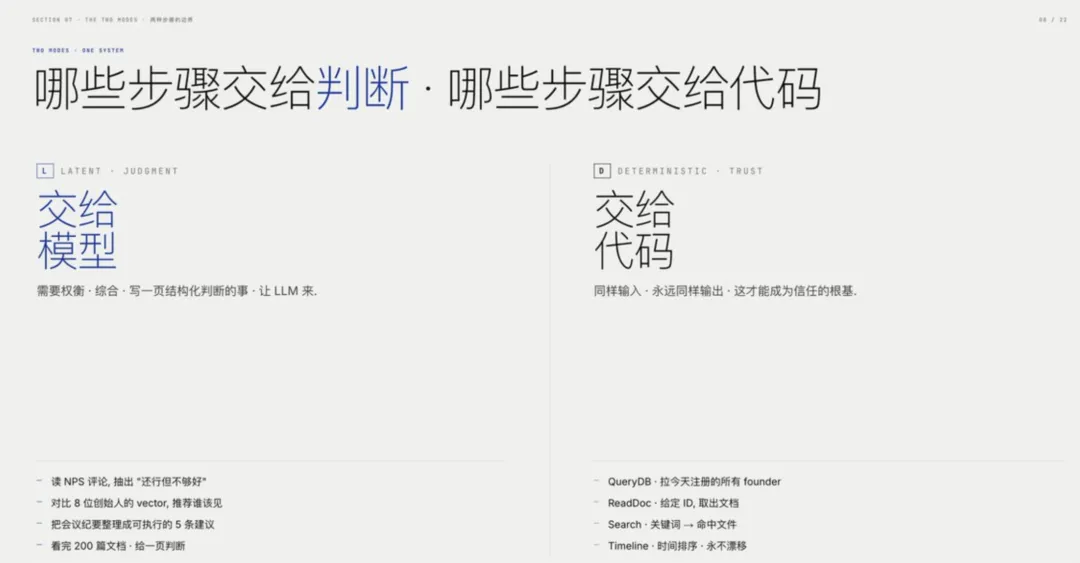
Skill 本身是结构化工作流,Agent 会逐步引导: 选择风格— Style A 电子杂志风,或 Style B 瑞士国际主义 需求澄清— 6 问清单:受众、时长、素材、图片、主题色、硬约束 拷贝模板— Style A 用 assets/template.html,Style B 用 assets/template-swiss.html 填充内容— 先做主题节奏表,再从对应 layout 骨架里挑、粘、改文案 可选配图— 在 Codex 中询问是否用 GPT-Image 2.0 / GPT-M 2.0 生成配图,再按页面比例插入 自检— 对照 references/checklist.md,P0 级问题必须全过;瑞士风还要运行版式校验器 预览迭代— 浏览器直接打开,inline style 改字号/高度/间距 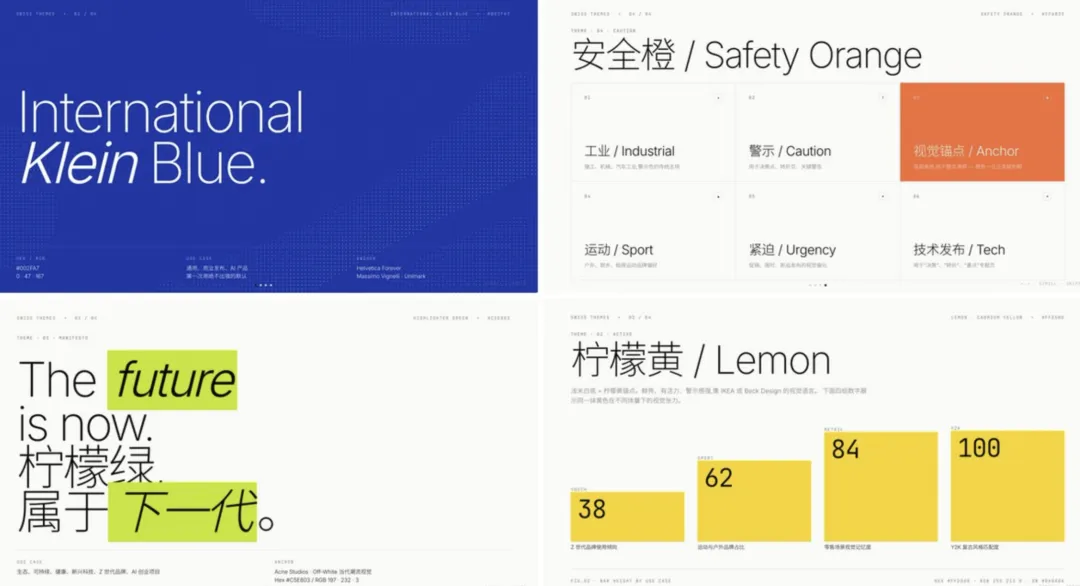
装好之后对 Codex 说一句:"帮我做一份瑞士风 PPT。" 如果你之前已经安装的话也可以跟你的 AI 说:帮我更新一下 guizang-ppt-skill 它会反过来问你:克莱因蓝、柠檬黄、柠檬绿、安全橙,四套主题里选哪一套? 克莱因蓝 IKB,通用、商业发布、AI 产品,默认推荐 柠檬黄,年轻、运动、零售、Y2K 复古 柠檬绿,生态、可持续、Z 时代品牌 安全橙,警示、新闻、活力主题 在 Codex 环境中,完成 deck 初稿后可以主动询问用户是否需要生成配图。用户确认后,再询问图片类型或风格,常用类型包括: 人文纪实照片:富士 / 徕卡感的真实场景,增加人文表现力 信息图 / 流程图 / 对比图 / 系统关系图:用于解释无法用实拍照片说明的概念 截图再设计 / UI 情景图:把原始截图统一成适合 PPT 的比例和视觉密度 数据大字报 / 数据图表:把关键数字做成可直接插入 PPT 的视觉素材 多图拼贴:用于极宽图片槽位,避免把三张 16:9 图片硬塞进三列 四、生成图片时要遵守三个关键规则: 图片是 PPT 中的嵌入素材,不要自带页脚、页底、标题、角标、页码或装饰边框 图片语言跟随 deck 语言:中文 deck 的信息图用中文标签,英文 deck 用英文标签 图片比例必须先匹配落位:瑞士风主图常用 21:9,通用主图常用 16:9 / 16:10,截图再设计常用 16:10,多图网格统一高度 瑞士风内置了 22 个开箱即用的具名版式,覆盖封面、章节、数据、对比、收尾。 挑六个最有辨识度的说一下: 左半 IKB 底色压一行反白巨字,右半留白配 meta 信息。开场第一页几乎必用。 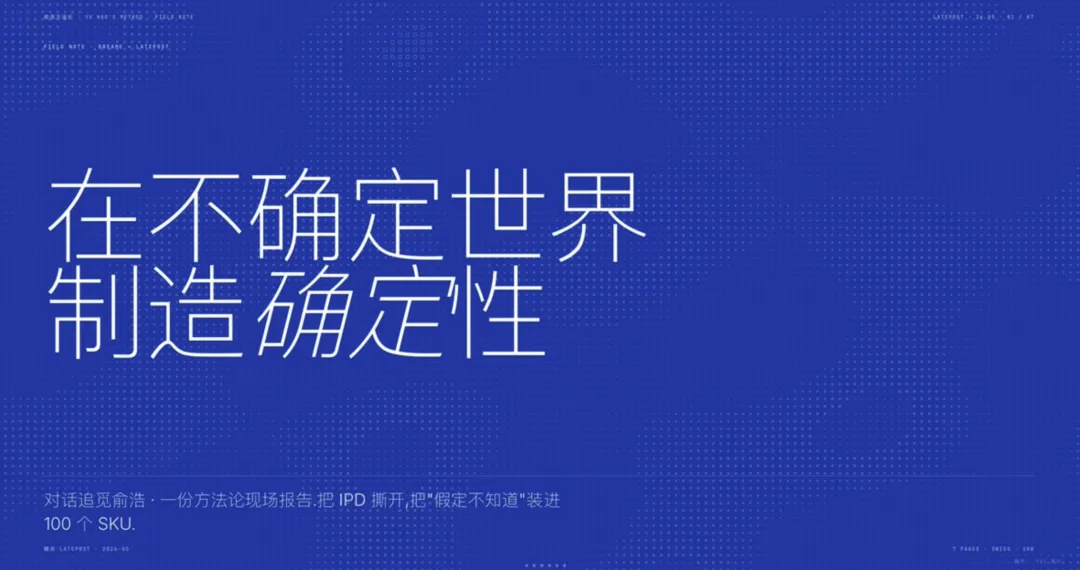
Statement 巨字宣言 单句话占 9.6vw,整页只剩它和一行小字注脚。适合章节起手、抛核心论点。 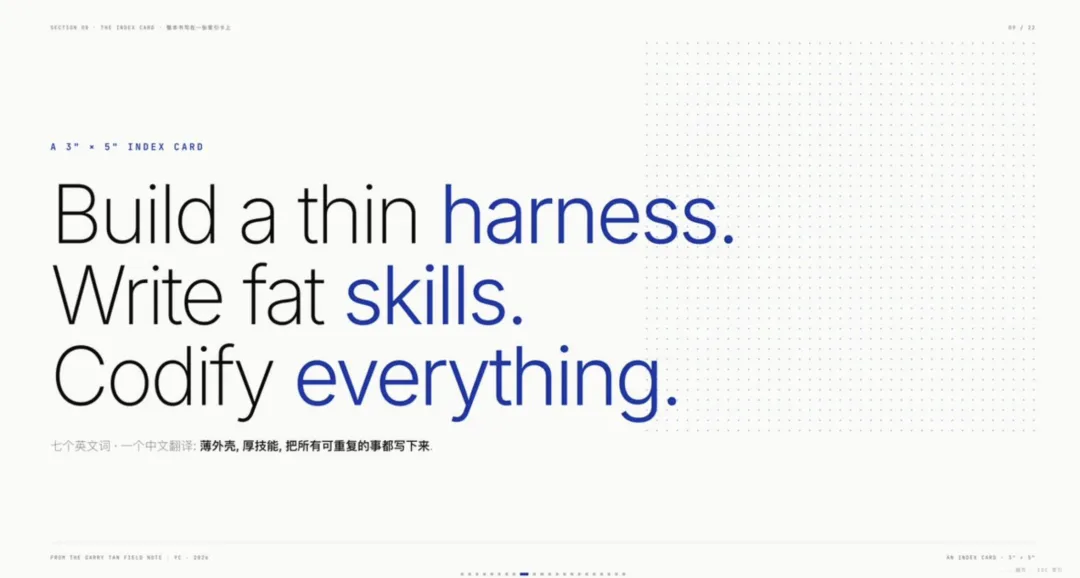
KPI Tower 柱阵 四根高度由数据决定的纯色柱子,柱子下面接一行类目。利润率分层、价格档位、转化漏斗这种纵向数字对比一眼就能读懂。 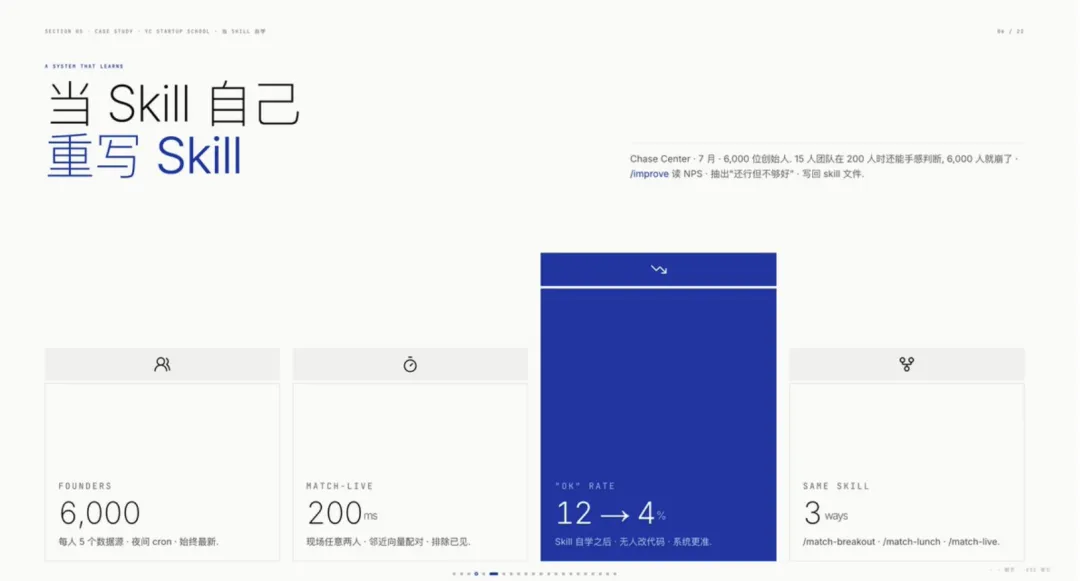
Loop Diagram 闭环图 同心圆环上分布编号步骤,一圈环绕收束。适合讲自学闭环、Agent 自动化循环、产品反馈飞轮这种循环结构。 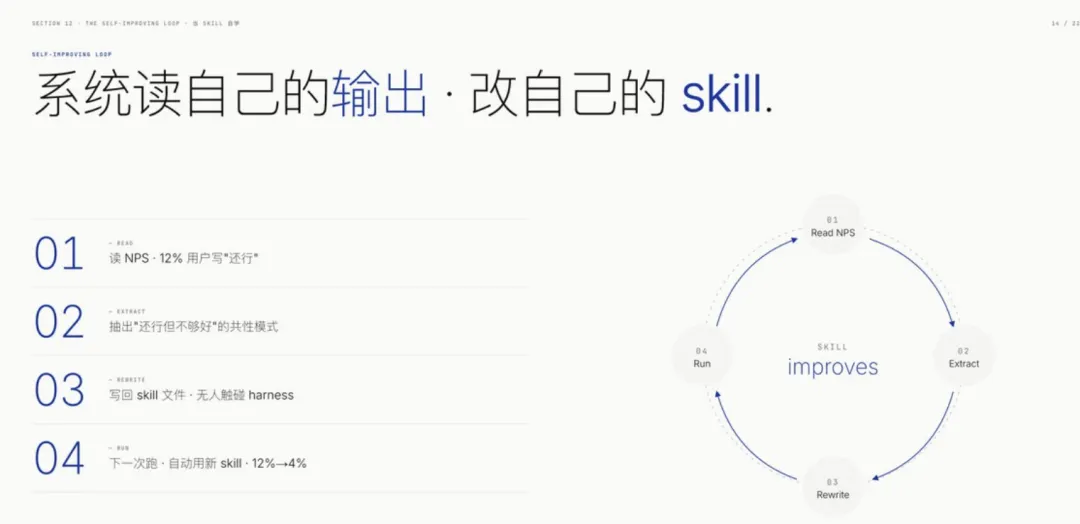
Duo Compare 对照 中线一道发丝,左右各一组文字加数据。旧体系 vs 新方案、传统 vs AI、Before vs After 都用它。 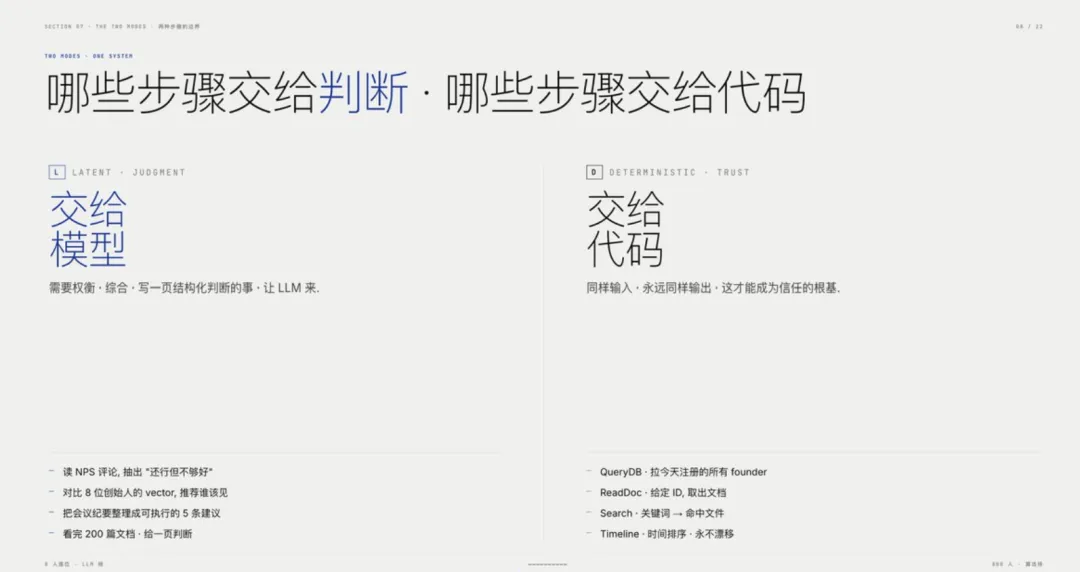
Closing Manifesto 收尾 左半 IKB 反白一句宣言,右半三条 takeaway 收束全篇。Deck 最后一页推荐固定用这个,和封面构成色彩闭环。 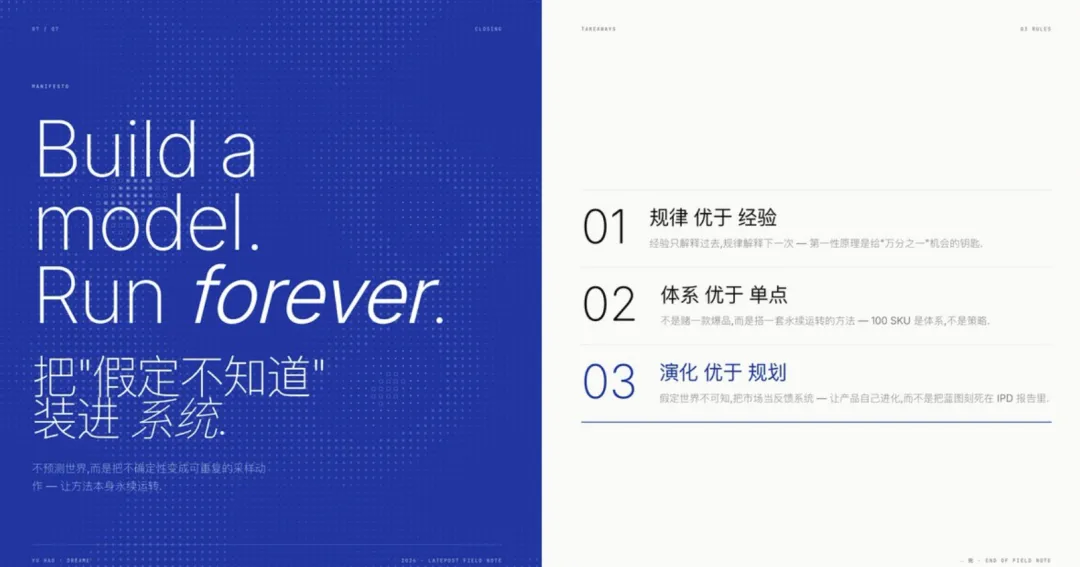
剩下还有横向时间线、Loop 闭环图、Three Forces 三力对峙、System Diagram 系统层级、Why Now 三论点支撑、Tech Spec 产品规格、Image Hero 案例图加 KPI 等等。 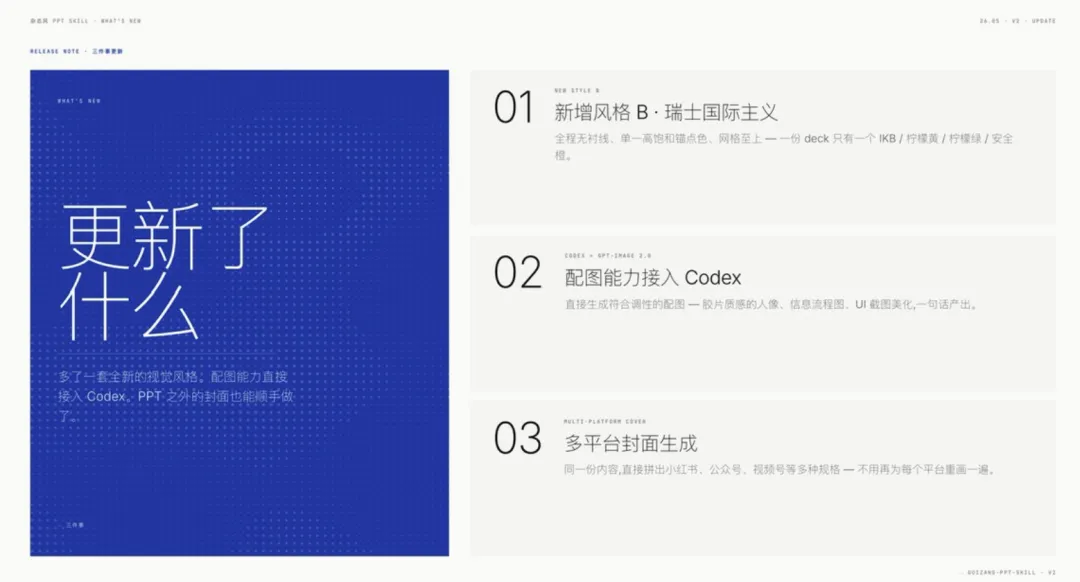
每个都对应一种典型内容形态。你一开口说"我要做行业排名"或者"我要做产品 benchmark",AI 自己会从这 22 个里挑最合适的,不用你记名字。 选完主题,剩下的流程跟上一版一样:6 个澄清问题,先出大纲和主题节奏表,对齐之后再写代码。 1. 让 GPT-Image 2.0 帮你出图 如果你在 Codex 环境里用,PPT 写完它会主动问你:"要不要给这份 PPT 生成几张配图?" 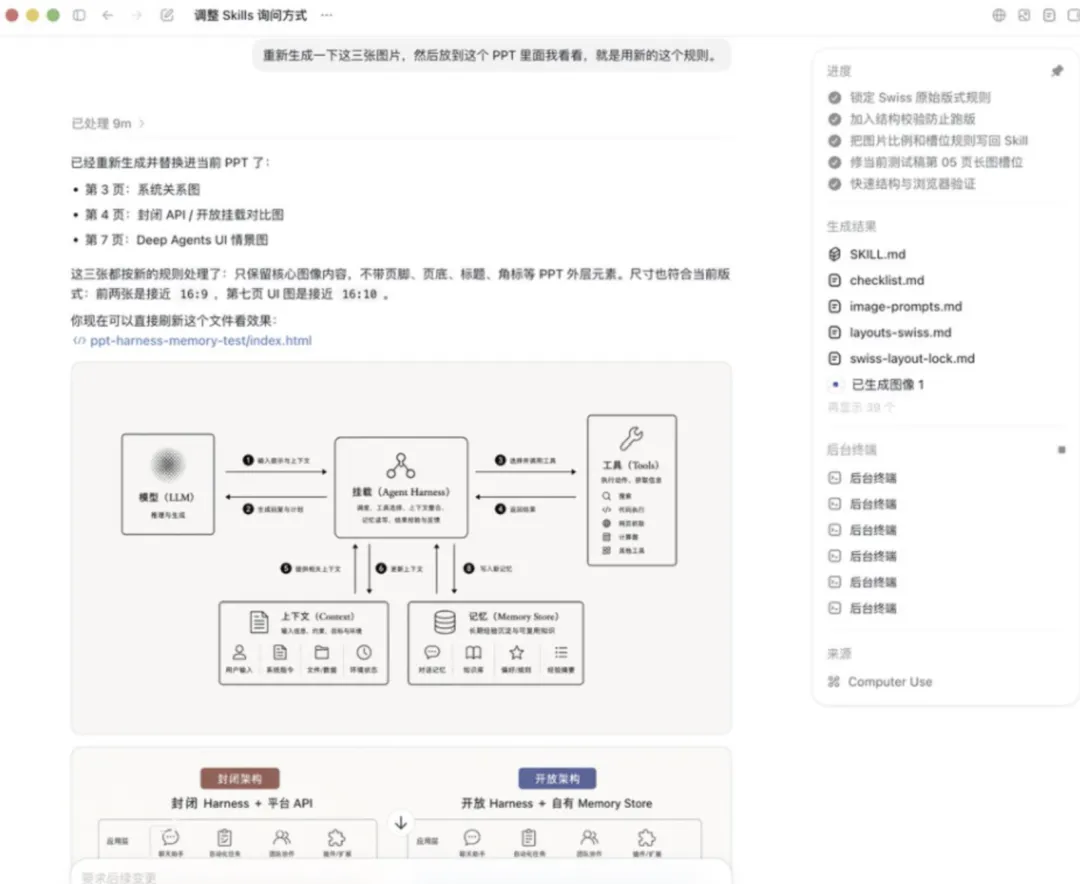
如果你需要他会自动帮你按照所选的 PPT 风格和内容生成合适类型配图: 人文纪实照片(胶片质感)、信息图(流程、对比、系统关系)、截图再设计(把你的原图按 PPT 比例重做一遍)、数据大字报、流程图、系统关系图 具体怎么走: 电子杂志风,信息图就走电子墨水基调,黑白灰为主、少量低饱和强调色、细线条、网格、留白克制 瑞士风,信息图就走 Swiss modernism 基调,Helvetica/Inter 气质的无衬线短标签、12/16 列网格、直角 选了克莱因蓝 IKB,生成的图就用 IKB 蓝做唯一锚点色。选了柠檬黄、柠檬绿、安全橙也一样跟着换 文字语言跟着 deck 走,中文 deck 用中文标签,英文 deck 用英文 生成图不带 PPT 外壳,不会冒出页眉、页脚、页码、署名、装饰边框这些东西 这个细节的好处是,整本 deck 的视觉一致性不用你来盯。 你不会遇到 PPT 是 IKB 蓝、配图却跑出一抹绿这种割裂,也不用一边写 PPT 一边给 GPT-Image 调 prompt。 跨工具的视觉漂移,是我自己用 AI 做内容这两年最折腾的隐形成本。 能在 Skill 这一层把它消化掉,用户就少操心一件事。 PPT 做完,发出去之前永远要解决三种规格:公众号 21:9 头图、小红书 3:4 竖图、视频号横版封面。 直接说:"基于这份 PPT 的核心观点,给我一张 3:4 的小红书封面。"或者:"来一张 21:9 的公众号头图。"AI 会按 Skill 的视觉规则出图(同一套主题色、同一套字体、单焦点法则)。 需要批量也行。小红书的轮播图机制下,让它"批量出 6 张,风格统一、字号一致、版式各异",一次出齐。 公众号比较特殊,头图是 21:9,但分享卡用的是 1:1 的方图,两张需要视觉连贯。 做法是分两次生成,但用同一套色彩和文案: 第一张 21:9 主头图,主标题压在左侧,右侧留视觉锚点 第二张 1:1 方图,作为分享卡的视觉延伸,主元素和头图呼应 写一个分享,讲"一个人做了一个产品",需要一张能传递"独自工作"情绪的图。 以前的办法是去 Unsplash 翻半小时,或者放一张明显是 stock photo 的摆拍。 现在直接说:"生成一张 16:10 的纪实照片,主题是深夜工作室一个人对着屏幕,自然光、低饱和、轻微胶片颗粒、Fujifilm 质感。" 出来的图带克制的人文温度,看不太出塑料感。 我把这个判断写进了 references/image-prompts.md: 胶片质感是 GPT-Image 2.0 之于 PPT 配图最大的价值。它把"AI 生成"这个标签从图里去掉了。 很多内容创作者手头都有一堆原始截图:产品 UI、后台页面、数据看板,比例各异,留白也不一致。 塞进 PPT 之后整本视觉立刻乱掉。以前的解决办法是 Photoshop 修。 现在你只需要把原图丢给 Codex: "按照 16:10 比例重做一版,保留所有 UI 元素,加点真实工作场景的环境,画面密度中等。" 它会重新生成一张符合 PPT 规范的图,关键信息一个不落,比例和留白完全统一。 这件事对产品测评类内容尤其有用。所有截图过一遍 GPT-Image 2.0,整本 PPT 立刻像同一个人做的。 这是我自己测出来的一个用法。 GPT-Image 2.0 生成的图单独发出去,AI 检测工具大概率会标"疑似 AI 生成"。 这件事在社交媒体这种平台上会影响推荐权重。 但把这张图放进 PPT 模板,再整体截图,结果就完全不一样了。 这件事的本质是把 AI 生成的素材组装成一个完整作品,添加了人工痕迹。 还是基于你的大纲事实的表达,没有虚构,只是避免被算法误伤。
一、使用流程
二、触发新风格
三、Codex 配图能力
五、目录结构
guizang-ppt-skill/├── SKILL.md ← Skill 主文件:工作流、原则、常见错误├── README.md ← 本文件├── assets/│ ├── template.html ← Style A 电子杂志风模板│ └── template-swiss.html ← Style B 瑞士国际主义模板├── scripts/│ └── validate-swiss-deck.mjs ← 瑞士风版式校验器└── references/├── components.md ← 组件手册(字体、色、网格、图标、callout、stat、pipeline)├── layouts.md ← 10 种页面布局骨架(可直接粘贴)├── layouts-swiss.md ← 22 种瑞士风锁定版式├── swiss-layout-lock.md ← 瑞士风还原度和版式硬约束├── themes.md ← 5 套主题色预设(只能选不能自定义)├── themes-swiss.md ← 4 套瑞士风锚点色├── image-prompts.md ← GPT-Image 2.0 / GPT-M 2.0 配图类型、比例和基础提示词└── checklist.md ← 质量检查清单(P0 / P1 / P2 / P3 分级)
六、几个最常用的版式
Cover 封面
七、具体流程
2. 生成图会自动适配你当前 deck 的风格和主题色。
3. 让它帮你做平台封面
八、几个值得分享的小巧思
巧思一:用胶片质感对抗"AI 感"
巧思二:把奇葩比例的截图重做一遍
巧思三:用 PPT 模板"包裹"AI 图
本文来自网友投稿或网络内容,如有侵犯您的权益请联系我们删除,联系邮箱:wyl860211@qq.com 。

