Excel教程:Excel函数超强应用,搞定你的产品管理
- 2026-10-25 05:07:22
Excel教程:Excel函数超强应用,搞定你的产品管理
面对一对产品,如何有效管理呢?如下图,是不同批次的检验产品。如果规定以检验时间为起点,每个产品只有7个月保质期,超过7个月就过期了。如果使Excel表格自动的告诉我们哪些产品过期了? 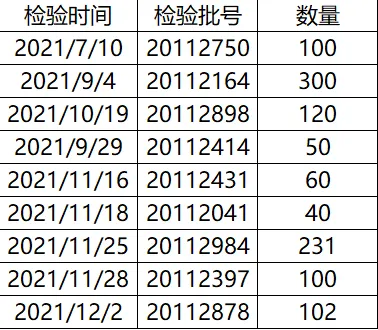
STEP-01:算出过期日 算出检验时间往后7个月的日期。可以用EDATE函数,在D2单元格中输入=EDATE(A2,7),然后往下复制公式即可,EDATE函数可以用来返回某个日期往后平移若干个月后的日期。 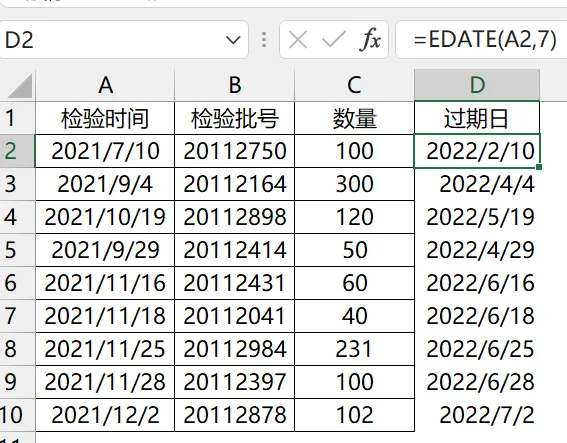
STEP-02:与今天比较大小 接下来要用该日期与今天的日期比较大小,如果小于今天的日期则过期,如果大于今天的日期则还在保质期范围内。 今天的日期在函数里可以用TODAY函数动态的得到。那么比较大小则可以用公式=TODAY()-D2。结果是正数的则为过期产品,结果为负数的则为没过期的产品。 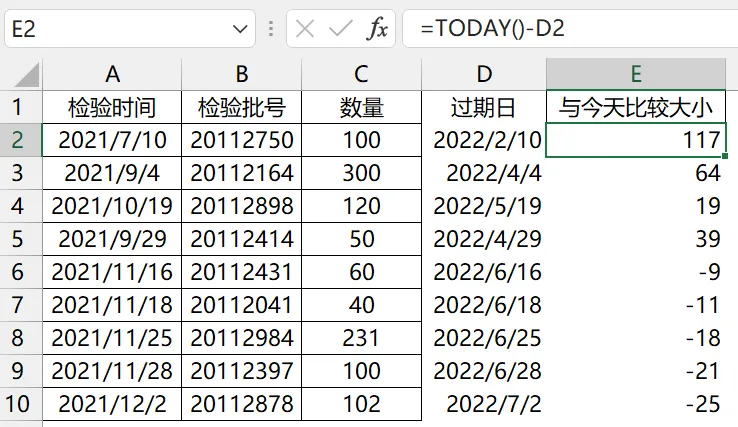
STEP-03:判断是否大于0 然后我们可以在旁边在添加一列辅助列。在F2单元格输入公式=E2>0。结果为TRUE的则为过期产品,为FALSE的则为没过期产品。现在对过期产品就更加一目了然了。 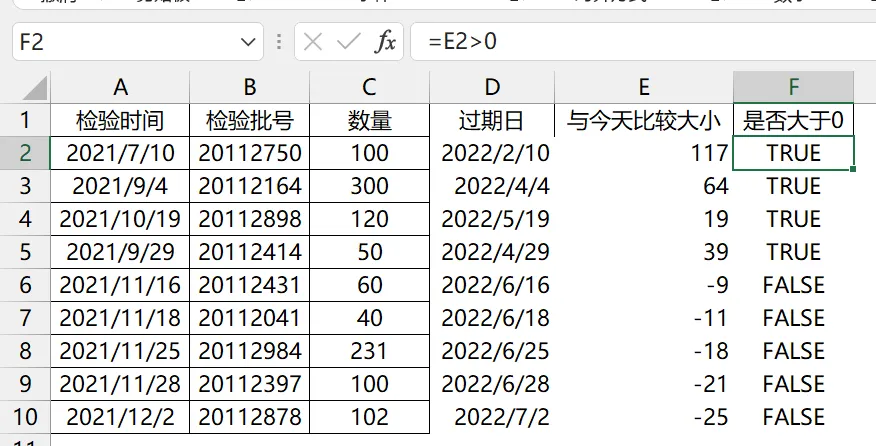
STEP-04:将以上步骤合并为一步 我们可以将上面三步的公式合并为一步公式,合并后的公式就是=TODAY()-EDATE(A2,7)>0 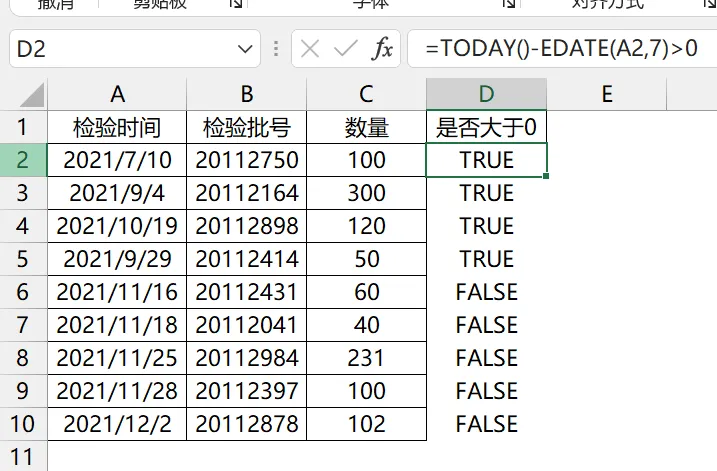
我们还可以设置条件格式,只要有产品过期了就自动标为红色:选择条件格式→新建规则 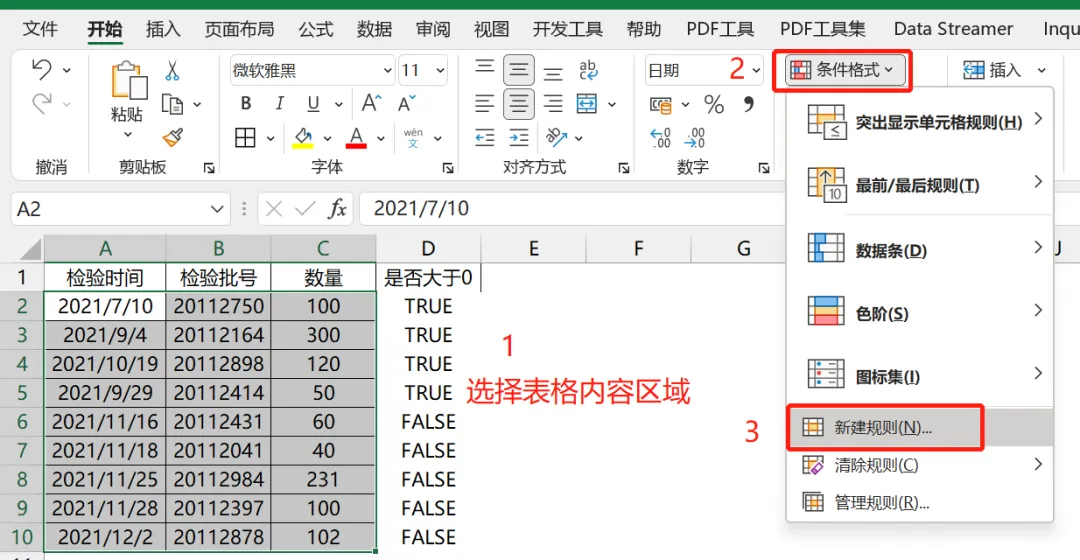
在选择使用公式确定要设置格式的单元格。将上面我们写好的公式复制在下面公式编辑处。 (=TODAY()-EDATE($A2,7)>0)。单击格式→填充→选择红色作为填充色→确定。 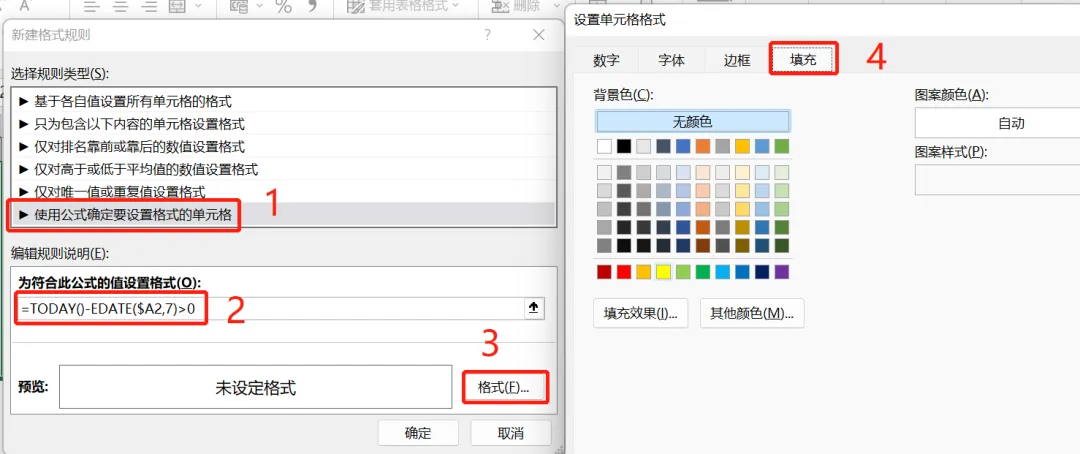
大功告成! 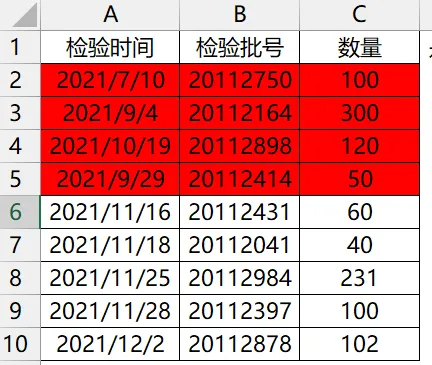
同学如果需要在产品过期前20天就标上红色的话,也是可以的,只需要分别判断今天减去过期日的结果小于0并且大于-20即可:=AND(TODAY()-EDATE($A2,7)<0,TODAY()-EDATE($A2,7)>-20) 过儿说:公式学的好,条件格式也会用的好,多多跟小爱学习更多的函数喔~ 今天的分享就到这,如果教程对大家有用,希望大家多多分享点赞支持小编哦!你的每一次点赞和转发都是支持小编坚持原创的动力。


点击【开通SVIP会员免费学】
点击阅读原文一键登录官网,海量视频vip任意学!(可试看)

本文来自网友投稿或网络内容,如有侵犯您的权益请联系我们删除,联系邮箱:wyl860211@qq.com 。

