Excel教程:三分钟掌握excel日期合并的那些事
- 2026-10-24 14:22:44
Excel教程:三分钟掌握excel日期合并的那些事
将A列开始日期与B列结束日期合并,两日期间用“-”隔开,效果如C列: 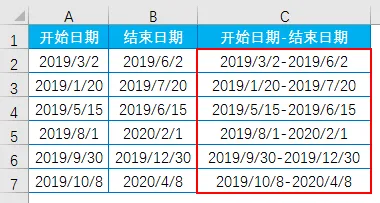
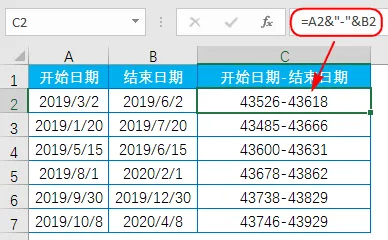
输入公式:=A2&"-"&B2 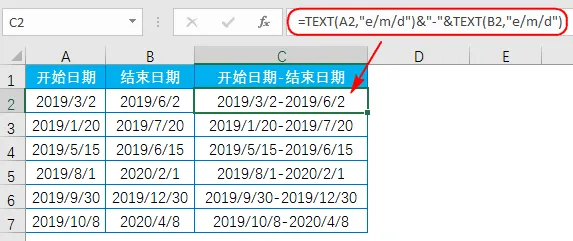
输入公式: =TEXT(A2,"e/m/d")&"-"&TEXT(B2,"e/m/d") 先在C2单元格输入:2019/3/2-2019/6/2,回车 按<Ctrl+E>键 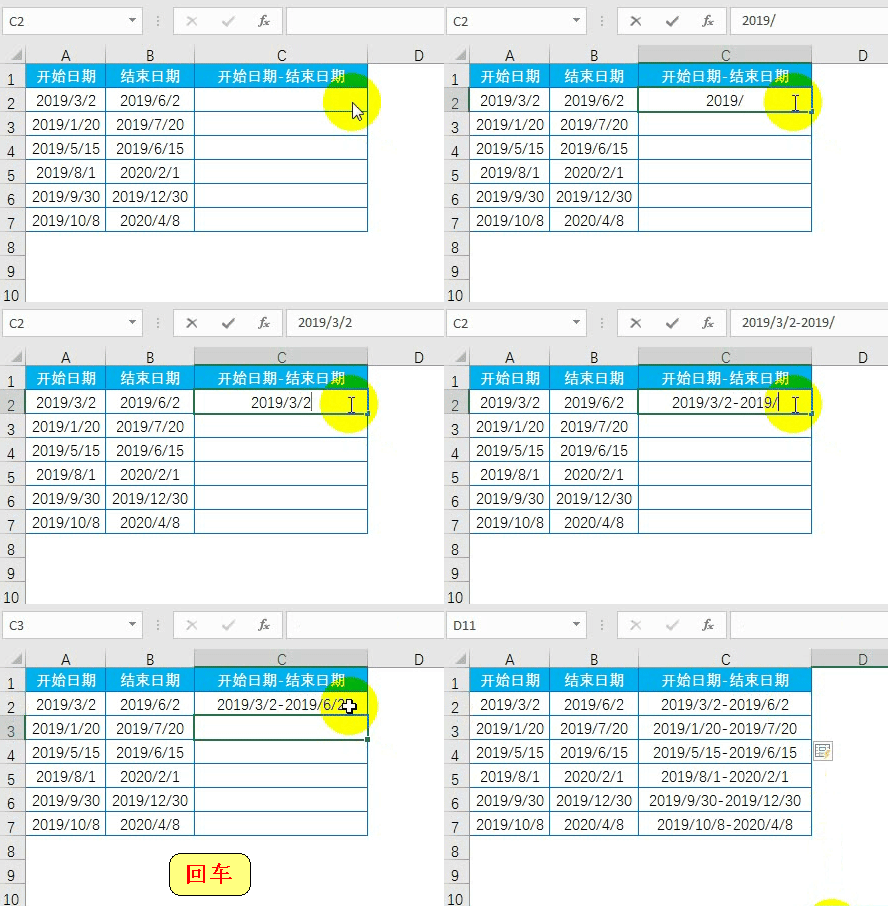
2、文本与日期的合并 将A列姓名与B列日期进行合并,效果如C列: 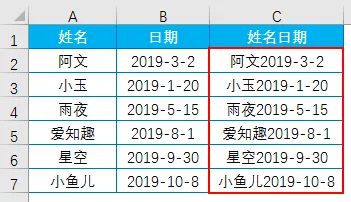
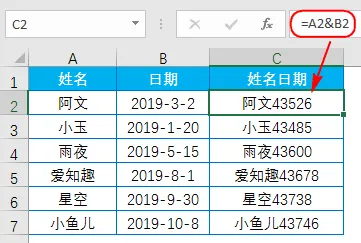
输入公式:=A2&B2 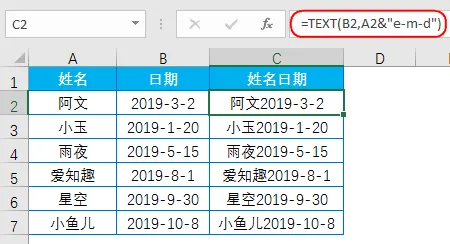
输入公式:=TEXT(B2,A2&"e-m-d") 先在C2单元格输入:阿文2019-3-2,回车 按<Ctrl+E>键 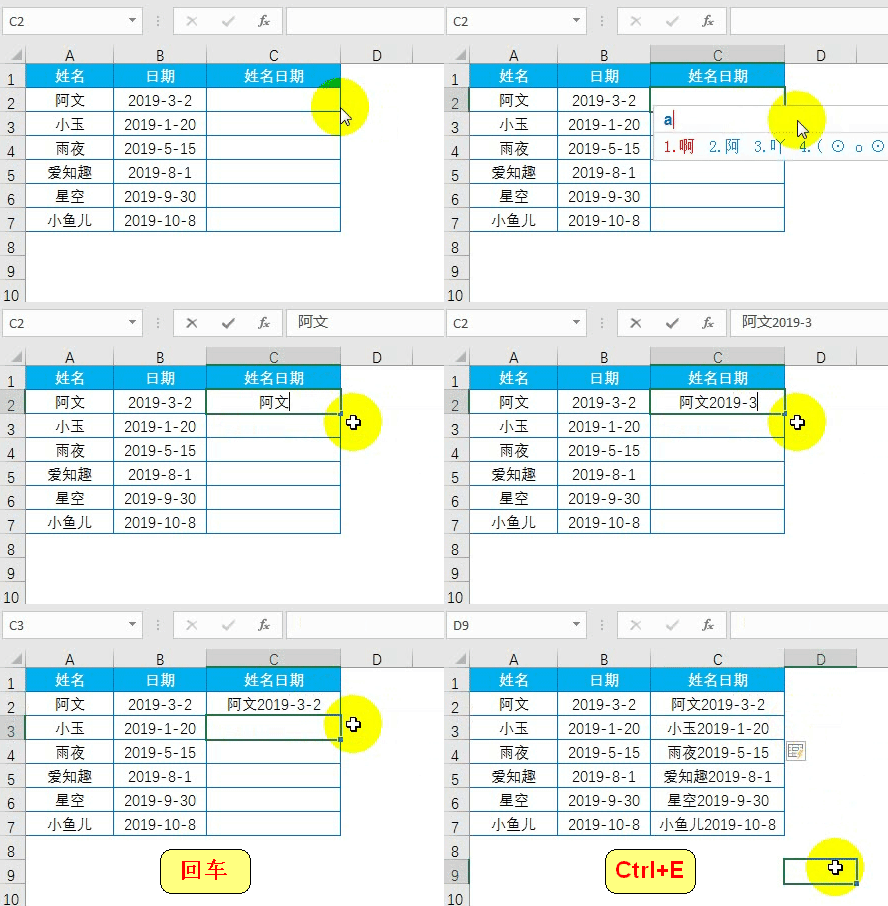
3、日期与时间的合并 将A列日期与B列时间进行合并,效果如C列所示: 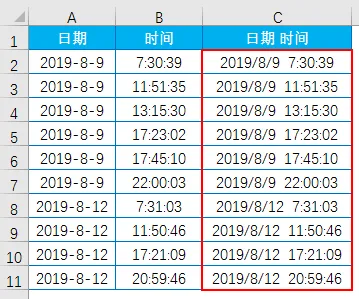
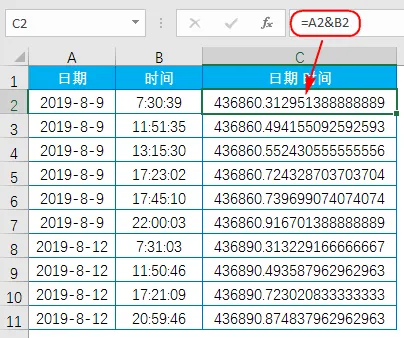
输入公式:=A2&B2 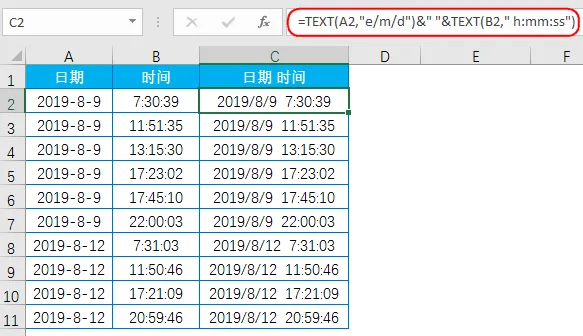
输入公式: =TEXT(A2,"e/m/d")&" "&TEXT(B2," h:mm:ss") 日期与时间的连接虽然不能直接使用“&”来连接,但可以使用“+”。 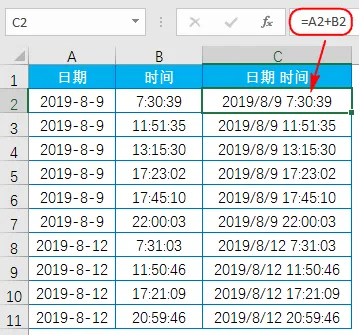
输入公式:=A2+B2 日期与日期、文本与日期、日期与时间的合并直接使用“&”连接,返回的是一串数字,这是怎么回事呢? excel日期的本质是数值,有些日期看起来是日期,实际上并不是真正的日期,这也是辨别真假日期的关键,真正的日期能够在日期与常规格式中互相转换。 按<Ctrl+Shift+~>键,日期转常规; 按<Ctrl+Shift+#>键,常规转日期; 按<Ctrl+Shift+~>键,时间转常规; 按<Ctrl+Shift+@>键,常规转时间。 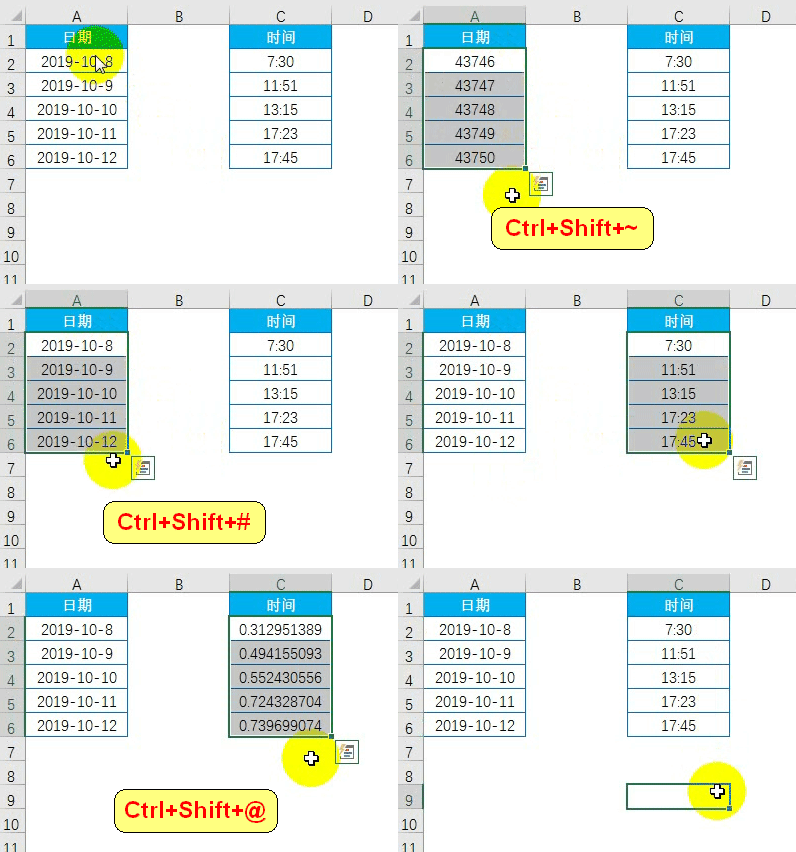


点击【开通SVIP会员免费学】
1、日期与日期的合并
直接使用&连接:
使用函数TEXT:
使用技巧:
直接使用&连接:
使用函数TEXT:
使用技巧:
直接使用&连接:
使用函数TEXT:
使用“+”连接:
今天的分享就到这,如果教程对大家有用,希望大家多多分享点赞支持小编哦!你的每一次点赞和转发都是支持小编坚持原创的动力。
点击阅读原文一键登录官网,海量视频vip任意学!(可试看)

本文来自网友投稿或网络内容,如有侵犯您的权益请联系我们删除,联系邮箱:wyl860211@qq.com 。

