PPT里不起眼的菱形,居然是排版利器?!
- 2026-10-25 11:30:13
各位木友们好,我是小木。
在PPT基本形状中,有一个形状很不起眼——菱形。
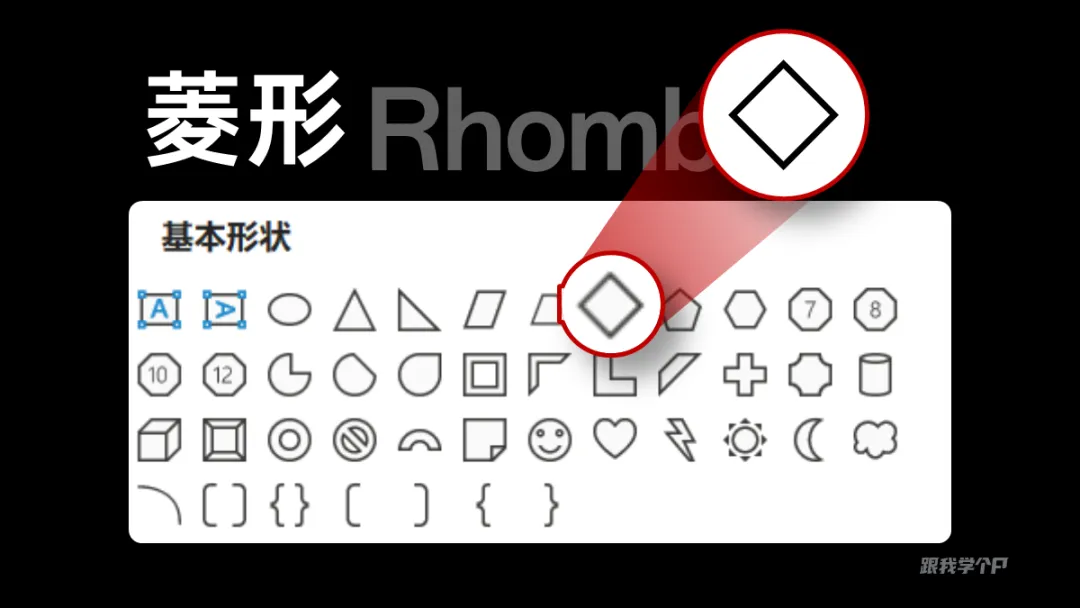
甚至有人说,它连备胎都算不上,毕竟圆角矩形都可以代替它,实用性也不大。
话虽如此,但有时候用它来排版内容的话,效果也很惊艳,比如这些案例:
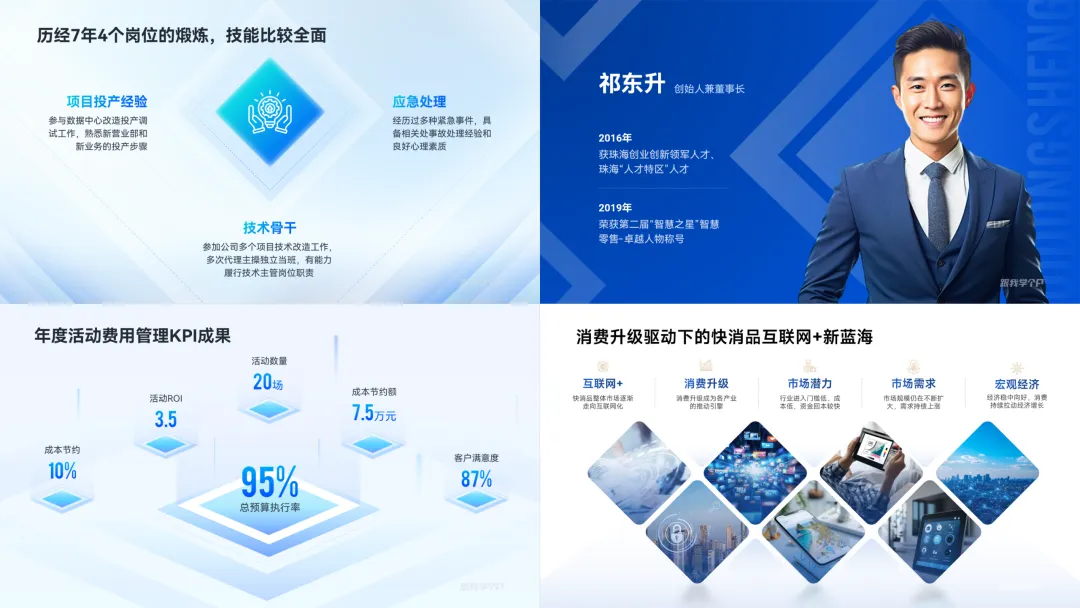
具体如何应用?我将从以下三个方面跟大家展开介绍。
▎多段内容排版
如果三段以上内容你不会排版的话,可以尝试用这个形状,能搞定很多版式。
先来看看一页三段内容页:
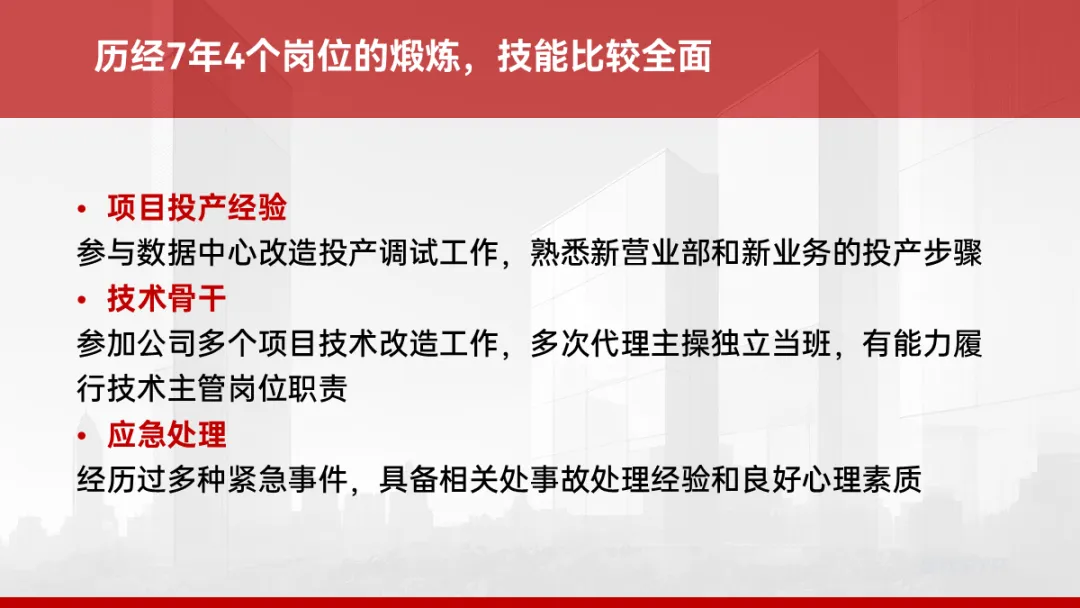
先梳理好内容主次:
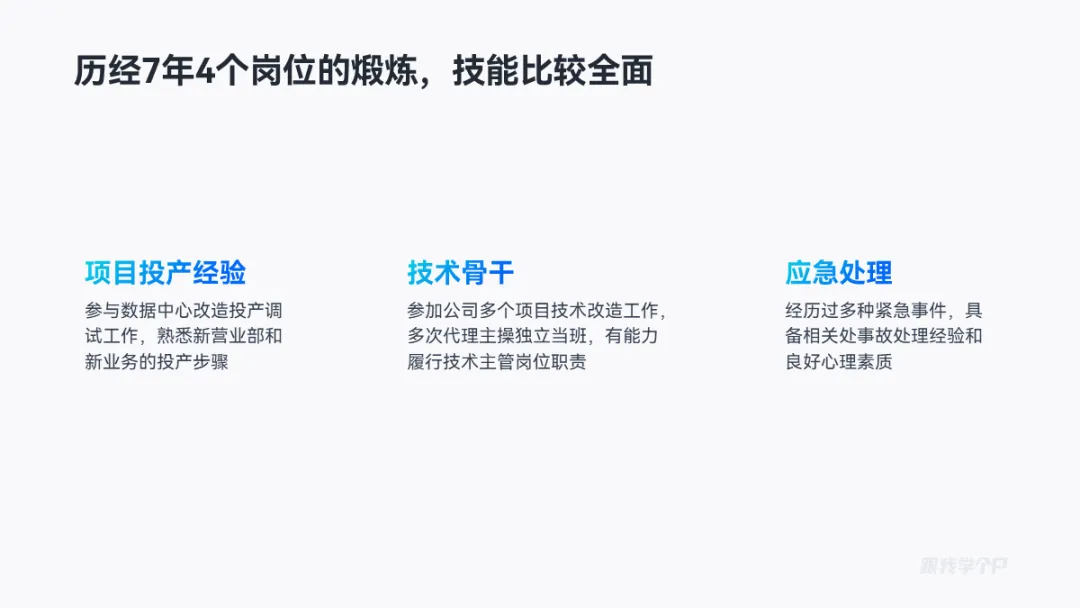
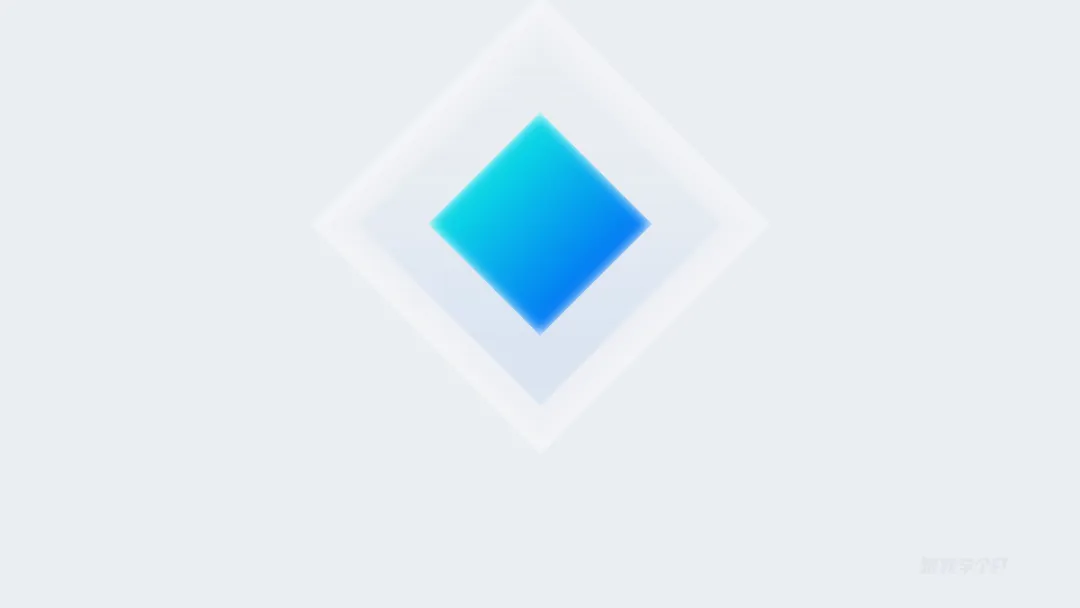
再来进行逻辑化呈现,方法很简单,直接在页面插入几个颜色深浅不一的菱形作为逻辑主体:
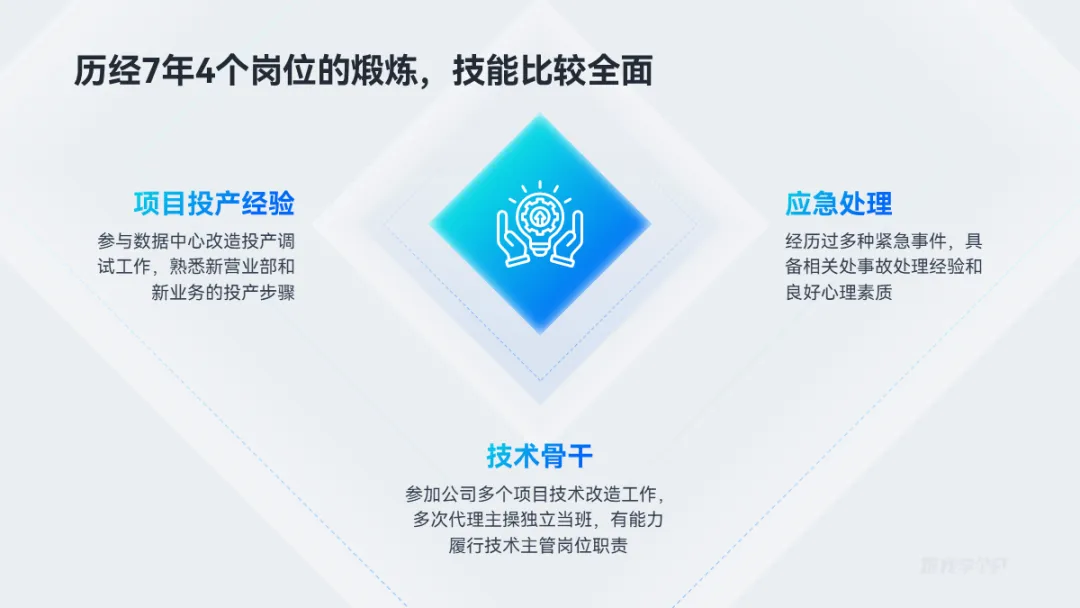
以菱形的三个角作为参照点,布局内容,同时叠加多几个菱形线框或形状,丰富视觉,一个简单的三段内容排版就完成了:
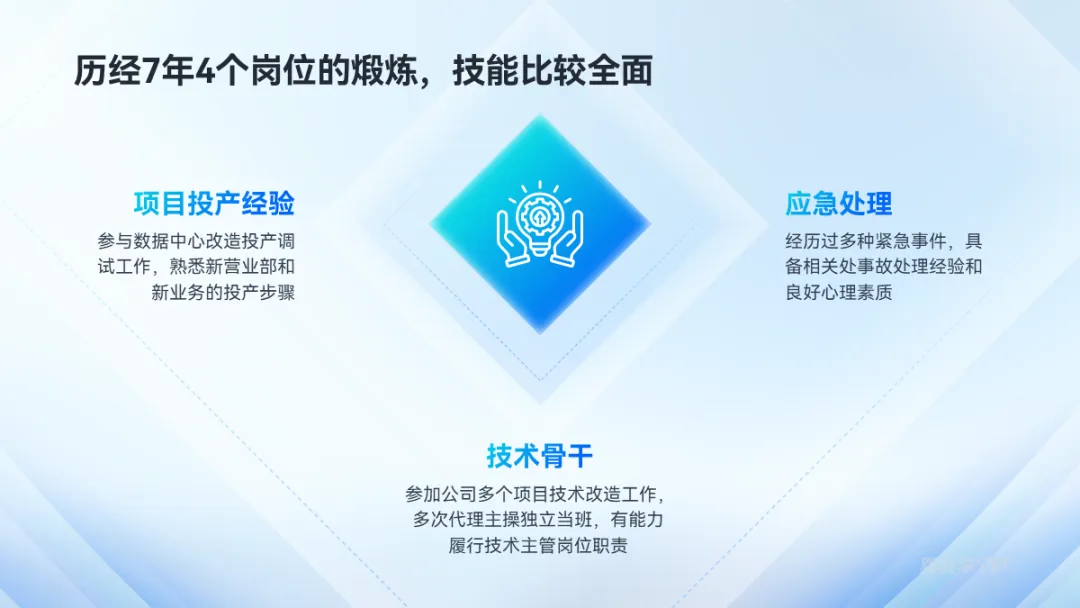
背景单调,可以给背景添加纹理素材装饰,提升页面设计质感。
同样,来看一段四段的内容页:
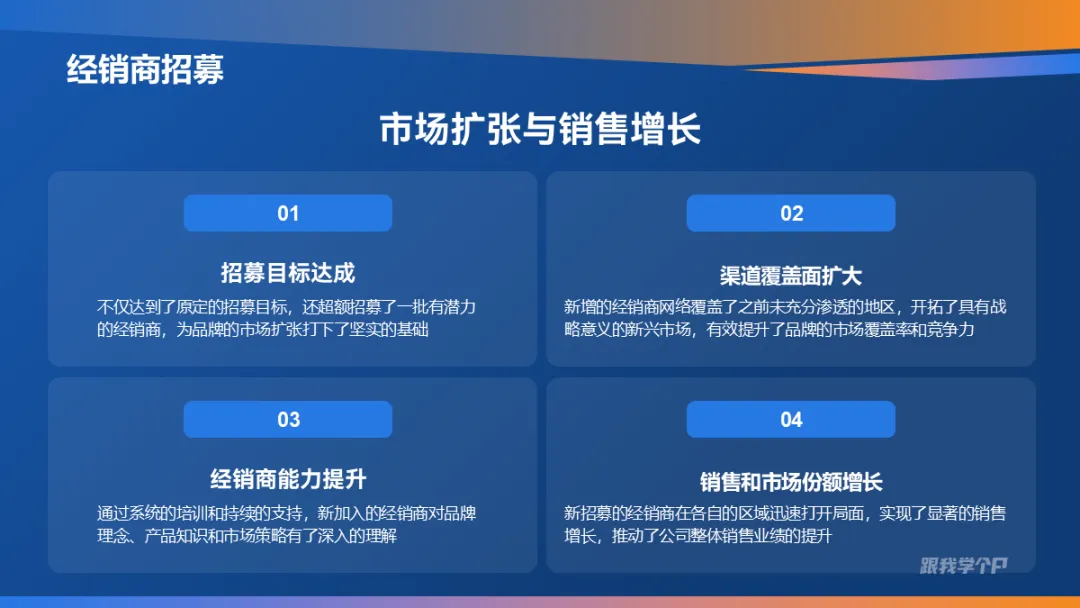
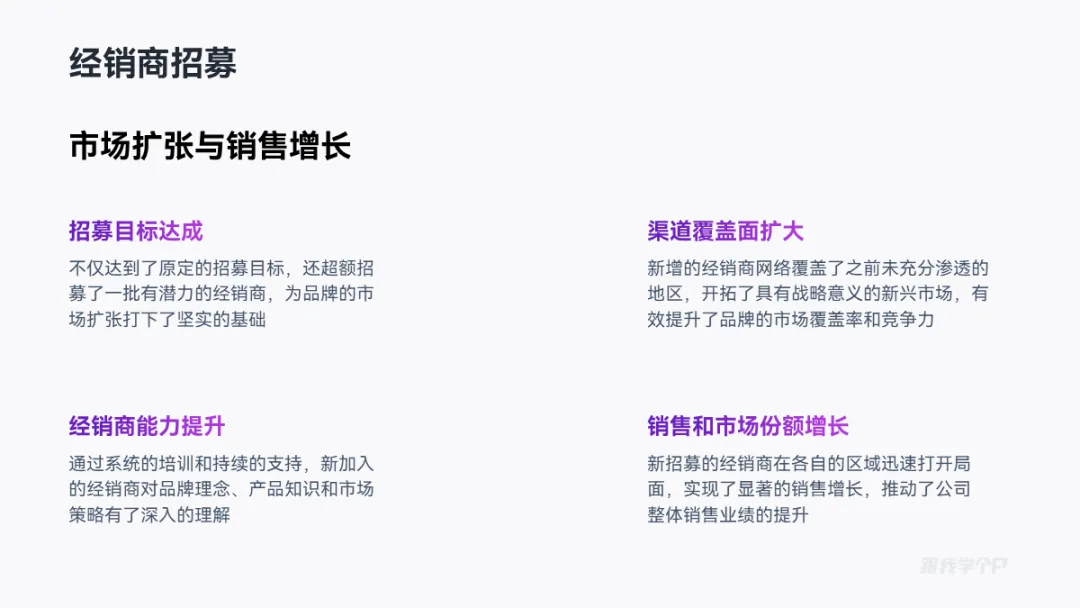
内容和标题已经很清晰,营造好主次对比就好:
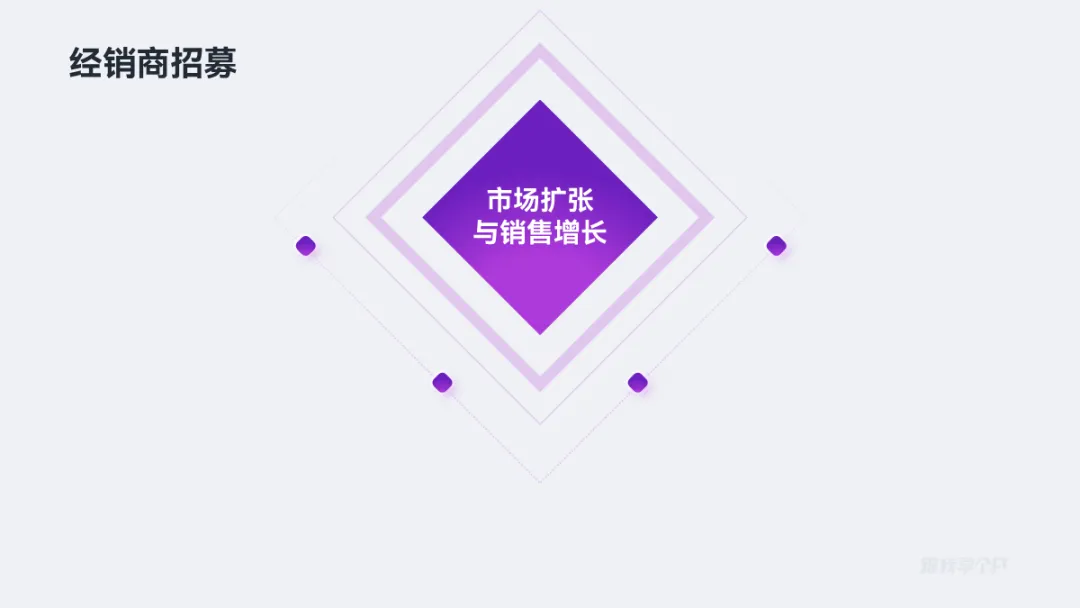
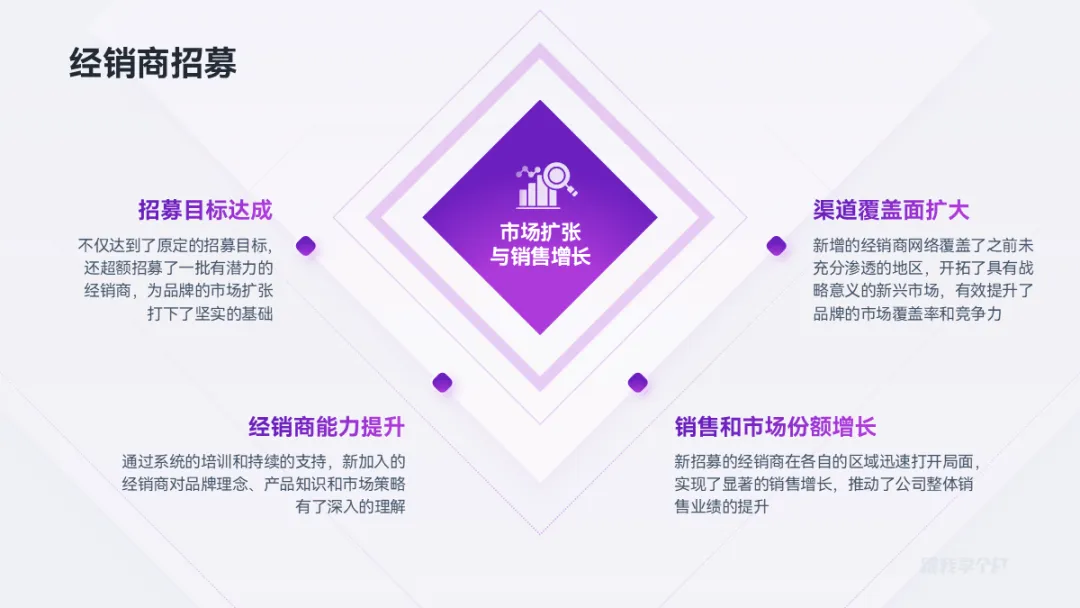
逻辑方面,还是一样,用一个菱形作为主视觉,用线条辅助丰富视觉,四个要点沿着外围线条半环绕布局:
最后排版文字,进一步添加线条丰富页面即可。
当然,双数内容页还能以菱形四条边作为参照点布局内容。
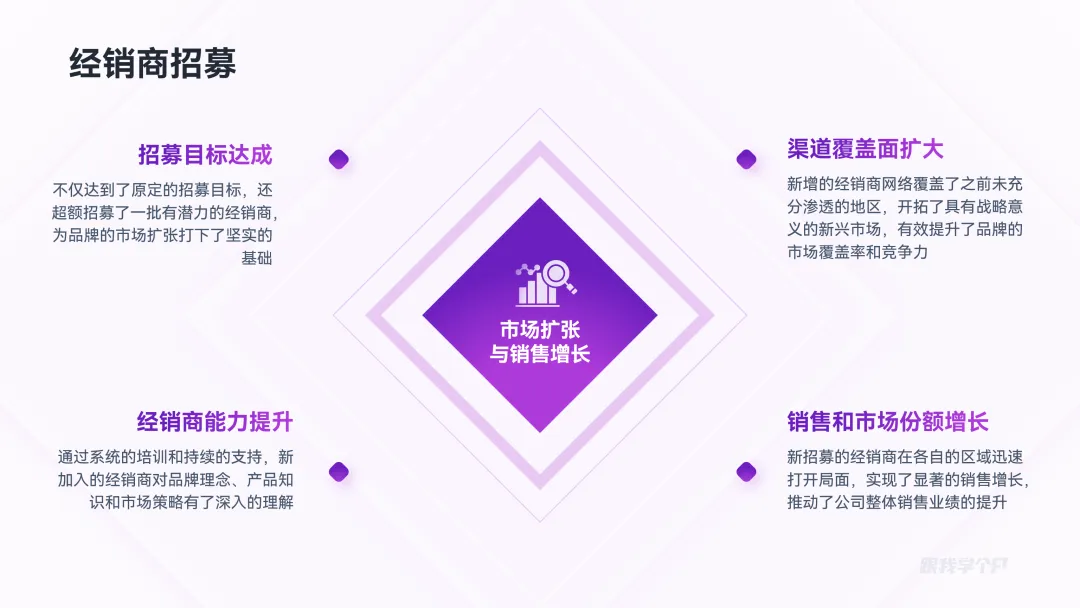
有了这条思路,内容数量增加的时候,直接引用即可,比如六段内容,可以半环绕布局:
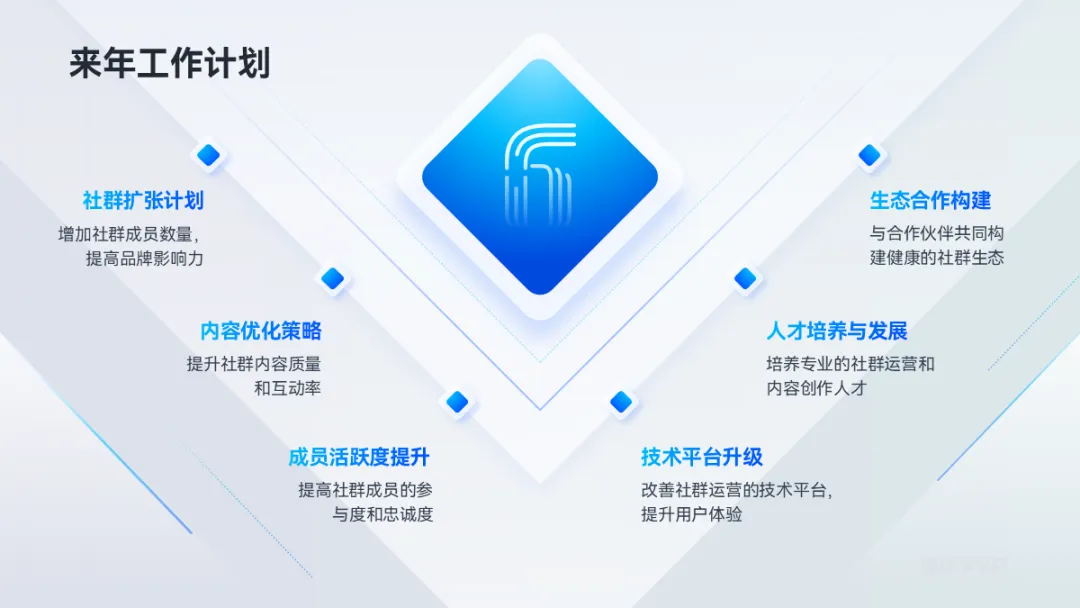
也可以中心环绕布局:
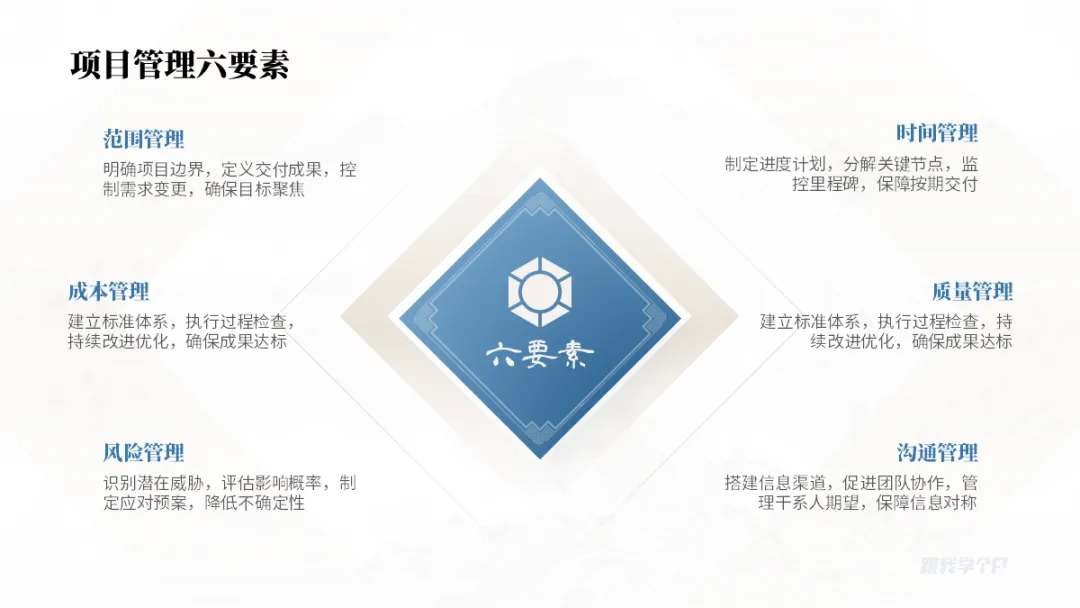
内容数量如果是奇数,参照三段内容的排版方式,使用半环绕布局,比如五段内容页。
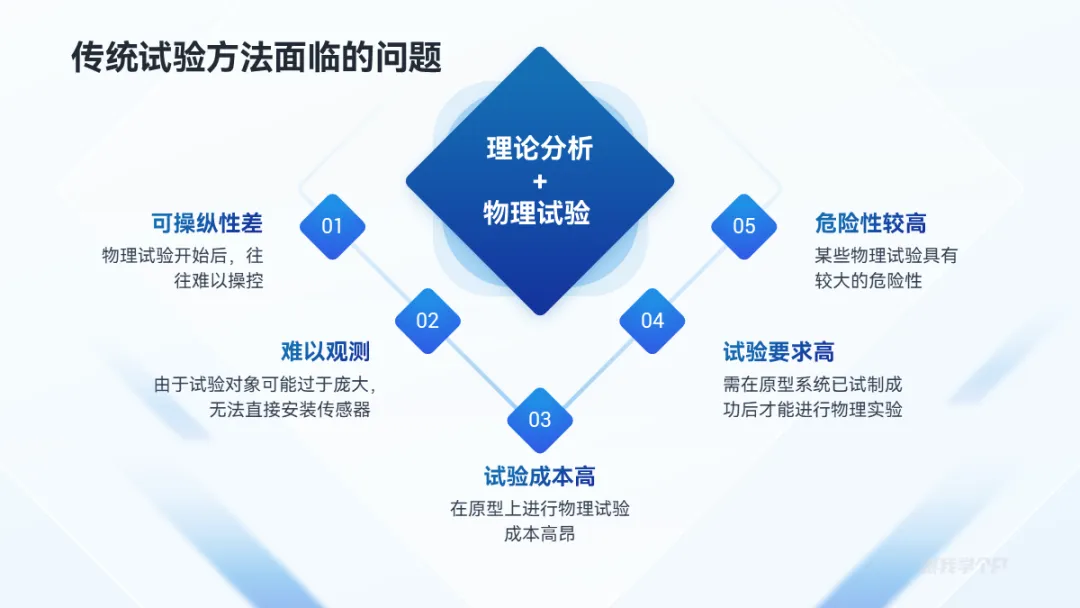
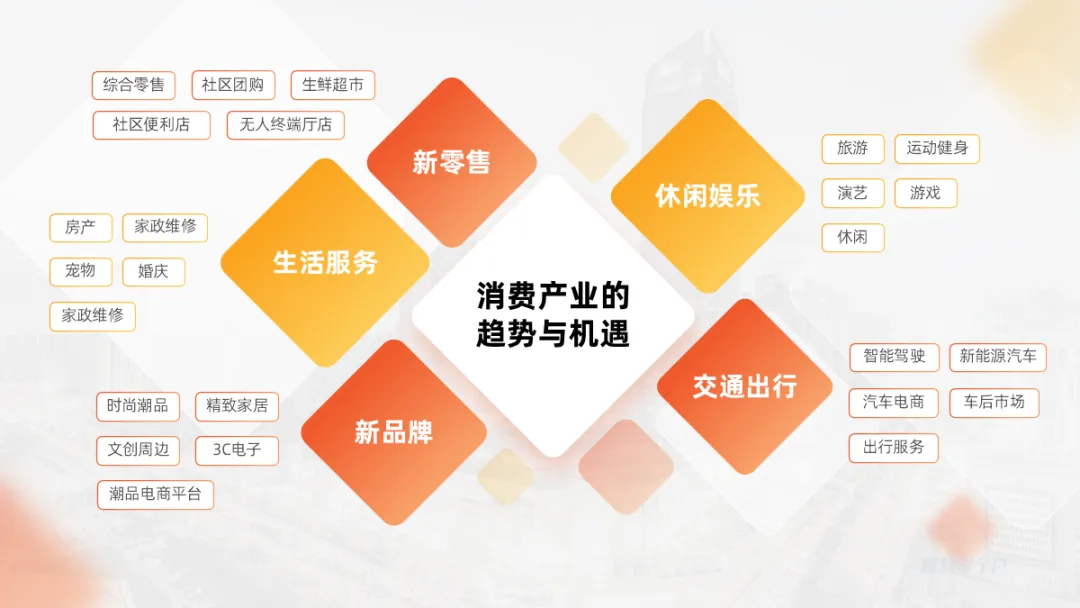
还有,信息要点比较多的时候:
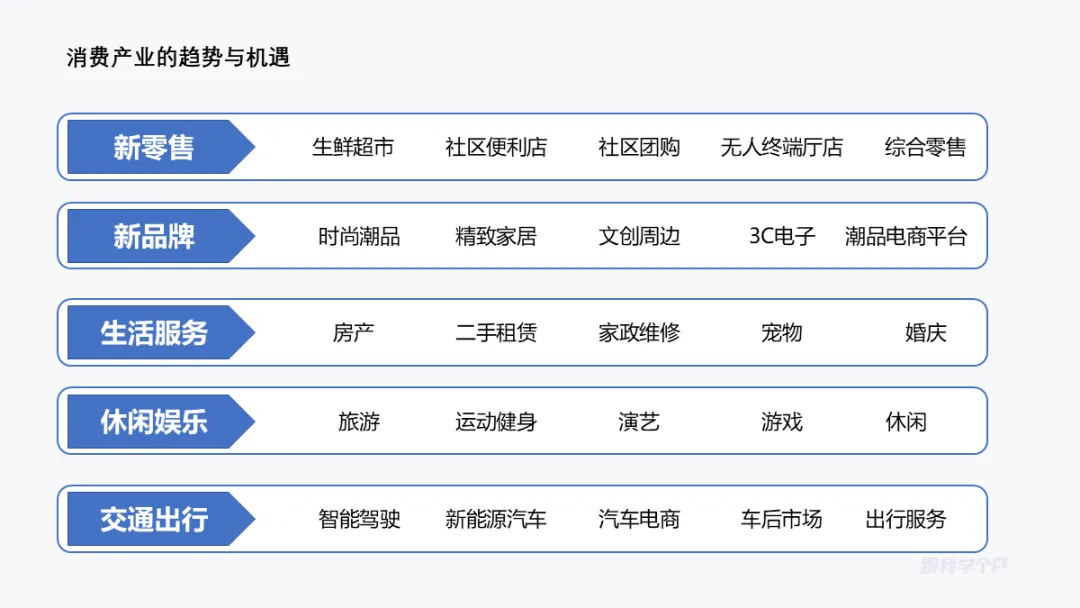
用菱形错落呈现,可以提高视占比,增加页面动感。
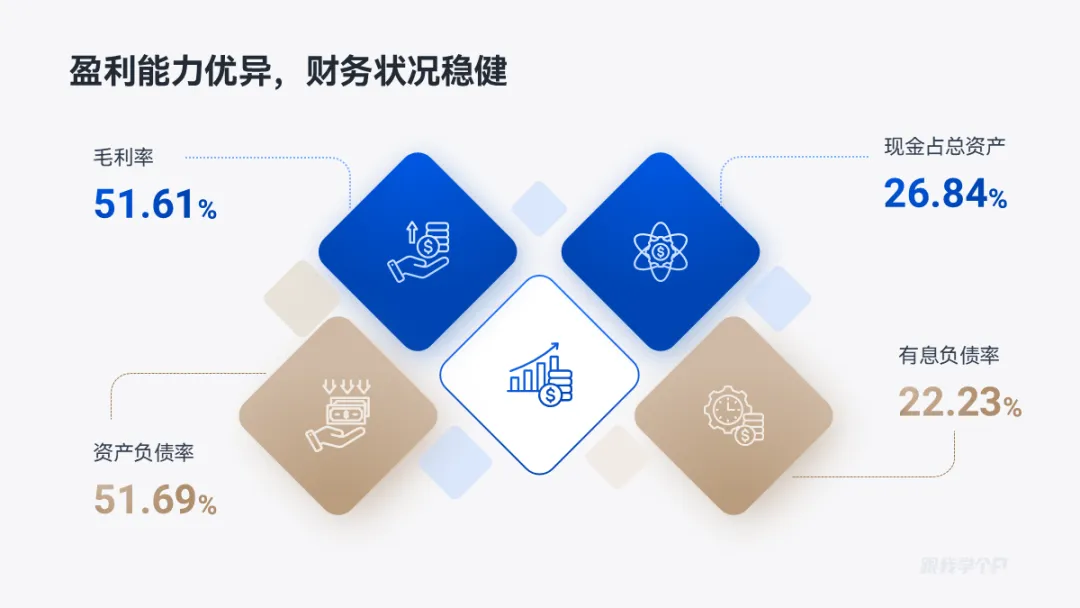
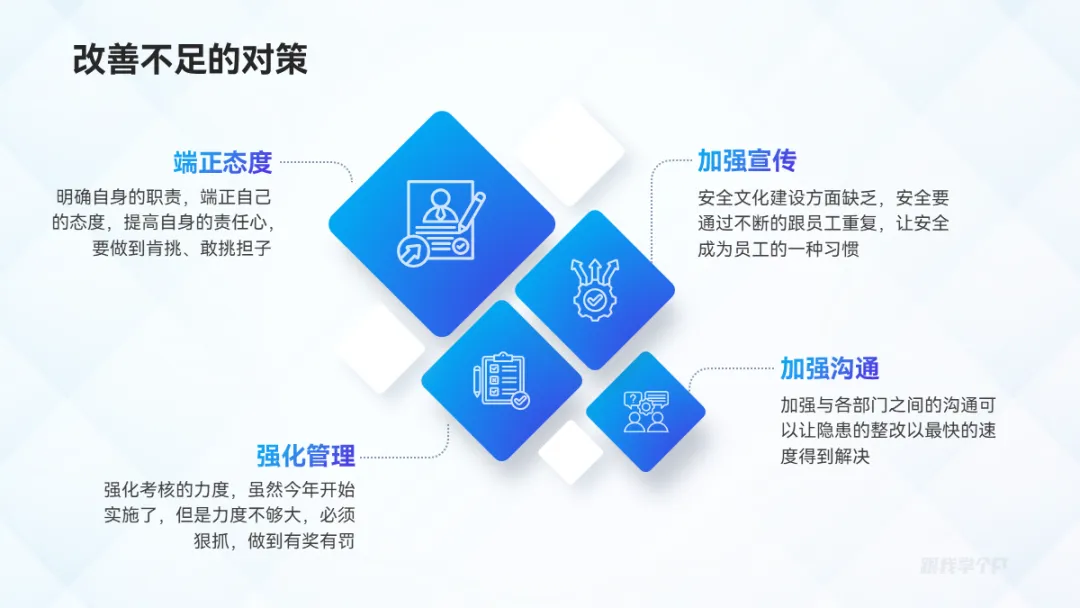
数据或内容少的页面,用菱形作为主视觉,可解决页面单调的问题。
▎制作装饰元素
即通过菱形来提升设计感,主要有两个方面:
1)聚焦视线
在做人物排版的时候,我们一般会在人物底部添加圆形来引导视线和点缀页面,比如易烊千玺这页PPT:
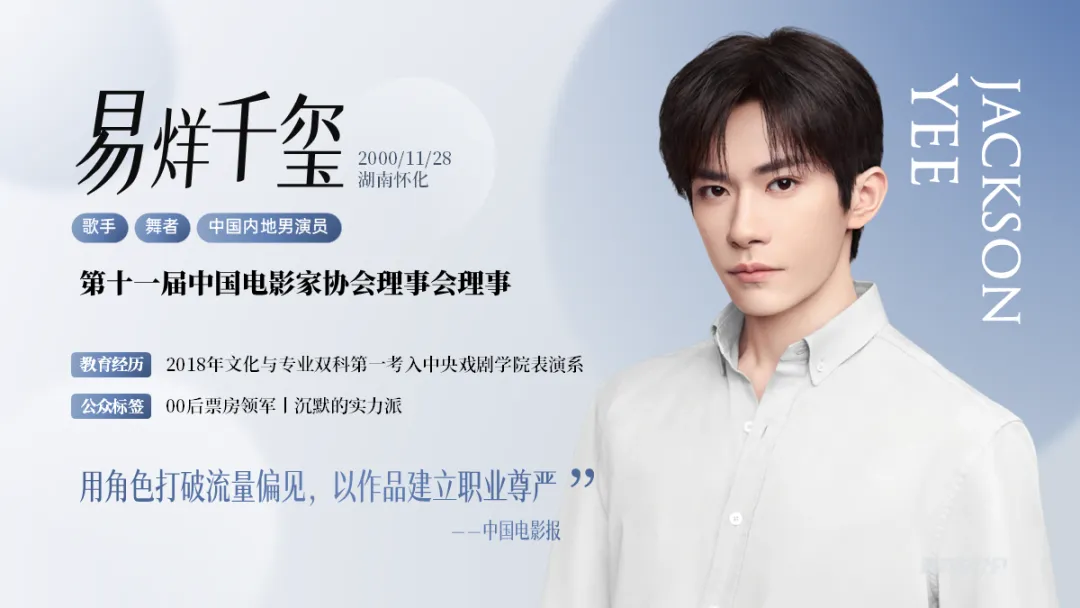
同样,菱形也有这方面的作用。
比如这页人物介绍,排版好之后,背景十分单调:

而在人物底部和边角添加了菱形之后,既能让观众视线聚焦人物,也能解决页面空洞的问题,一举两得:

此外,封面单调也可以用这个方法来解决,比如这页👇,排版后,视觉上还是有些分散:
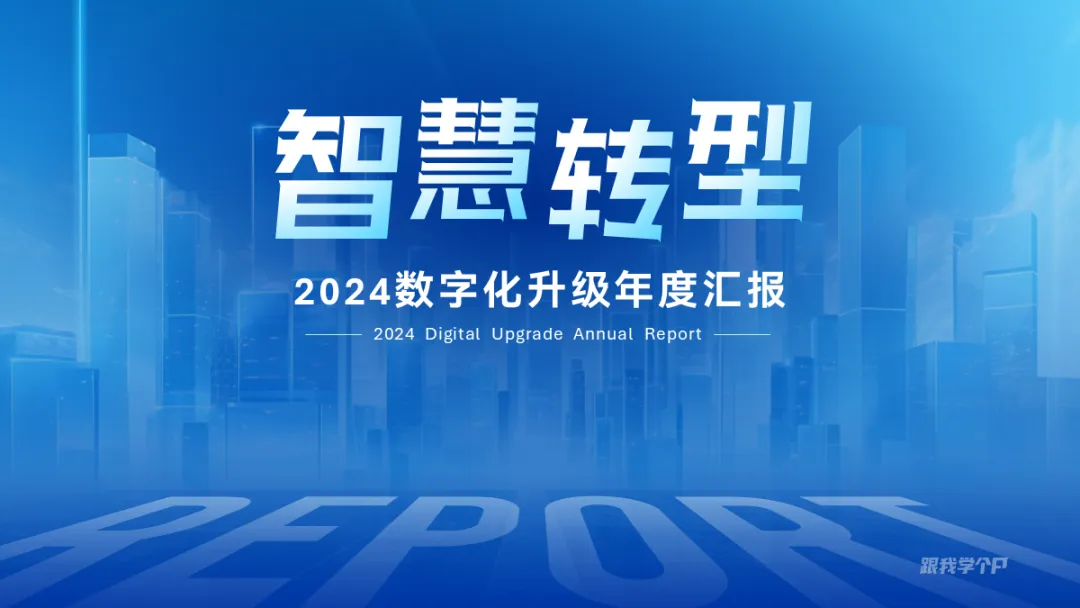
在背景添加几个渐变菱形,丰富页面层次的同时,标题更突出。

还有这张过渡页,直接将标题甩在页面,没有层次感,也不够高级:
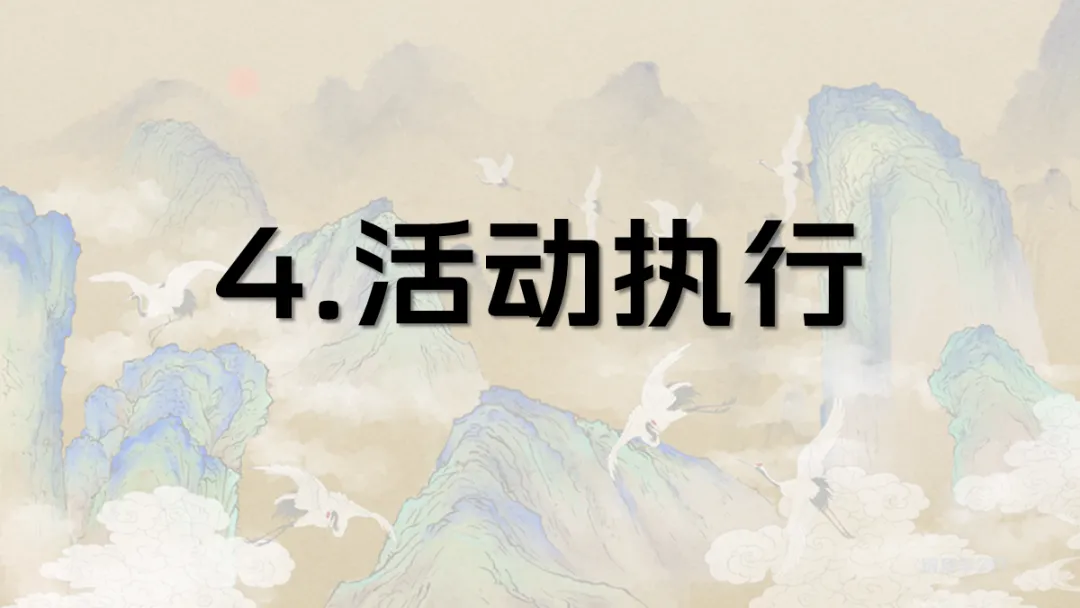
尝试在背景叠加一个菱形,文字可以得到很好地衬托和凸显:
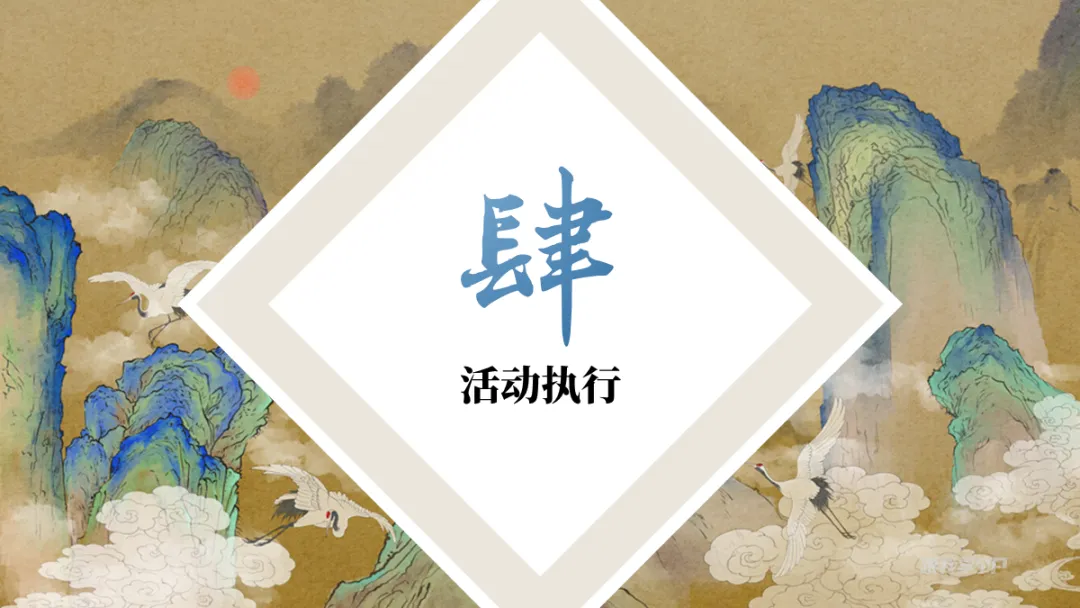
再添加边框和仙鹤点缀装饰,一张帅气的国风过渡页就完成了。
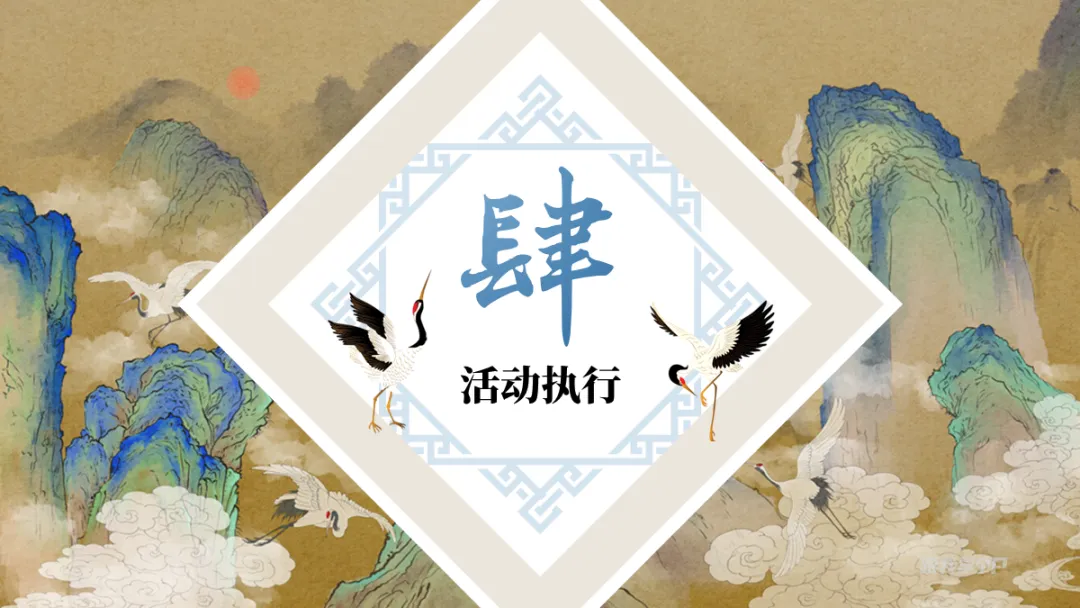
还有这页,也是通过菱形来凸显文字。
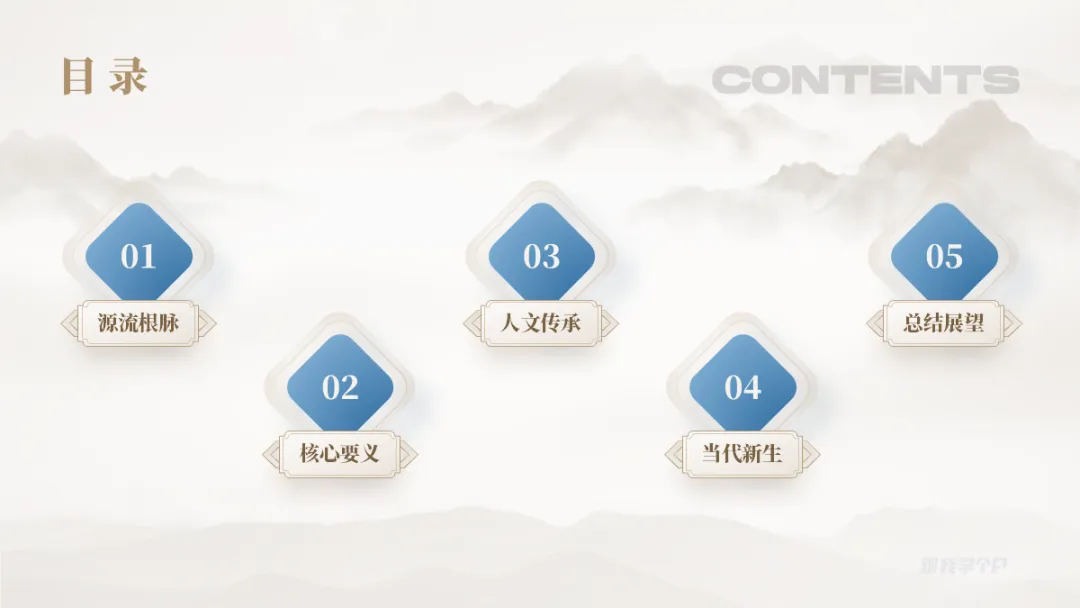
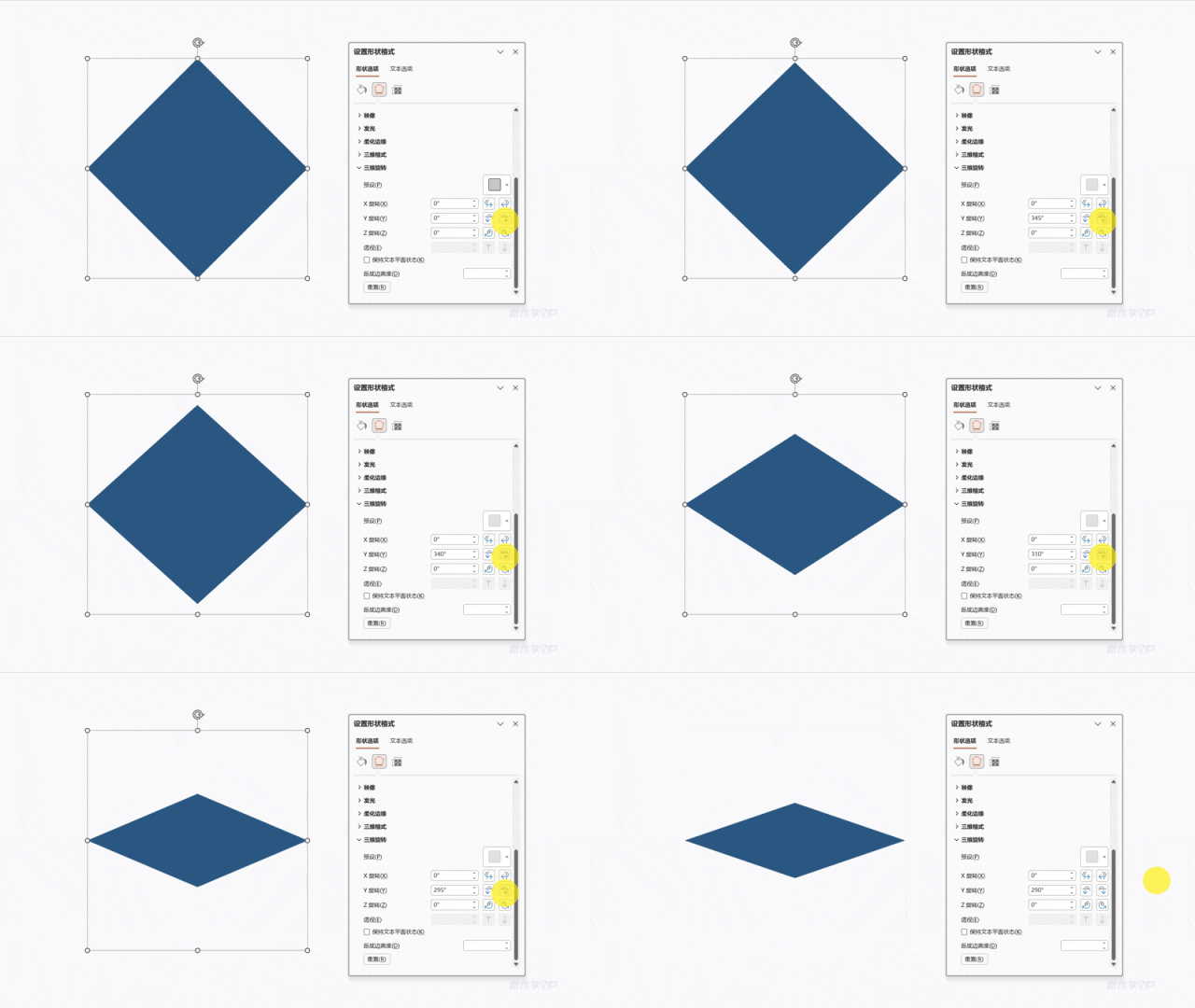
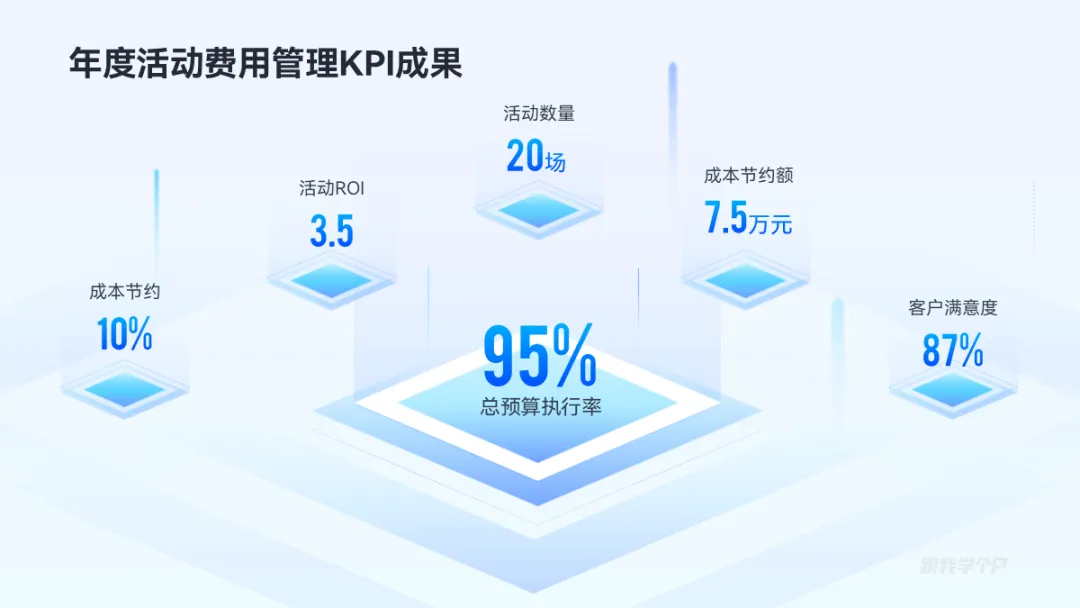
2)立体平台
在页面插入一个菱形,在三维参数中调低Y轴的参数,就能让菱形躺下来:
复制多几个,设置不同的颜色,和一个渐变的六边形组合在一起,就是一个有立体感的平台:
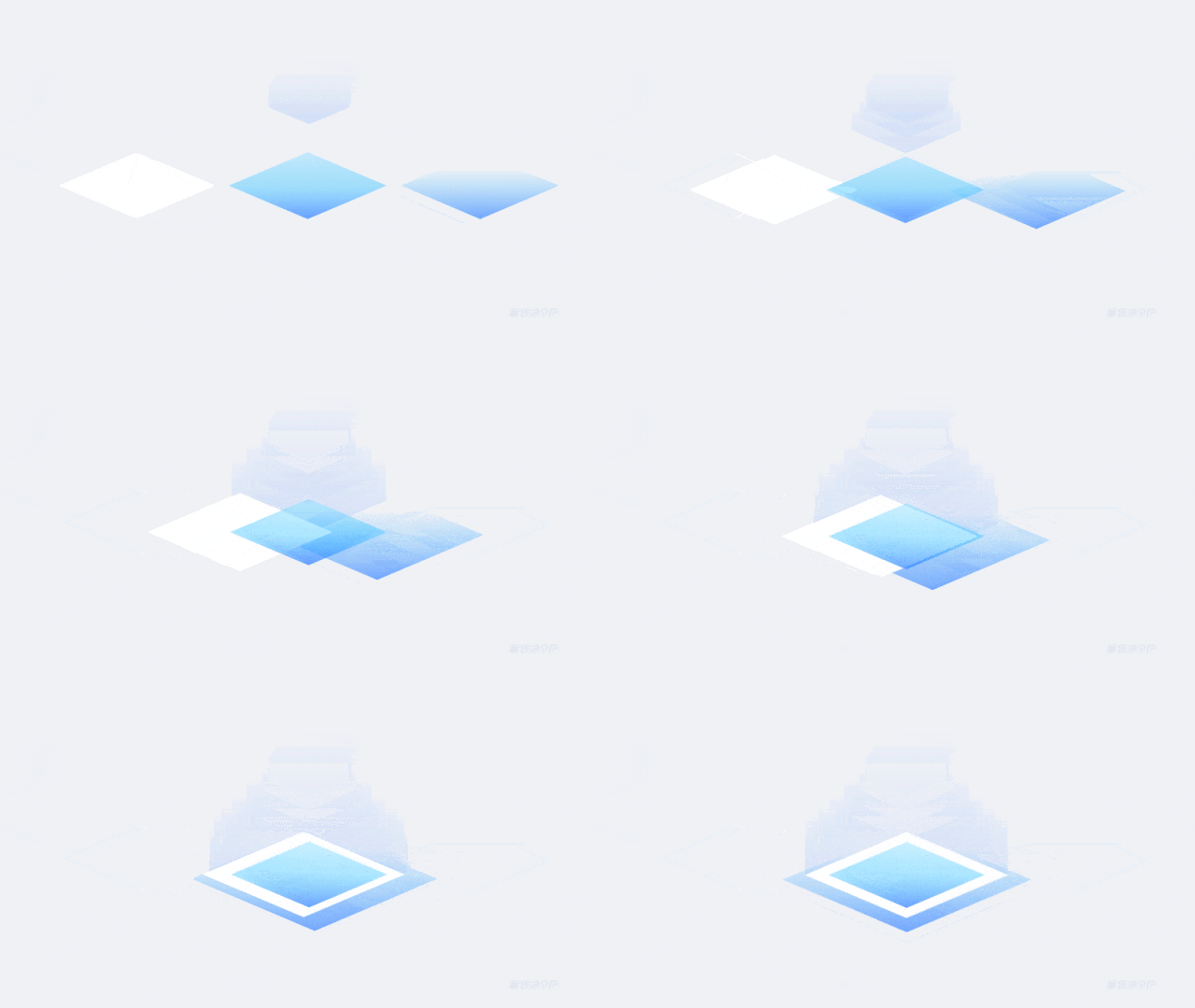
用来布局数据信息,创意十足。
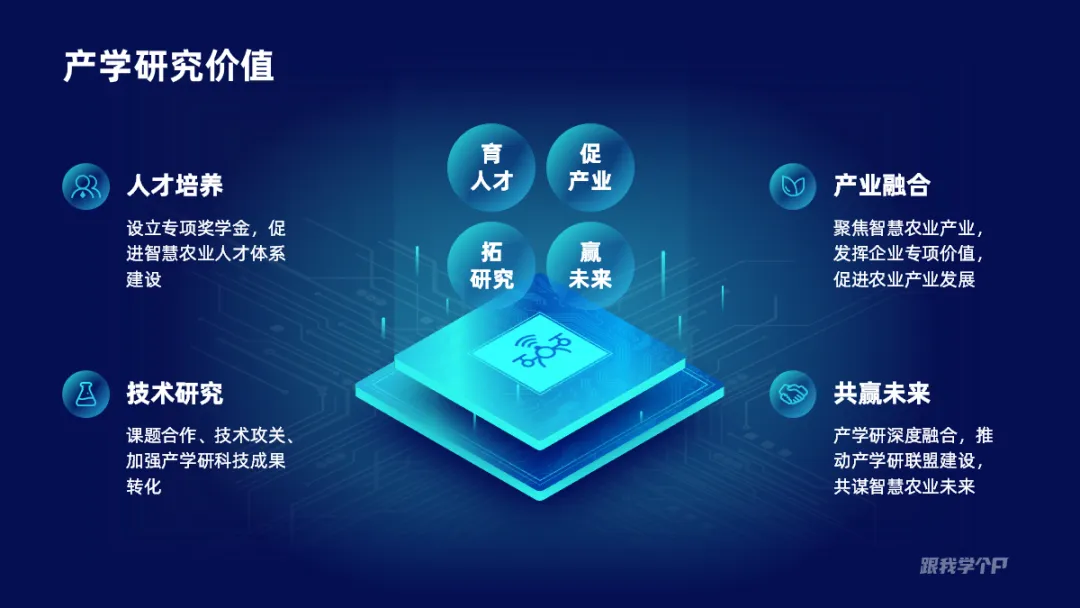
另外,还可以和电路纹理、icon搭配组合:
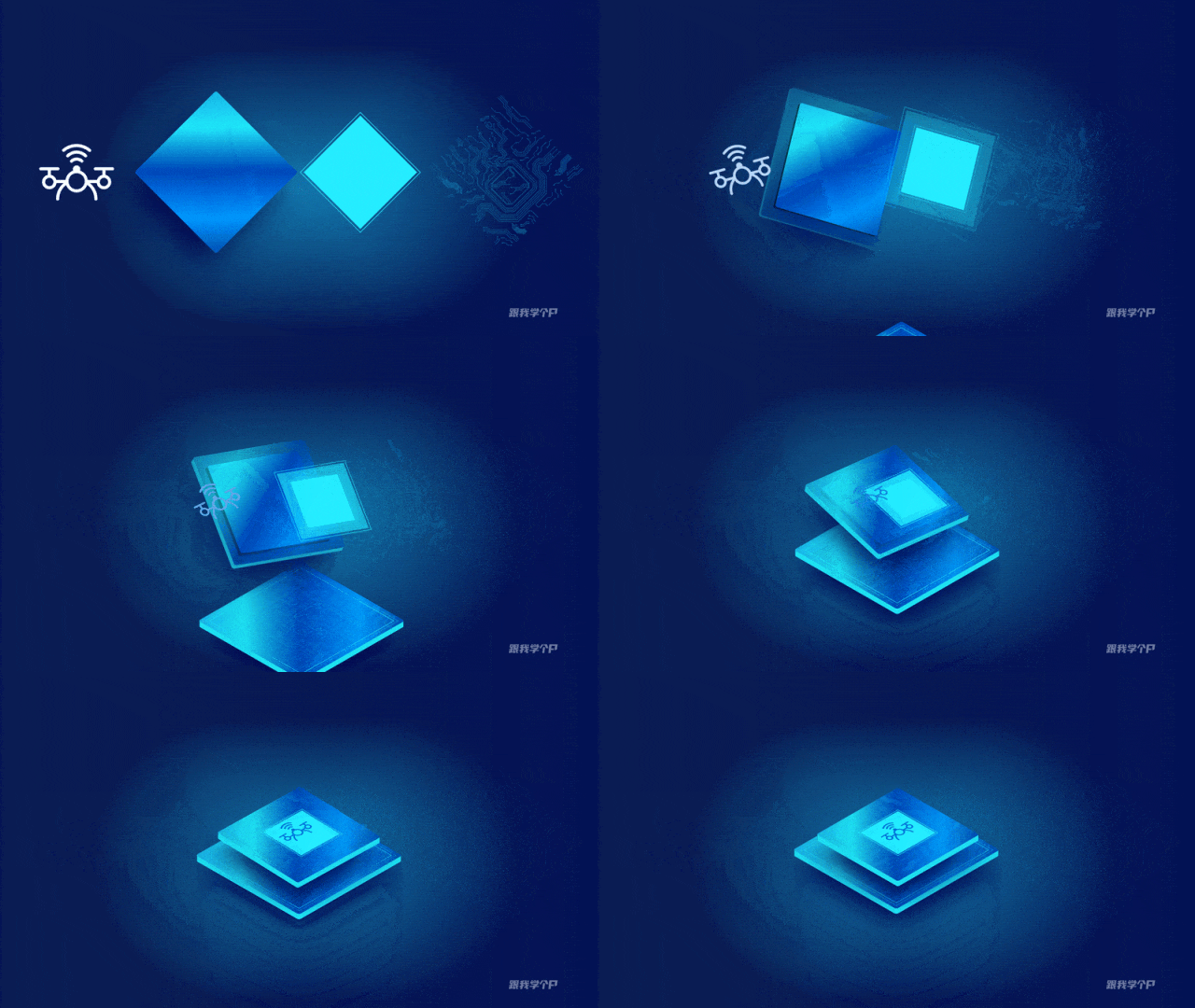
布局在深色背景中,科技感更加明显,也更有层次感。
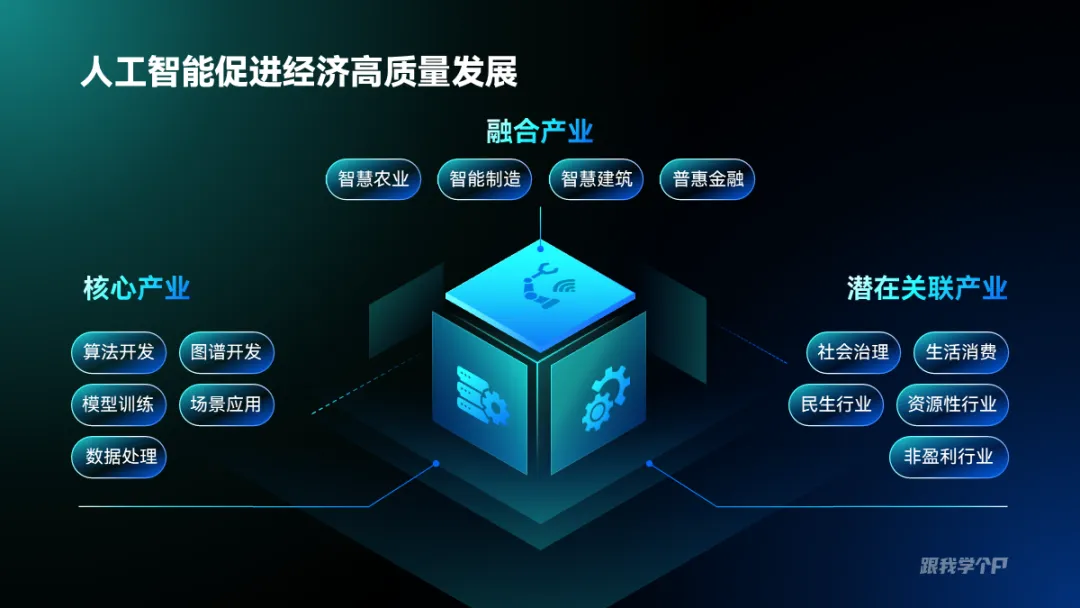
用法还有很多,比如设置不同角度的三维,做并列逻辑的排版:
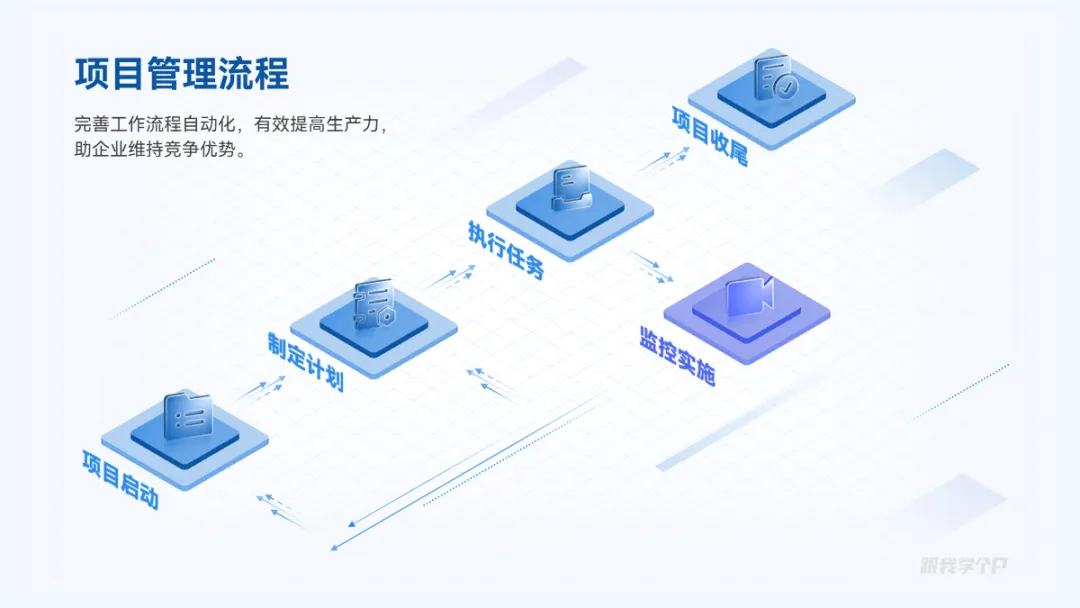
或者给菱形添加厚度,把流程图做成2.5D的样式,是不是更帅呢?
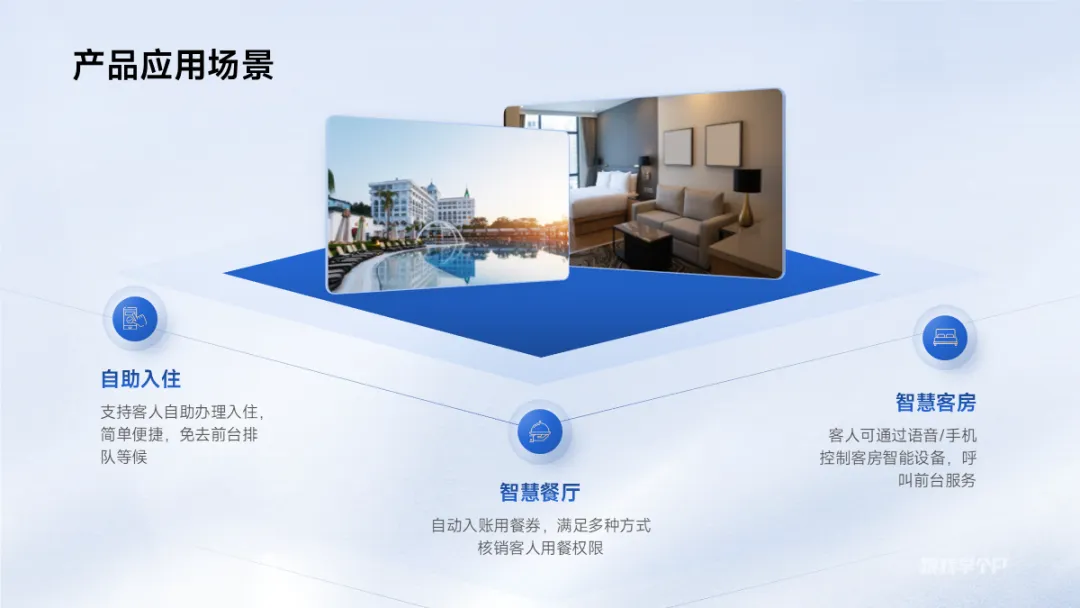
还可以用来放置图片,提升空间感。
▎多图创意排版
如果一页PPT中图片超级多的话,用菱形布局可以轻松解决排版问题。
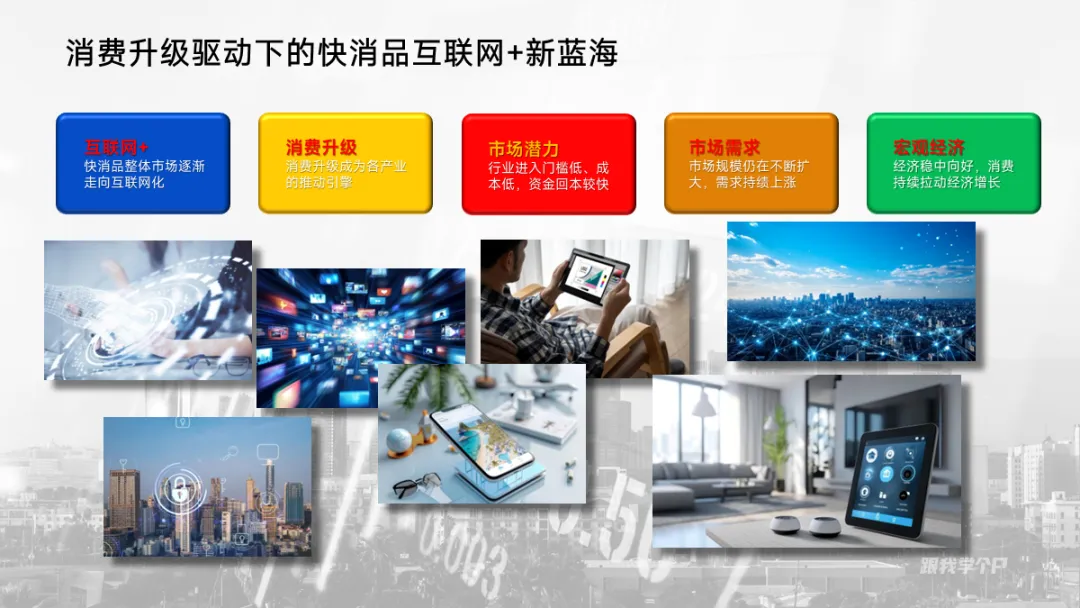
来看案例,这页用多张图片来衬托五个要点,图片的布局有些乱:
按照常规的排版思路,很多人喜欢用矩阵布局:
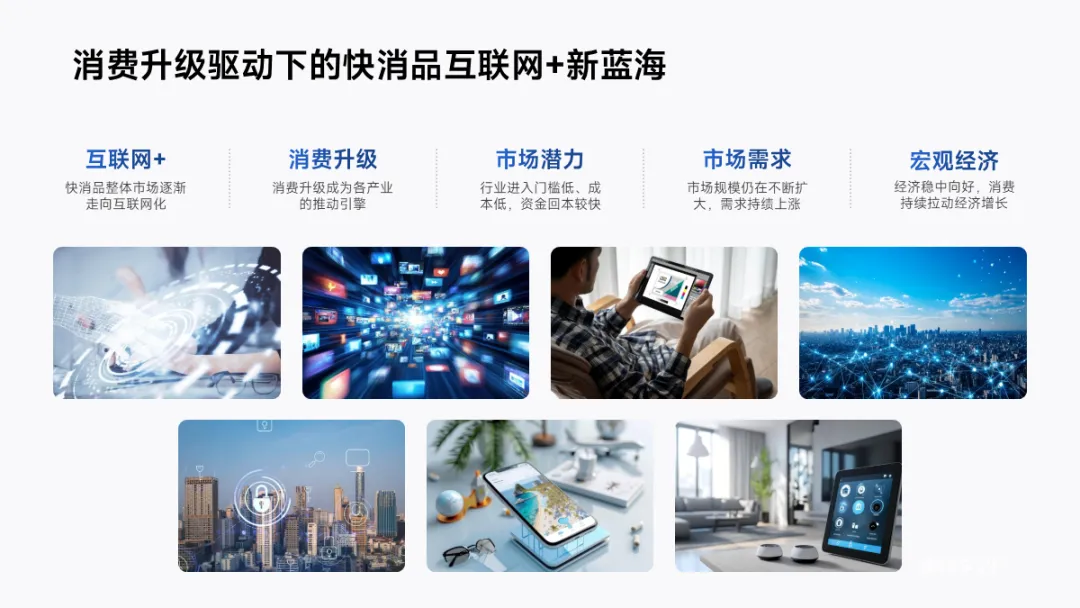
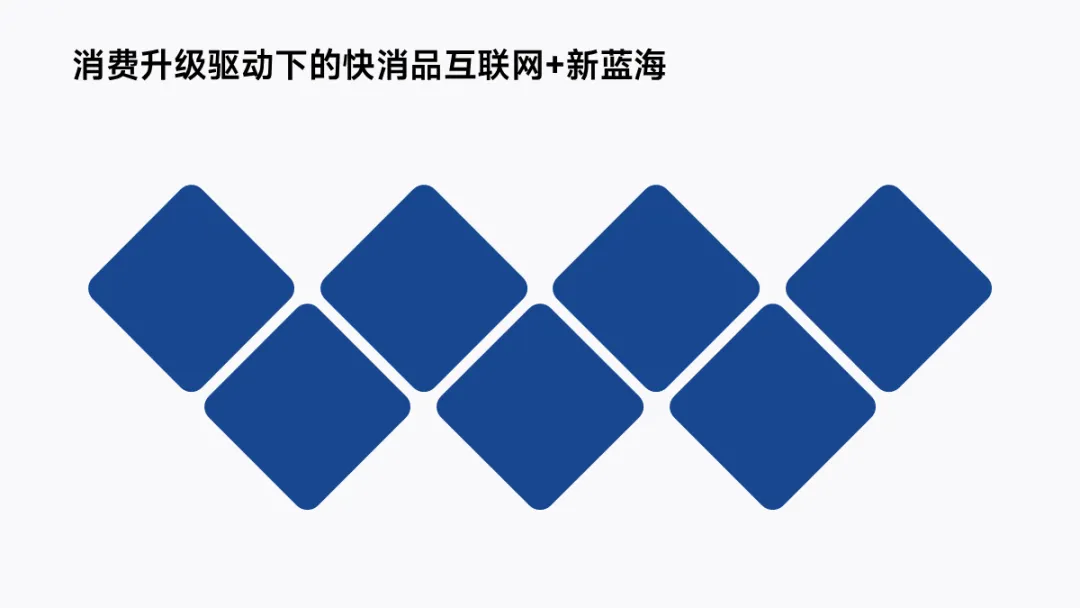
思路没错,但如果想要提升页面动感的话,不妨换成错落布局的圆角菱形:
填充上图片,感觉是不是完全不一样了呢。
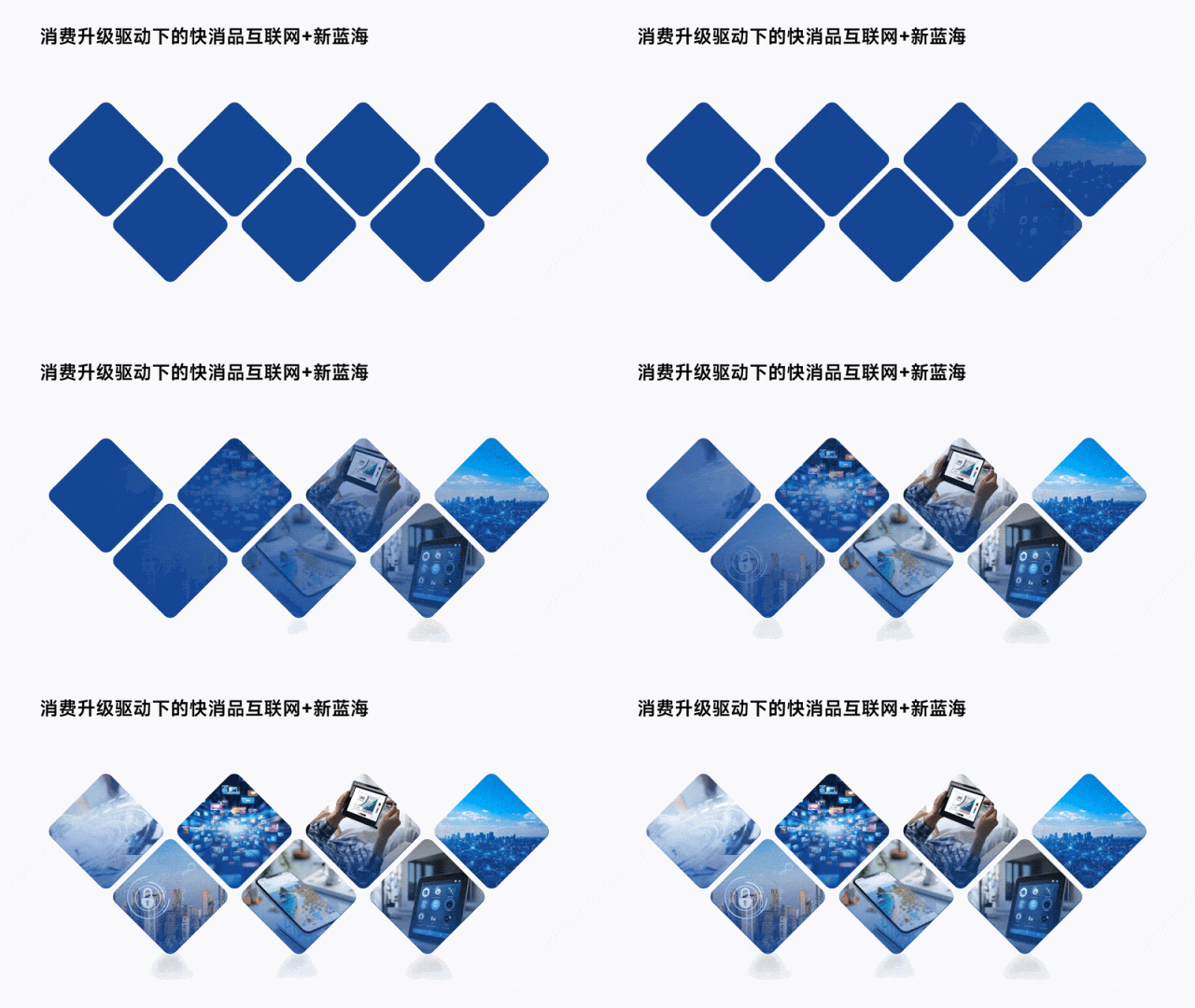
在周围再添加一些菱形点缀,给内容添加icon增强可视化,轻松搞定。

还有这页案例,图片也很多:
这里我用菱形排列组合成矩阵:
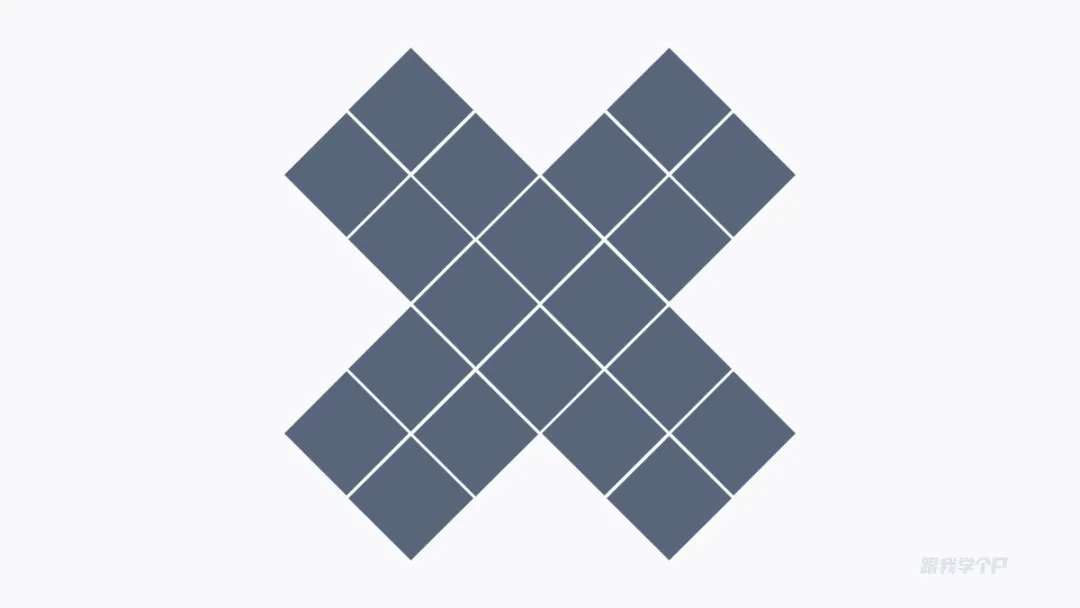
放大布局到页面右边:
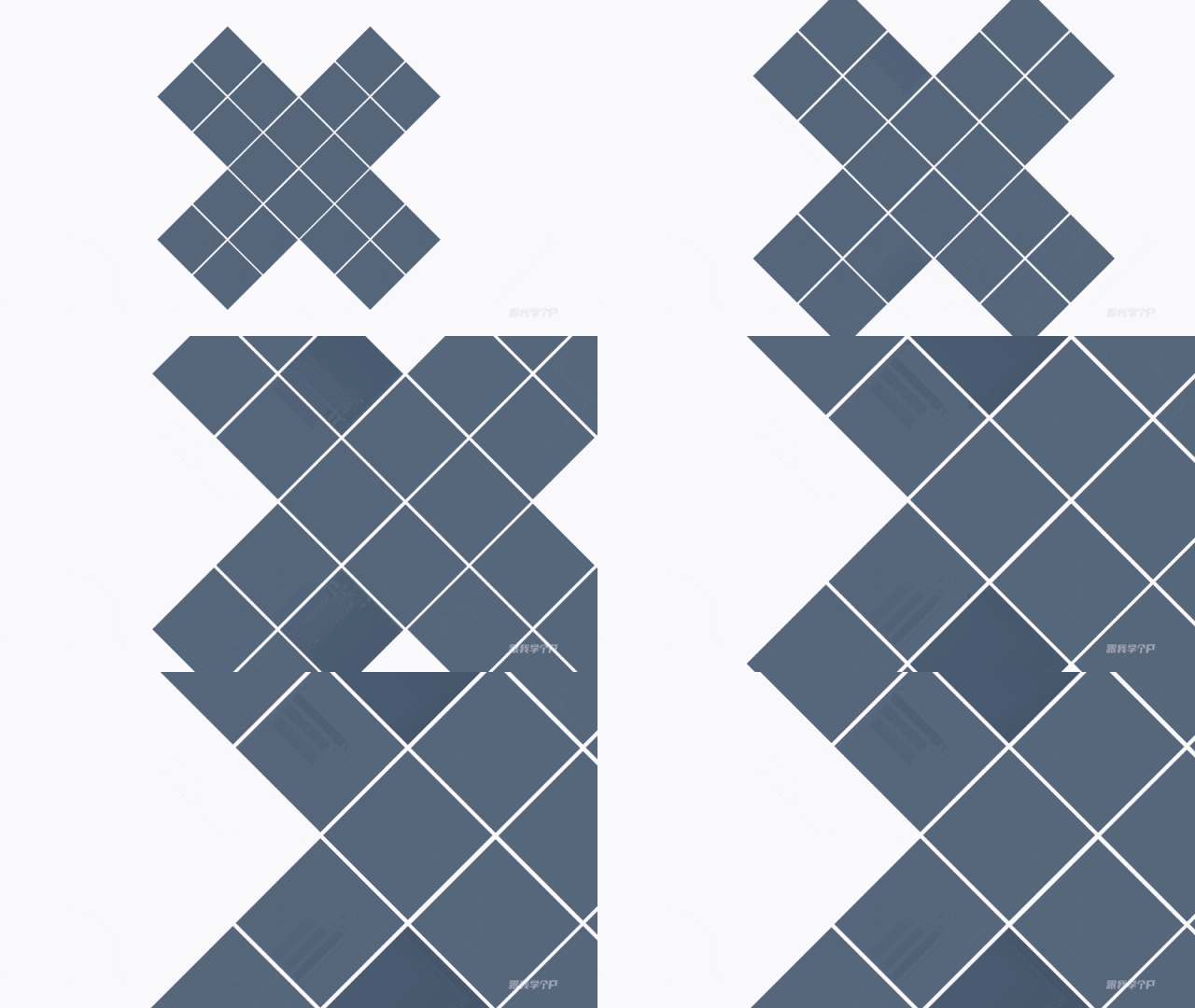
数量多的话,可以将部分矩形合并成一个,左边添加一个大的菱形来布局文字信息:
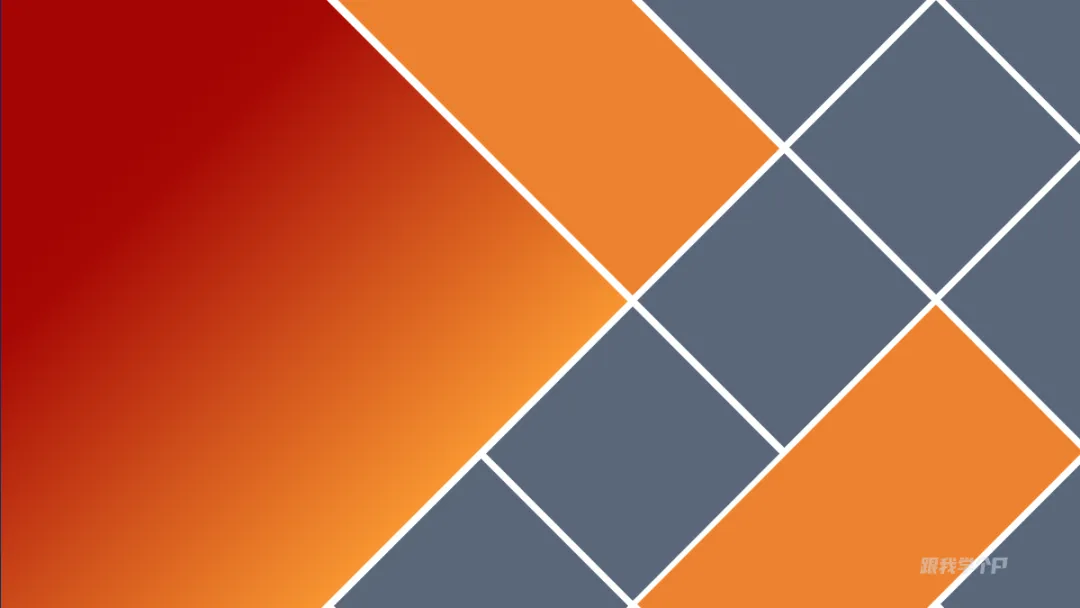
最后再梳理文字层次,填充图片到形状,搞定。
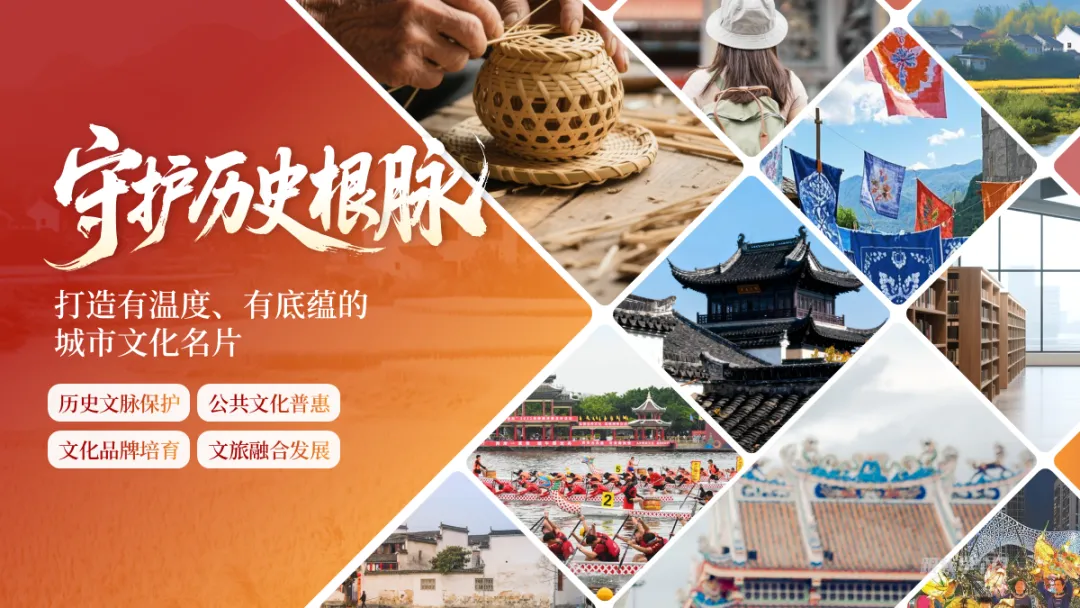
这种排版是不是比横平竖直的布局更优美呢?
▎总结
以上,就是菱形的三大用法了,再来回顾一下:
多段内容排版:并列布局的万能形状;
制作装饰元素:聚焦视线和提升立体空间感;
多图创意排版:提升图片布局的动感和创意
最后,木友圈618活动正在进行中,如果你想系统学习PPT+AI,推荐开通木友圈会员。
9门PPT+AI系统课程,原价568元,券后398元!
会员一次开通,终身有效,后续所有更新,全部免费👇!

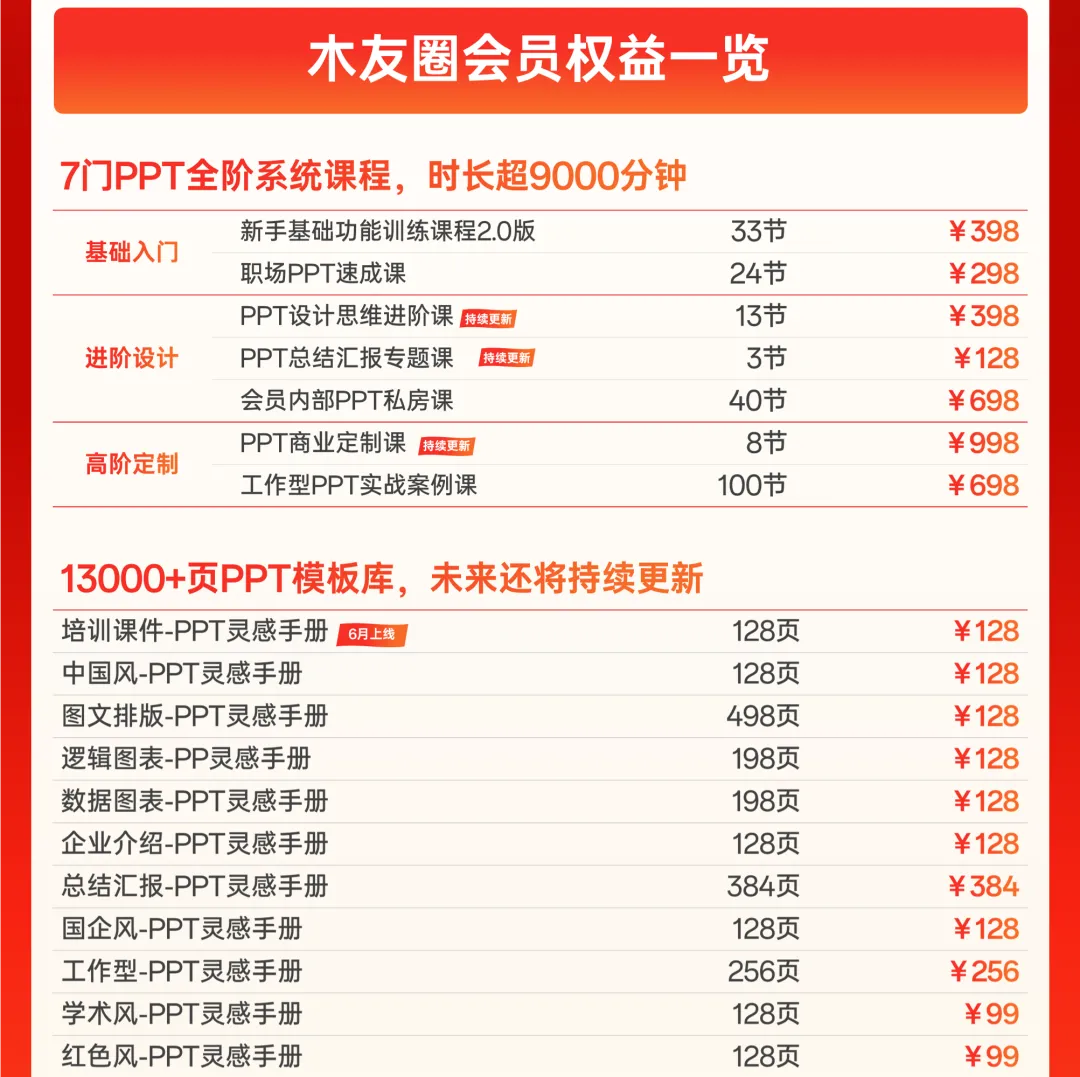
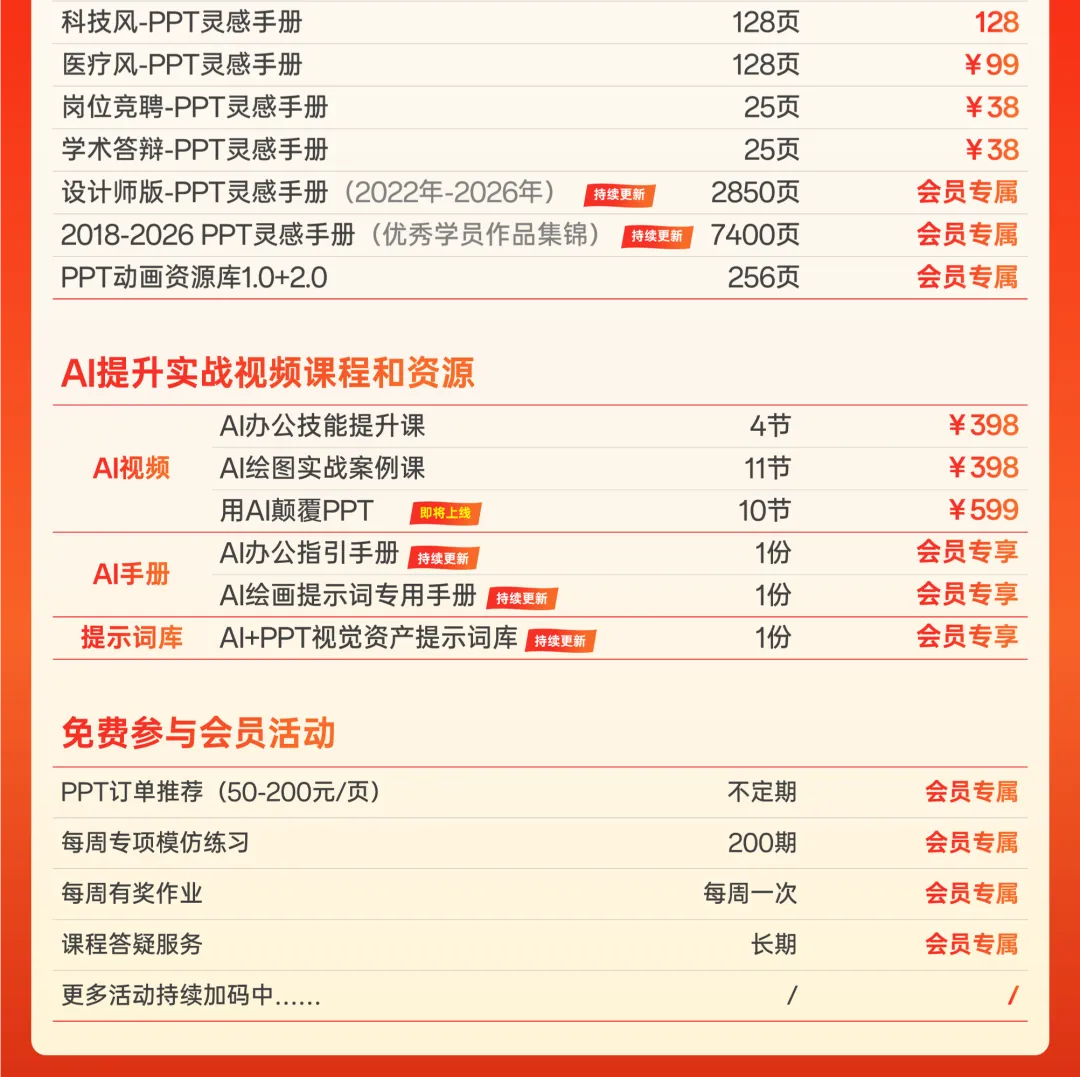
点击阅读原文,查看PPT会员详情
👇👇👇

