Excel 2026必备50个保命技能!学会一半就能每天准点下班(附快捷键+函数+操作步骤)
- 2026-10-25 22:06:26
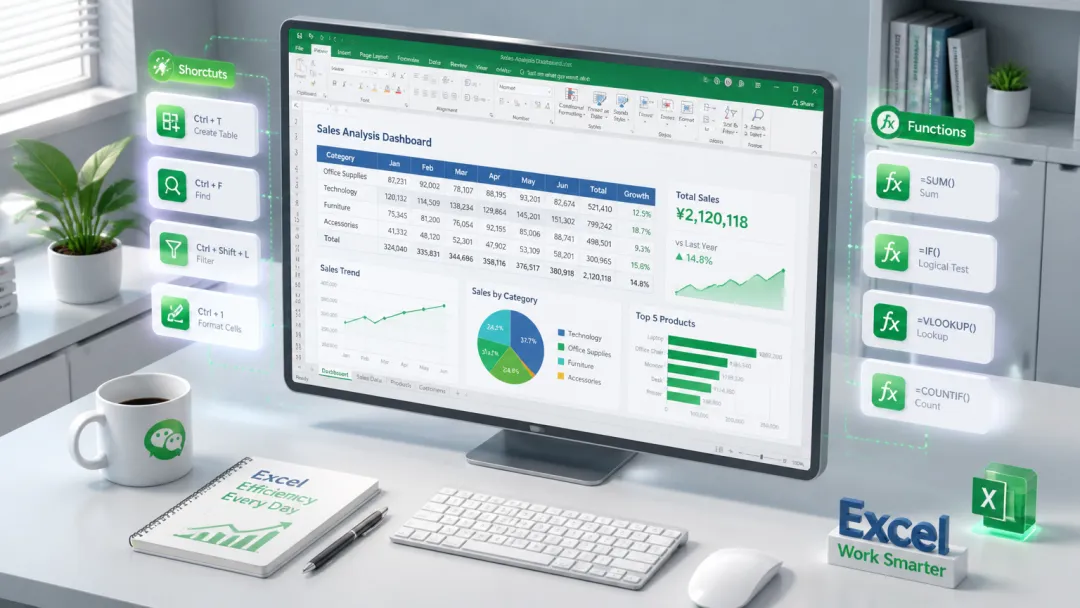
我敢说,90%的人加班,都不是因为工作量大,而是Excel用得太慢。
同样是做一张表,有人要花3个小时,有人10分钟就搞定了。不是因为人家手脚快,而是因为人家掌握了你不知道的高效技巧。
我做运营那几年,全靠Excel吃饭。见过有人因为Excel用得好,我每天准点下班,同事还以为我工作不饱和。
今天这篇文章,我把这么多年积累的50个Excel高效技巧,全部分享出来。
快捷键、数据处理、函数公式、图表美化,还有5个终极杀招,全覆盖。
学会一半,你至少能帮你每天少加一半的班。
快捷键是提高效率最快的方式。很多人不知道,你鼠标点3次才能完成的操作,快捷键按一下就搞定了。
1. Ctrl + \ ——一键对比两列差异
选中两列数据,按Ctrl + \,瞬间就能标出不一样的地方。再也不用一行一行对比了,一秒出结果。
2. Ctrl + Shift + L ——一键开启/关闭筛选
这个真的是每天都要用的功能。选中表头,按一下,筛选按钮就出来了;再按一下,就关掉了。比去菜单栏点来点去快多了。
3. Ctrl + T ——一键变成超级表
选中你的数据区域,按Ctrl + T,普通表格秒变超级表。变成超级表之后有什么好处?自动扩展、自动筛选、样式美化、公式自动填充,谁用谁知道。
4. Ctrl + E ——智能填充
这个是我最爱的功能,没有之一。你想要提取手机号、提取身份证号、合并单元格内容、拆分内容,只要你给一个例子,按Ctrl + E自动帮你搞定。
5. Alt + = ——一键求和
选中要求和的区域,按Alt + =,瞬间求和公式自动生成。不用再手动输入SUM函数了。
6. Ctrl + Shift + ↓ ——快速选中整列
光标放在数据的第一个单元格,按Ctrl + Shift + ↓,瞬间选中下面所有数据。数据多的时候,比用鼠标拖快太多了。
7. Ctrl + ; ——插入当前日期
按一下,不用手动输入日期了,准确还不会错。
8. Ctrl + Shift + : ——插入当前时间
同理,快速插入当前时间,做数据记录的时候特别好用。
9. F4 ——重复上一步操作
这个快捷键之王,你上一步操作是"插入一行",按F4就再插一行。你上一步操作是"把某个单元格标黄",按F4就把选中的单元格也标黄。重复操作,按F4就对了。
10. Ctrl + ` ——显示所有公式
按一下,整个表格里所有公式都显示出来了;再按一下,恢复正常。查错、学习别人的表格的时候特别好用。
11. 快速删除重复值
选中数据 → 数据选项卡 → 删除重复值。一键搞定,不用再一个个找了。
12. 数据验证圈释无效数据
设置好数据验证规则后,点击"圈释无效数据",不符合规则的数据自动被红圈圈出来,一眼就能看到。
13. 工作日自动填充
输入两个日期,选中,下拉,填充选项里选"以工作日填充",周末自动跳过。做考勤表的时候特别好用。
14. 快速分列
数据都在一个单元格里,想要拆分到不同列。选中数据 → 数据选项卡 → 分列。
15. 合并单元格求和
很多人合并单元格之后不会求和,其实很简单:选中要求和的区域 → 按Alt + = 就搞定了。
16. 批量输入相同内容
选中你要输入的所有单元格,输入内容,按Ctrl + Enter。所有单元格同时输入相同内容。
17. 快速转置
行变列、列变行。复制要转置的区域 → 右键 → 选择性粘贴 → 转置。
18. 定位条件格式突出显示重复值
选中数据 → 开始 → 条件格式 → 突出显示单元格规则 → 重复值。重复的内容自动标出来。
19. 数据条/色阶/图标集
条件格式里的这三个功能,用好了能让你的表格可读性提升一个档次。
20. 快速插入批注
选中单元格 → Shift + F2,快速插入批注。不需要再用鼠标点来点去。
函数不用背,知道什么时候用什么函数就行。
21. VLOOKUP的替代品:XLOOKUP
如果你还在用VLOOKUP,赶紧换成XLOOKUP,比VLOOKUP好用10倍。不用数第几列,不用怕插入列会出错,正向反向都能查。
22. 动态筛选:FILTER
根据条件自动筛选数据。=FILTER(数据区域, 条件区域>1000)
23. 一键去重:UNIQUE
=UNIQUE(数据区域) 一键提取所有不重复的值。
24. 动态排序:SORT
=SORT(数据区域, 排序列, 升序/降序) 数据变了,排序自动更新。
25. 条件计数:COUNTIF
=COUNTIF(范围, 条件) 统计满足条件的单元格数量。
26. 条件求和:SUMIF
=SUMIF(条件范围, 条件, 求和范围) 按条件求和。
27. 多条件求和:SUMIFS
=SUMIFS(求和范围, 条件范围1, 条件1, 条件范围2, 条件2...) 多个条件同时满足才求和。
28. 判断函数:IF
=IF(条件, 满足时返回, 不满足时返回)
29. 多条件判断:IFS
=IFS(条件1, 结果1, 条件2, 结果2...) 不用写好几个IF嵌套了。
30. 提取左边内容:LEFT/RIGHT/MID
LEFT(单元格, 提取几位) 从左边提取N位。RIGHT从右边提取,MID从中间提取。
31. 查找内容位置:FIND
=FIND(要找的内容, 在哪找) 返回某个内容在单元格里的位置。
32. 文本合并:TEXTJOIN
=TEXTJOIN(分隔符, 是否忽略空值, 要合并的内容)
33. 获取当前日期:TODAY
=TODAY() 自动更新的日期,每天自动变。
34. 计算天数:DATEDIF
=DATEDIF(开始日期, 结束日期, "D") 计算两个日期之间相差多少天。
35. 四舍五入:ROUND
=ROUND(数字, 保留几位小数)
好的图表,能让你的汇报效果提升一个档次。
36. 一键生成专业图表
选中你的数据 → 按Alt + F1。Excel自动给你生成推荐的图表。
37. 快速改变图表类型
做好的图表,右键 → 更改图表类型。一秒钟柱状图变折线图。
38. 快速添加数据标签
选中图表 → 右上角加号 → 数据标签。数字直接标在图表上。
39. 迷你图
在单元格里直接插小图表。插入 → 迷你图 → 选折线图/柱形图/盈亏。
40. 不连续数据突出显示
图表里某个特别重要的数据点,单独标一个颜色。
41. 图表标题链接到单元格
图表标题不要手动输入,链接到单元格。
42. 删除多余的网格线
默认的网格线真的很丑,删掉。选中网格线 → Delete。
43. 删除图例放图表里
默认的图例很丑,删掉。直接在数据系列旁边直接标注。
44. 统一颜色风格
一个图表里的颜色不要超过3种。配色用公司的VI色,或者选同色系的深浅变化。
45. 添加数据来源
专业的图表,底部都会加数据来源。养成习惯,别人才会觉得你的数据可靠。
最后这5个,学会了效率直接翻倍。
46. 合并计算多表汇总
数据 → 合并计算。多个结构相同的表格,一键汇总。
47. 数据透视表
这个不用多说了,Excel最强大的功能。选中数据 → 插入 → 数据透视表。
48. Power Query批量处理
数据 → 获取数据 → 来自表格/区域。批量合并几百个Excel文件,批量清洗数据。
49. 快速分析
选中数据 → 右下角出现的快速分析按钮。汇总、图表、汇总、格式、迷你图,什么都有。
50. 录制宏
开发工具 → 录制宏。把你重复的操作录下来,下次一键执行。
很多人觉得Excel就是个做表格的工具,没必要花时间学。
但实际上,Excel是职场里投入产出比最高的技能之一。
你花几个小时学会这些技巧,未来能帮你省下几百、几千个小时。
这些时间,你用来学点别的,用来休息,用来陪家人,不香吗?
还是那句话:省下的时间,才是你真正赚到的。
◆ 职场充电站
Excel高效手册: 包含50个常用技巧、函数与快捷键清单。
XLOOKUP函数: 告别复杂的VLOOKUP,让查询更简单。

