Excel中高级筛选用法三
- 2026-10-24 07:47:55
我们前面已经讲过高级筛选了Excel高级筛选用法一Excel中高级筛选用法二今天我们来学习多条件设置
高级筛选的条件是多条件时,这些条件的关系有两种
第一种:这些条件是同时满足的关系
第二种:这些关系是只要有一个满足
第一种同时满足的关系在计算机上叫做AND,或者说是“并且”的关系
第二种有一个满足是OR或者说是“或”的关系
这两种关系在高级筛选中用法要进行区分如果是AND的关系那么就需要将所有的条件放在同一行
如果是OR的关系,不放同一行,错行放置
看两个例题
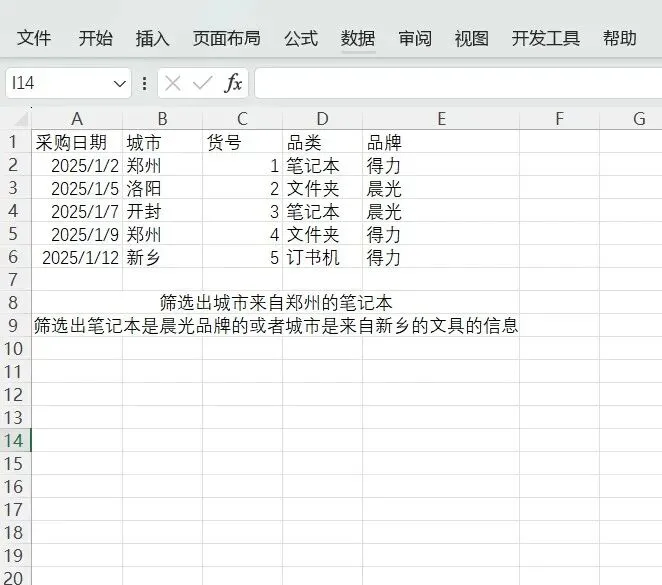
第一题:筛选出城市来自郑州的笔记本
城市郑州和品类笔记本在这里是需要同时满足两个条件,表示AND的关系,这两个条件要放在同一行
在H10单元格输入城市,I10单元格输入品类,H11单元格输入郑州,I11单元格输入笔记本
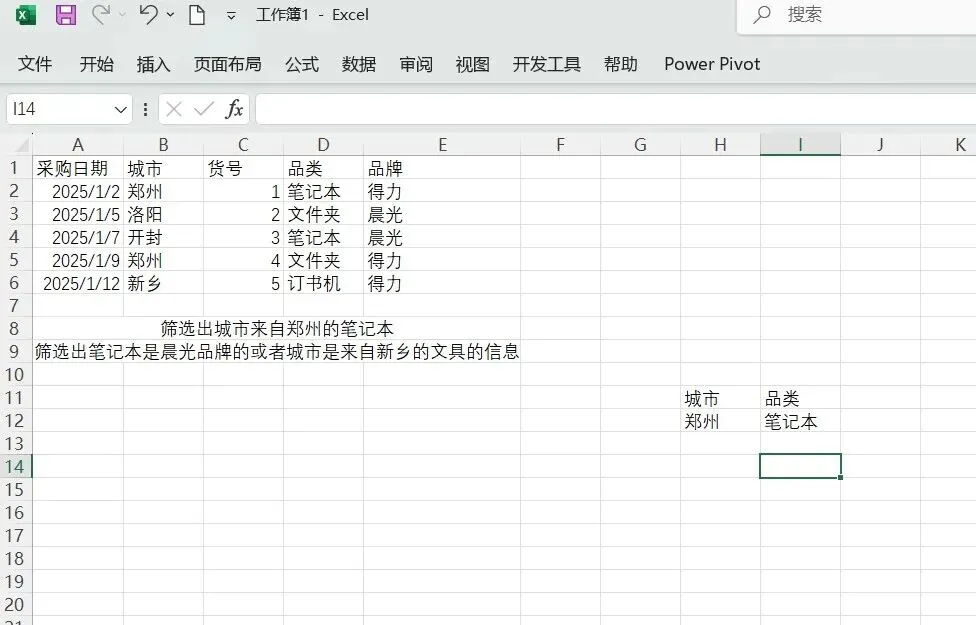
紧接着将光标放在这个表中的任意一个单元格上,点击数据,排序和筛选中的高级,出现高级筛选对话框,将方式选择将筛选结果复制到其他位置,列表区域已经自动选择了全表A1:E6,条件区域选择H10:I11,复制到区域你自己任意选区域,比如这里我选择F13:J18,勾选不重复记录,点击确定,这样我们就把城市来自郑州的文件夹筛选出来了
操作视频教程如下
这两个条件是满足其中一个即可,表示OR的关系,两个条件放在不同行
晨光和新乡这两个条件要错行放
在A10单元格输入品牌,B10单元格输入城市,A11单元格输入晨光,B12单元格输入新乡,
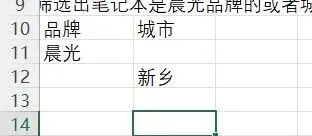
将光标放在表中的任意一个单元格上,点击数据,排序和筛选中的高级,出现高级筛选对话框,将方式选择将筛选结果复制到其他位置,列表区域已经自动选择了这个全表A1:E6,条件区域选择A10:B12,复制到区域你自己任意选,比如这里我们选择A13:E18,勾选不重复记录,点击确定。
视频教程如下
日常办公必备技能合集不断更新,关注我,做事省时又省心

