好用的图表要会动,Excel 表格+切片器动态筛选图表数据制作步骤.
- 2026-10-24 06:15:11
那些年一起打过的卡
2、80个必学必会Excel常用函数教程合集(已坚持打卡80天)
5、Power Query 15天速成营(已坚持打卡15天)
好看好用的图表52篇
第43天 动态图表(切片器版)
技巧1:切片器制作动态图表步骤
练习软件:office Excel 2016
01
切片器动态筛选图表数据

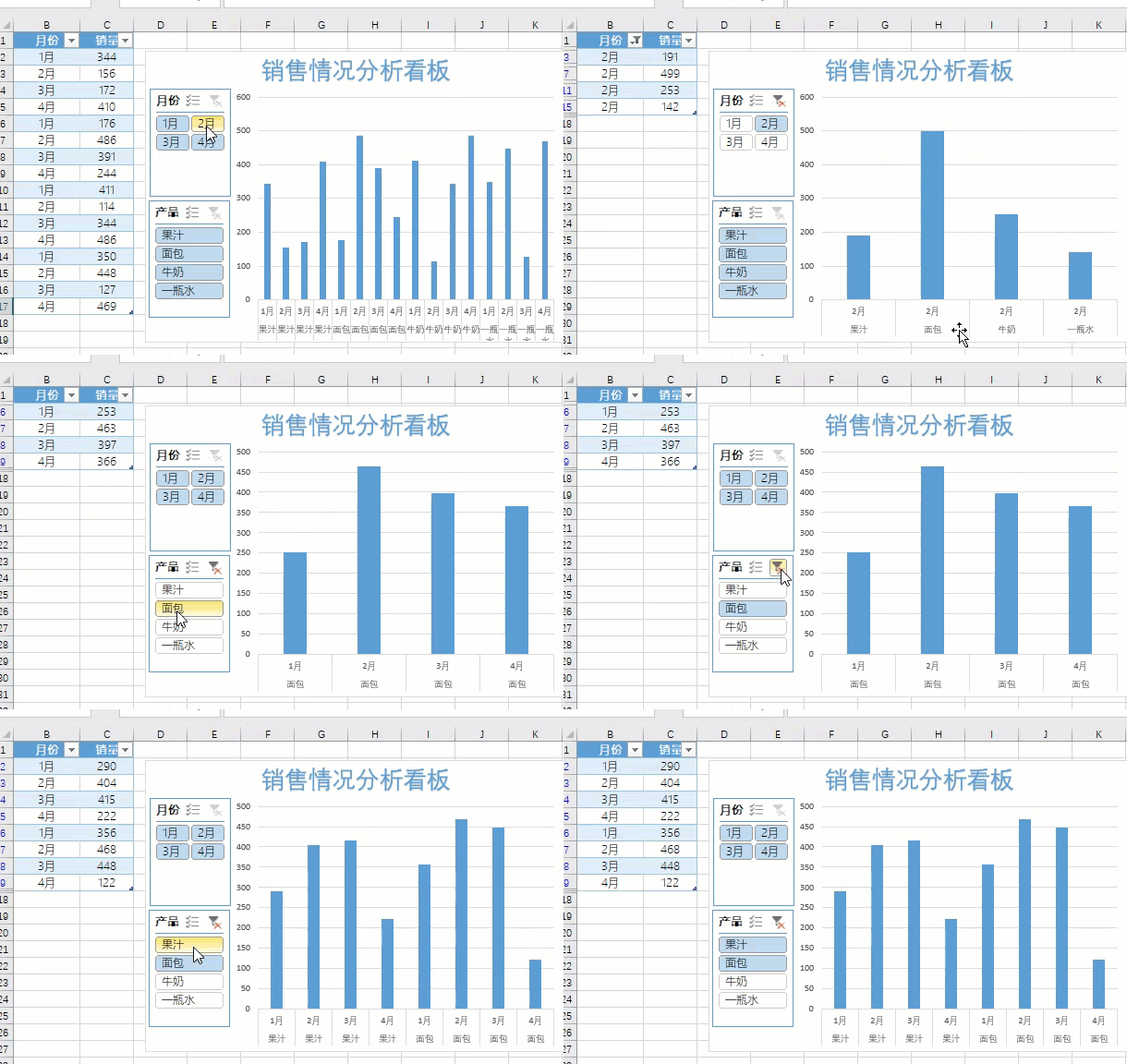
今天的目标就是根据产品名称和月份自动变化的动态柱形图,选择左侧的产品和月份列表,图表区自动更新展示相应产品在某个月份的销售额数据。
相较于使用复杂公式创建的动态图表,使用切片器来创建动态图表简直是太简单了。不过切片器虽好,可不是人人都能用,它要求我们的Excel版本在2010或以上。如果其他版本的童靴也要用切片器,可以通过对数据区域创建透视表来找到切片器。
02
创建超级表区域

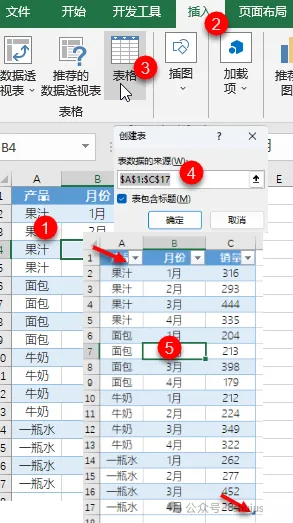
单击选择A1:C17单元格区域任意单元格,工具栏【插入】→【表格】,在弹出的的创建表对话框中,检查单元格区域和标题选项和实际情况是否一致,单击确认按钮,完成超级表创建。
检查超级表创建成功的标志有三个,一是标题有没有筛选、二是末尾单元格有没有一个自动扩展三角符号、三是选择表区域时,工具栏有没有激活【表设计】菜单。
03
使用超级表数据创建柱形图

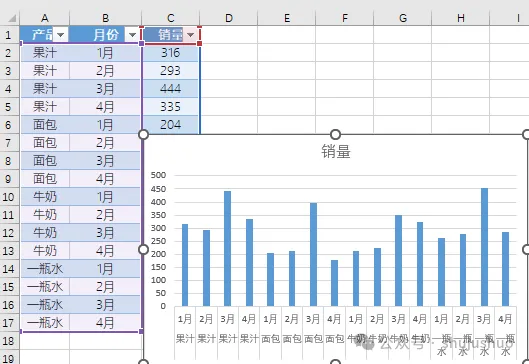
选择超级表区域任一单元格,工具栏【插入】→【柱形图】,就可以创建一个完整的柱形图,就是有点乱。
这也是咱们使用超级表创建图表的一个优势,有数据录入时,图表区域会自动扩展更新。
04
创建切片器

将“填充”设置为“无填充”,“边框”设置为实线,对应的颜色为黑色,宽度为默认的0.75磅。单击超级表区域任一单元格,工具栏【表设计】→【插入切片器】,在弹出的【插入切片器】对话框中,根据需要选择“产品”、“月份”;单击【确定】按钮完成切片器创建。

05
将切片器和图表组合在一起

组合切片器和图表的操作很简单,就是先调整柱形图的大小,给切片器留出空余的位置。然后将筛选器拖拽上去。选择切片器和图表区,鼠标右键单击,在弹出的快捷命令列表中执行“组合”命令,完成组合操作。但是这里边小麻烦也不少。
1、拖拽时发现切片藏在图表下边,这时需要右键切片器,将切片器至于顶层。
2、筛选时,图表和切片器大小位置发生变化,这时需要双击选择组合后的形状格式,在右侧【设置形状格式】窗格中,切换至【大小与属性】选项卡,在【属性】命令中,选择“不随单元格改变位置和大小”。


