Excel 趣味小技巧|送你一朵小红花
- 2026-10-25 16:08:32
Excel 趣味小技巧|送你一朵小红花

作用:结合半径与角度,计算花朵点位的X 轴坐标。 作用:结合半径与角度,计算花朵点位的Y 轴坐标。 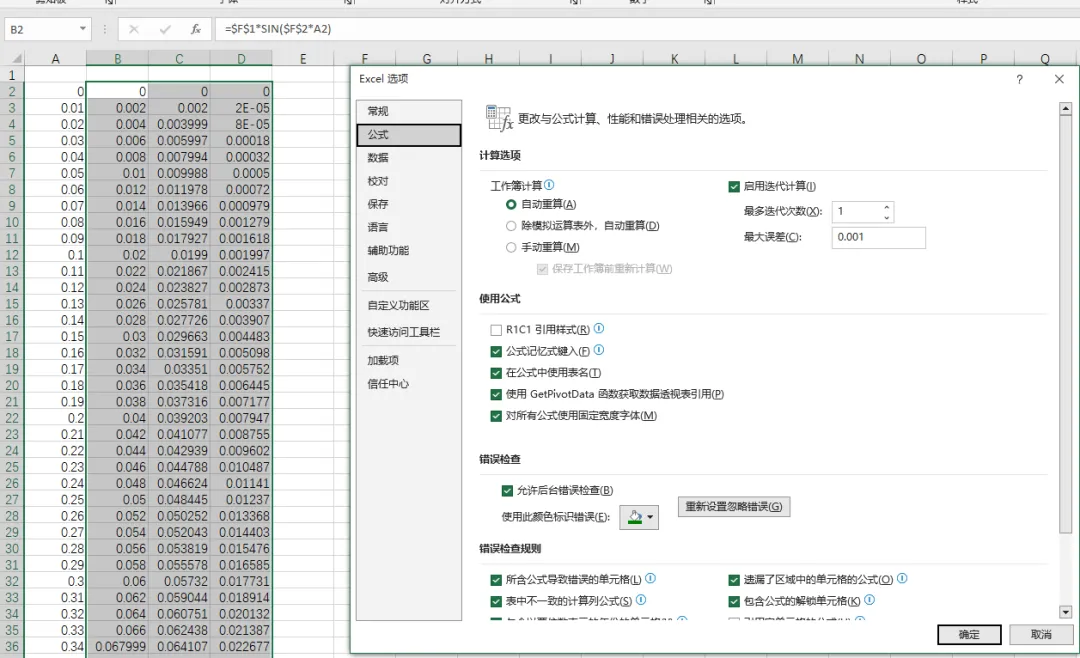

很多人都觉得Excel只能做枯燥的报表、数据统计,根本玩不出花样?
其实Excel藏着超温柔的浪漫!只用散点图,就能徒手解锁绝美小红花图案,操作简单、颜值超高!
『 先来看效果图 』
01
『 超详细制作步骤 』
Excel散点图小红花
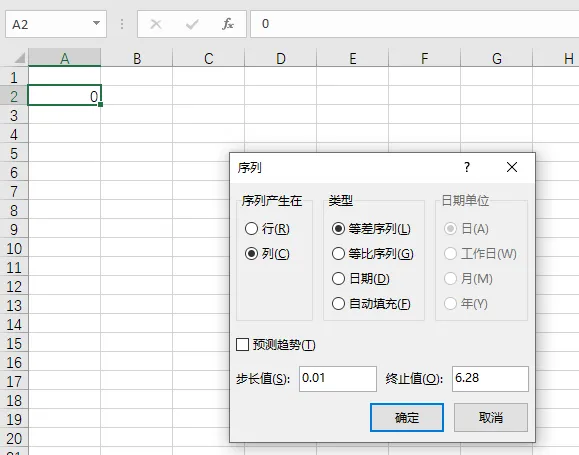
点击选中 A2单元格,手动输入初始值:0
菜单栏【开始】-【填充】-【序列】。
序列产生在选择列,步长值输入0.01,终止值输入6.28。
A列自动批量生成连续精准数值,作为绘制花朵的角度基数。
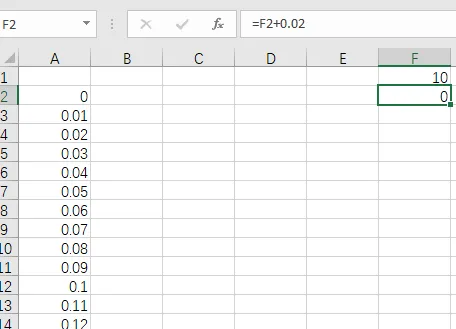
F1单元格输入初始值:10
F2单元格输入递增公式:=F2+0.02
B/C/D 列依次录入核心公式(花朵坐标计算)
B2 单元格,输入公式:=$F$1*SIN($F$2*A2)
作用:计算出花瓣的基础半径,使用绝对引用,保证填充数据时基数不偏移。
C2 单元格,输入公式:=B2*COS(A2)
D2 单元格,输入公式:=B2*SIN(A2)
注意:如果填充后显示为0,需要开启迭代计算。
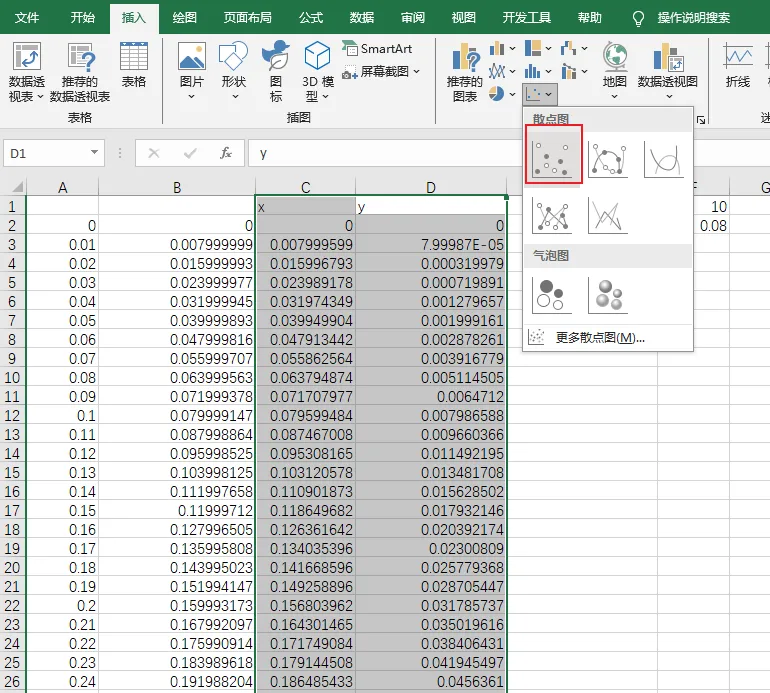
顶部【插入】→【散点图】,选择散点图
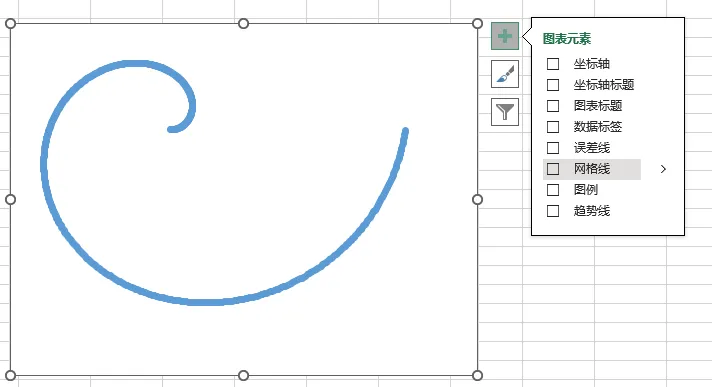
表格内会自动生成线条流畅、初现小红花的轮廓。
02
『 图表美化 』
打造精致小红花
取消所有多余图表元素(关键),图表区填充设为无填充 / 白色,干净高级。
拖动边角,把花朵调成正方形、比例匀称,让花朵造型更对称饱满。
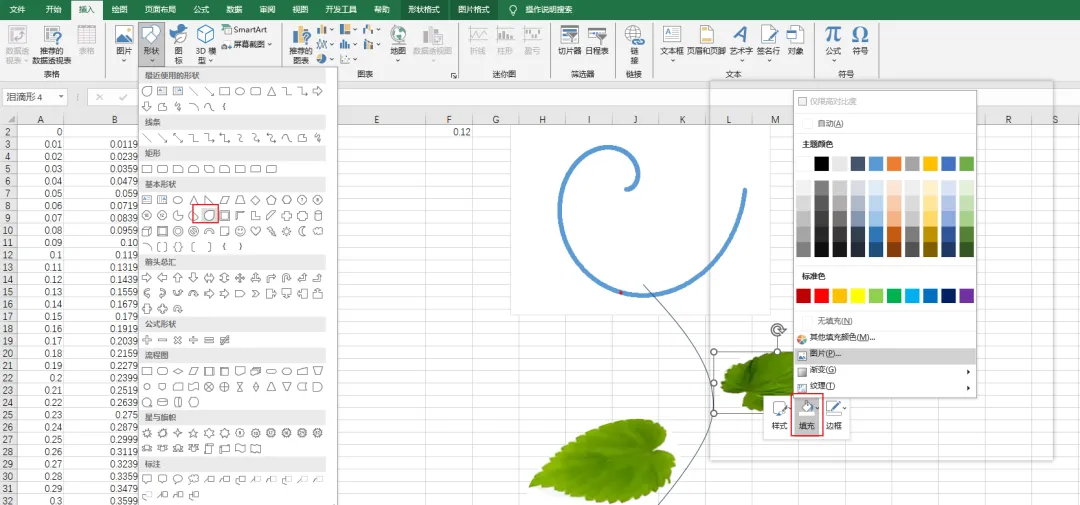
在花朵下方画一条微微弯曲的绿色杆。
插入叶子(泪滴形最像),【插入】→【形状】→选泪滴形,提前找好叶子的图片,填充选择图片,调整叶子的位置→旋转。
花瓣线条美化,选中图表中的线条,将轮廓颜色改为红色。
拖动图表边框,调整为正方形比例。
调整好了,按F9刷新,小红花逐渐绽放。
END
点「在看」
和大家一起看
本文来自网友投稿或网络内容,如有侵犯您的权益请联系我们删除,联系邮箱:wyl860211@qq.com 。

