AI帮你做Excel:5个场景让数据处理效率翻10倍
- 2026-10-25 22:50:33
AI办公提效合集 · 第3期
本期核心:Excel数据处理是日常办公中最耗时、最让人头疼的环节。好在2026年的AI工具已经成熟到可以帮你干大部分活——从数据清洗、公式生成、透视表到图表可视化,一句话就能搞定。本文用5个高频场景和工具对比,手把手教你用AI处理Excel,把处理时间从小时级压缩到秒级。
为什么说Excel是目前最适合AI干活的场景?
刚刚过去的微软Build 2026大会释放了一个非常关键的数据:Excel在Copilot Agent Mode中的参与度暴涨67%,满意度飙升65%,是Word、Excel、PowerPoint三件套中反响最强的应用。这个数据背后有一个很简单的逻辑——Excel的本质是「输入数据→做计算→输出结果」,这种结构化的、可步骤化的流程天然适合AI来执行。
Word和PPT涉及主观审美、文风判断和创意构思,这些维度AI目前的表现只能说「可用但不惊艳」。但Excel不一样,它处理的是确定的数字和公式——销售额是多少、环比增长了多少、哪些产品滞销——这些问题的答案不是主观的。而且Excel的操作流程是高度标准化的:数据清洗是一系列固定的步骤流,统计分析是标准化的函数组合,图表生成是有限的可枚举格式。这些特点决定了Excel是AI生产力工具的甜点场景。
拿一个典型场景举例:你的主管丢过来一份3万行的销售数据表,说「分析一下,下班前给我」。传统做法是先建透视表、写VLOOKUP匹配客户信息、算同比环比差异、再做数据可视化——快的话1小时,慢的话半天。用Copilot Agent Mode或ChatGPT的高级分析功能,上传文件说一句话,5万行级别的数据处理时间从小时级降到秒级。这就是本质的效率差距。
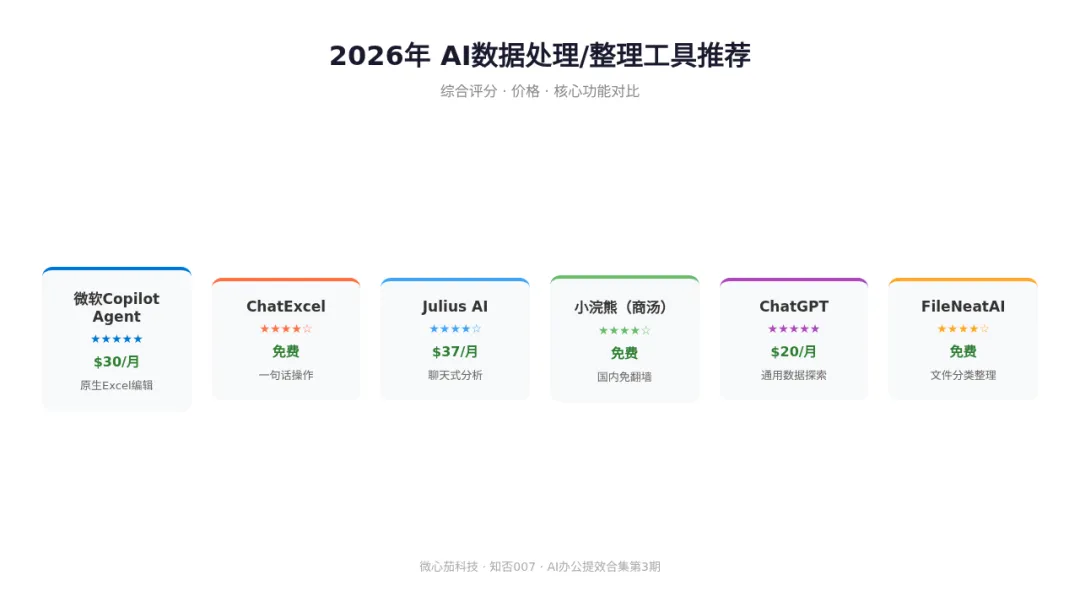
图1:2026年主流AI数据处理与整理工具综合评分对比(5分制),含价格和核心功能标注
主流AI Excel工具选型指南
2026年市面上可用的AI Excel工具已经相当丰富,覆盖了从免费到企业级的各个档次。下面这个表格帮你快速对比定位:
| 工具名称 | 核心能力 | 适合人群 | 参考价格 |
|---|---|---|---|
| 微软Copilot Agent | 原生Excel内就地编辑,支持多步骤操作 | M365企业/个人用户 | $30/用户/月 |
| ChatExcel | 一句话指令操作Excel文件,中文友好 | 普通办公人员 | 免费增值 |
| Julius AI | 聊天式数据分析和自动图表,可视化强 | 数据分析入门 | $37/月 |
| 小浣熊(商汤科技) | 清洗+分析+可视化全链路,私有化部署 | 国内企业/个人 | 免费增值 |
| ChatGPT高级分析 | 通用数据探索+自动代码生成 | 所有用户 | $20/月 |
| Claude(Anthropic) | 大上下文窗口+深度推理+跨文件分析 | 复杂分析需求 | $17/月 |
| Powerdrill Bloom | Excel数据直接转PPT演示 | 汇报频繁岗位 | $13/月 |
| SheetAI | Google Sheets原生自动化+公式生成 | Google生态用户 | $20/月起 |
5个高频场景实战
场景1|数据清洗:自动识别并处理脏数据
从CRM系统或ERP导出的客户数据,大概率有这些问题:空值、日期格式不统一(2026/01/05和2026-01-05混在一起)、字符串前后的多余空格、重复的记录行。传统做法是手动逐个排查,或者写几个条件格式公式——1000行数据至少需要15分钟。用AI一句话解决:
1. 找出所有空值并用N/A填充
2. 统一所有日期格式为yyyy-mm-dd
3. 去除字符串前后的空格
4. 标记重复行,黄色高亮显示
5. 在B列右侧插入数据质量列
实测处理1000行含各种脏数据的客户表只需5秒。对比手动做条件格式→去重→日期格式化→填充空值的完整流程,效率提升至少20倍。
场景2|统计分析:一句话生成数据透视表
想按产品类别和地区维度分析销售额?以前要在Excel里手动拖拽字段,建数据透视表,调整行列标签,设置值字段求和。现在一句话:
行标签等于产品类别,列标签等于地区。
值等于销售额总和。
再添加一个数量平均值列。
按合计降序排列。
AI自动完成公式编写、透视表构建、字段排序。生成的表格结构清晰,可直接用于汇报。
场景3|公式自动生成:告别VLOOKUP难题
需要根据订单编号从另一个工作表匹配客户信息?手动写VLOOKUP或INDEX-MATCH非常容易出错——查不到数据、范围选错、列号算错都是常见问题。
从客户工作表中匹配对应的客户名称。
如果找不到返回未匹配。
用XLOOKUP函数实现。
AI不仅生成正确的公式写入单元格,还会在侧边栏中附上公式逻辑说明——解释每个参数的含义和作用。方便你后续理解或手动调整。
场景4|数据可视化:从原始数据到图表一步到位
数据已经整理好了,但领导说「你做个图表看看」。很多人面对十几个图表类型选择困难——折线图还是柱状图?饼图是不是不合适?AI帮你解决选择困难:
1. 生成按月份的折线图,展示销售额趋势
2. 生成按地区的饼图,展示销售额占比
3. 生成前10名产品的条形图
4. 所有图表放在新建的图表工作表中
AI自动判断最合适的图表类型——时间序列趋势用折线图、占比分布用饼图、排名对比用条形图。添加数据标签、调整配色方案、格式化坐标轴,全部自动完成。
场景5|异常检测:自动化标记问题数据
财务对账、库存盘点等场景需要快速定位异常值。传统做法用条件格式加人工逐一检查,效率低且容易遗漏。
1. 标记库存数量为负值的行,红色背景
2. 标记价格超过平均值3倍的行,橙色背景
3. 找出重复的SKU编码并高亮
4. 汇总异常数据条数放在最后一行
AI一次性完成标记、高亮和汇总,输出异常数据清单,可以直接交给审计或供应链团队处理。
提示词优化技巧:3个要领让你多快好省
🔹 指明数据范围:说清楚是Sheet1的A1到E100,还是销售数据工作表全部数据。不给范围AI会猜,猜就可能错
🔹 用列名代替模糊描述:说「对销售额列求和」比「对那列数字求和」准确十倍
🔹 指定输出位置:「结果放在新建工作表中」还是「覆盖原数据」?不说AI会默认
举例对比:
❌ 不好的提示:「分析一下这些数据」
✅ 好的提示:「基于销售明细表中的日期、产品、金额列,按月份统计各产品销量总额,用折线图展示趋势,结果放在新建工作表」
进阶用户还有一个值得关注的选项:如果自己有编程基础,可以用Pandas+OpenAI+Streamlit构建自定义的Excel分析工作流。核心逻辑是:用户上传Excel文件后,系统自动读取数据结构并推断字段类型,LLM根据用户输入的自然语言指令动态生成Pandas代码,在后台沙箱中执行后返回结果和可视化图表。这种方案的灵活度最高,可以处理非常定制化的分析需求,但需要你具备一定的Python基础。对于大多数业务用户来说,直接用Copilot Agent Mode或ChatGPT就足够满足日常需求了。
选择AI Excel工具时还有一个容易忽略的维度——团队协作。如果你的数据分析工作需要分享给同事或领导审阅,Copilot Agent Mode的优势在于它直接在Excel文件内操作,生成的透视表、图表和公式都是原生Excel对象,其他人打开文件就能看到完整的操作过程和结果。而ChatGPT和Claude的处理结果通常是文字描述或者网页链接,需要额外步骤才能转成可共享的Excel格式。这个差异在企业协作场景中其实非常关键——你节省了分析时间,但不想把省下来的时间花在整理输出格式上。
数据安全注意事项
处理Excel数据难免涉及敏感信息。建议敏感列(姓名、电话、身份证、银行账号)先脱敏再上传AI工具。数据量超过10万行的优先用Copilot Agent Mode(企业级数据隔离)。重要分析结果人工复核一次——目前AI的准确率还不是100%,做最后把关的应该是你。
选型小结:
日常数据分析用Copilot Agent Mode(原生集成最顺手,企业安全有保障),复杂分析用ChatGPT或Claude(深度推理更强),国内用户免翻墙用ChatExcel或小浣熊(免费版本够用)。每项工具各有擅长,重点是根据你的使用场景和数据敏感度做出选择。
📌 本文要点
🔸 Excel是最适合AI处理的结构化场景——数据清洗/透视表/图表生成全部可自动化
🔸 推荐工具优先级:日常用Copilot Agent Mode,复杂分析用ChatGPT/Claude,国内用ChatExcel
🔸 5个场景覆盖Excel日常工作80%需求:清洗脏数据、透视分析、公式生成、可视化、异常检测
🔸 提示词三要领:指明数据范围、用列名代替描述、指定输出位置
🔸 数据量大/涉密的场景优先用Copilot Agent Mode(企业级隔离),结果人工复核

