PPT文字制作镂空页面
- 2026-10-27 09:23:19
“ 文字也可以参与布尔运算噢!用文字可以制作高级感页面~
 ”
”
布尔运算】参考文章关于PPT里基础形状的布尔运算
借助形状布尔运算(合并形状),搭配文字、图形可快速制作镂空版式,无需插件即可实现画面穿透效果。
先绘制全屏遮挡形状,输入标题文字并将文字转为形状,叠放至色块上方;先选中底层色块,再加选文字,在形状格式中使用【剪除】,挖除文字区域形成镂空孔洞,底层幻灯片背景自然从镂空处透出。
选用相交、组合运算,还能打造异形开窗、艺术镂空标题,经常会用于封面、图文分区,只需要改变底层背景就可以一键更换镂空画面内容。
01
—
文字【合并形状-剪除】
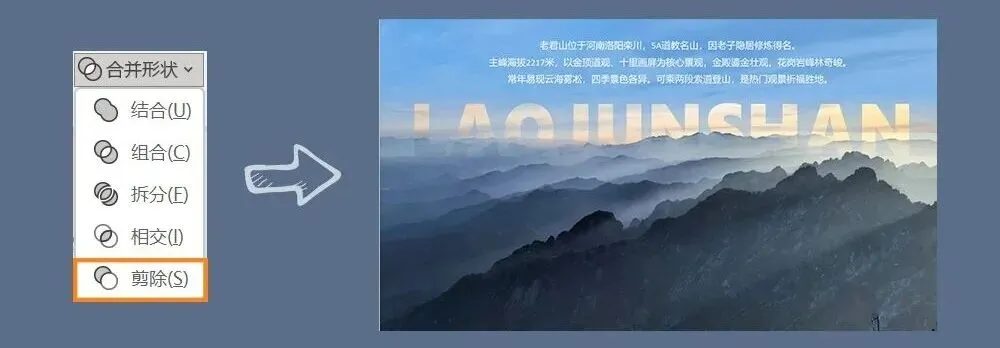
➡️步骤1:
插入-图片-调整到屏幕大小
插入-矩形/文字-如图摆放-选中矩形+文字-合并形状-剪除
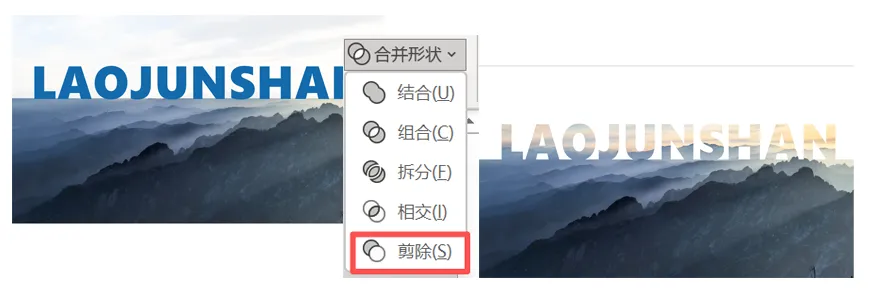
➡️步骤2:
步骤1的形状-颜色:渐变填充-加入文案-完成啦!
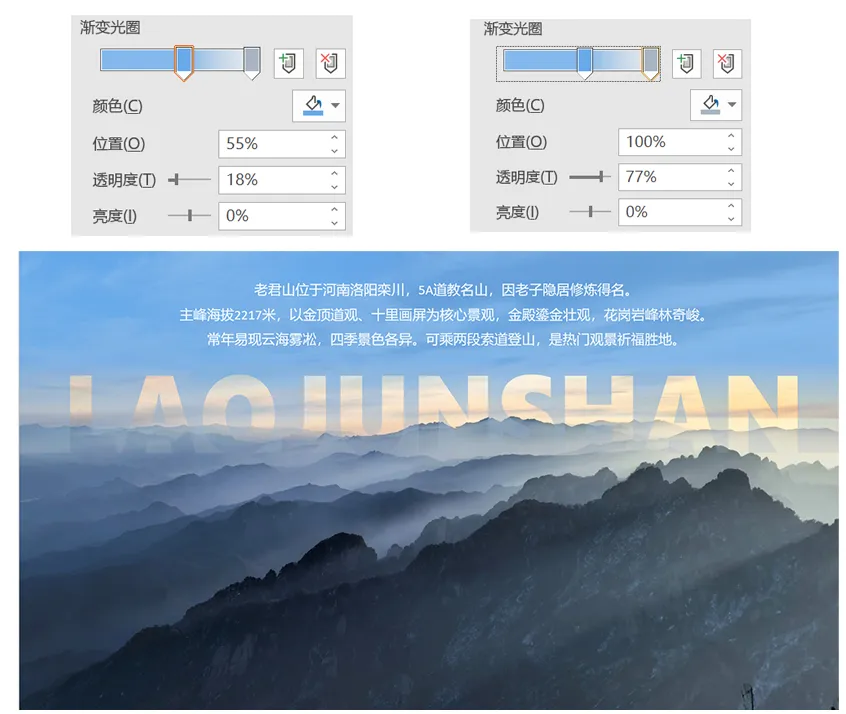
02
—
文字【合并形状-组合】
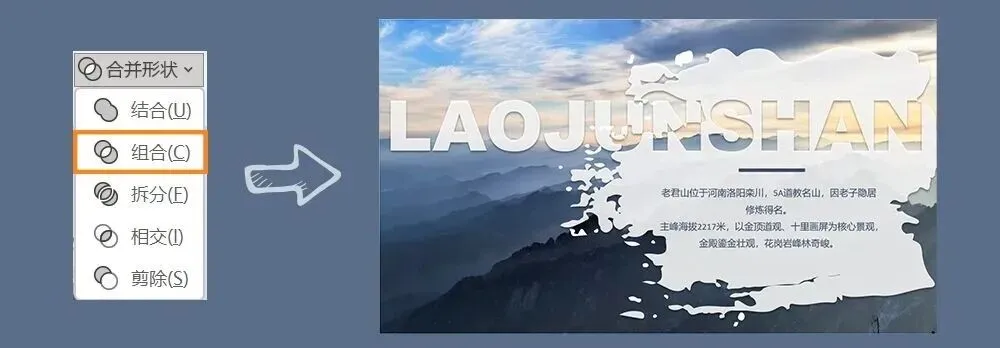
➡️步骤1:
插入-图片-调整到屏幕大小
插入-图片(笔刷格式.svg)-选中笔刷-右键-转换为形状
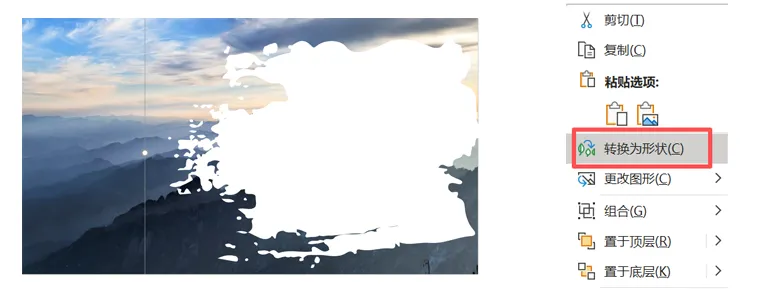
➡️步骤2:
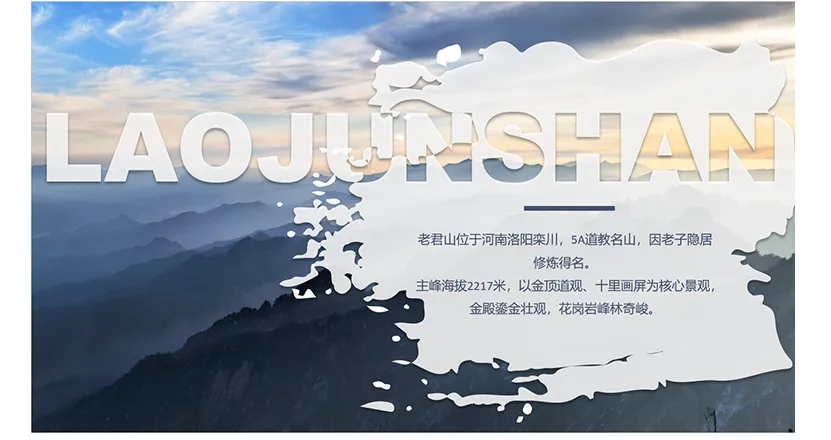
插入-文字-选中形状+文字-合并形状-组合

➡️步骤3:
加入文案-完成啦!
03
—
文字【合并形状-相交】
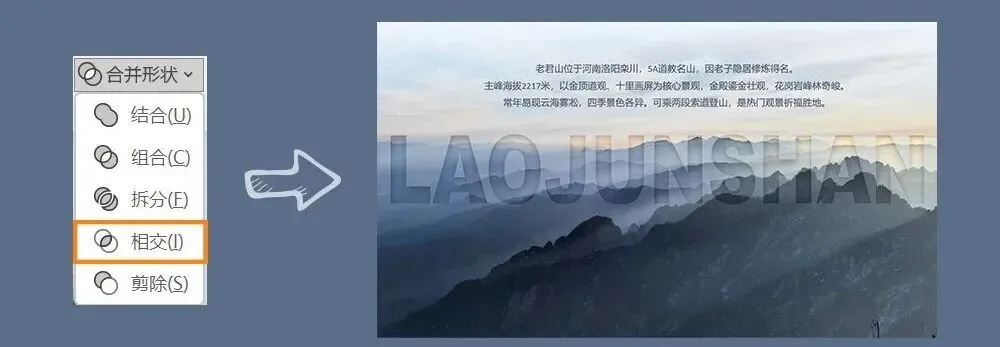
➡️步骤1:
插入-图片-调整到屏幕大小-剪切-右键-设置背景格式-图案填充-剪切板
插入-文字+矩形-选中两者-合并形状-相交
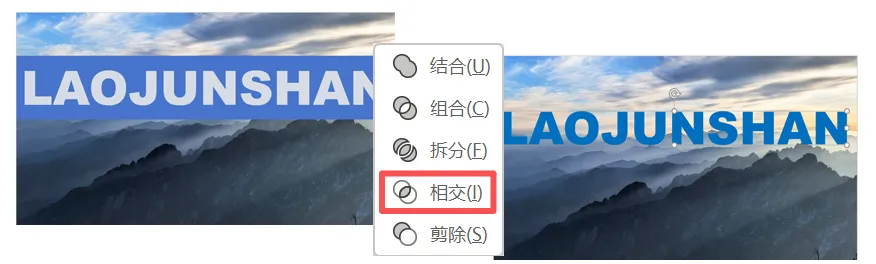
➡️步骤2:
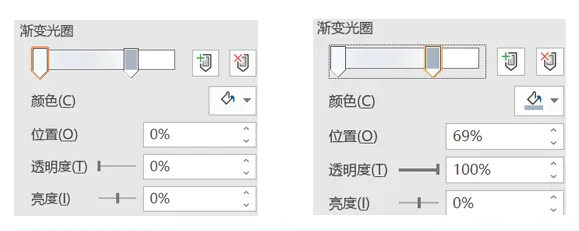
插入-形状-矩形-填充:渐变填充,无线条 - 右键-置于底层
➡️步骤3:
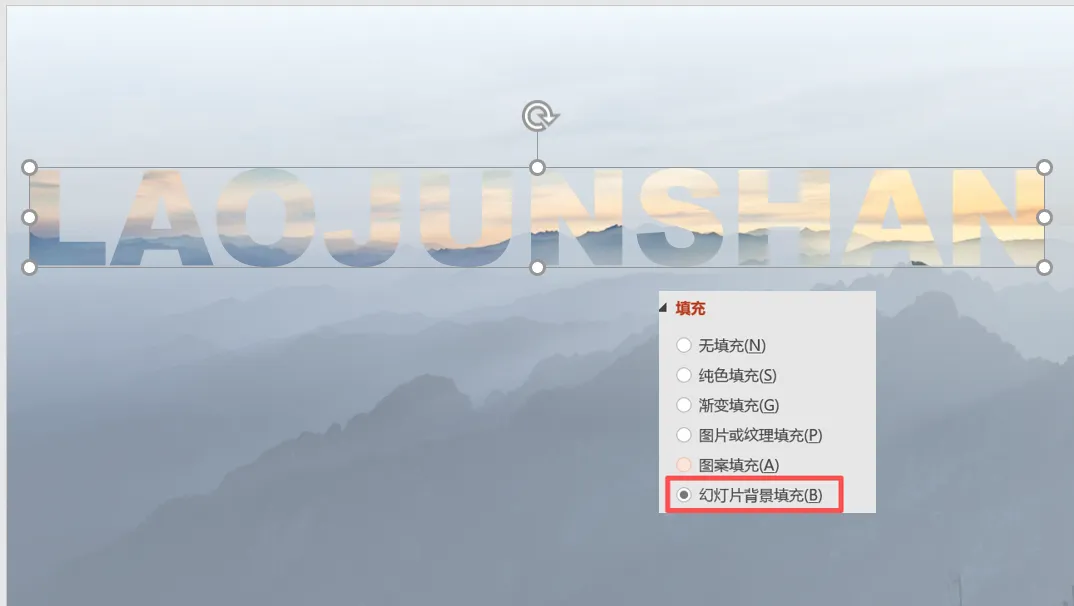
步骤1得到的图形-填充:幻灯片背景填充
➡️步骤4:
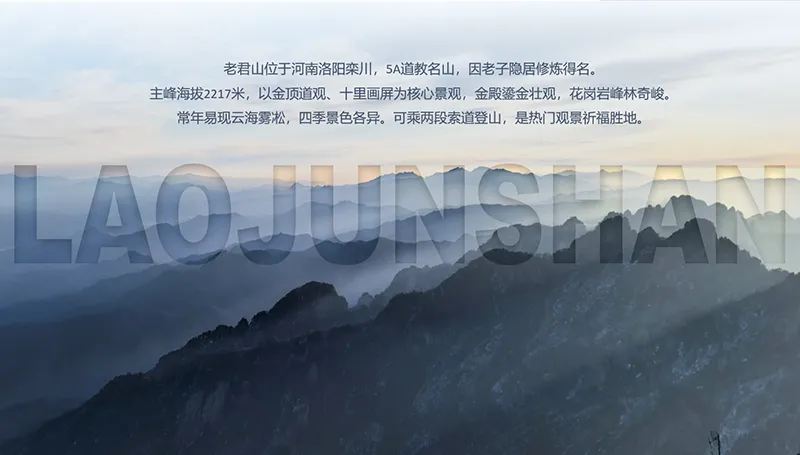
加入文案—完成啦!
04
—
文字【合并形状-剪除】
➡️步骤1:
插入-图片-调整到屏幕大小
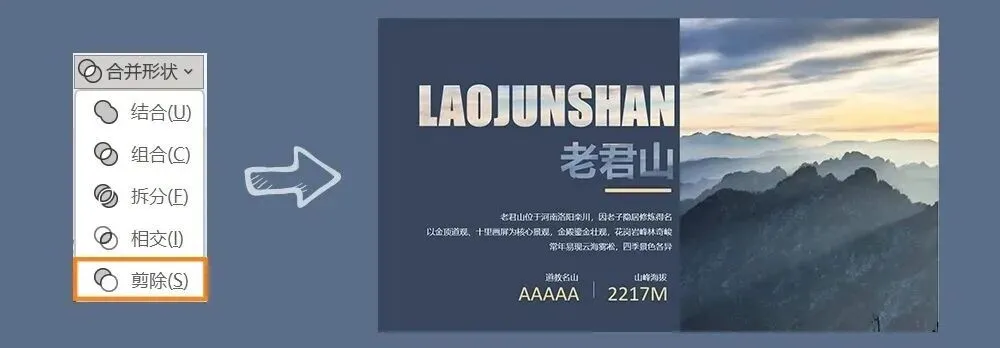
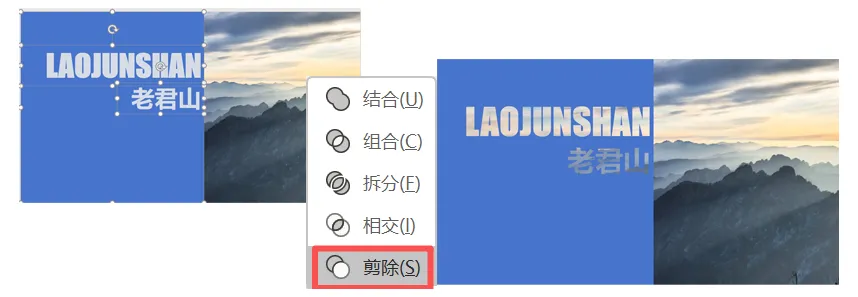
插入-文字+矩形-先选矩形/后选文字-合并形状-剪除
➡️步骤2:
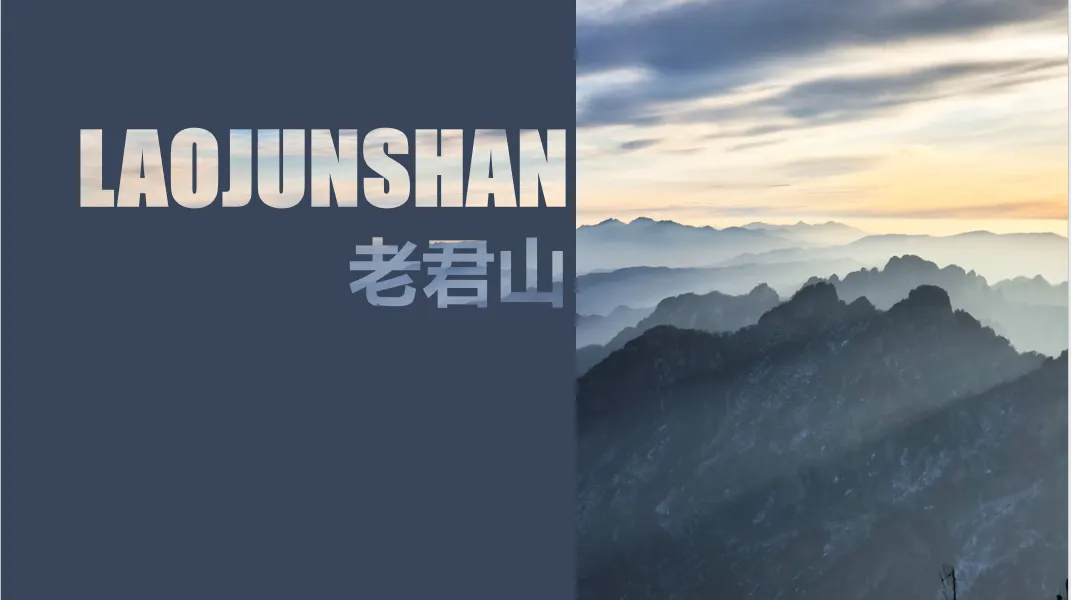
步骤1的形状-颜色:纯色(吸取页面的颜色)
➡️步骤3:
调整并加入文案就完成啦!
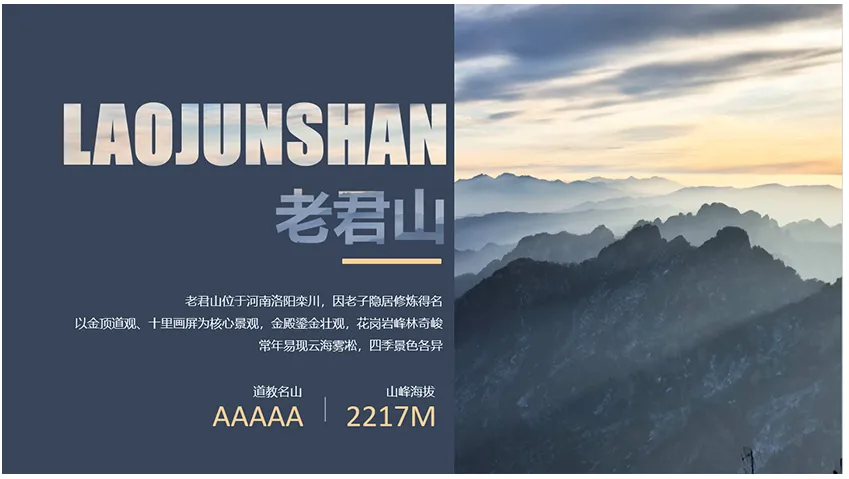
以上是四款【文字+形状】组合使用布尔运算制作的PPT镂空页面!
【幻灯片背景填充】需要注意的一点💡:
必备条件:页面已经设置幻灯片底层背景(在形状格式里设置)
选中【形状】【文本框(≠文字)】【任意图形】,才会出现这个选项
【文本框(≠文字)】:不能单独给文字字符填充,只能给文本框容器设置背景填充
新手小白也能快速上手~码起来😘😘😘喜欢今天的 PPT 干货?关注 + 点赞 + 分享 +「喜欢作者」一起变好看、变专业✨

