手把手教你用Excel绘图 | 极细圆环图
- 2026-10-24 14:16:31
 图文撰写 |Janeey Wang

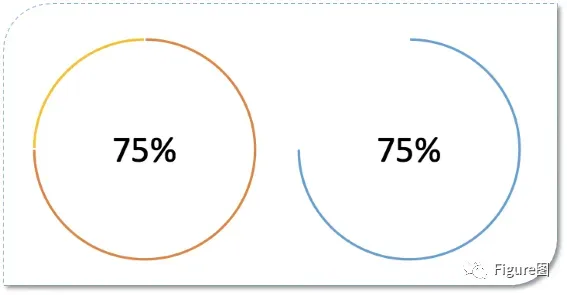
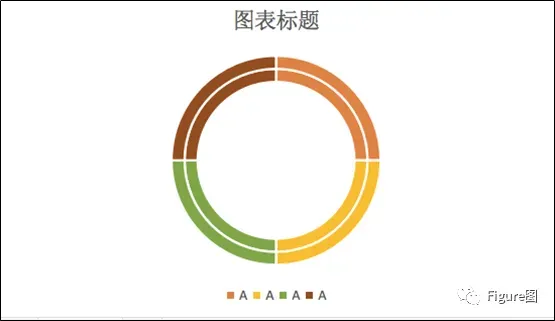
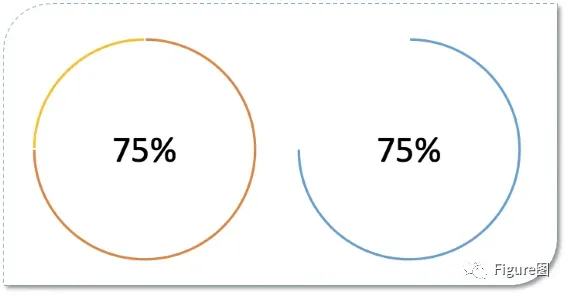
看到上面的图很多小伙伴可能认为是形状工具画出来的,不过今天小编介绍的这种方法是用Excel的圆环图做出来的,那有些小伙伴就会想一般的圆环图是不能做出这么细的圆环的,接下来就跟着小编一起学学吧。
软 件

软件:Excel 2019

1. 打开Excel表格,新建并输入数据。
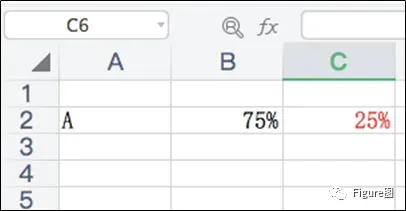
2.选中数据,依次点击“插入”→“二维饼图”→“圆环图”,插入图表。
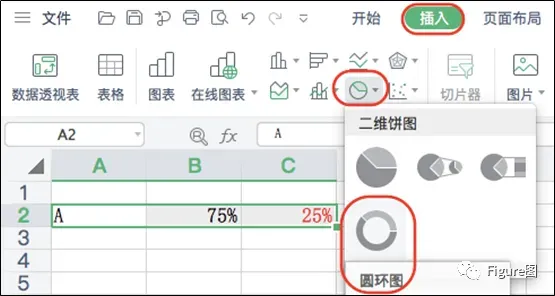
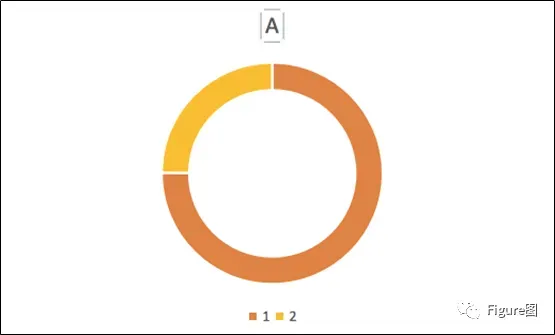
3. 插入后默认的图如下所示。
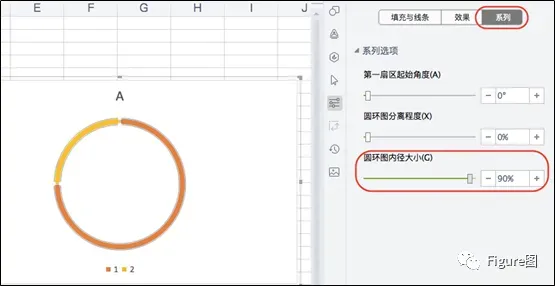
4. 这时我们通过“系列”→“圆环图内径大小”来调节圆环粗细,可以调节的最大值为90%,可是即使当我们调到最大值时,圆环仍无法显示为极细的状态。
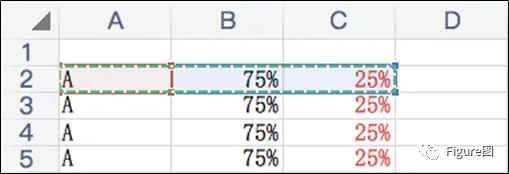
5. 所以我们需要增加圆环的数量,首先将数据复制出几行,作为辅助数据,用以增加圆环数量。
6.插入圆环图后如下所示。
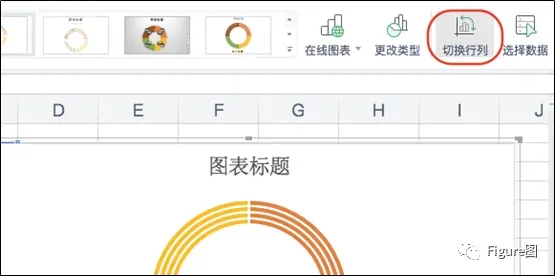
7.然后选中圆环图,通过菜单栏的“切换行列”予以调整圆环图显示。
8. 切换后如下所示。
9. 然后我们将内部3个圆环分别调整为“无填充”“无线条”。
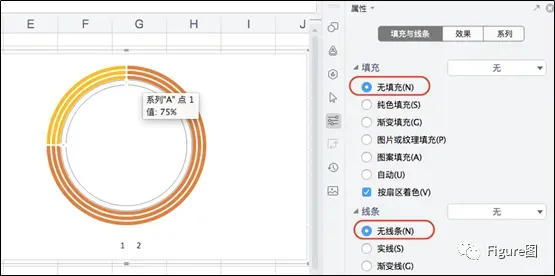
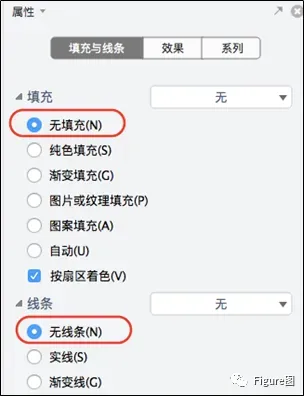
10. 内部都填充后只剩下最外圈的圆环。
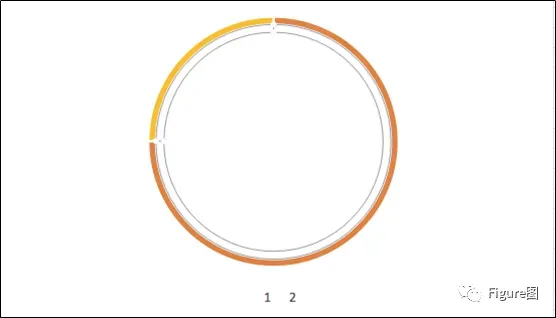
11. 同样调整圆环图内径大小,此时调至80%以上便可调出非常细的圆环。
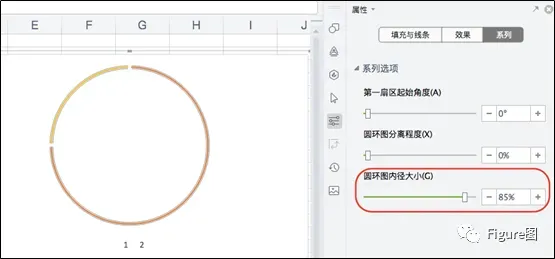
12. 这样极细的圆环图便基本完成了。
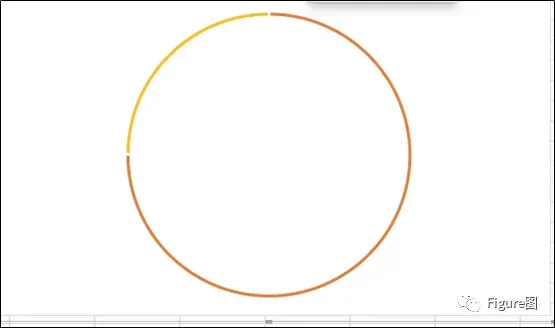
13. 随后插入文本框,输入具体数值。
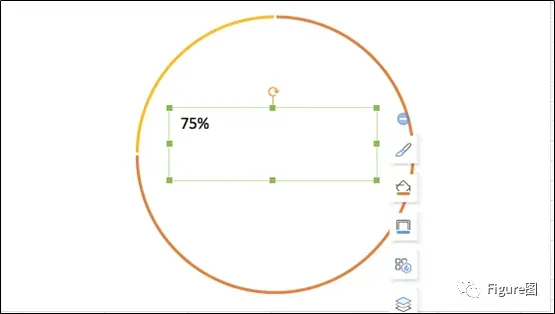
14. 调整文本格式及位置。
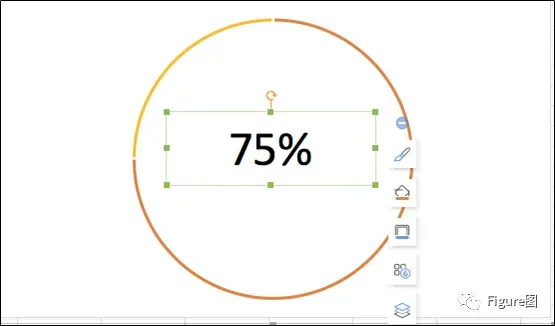
15. 这样封闭的极细圆环图便完成啦。
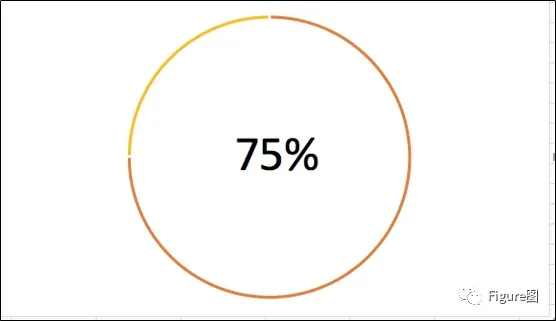
16. 此外,我们还可以将部分圆环选中后修改为“无填充”“无线条”。
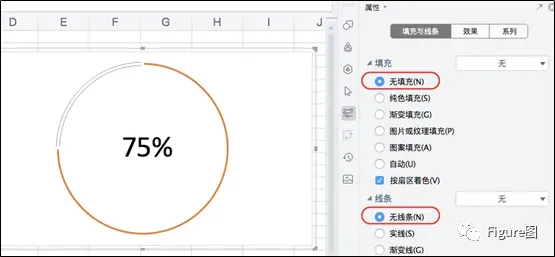
17. 这样就是另一种形式的极细圆环图了。
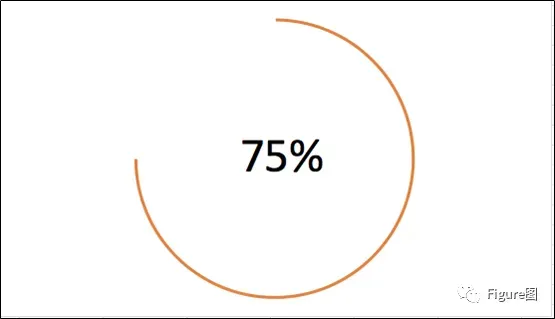
到这里,两种形式的极细圆环图便完成啦,小伙伴们,看多了粗的圆环图,再看下这种非常细的圆环图是不是也挺不错的,尤其是在PPT展示图表时,这种极细的圆环图可以作为一种很不错的选择哦。
怎么样?学会了吧?
不难吧!赶紧来试试吧!
坚持看到这里的小伙伴~
觉得此文对您有所帮助的话
一定要关注公众号哦~
若再点击“在看”~
推送就更美好啦~
要相信
你距离
Paper发表也就不远了~


可以完成的绘图,包括但不限于:期刊封面、TOC图、摘要图、流程图、假说图、示意图、模型图、实验图(可按期刊要求优化)、数据图等。
三、绘图周期
根据各绘图类型的不同,完成的时间周期不同。具体细节,请与客服沟通。
四、备注说明
每个绘图业务,均会按照客户要求给出初稿,然后再定稿。具体事宜与客服沟通。

团队已完成的客户允许公开的部分示例

AI(illustrate)完成的彩图
用PPT跟Cell子刊学机制图
AI(illustrate)完成的彩图
点击下图,即可跳转至原文