这个PPT插件好用到爆!做PPT更快了(附下载链接)
- 2026-10-25 00:14:56
这个PPT插件好用到爆!做PPT更快了(附下载链接)
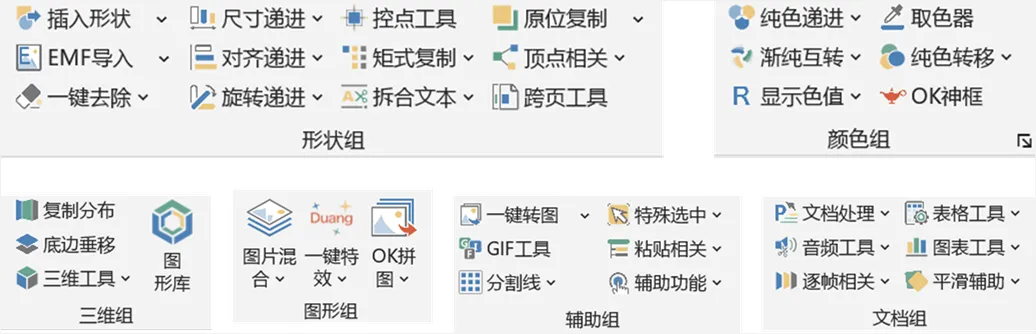
我平时用得比较多的是形状组、辅助组合和颜色组,其余偶尔会根据需求进行使用。 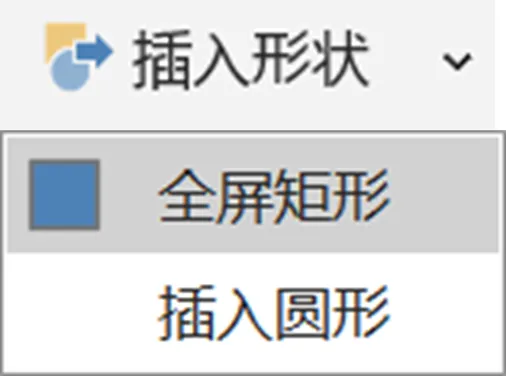
其次就是从小到大或从大到小,方便让形状或图片按大小依次排序: 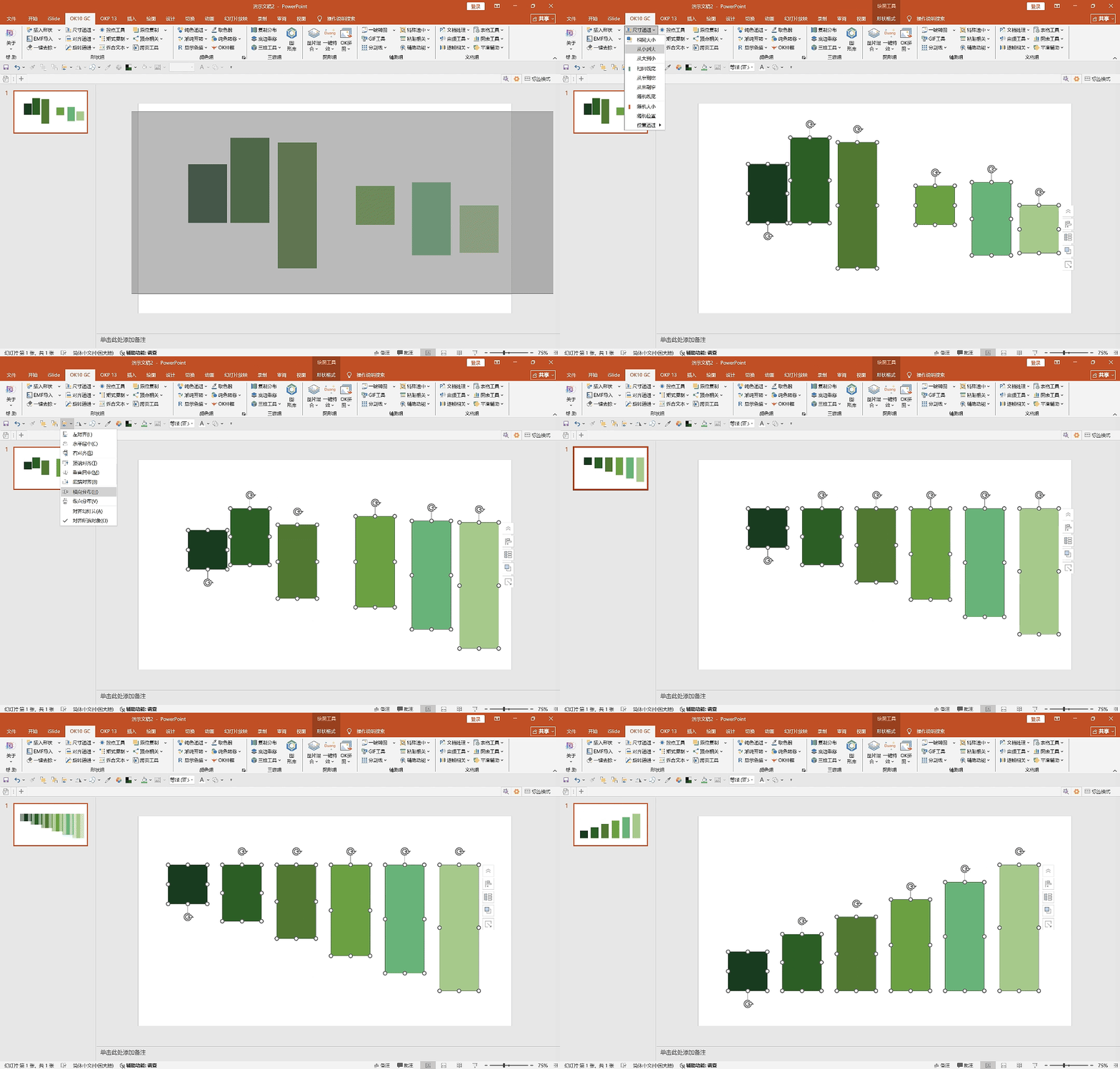
想进一步让形状贴边对齐,就使用[对齐递进]里的贴边操作。 ④[对齐递进]: 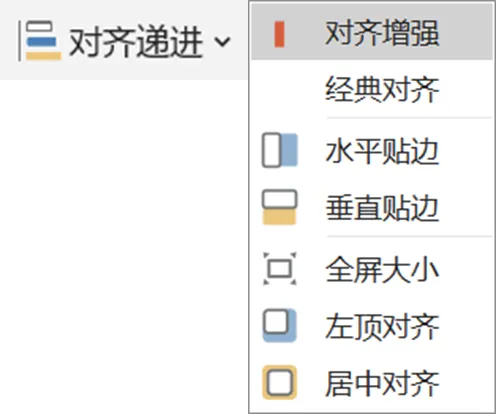
[对齐增强]就很适合用来进行瀑布流布局: 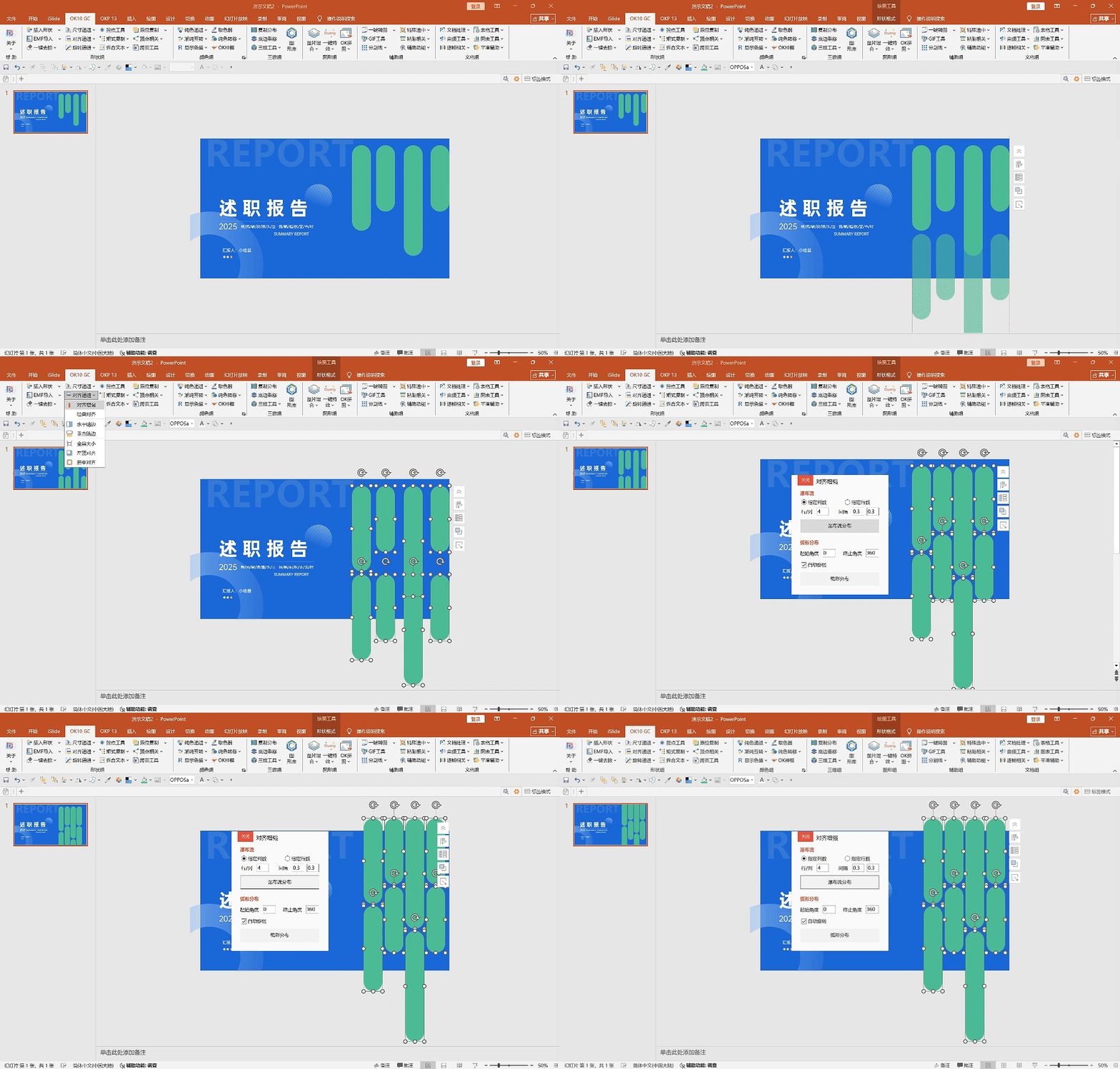
接着可以给每个形状用不同的图片进行填充,或先组合所有形状再进行图片填充。 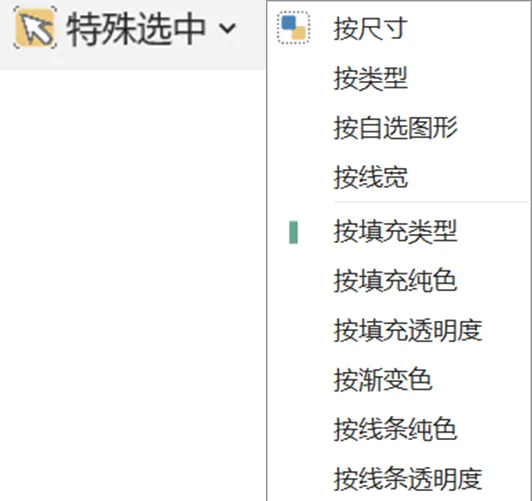
使用[特殊选中]里的[按尺寸]、[按填充纯色]等,就可以一键选中所有含有同一属性的元素进行后续操作,超方便! 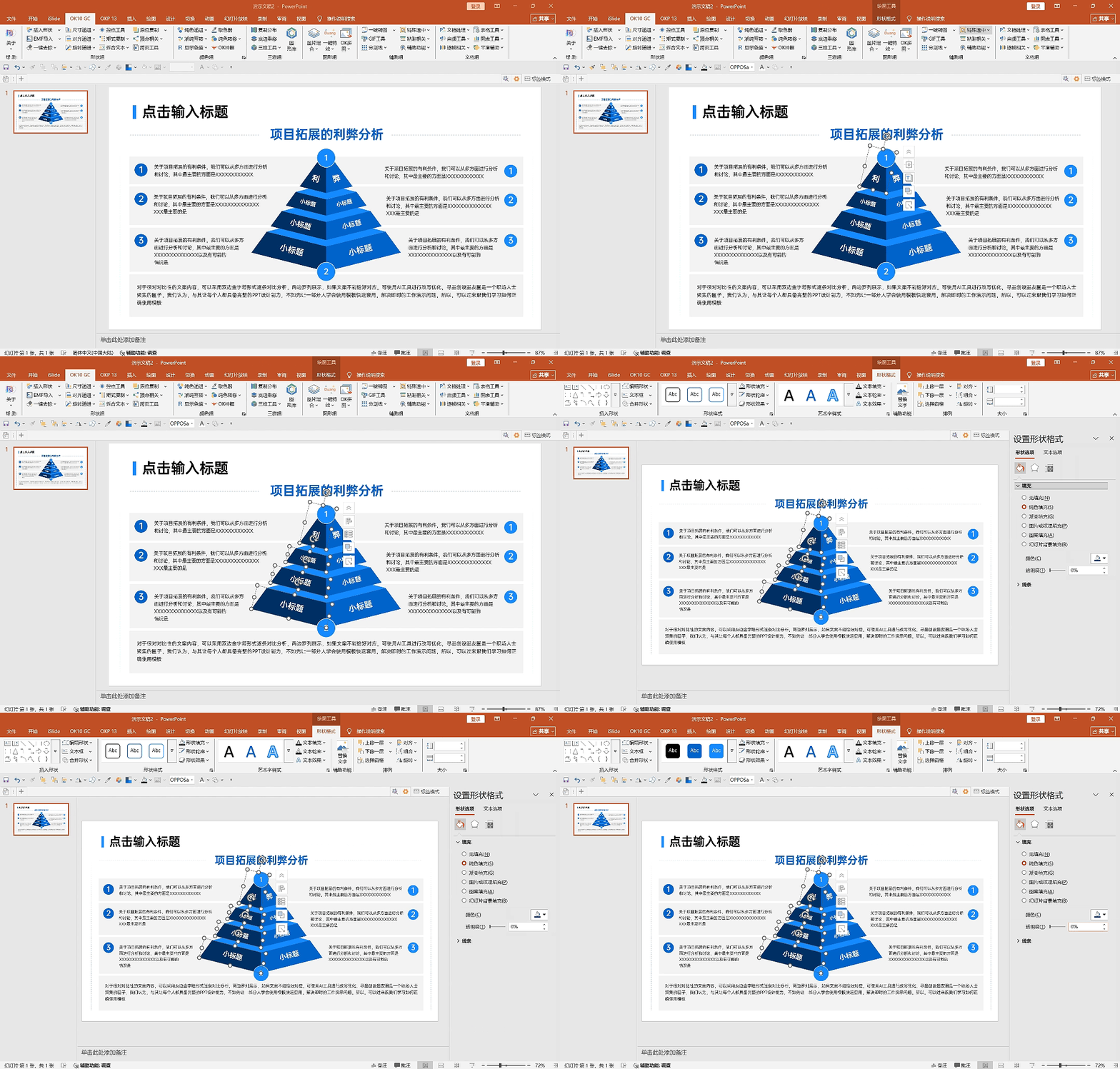
如果你平时做PPT文字和形状用得比较多,其实单用OK10 GC就够了。 有需要的可以评论区给我留言发你~~~ 当然,如果你还想做PPT做得更快,那就……套模板! 现在加入模板会员,一次付费终身免费更新,含各种逻辑图、多图文模板,各种好看的PPT元素等等~(详情看下图) 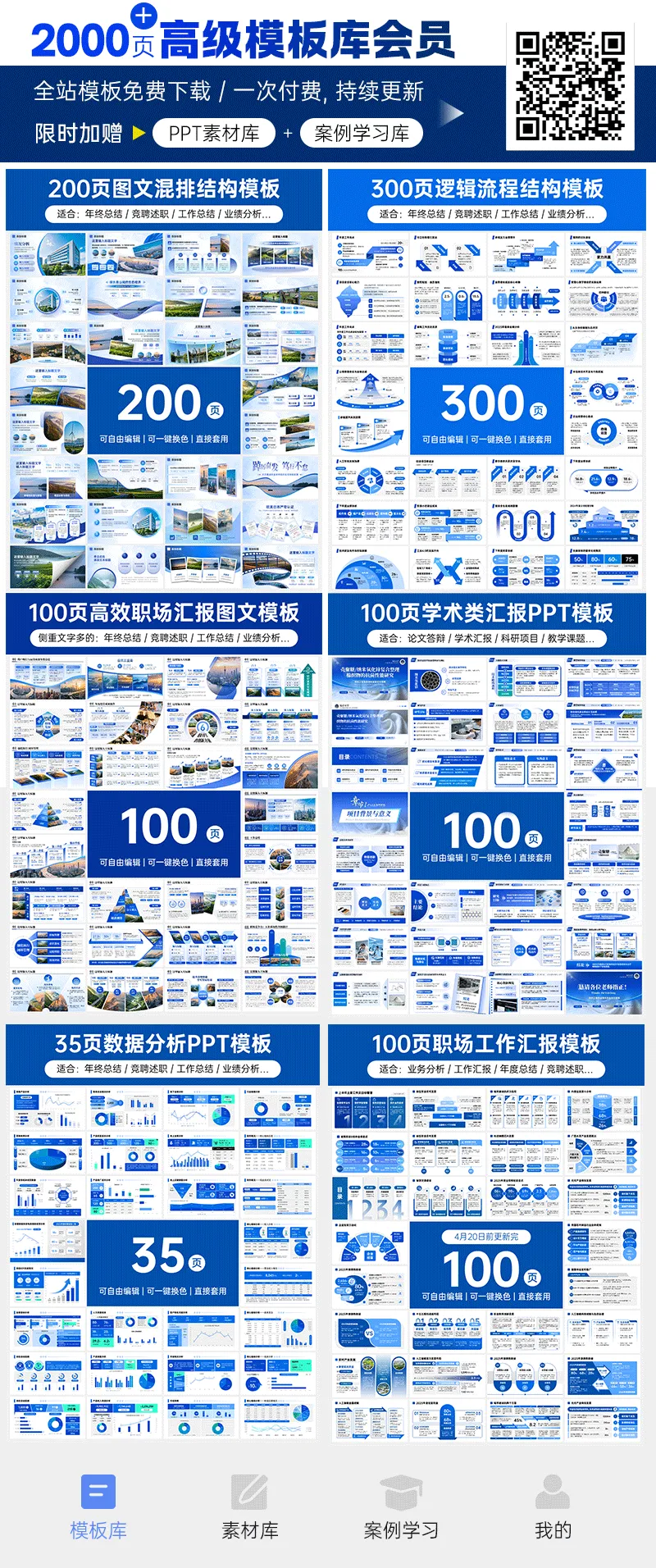
职场人做PPT要高效,能熟练使用PPT操作提高效率是一码事,而会使用PPT插件偷懒提效又是另外一码事 。
。
今天就给大家分享一个非常好用的免费PPT插件——OK插件~
目前我自身在用的OK插件有OK10 GC和OKPlus13,功能不一样,今天挑选OK10 GC的几个功能进行说明,其余大家可以可以自行研究~
OK10 GC插件有6个功能组:
1.形状组
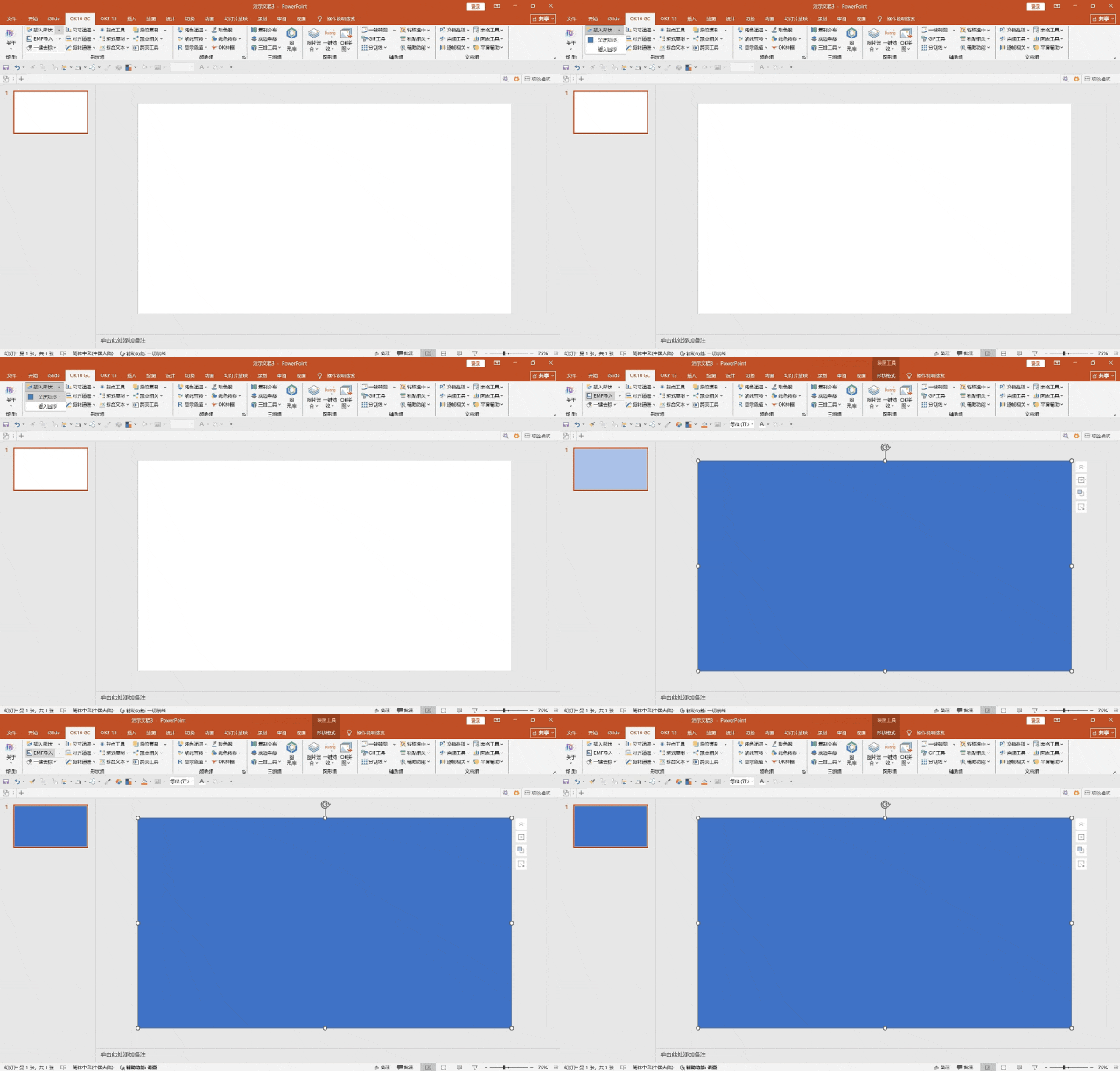
①[插入形状]-[全屏矩形]很方便!
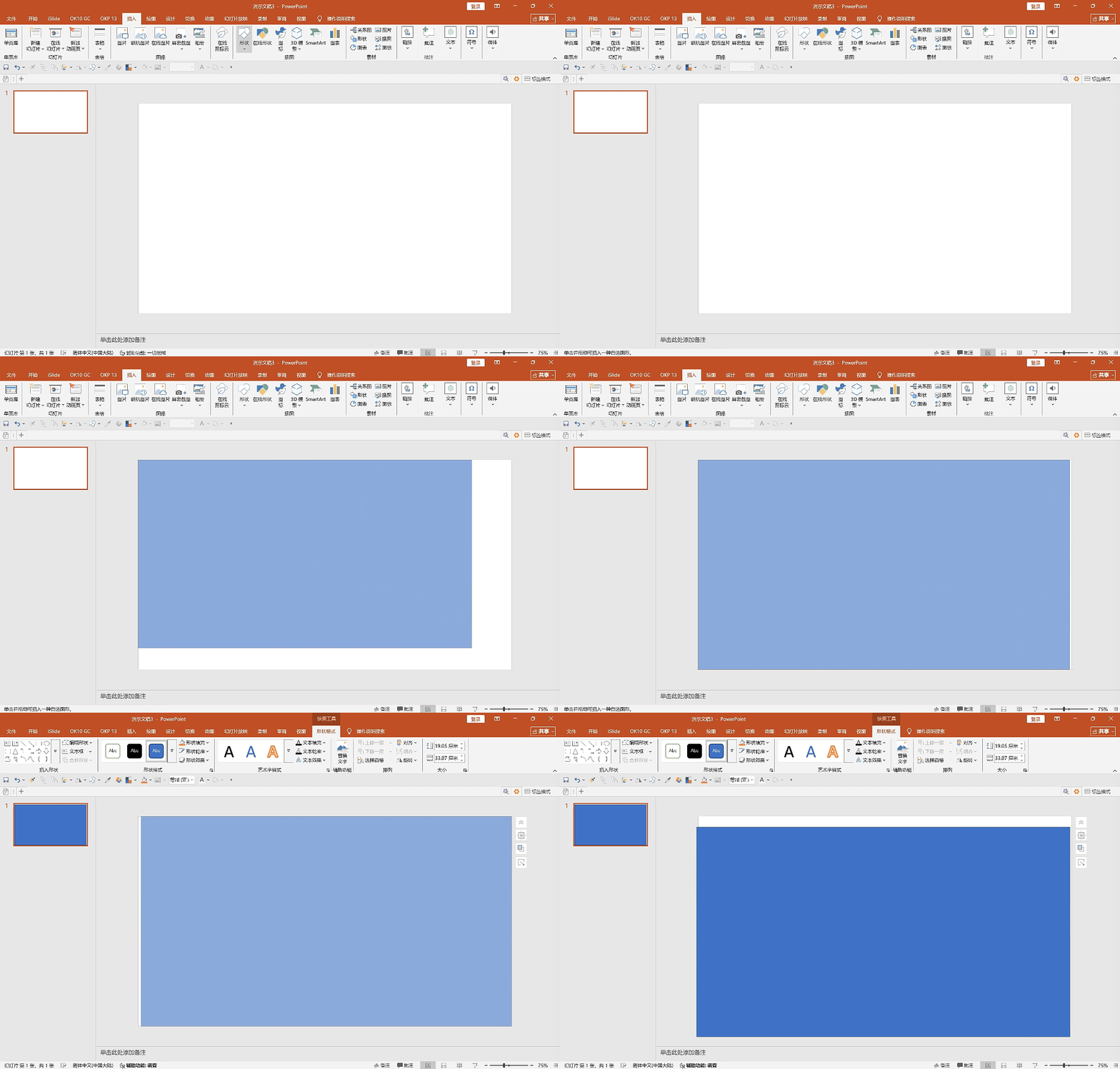
有时候需要插入全屏矩形制作全屏蒙版或者进行布尔运算等等,每次都要手动插入一个矩形调整大小贴合幻灯片四周,但超出框或没贴合就觉得很烦!
不过使用这个全屏矩形就非常方便,直接插入,尺寸刚刚好,然后设置后续的操作就行~
②[拆合文本]里的[文本统一]、[按段拆分]、[拆为单字]等对文字操作编辑都是非常方便的:
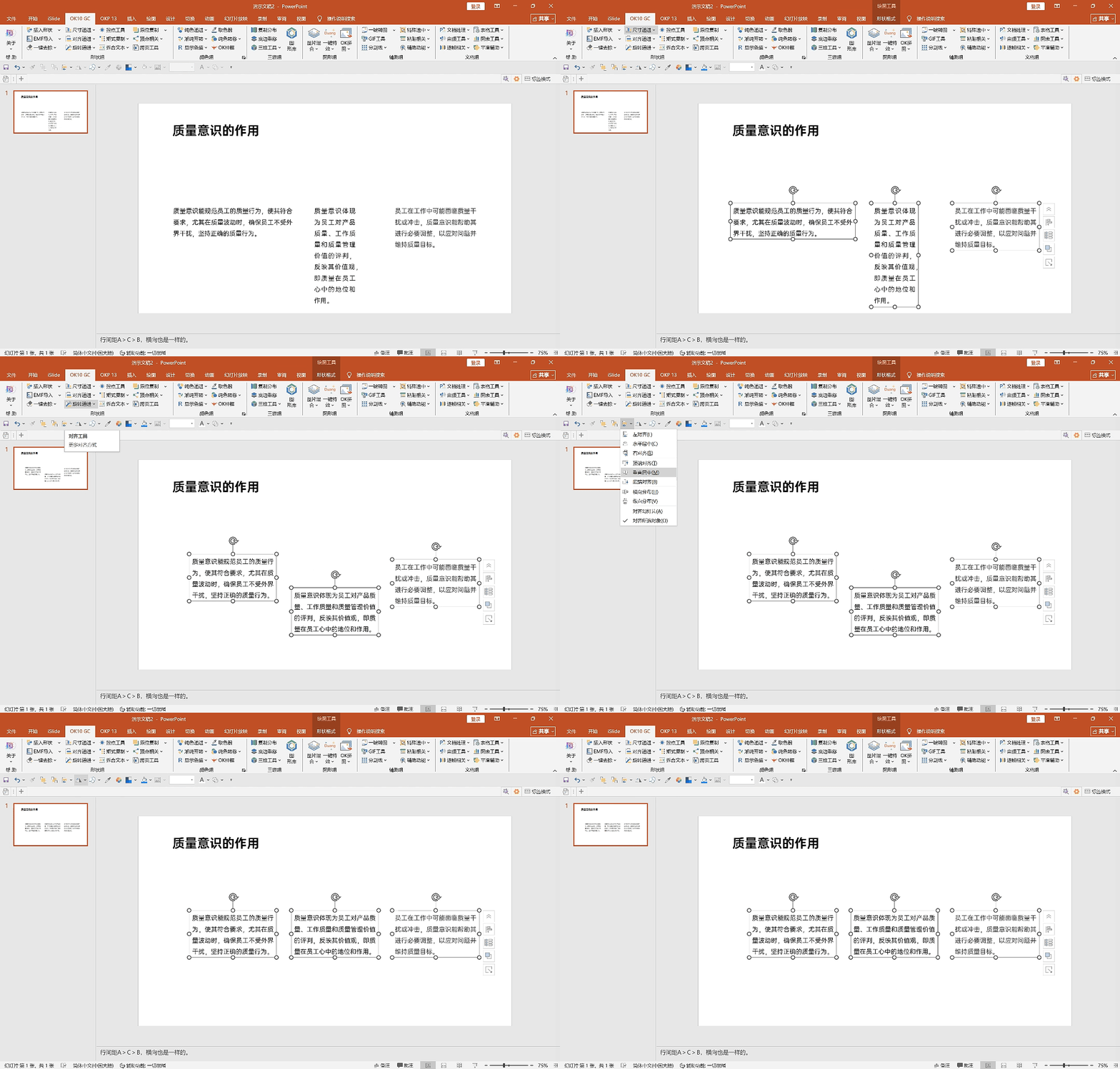
比如一开始插入的文本框长短不一,这是不利于使用对齐功能的;可是使用[文本统一]后可以一键解决这个问题,不需要一个一个调整。
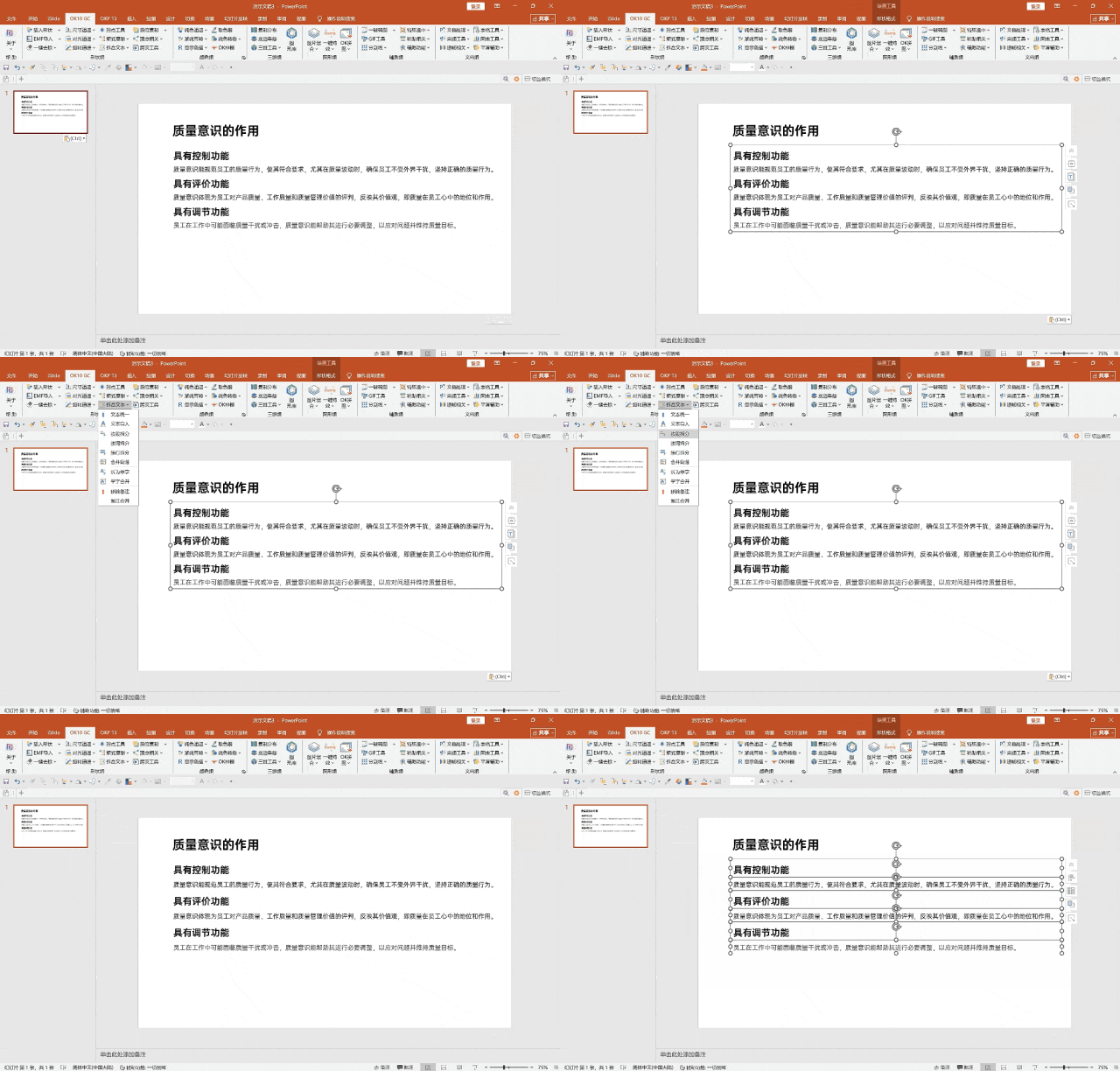
前面也说过不要把所有内容都放在一个文本框里,这样不方便后续排版:
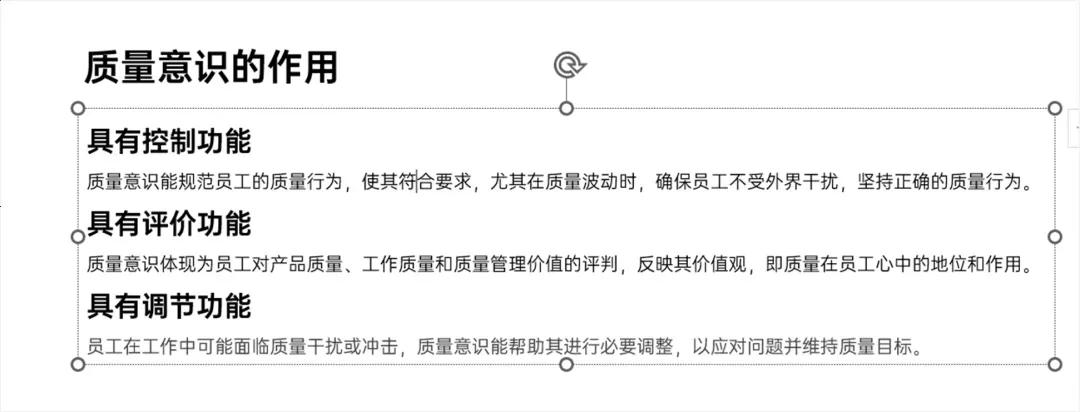 这时就可以使用[按段拆分]拆成一段一个文本框:
而[拆为单字]可以快速把一个文本框内容拆成多个单字文本框,很适合用来逐一排版封面标题的文字。
③[尺寸递进]:
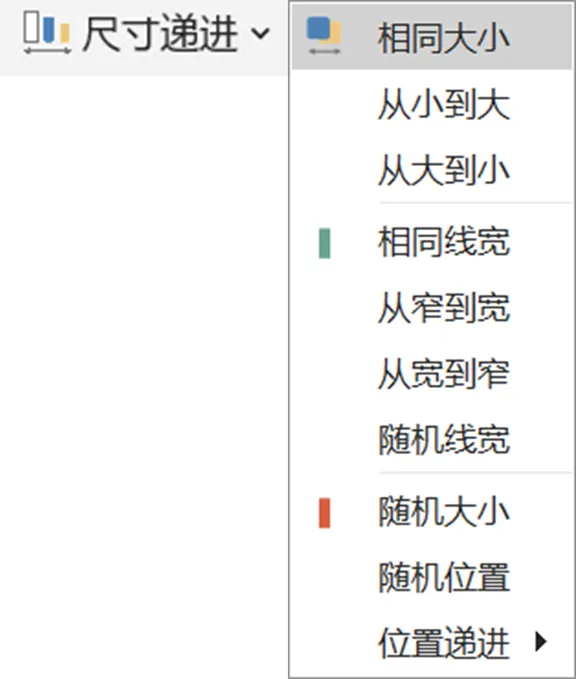
在WPS里是有等尺寸对齐的,PowerPoint则没有这个默认操作,不过[尺寸递进]里的相同大小则可以进行等尺寸对齐,很方便:
2.辅助组
对于要统一处理元素超多的一页幻灯片里的某几个形状,一个一个点击真的是很崩溃,有时候还会点错!
本文来自网友投稿或网络内容,如有侵犯您的权益请联系我们删除,联系邮箱:wyl860211@qq.com 。

