【Excel】条件格式助力可视化——色阶、图标集、数据条
- 2026-10-26 00:44:27
【Excel】条件格式助力可视化——色阶、图标集、数据条 Excel里有方便实用的功能,咱就得用起来,比如表格的条件格式功能。通过简单的操作,就可以明显提升数据可视化。下图里就是最常用的三种条件格式,色阶、图标集和数据条,用这篇文章挨个介绍一下。最左侧那一列就是默认格式,正反能一眼就看出来,但是具体程度就需要上下对比才行。加了条件格式之后,可以一眼看出数据大小的程度。 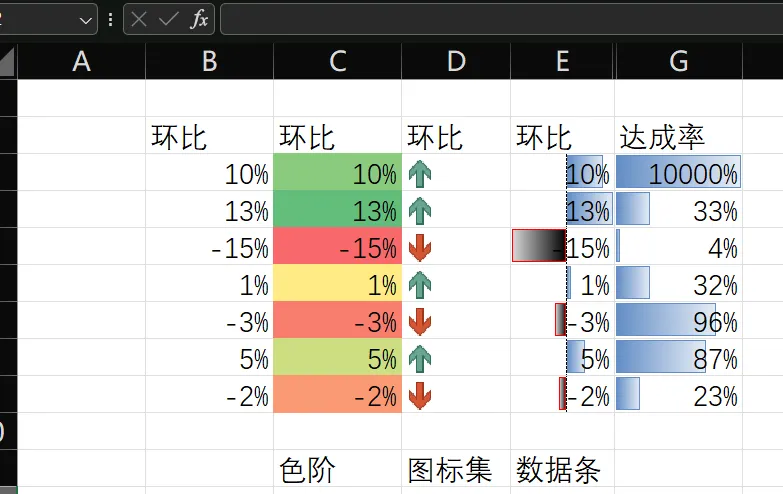
统一入口都在开始-条件格式这里,中间部分就是三种条件格式的选项,数据条有各种配色和渐变/实心填充,色阶有各种配色方案,图标集有方向、形状、标记和等级,丰富程度足以满足日常报表所需。基本操作也十分简单,选择数据范围后,直接选择相关的条件格式就行。鼠标挪过去就会有预览,点击后适用。 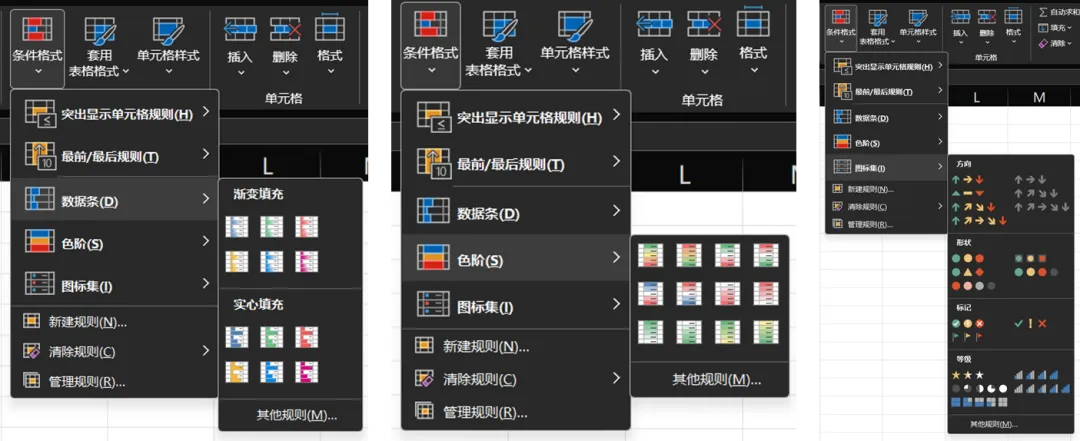
下面讲一些更具实战性的内容,用具体场景举例。如果想要对这些条件格式进行微调,操作如下:选择数据范围-点击条件格式-点击管理规则-点击编辑规则。进去之后能看到更加详细的格式规则,比如根据自身数值、根据平均值、根据排名、根据公式、是否包含某个文本、是否空值、是否重复等,可以根据具体需求设置规则。 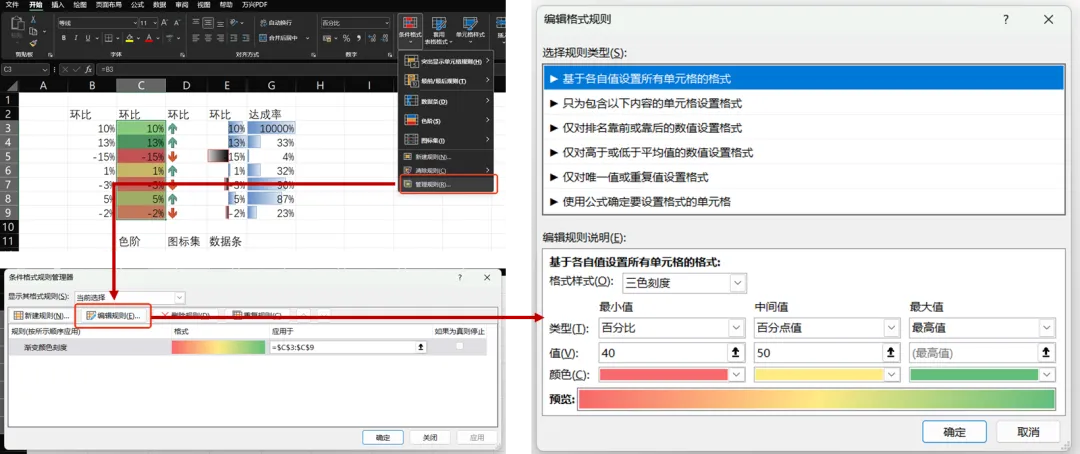
首先是色阶,通常默认都是三色刻度,用渐变色填充。但是如果存在极值或者本身有一个标准值,就需要调整具体的设置。举个例子,环比降幅超过2%的值都填充深红色,进行重点跟踪。如果用默认设置,能看到是左侧这种不满足需求的;通过把最小值的类型改成数字,值填写为-0.03,就可以满足需求了(最右列)。 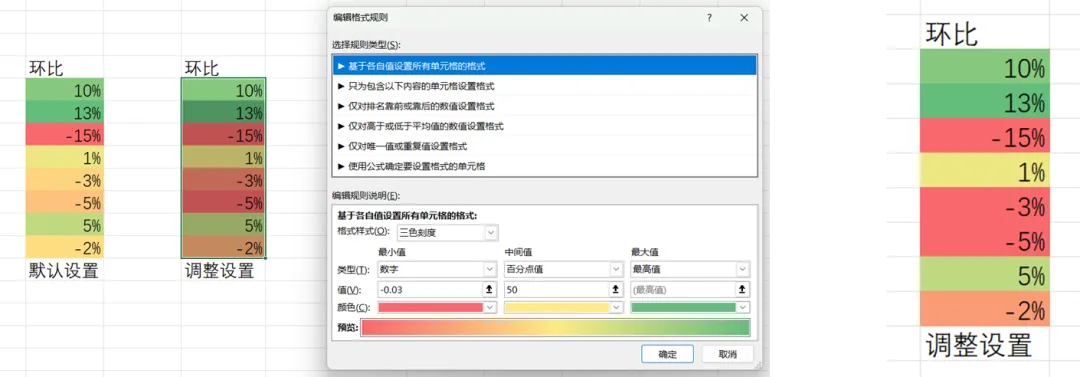
其次是图标集,最常见的用法是箭头和红绿灯,箭头就是直观展示增长还是下降,红绿灯就是展示当前状态是否正常。用箭头展示正负,通常用于比较简洁的设计中,会尽量避免出现太多色块填充。在设置完图标集那一列等于左侧那一列后,条件格式设置如下: 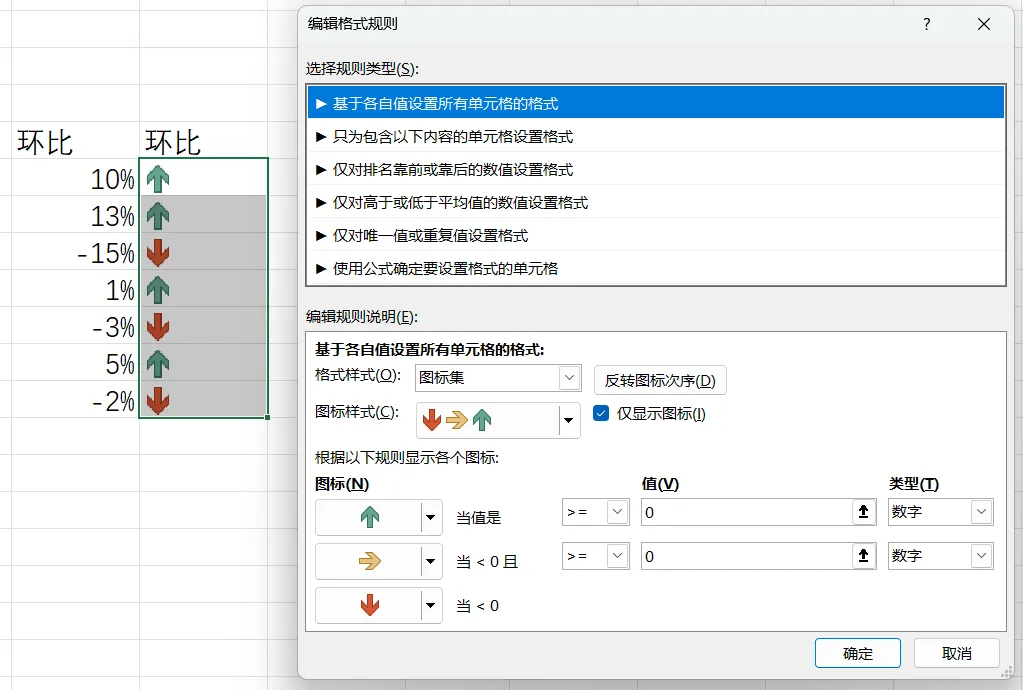
红绿灯有个前提,要先根据一定的逻辑进行分类,再根据结果进行赋值。比如根据各项指标,最后把各行数据分类为0、1和-1,再用红绿灯赋值。图标集的用途,简单来说就是分类,最多可以分成5类,并用最直观的方式呈现出来。要注意红框里的仅显示图标,这个如果没勾上,框里是图标+数字。 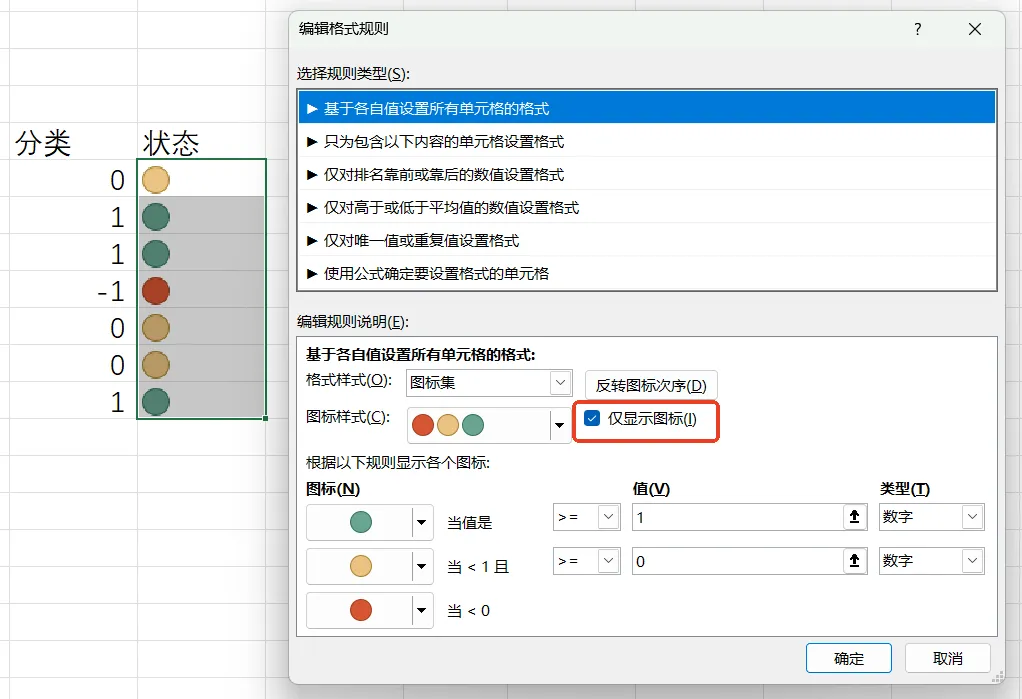
最后是数据条,最适合的用途是展示达成进度(也能用于展示同环比,但是在单元格宽度有限的情况下,差异不是很明显)。数据条有两个细节需要注意,一个是为了避免出现极值,要提前设置最大值为1,看一下这两列的区别就知道了。左列出现了10000%的极值,导致其他数据不明显,右列设置了最大值以后,其他数值也能正常显示。 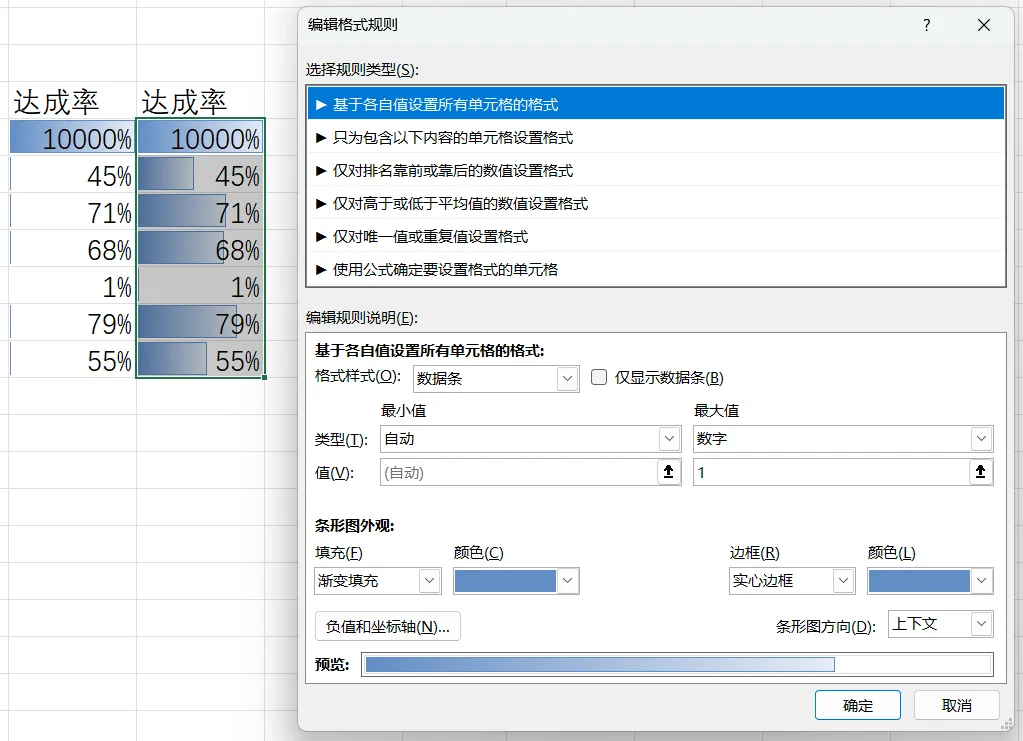
还有一个细节就是条形图的格式是可以调整的,特别是负值,可以设置为黑色填充和红色边框。 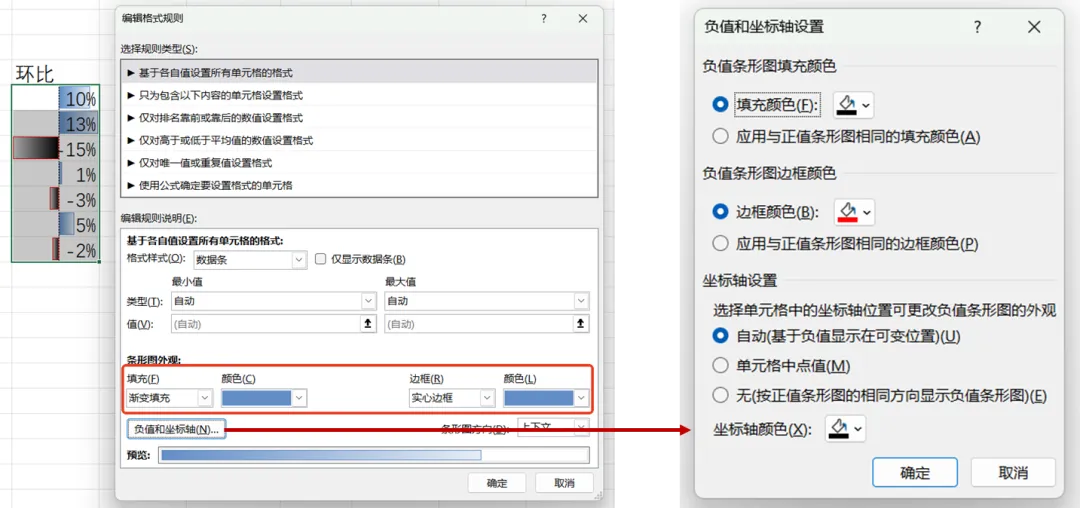
以上内容大家按需取用,希望能帮助大家提升工作效率,哪怕是让下班时间能提前一分钟。如果有其他类似问题,可以在评论区里留言,如果是我已经踩过的坑,我肯定知无不言。如果这篇文章帮到你了,请关注+点赞+转发三连,后续会稳定产出相关内容,感谢支持!
本文来自网友投稿或网络内容,如有侵犯您的权益请联系我们删除,联系邮箱:wyl860211@qq.com 。

