你以为的高级灰,其实是PPT设计雷区……
- 2026-10-25 06:31:20
各位木友们好,我是小木。
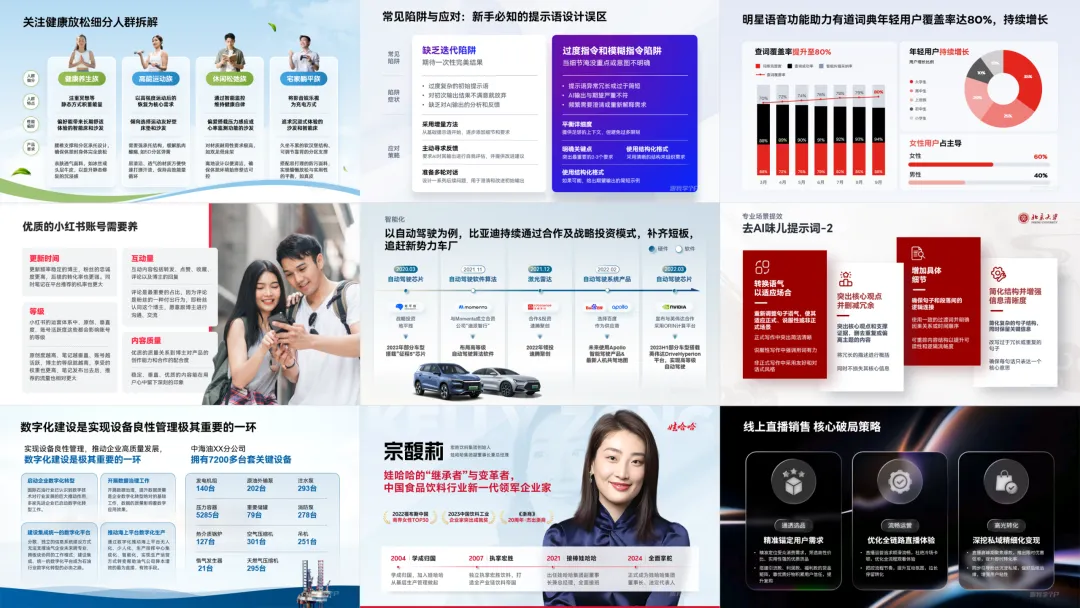
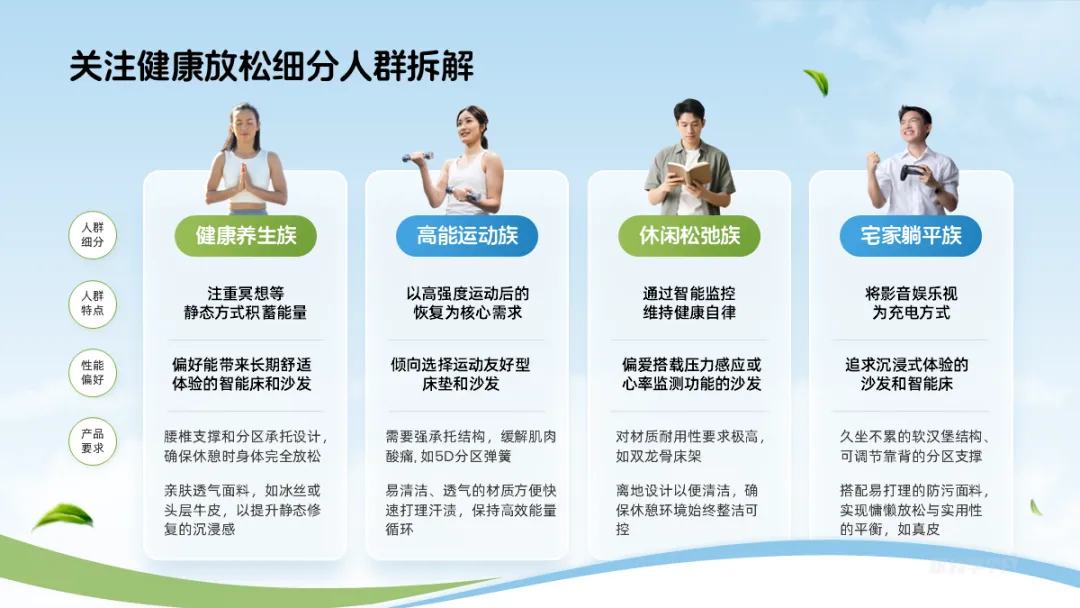
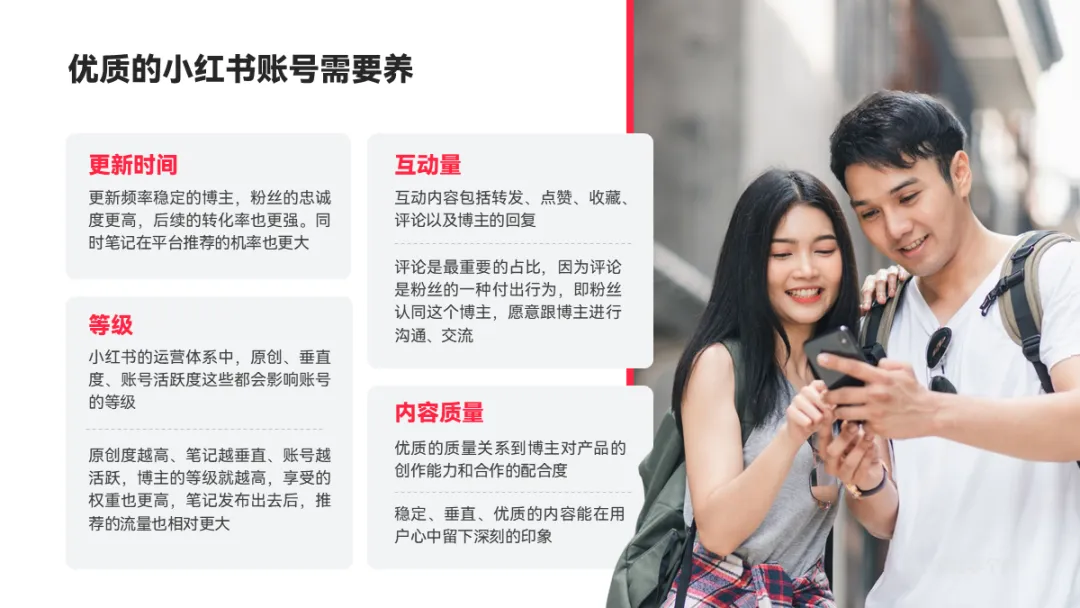
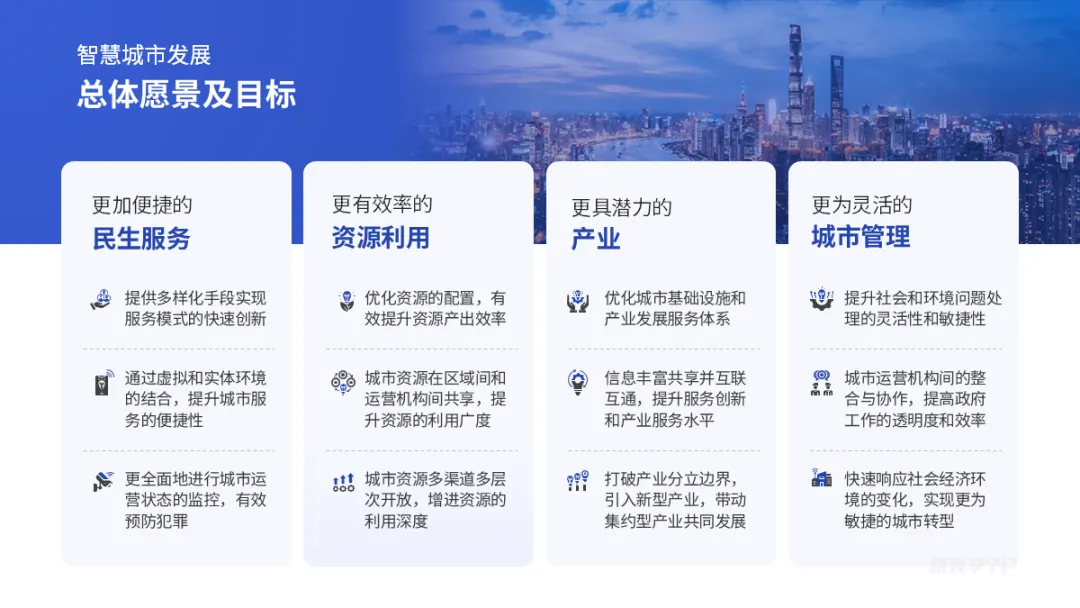
排版时大伙儿应该经常会用色块来承载信息和区分模块,设计到位也确实能提升页面的质感:
不过也有一些翻车的案例,不仅没有创意,整份PPT沉闷感很重,缺乏活力:
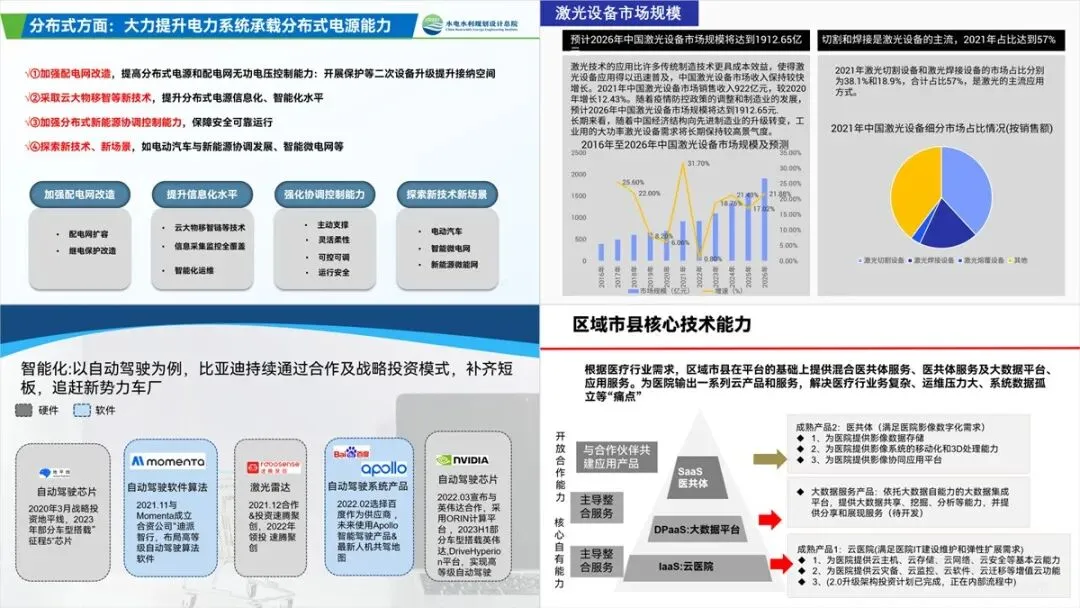
如果你觉得自己躺枪了,我给你介绍三个好用的方法~
▎用白色色块,增加通透感
当PPT页面使用灰色过多的话,就会发脏发闷,暗沉,没有活力。
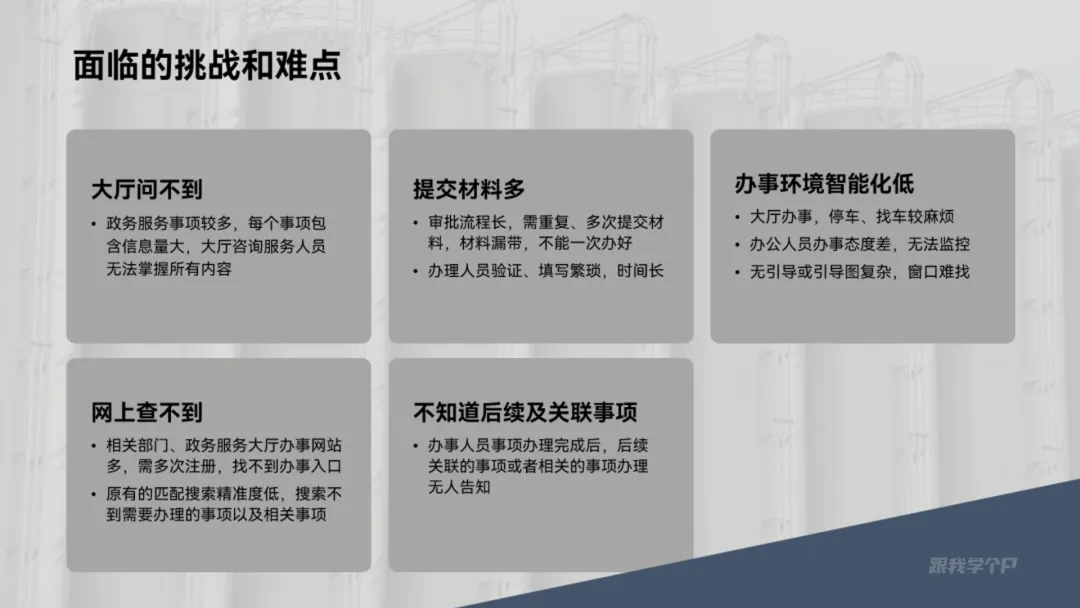
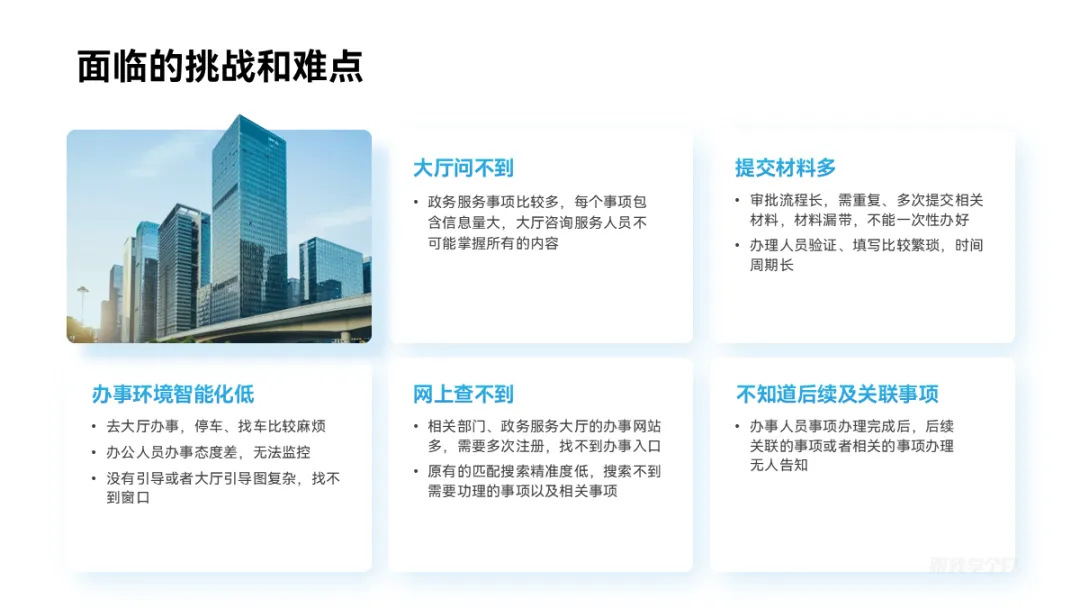
最好的解决方法,就是换一个清爽的背景,色块换成白色,那种沉闷的死灰感就直接消失了:
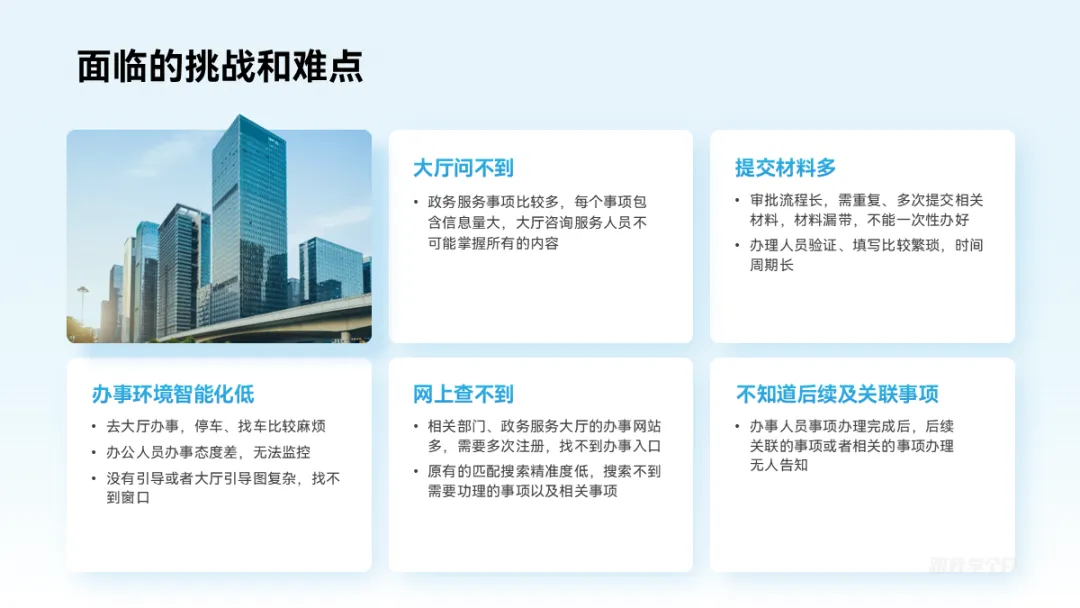
这里有些细节要注意,这里的背景使用的是浅蓝,而不是白色,不然会缺乏层次,像这样:
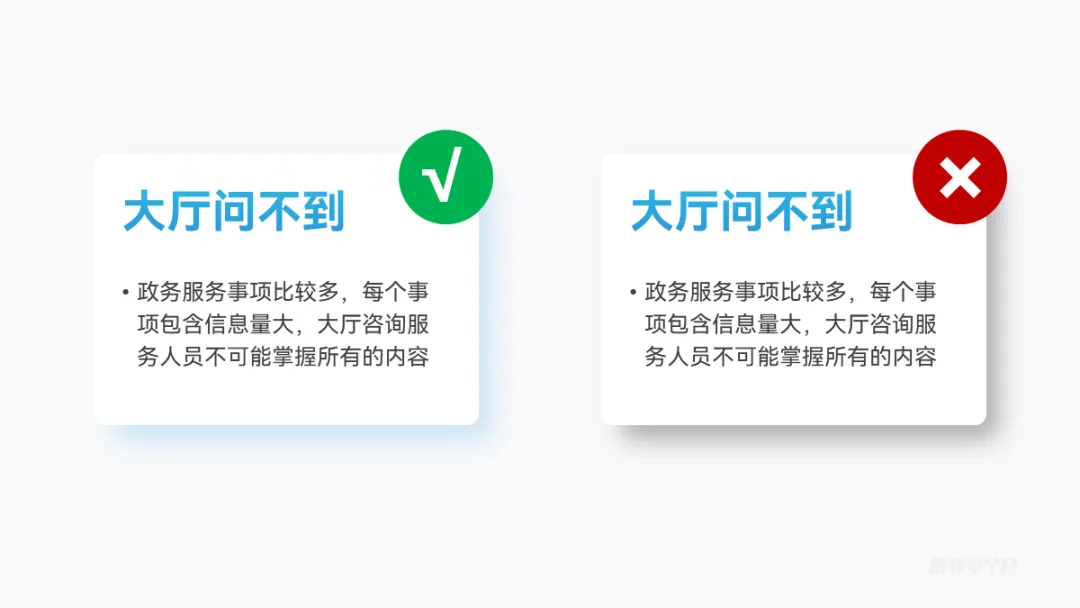
还有色块的影,最好和主题色一致,更能映衬氛围,切记少用黑色阴影,会显脏。
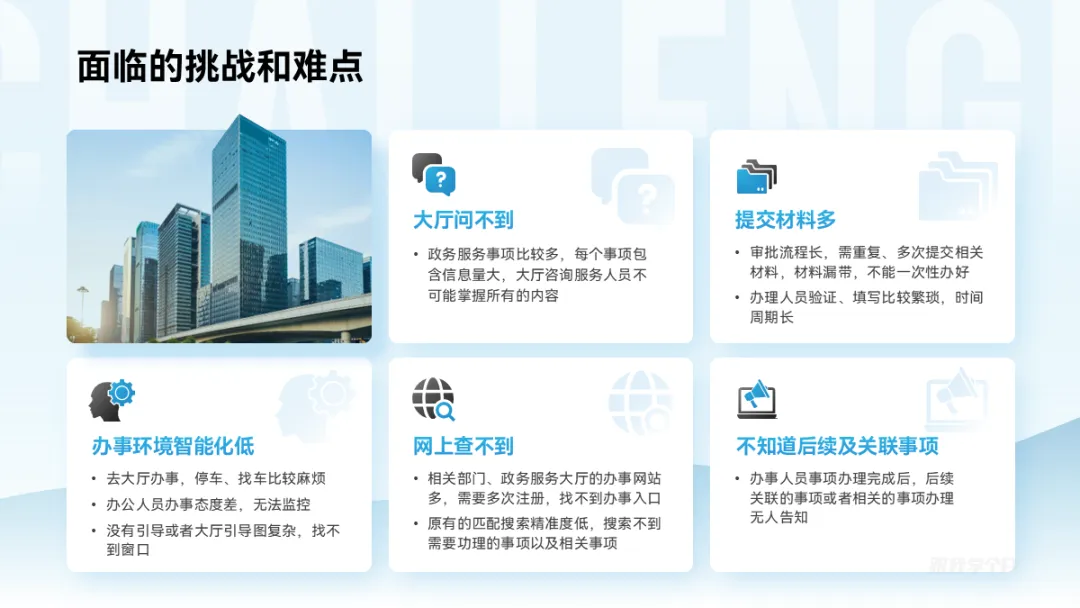
优化完这些细节后,给内容添加icon,提升设计感即可。
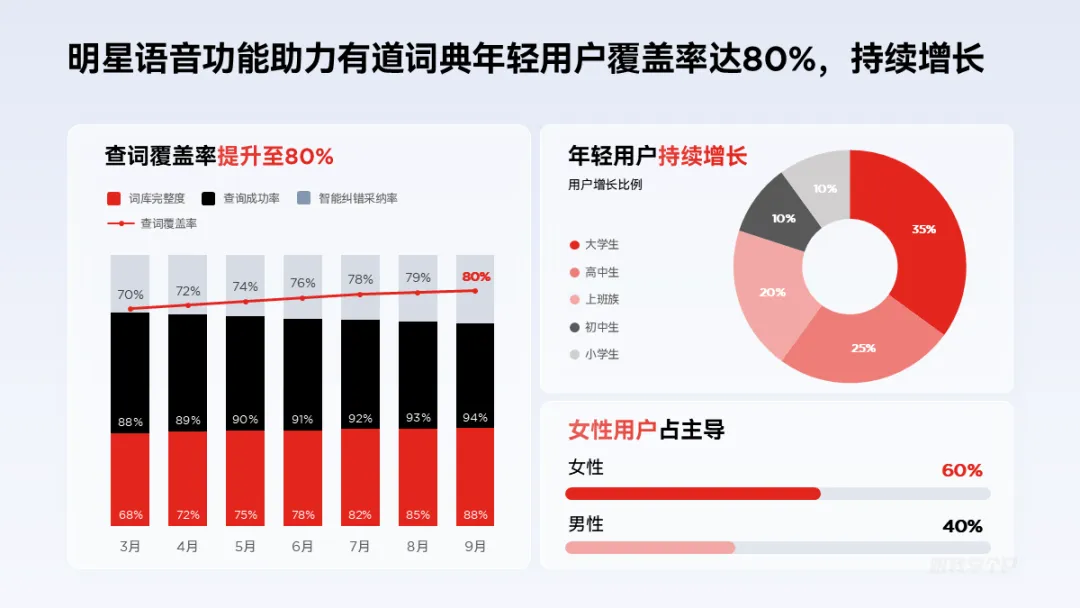
当然,你还可以给色块设置透明度,添加线条:
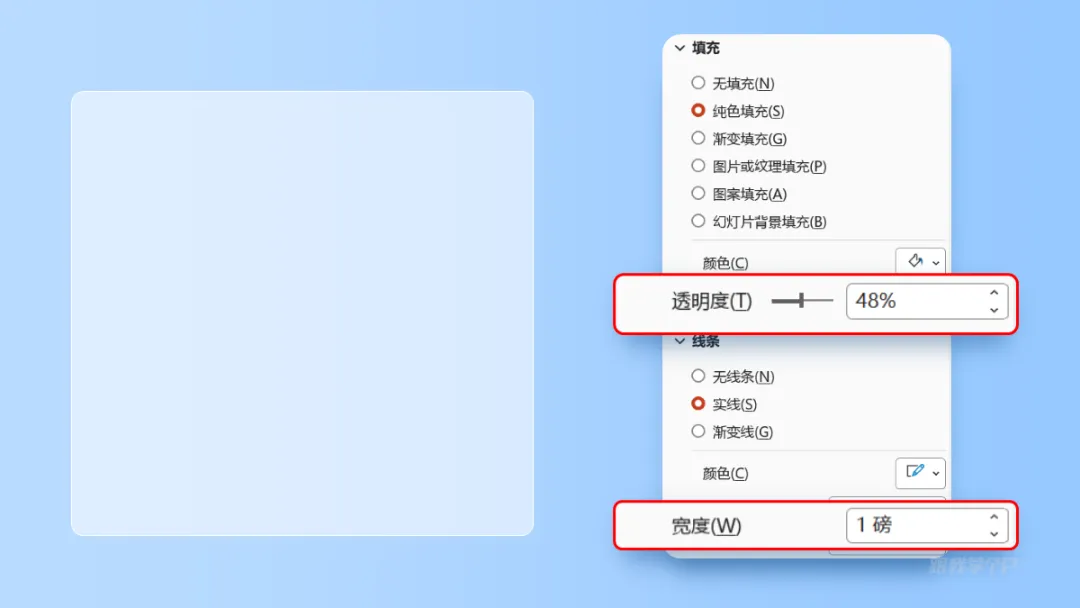
如此一来,色块就有了通透感,运用在模块排版中质感更明显。
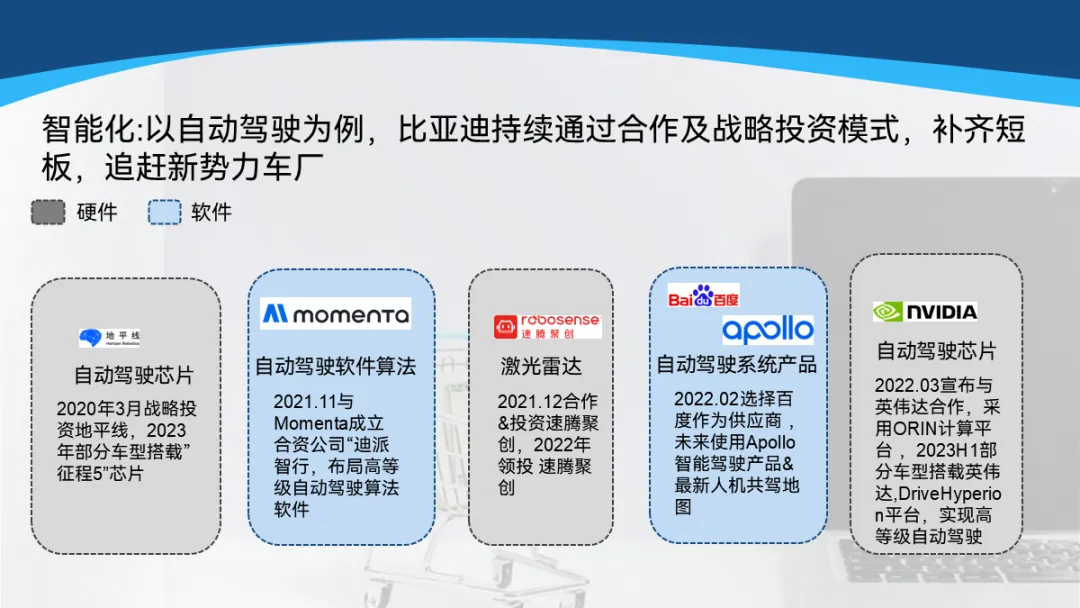
此外,给白色色块添加渐变透明也能提升页面质感,比如这页PPT,发灰,不够有活力:
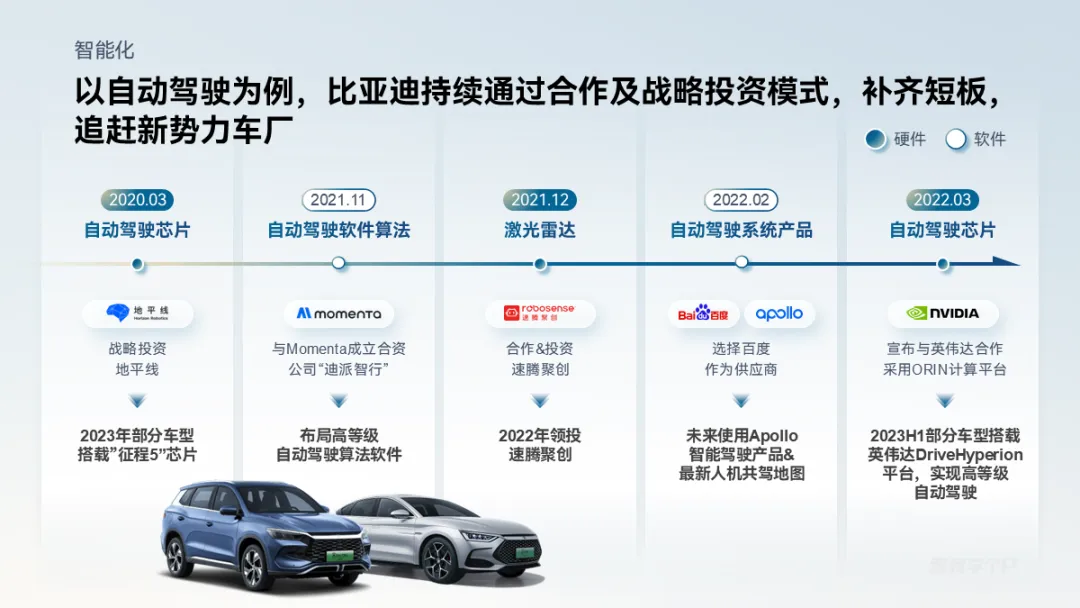
用渐变透明色块规划布局,通透清新感就上来了:
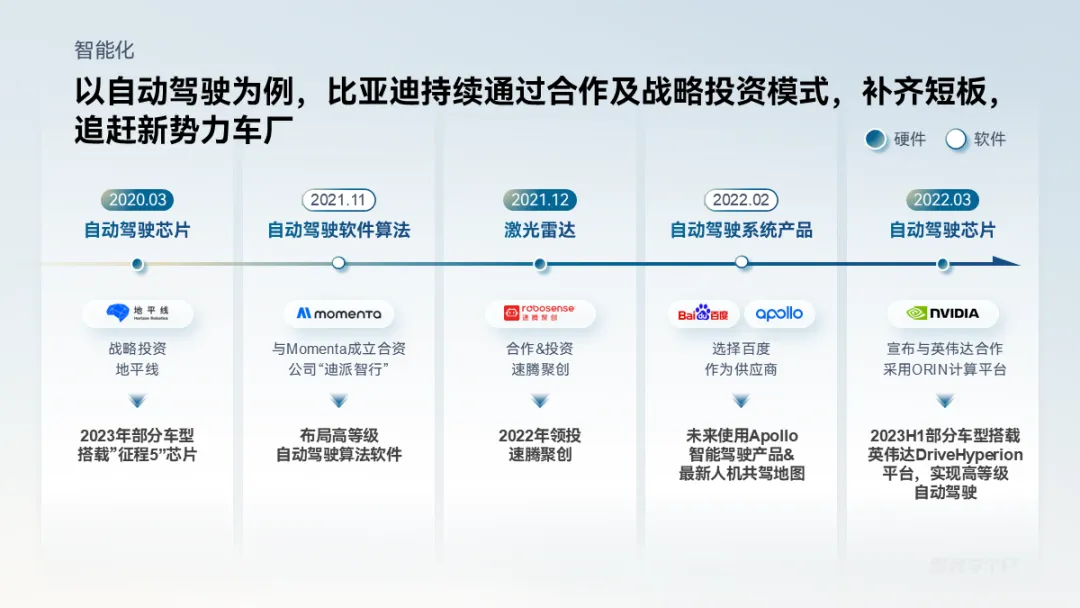
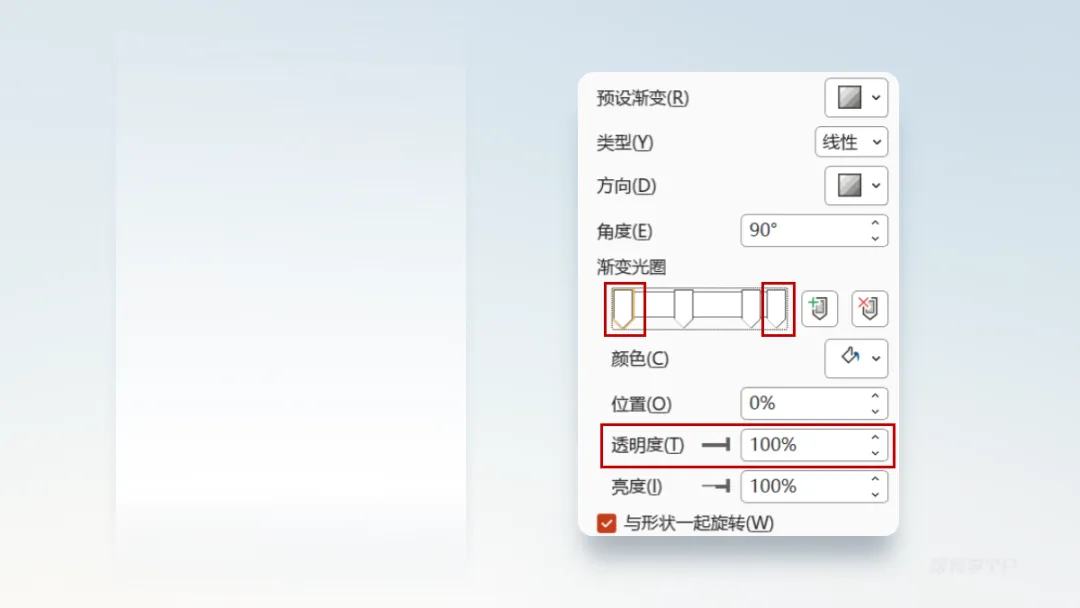
做法很简单,把和底部的渐变光圈透明度都调为100%,中间两个光圈适当调整一下透明度:
再放上汽车图片丰富视觉,轻松搞定。
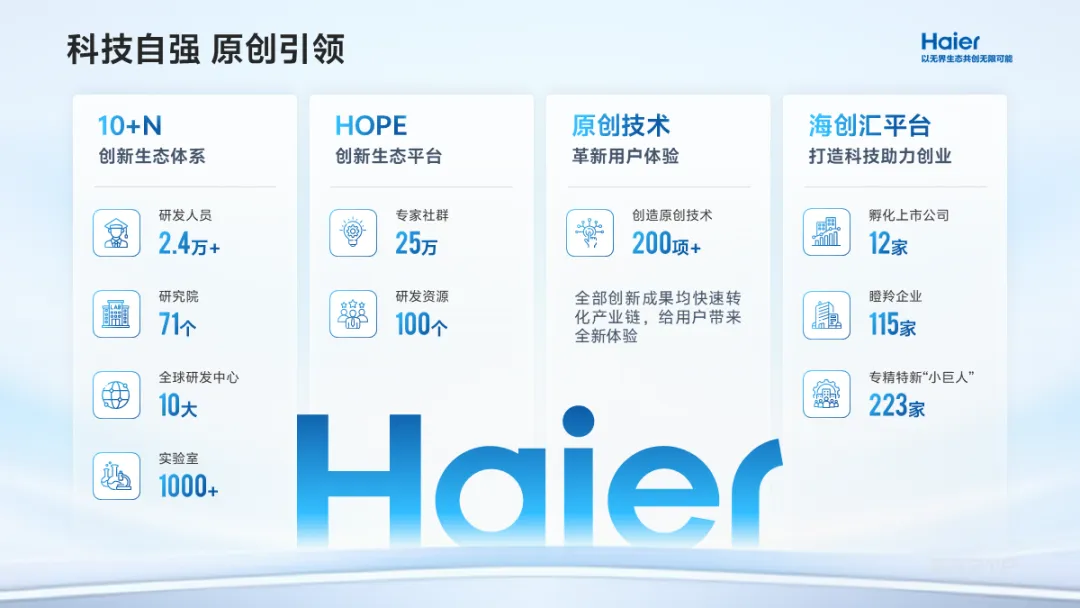
这种方法用来做场景化呈现就十分好用。
如果说一定要使用灰色,记住不要用纯灰,选择带有一点点环境色或冷暖倾向的“活灰”。
什么意思呢?
灰色的RGB值一般都是相同的,如果只加大其中一个色值的比重,比如加大蓝色值:
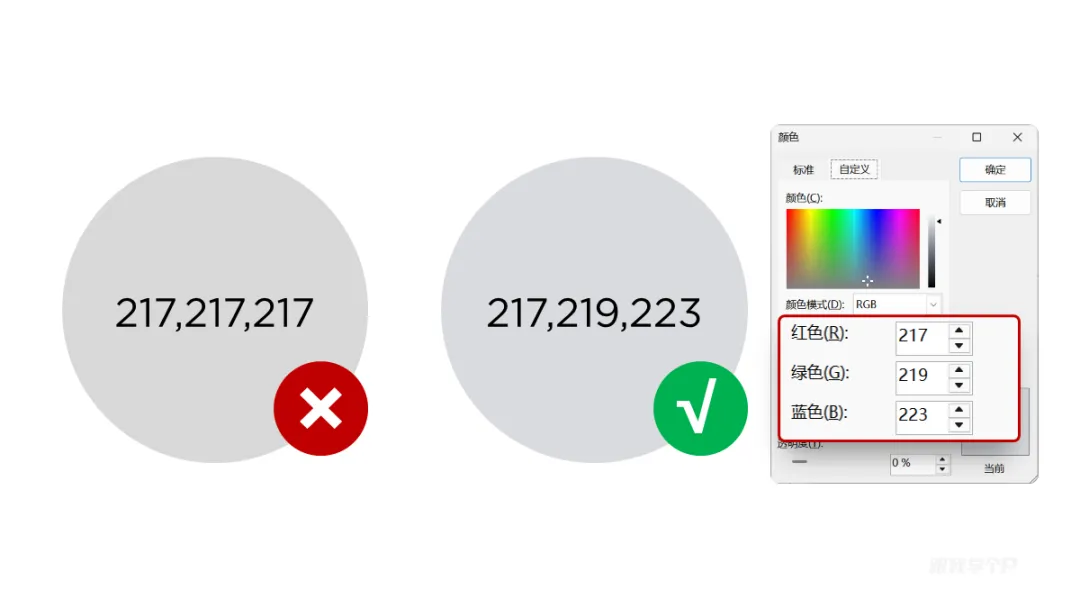
这样灰色会偏向蓝色的冷灰,摆脱了灰蒙蒙的压抑感,页面的气质也更显高级。
▎用彩色色块,建立视觉层级
除了用白色,用彩色代替灰色,能增加页面精致感。
像这页图表页,整体看起来十分暗沉:
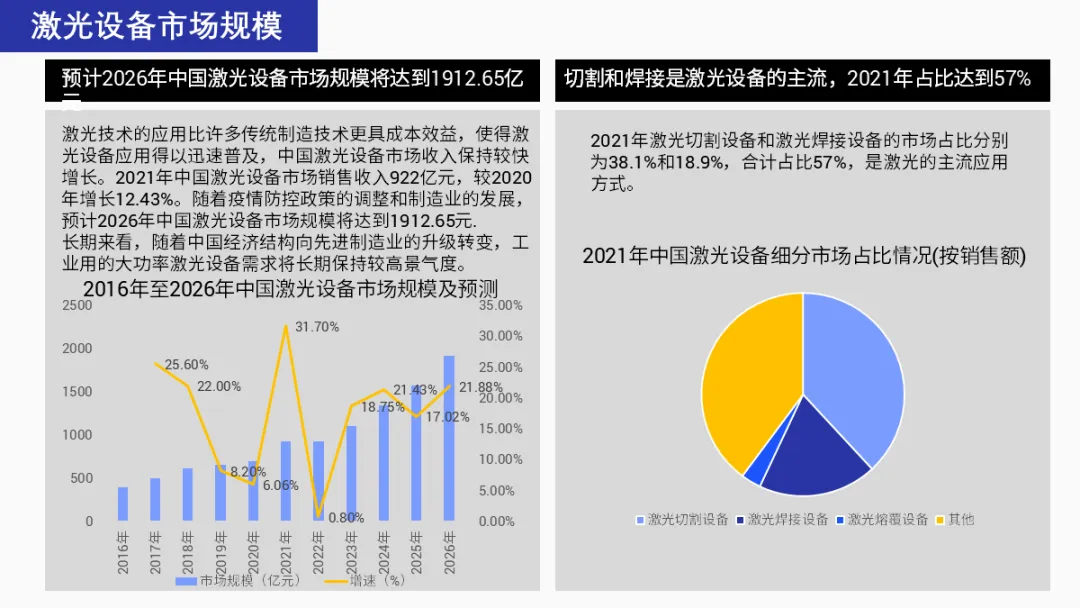
先稍微梳理一下信息的主次,让页面更清爽一点:
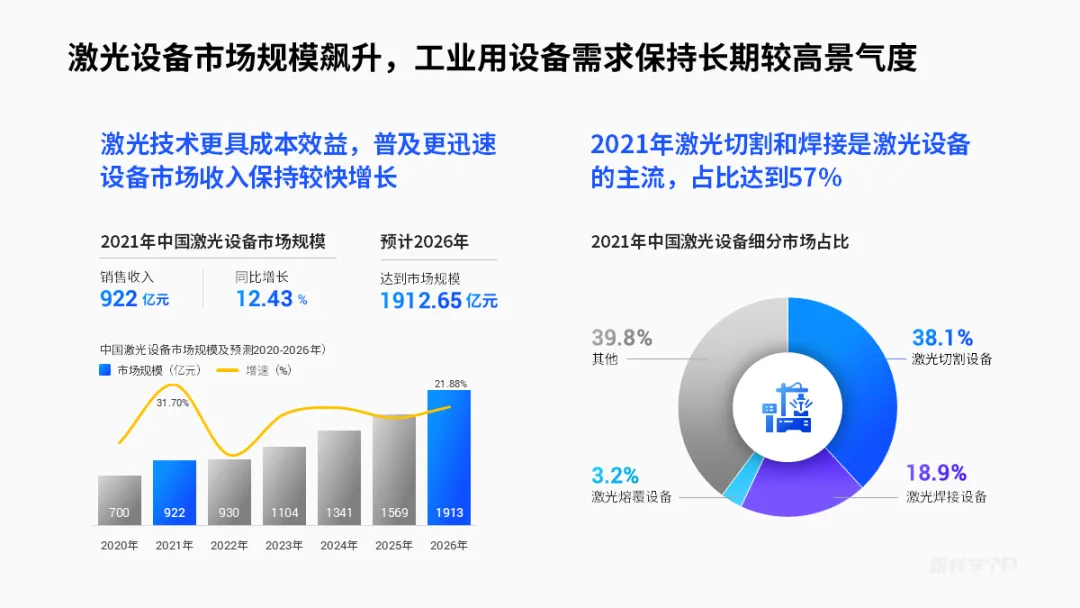
再插入两个彩色色块来承载内容,注意这里是用彩色色块嵌套白色色块的形式来呈现的:
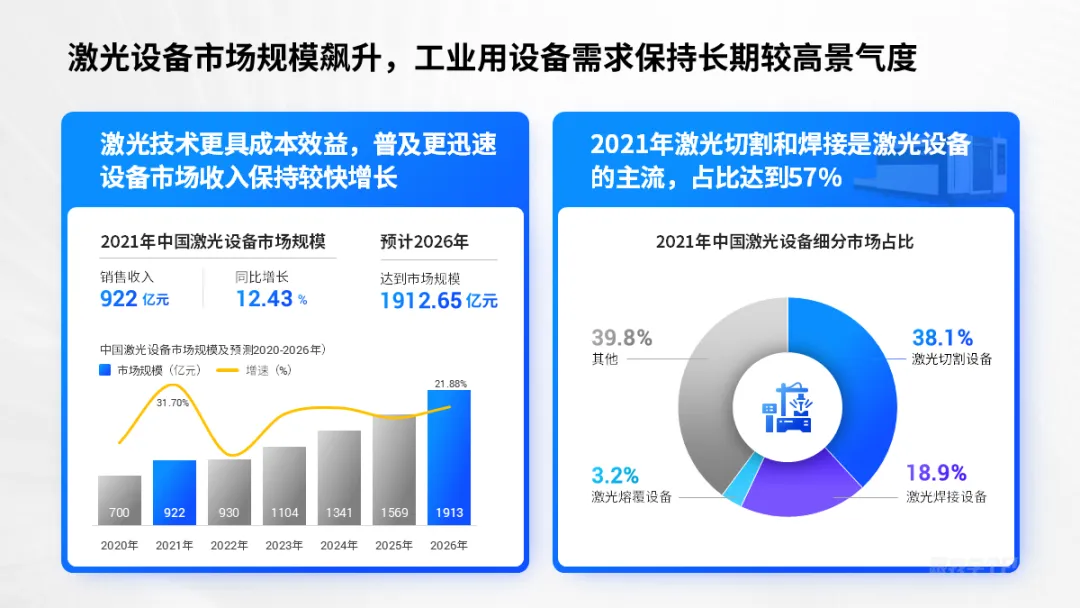
气质是不是就有了?
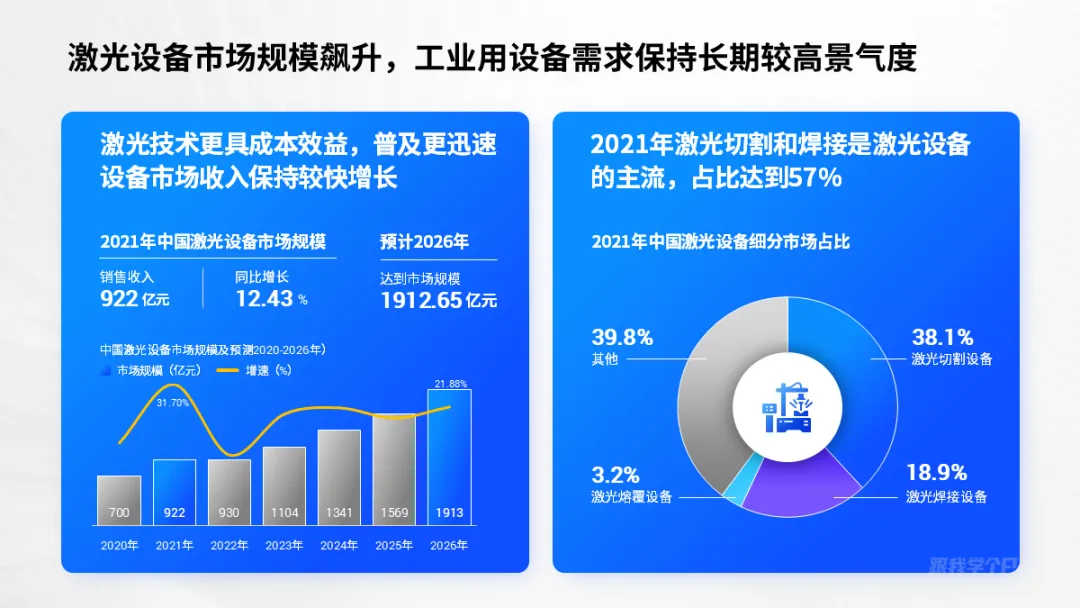
如果没有白色,整体颜色看着就很不协调且辣眼睛:
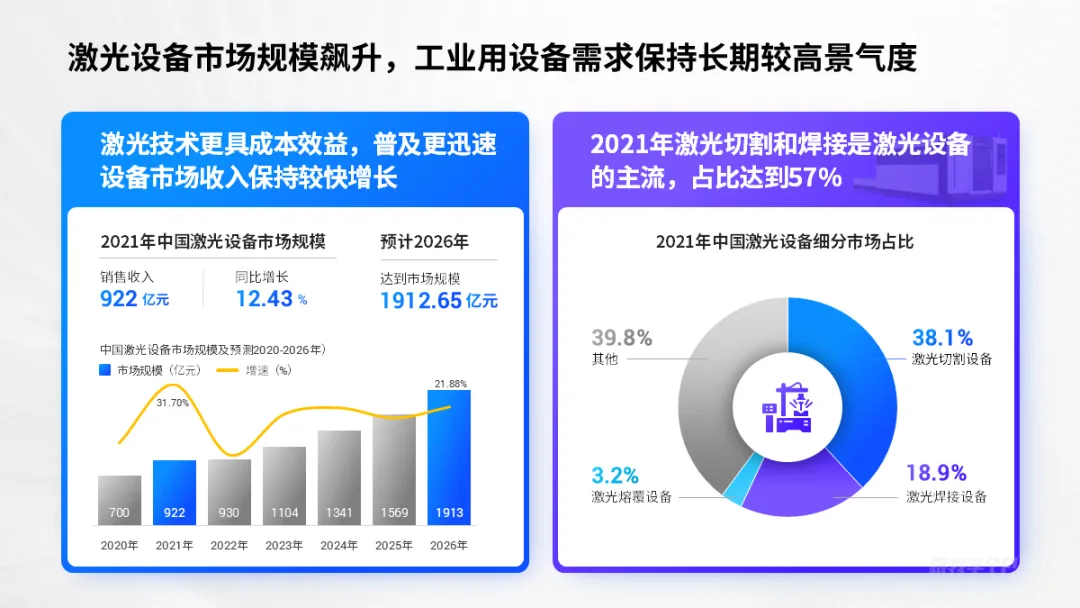
如果想要凸显两个模块的区别,可以使用两种不同的颜色。
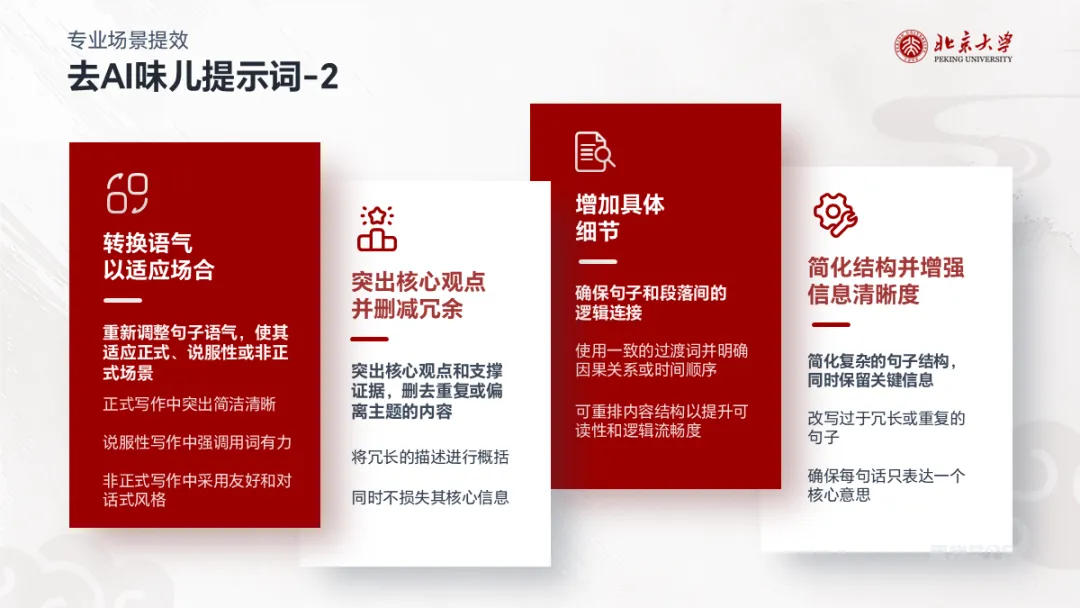
遇到模块多的页面,可以交替使用白色和彩色,视觉更柔和协调,不突兀。
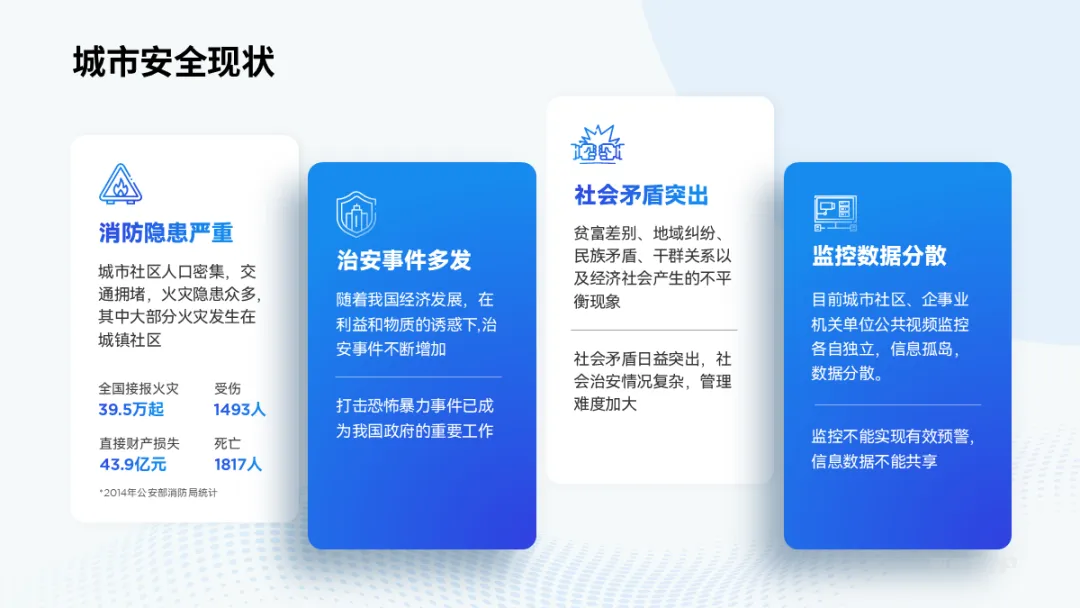
还有,前面我们说过白色色块设置透明度能融入场景:
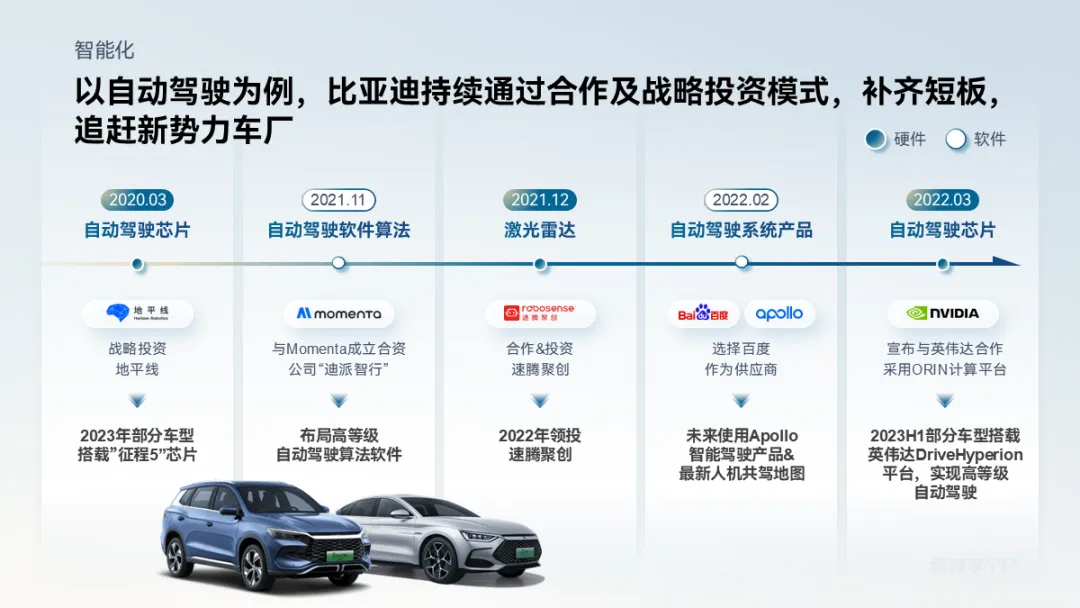
同样,彩色色块也适用:
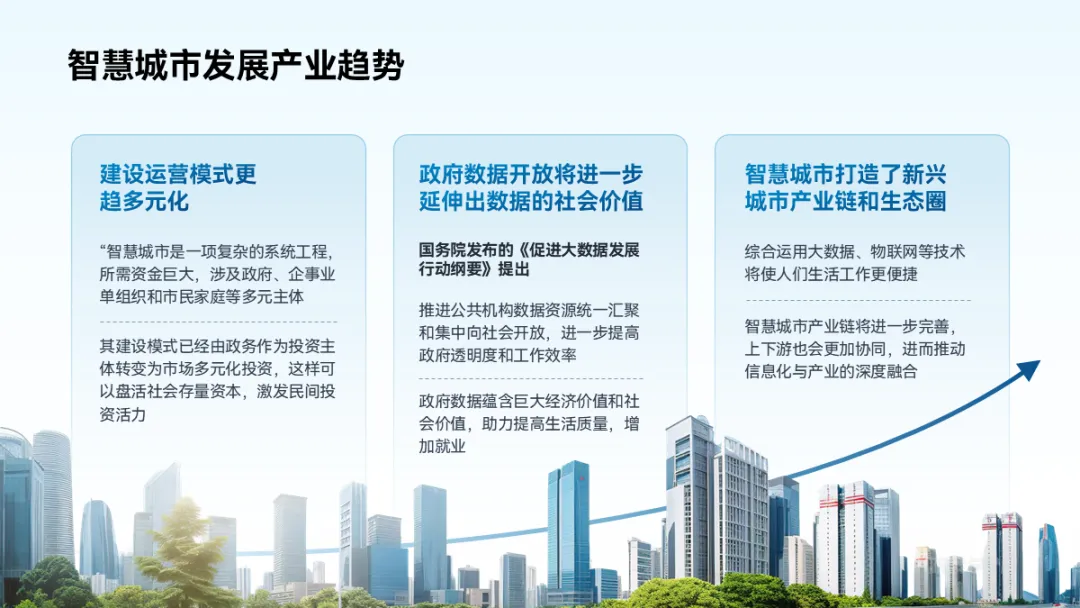
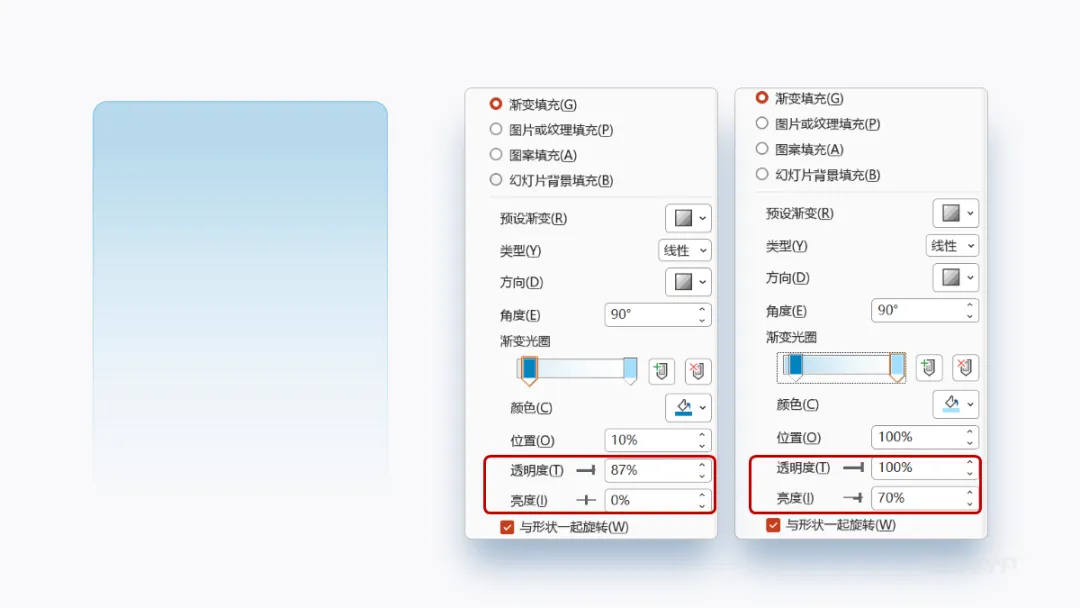
做法跟上面的案例接近,设置一个90°线性渐变,第一个光圈透明度拉到80%以上,第二个设置透明度100%即可:
在遇到背景层次比较明显,文字看不清时,这个方法就很实用:
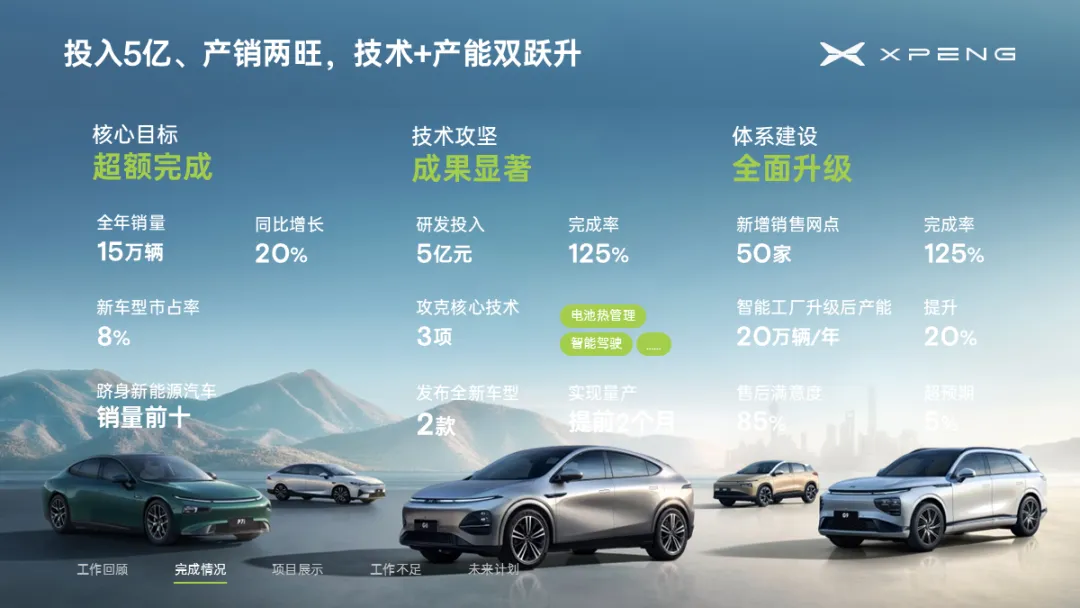
在文字和背景之间穿插几个渐变色块,效果立竿见影。
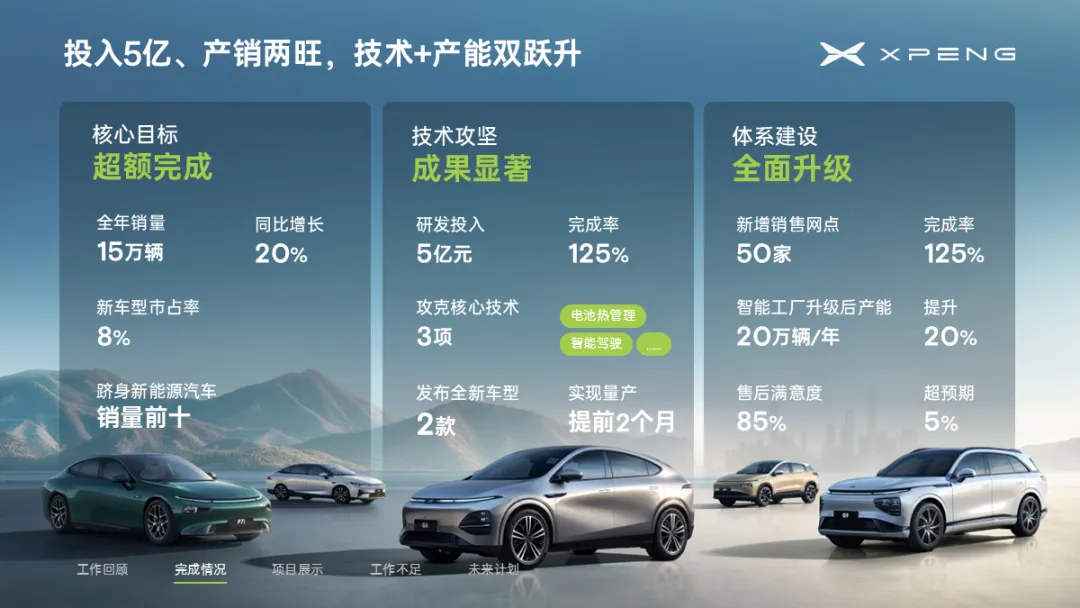
而且内容模块多时,这个方法比纯色色块节省空间。
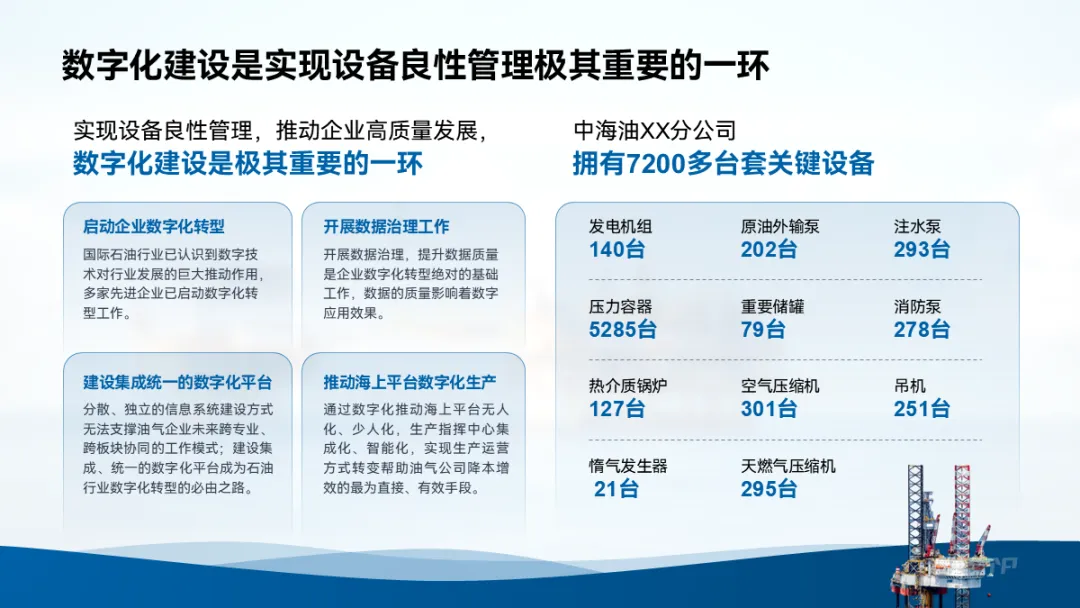
在给图片添加蒙版时,也最好避免使用灰色蒙版,效果会很拉:
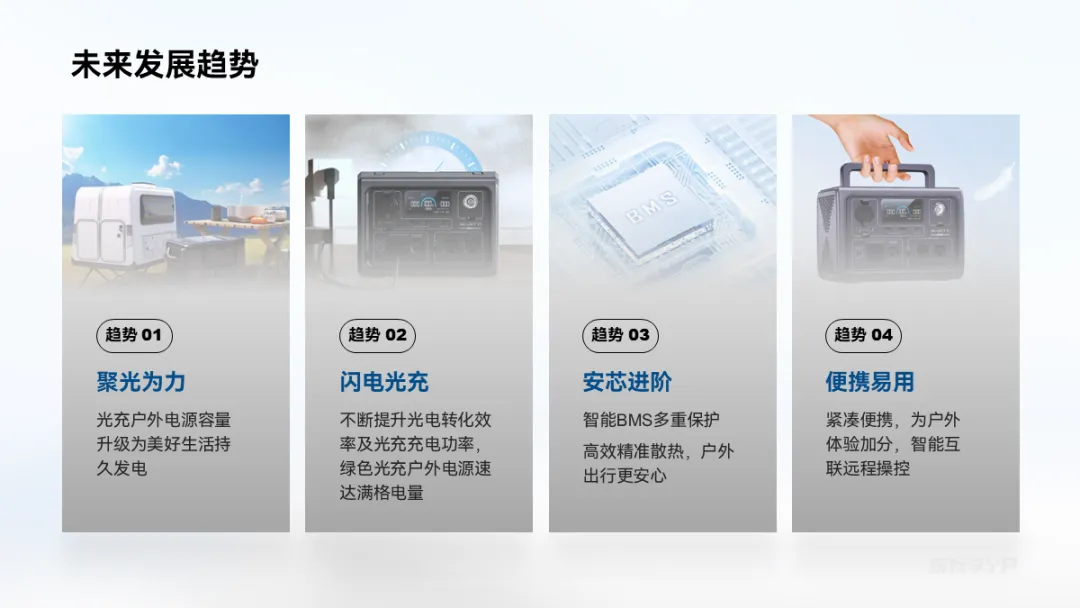
换成彩色,能直接破除灰色的单调感。
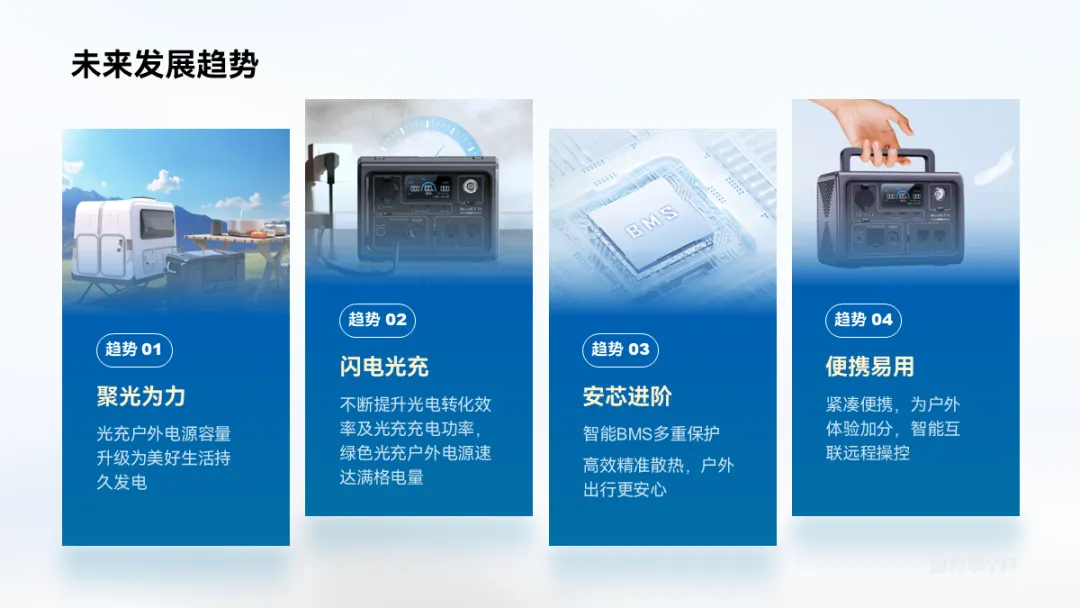
▎质感玻璃,增强高级感
这是最近几年比较流行的设计风格,模糊中带着通透的质感,大概效果如下:
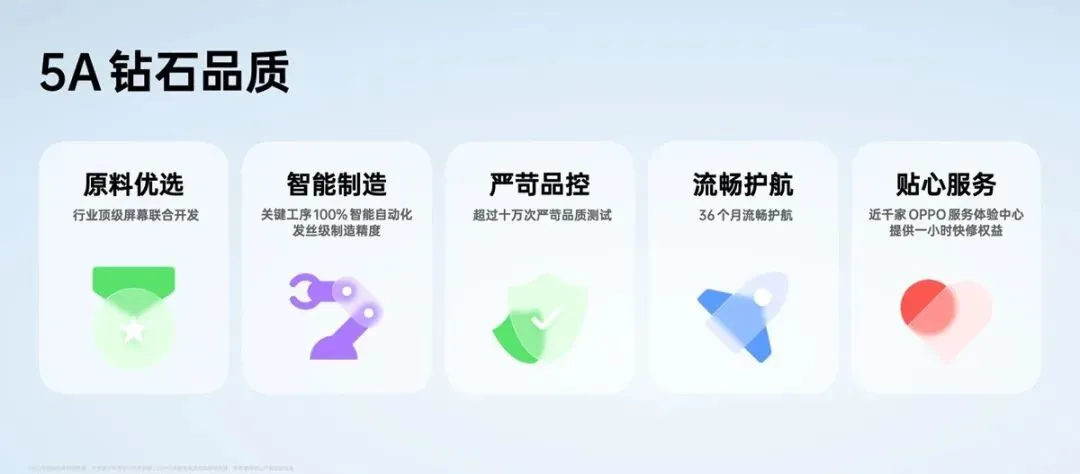
在PPT中,使用这种方法设计,页面视觉会更高级、通透有质感:
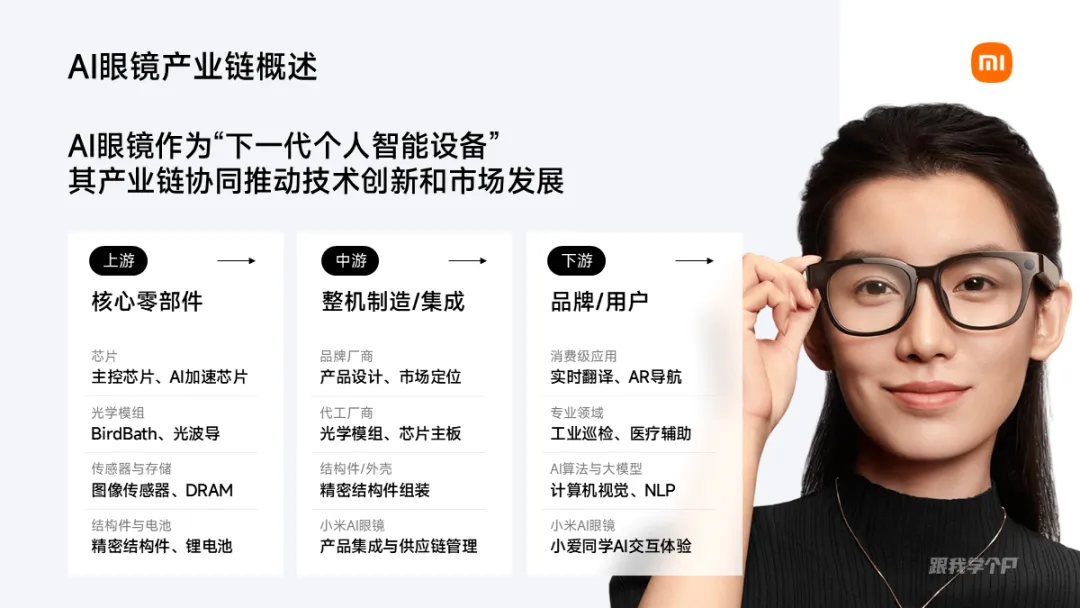
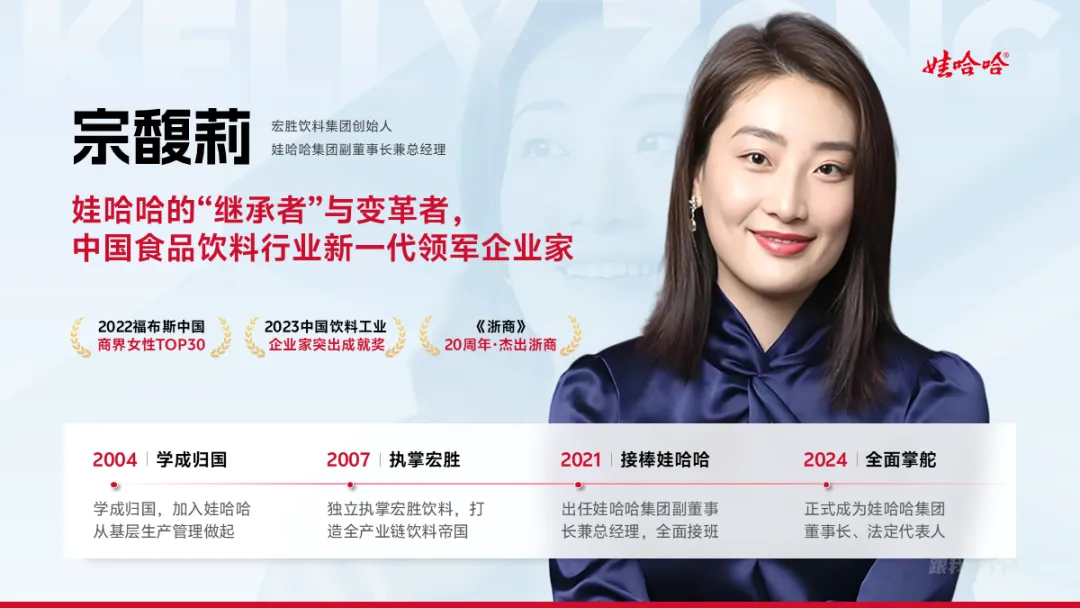
问题来了,这种效果咋做呢?
十分简单,OKPlus插件就有一个【毛玻璃】功能,点击即可一键生成:
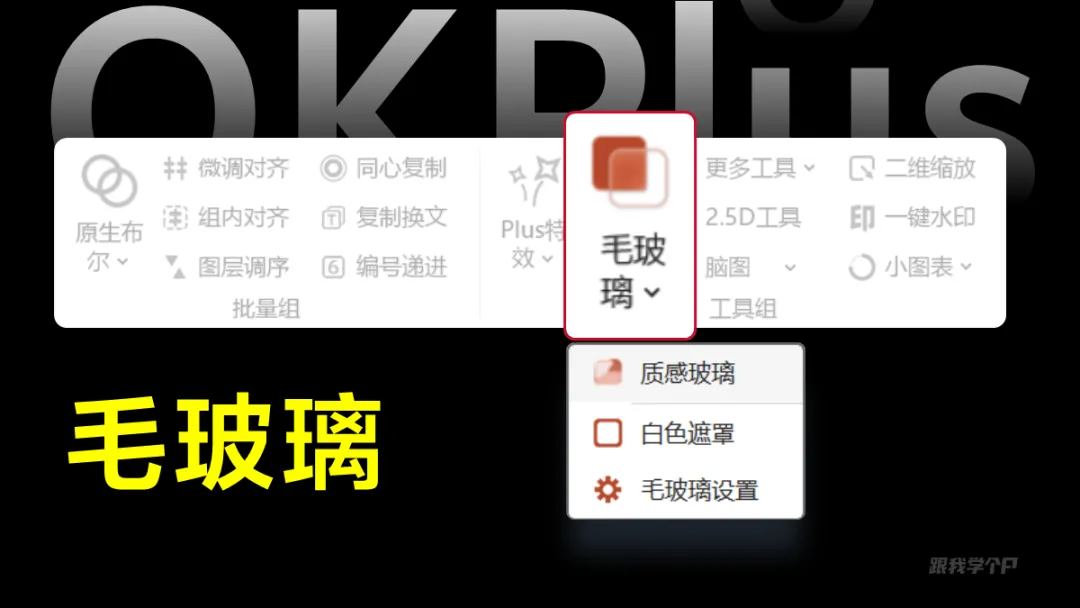
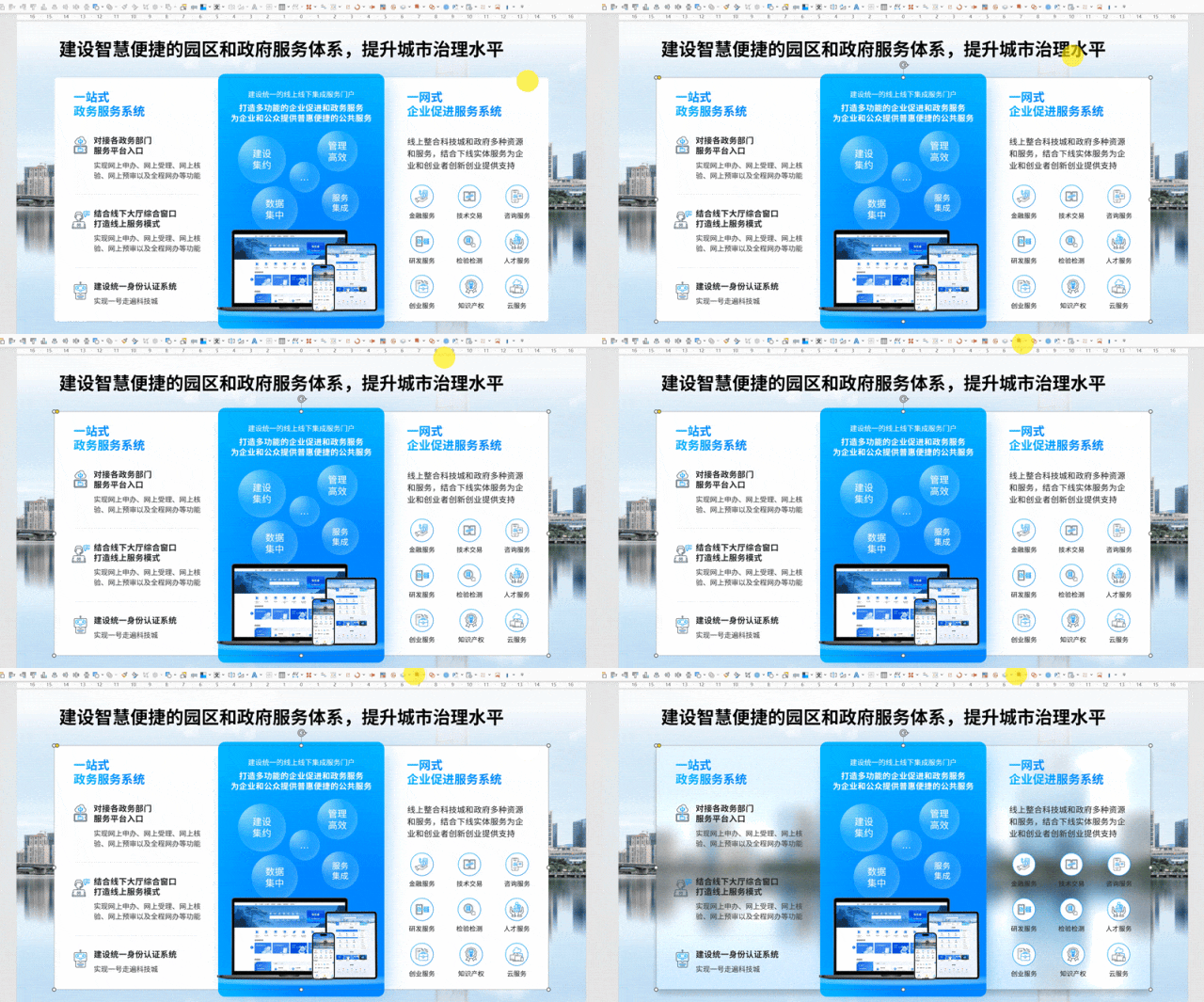
用这页PPT举例,做好内容布局后选中白色色块,点击【毛玻璃】后效果就出来了:
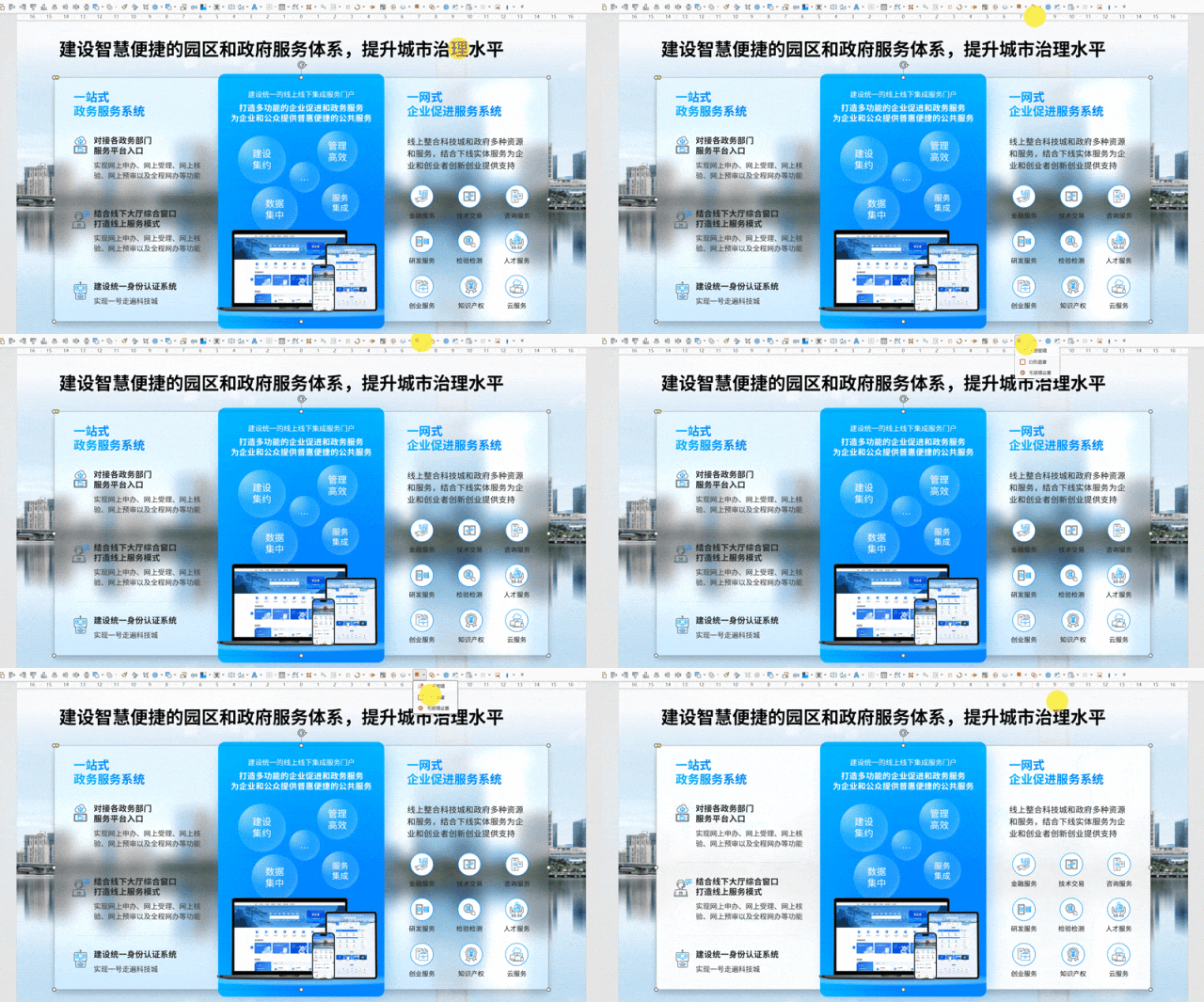
文字看不清也不怕,再次选择色块,选择【白色遮罩】,在此基础上就会覆盖一张半透明的色块。
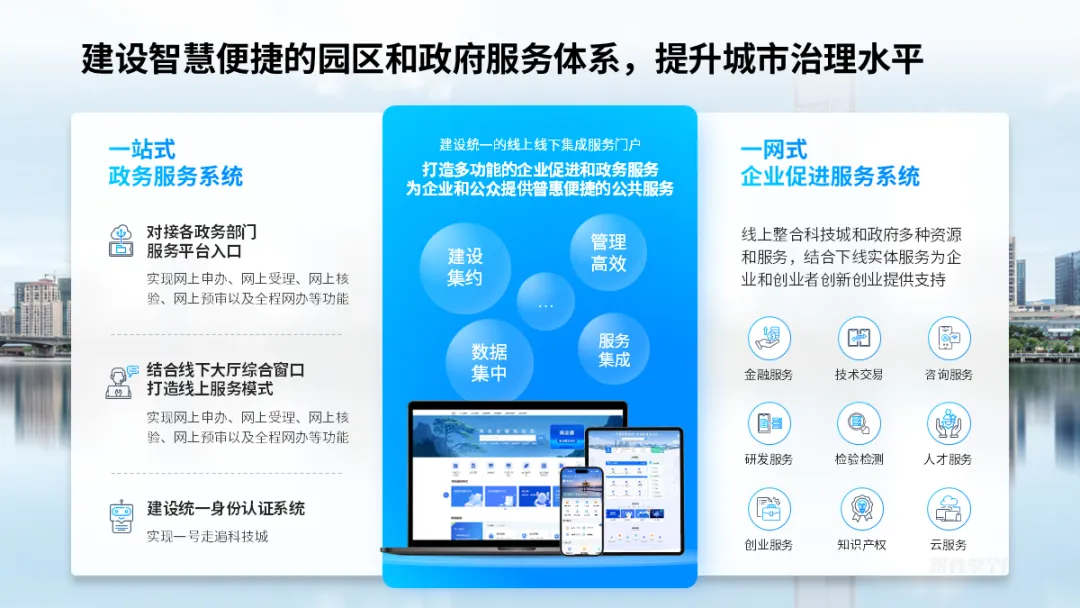
来看看最终效果,是不是超级方便?
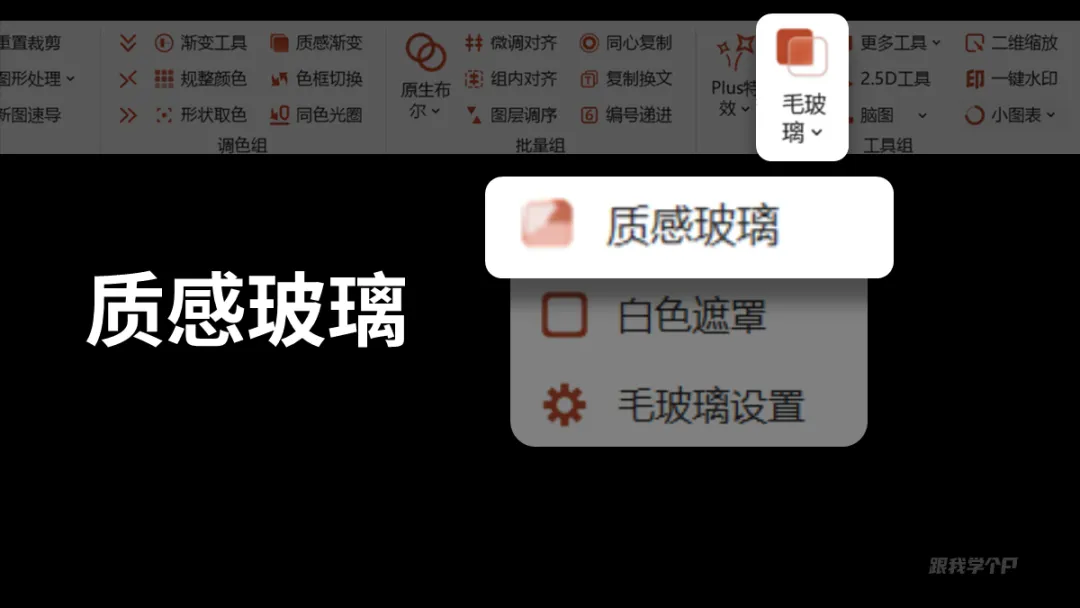
当然,这个插件还有一个【质感玻璃】功能:
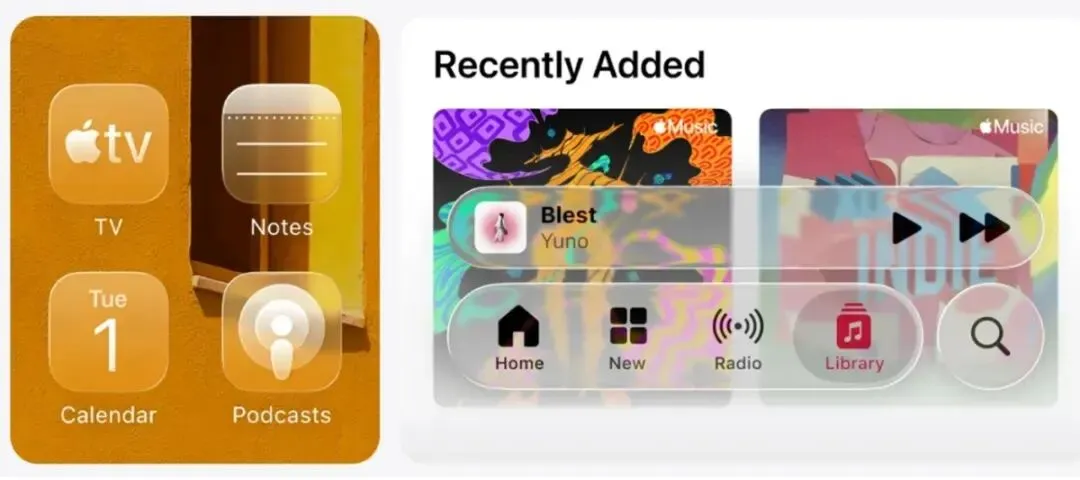
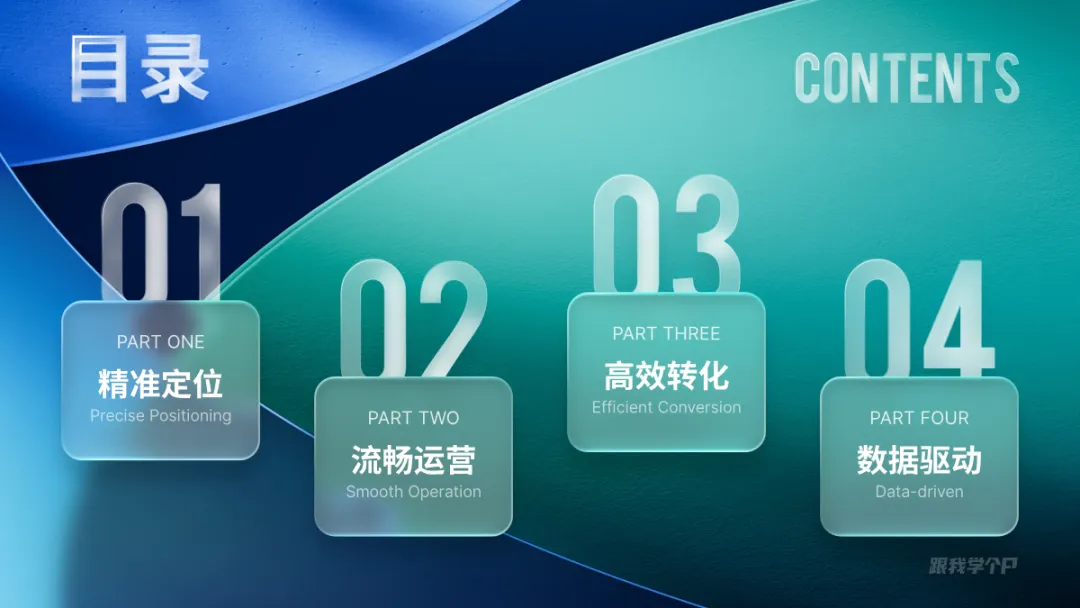
用这个功能做出苹果系统的“液态玻璃”效果,类似这种:
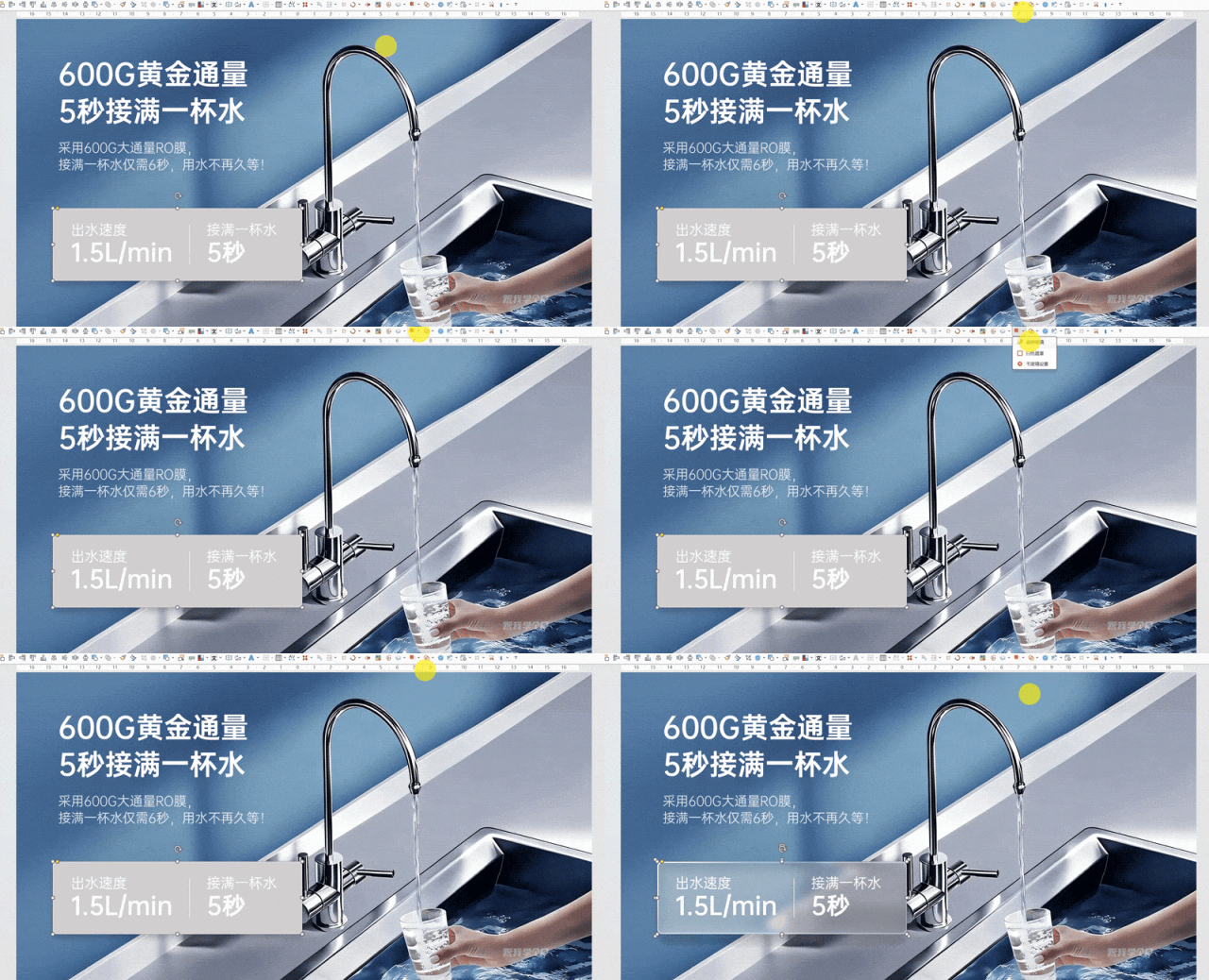
只需点击一下,就能一键生成液态玻璃效果,超级方便:
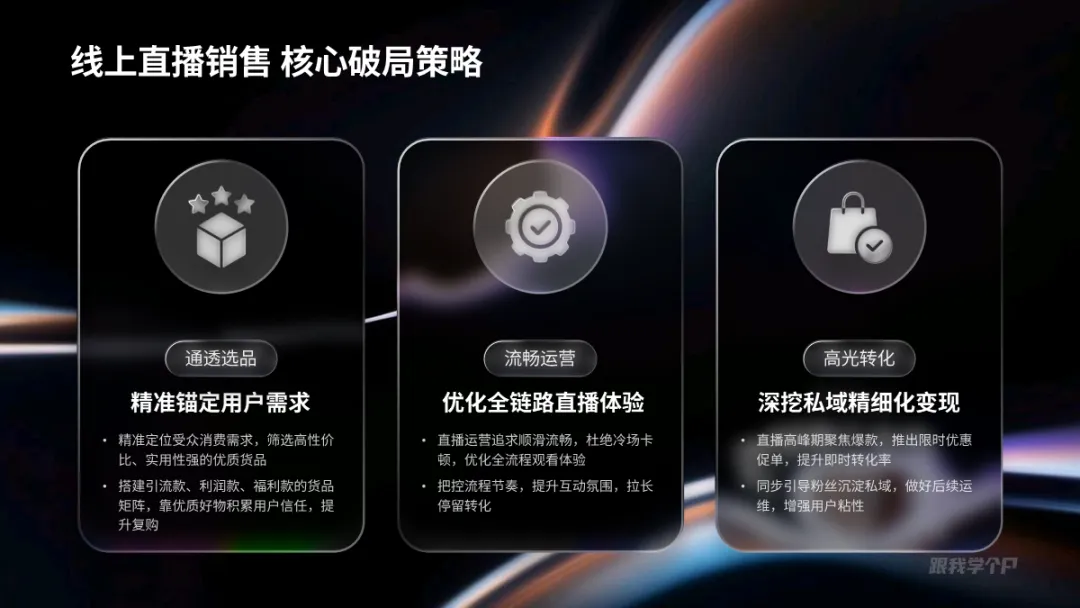
学会用这个功能,高级感的液态玻璃边框,数字,信手拈来。
▎总结
以上,就是今天介绍的提升色块质感的三个方法,再来回顾总结一下:
用白色色块,增加通透感;
用彩色色块,建立视觉层级;
质感玻璃,增强高级感。
最后,木友圈618活动正在进行中,如果你想系统学习PPT+AI,推荐开通木友圈会员。
9门PPT+AI系统课程,原价568元,券后398元!
会员一次开通,终身有效,后续所有更新,全部免费👇!

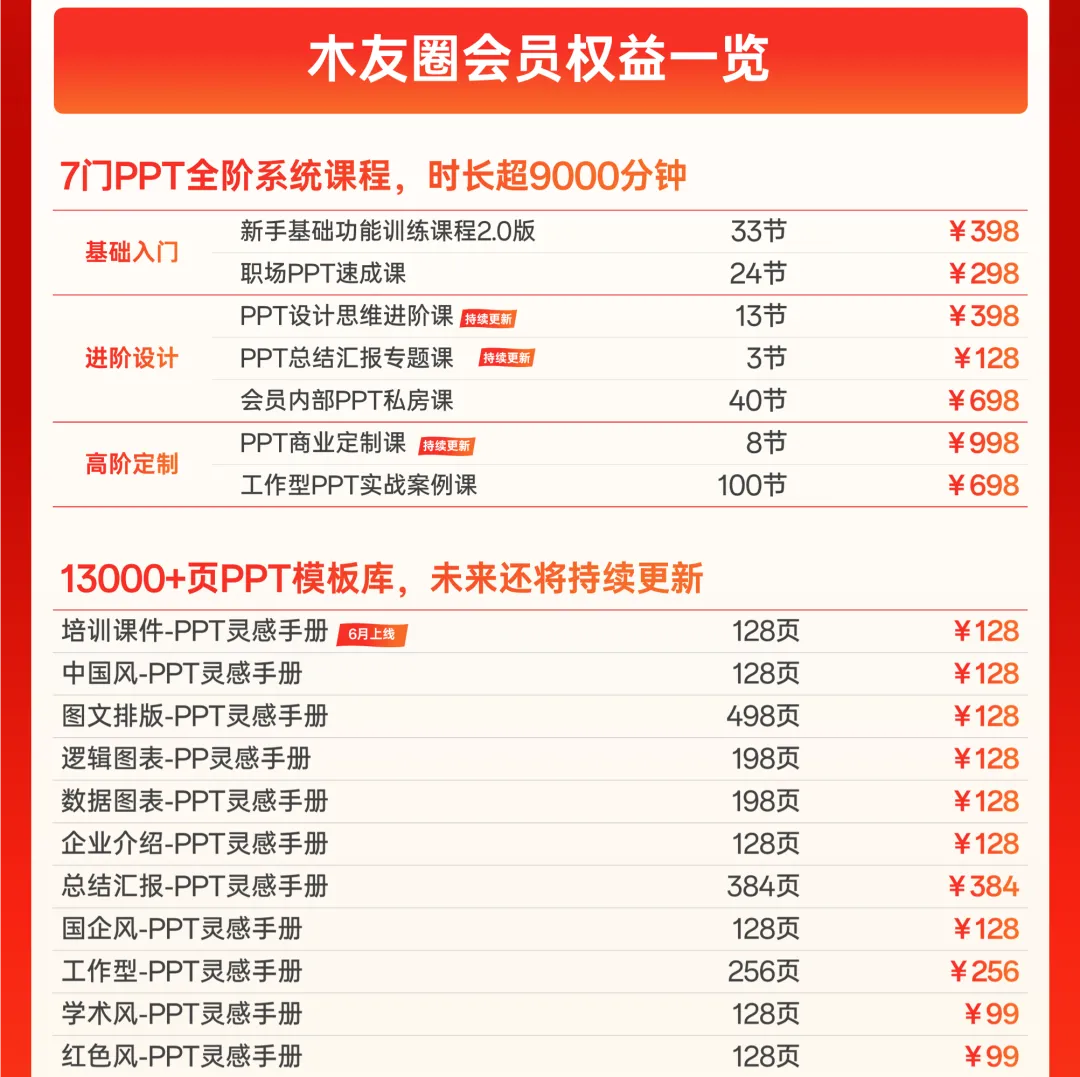
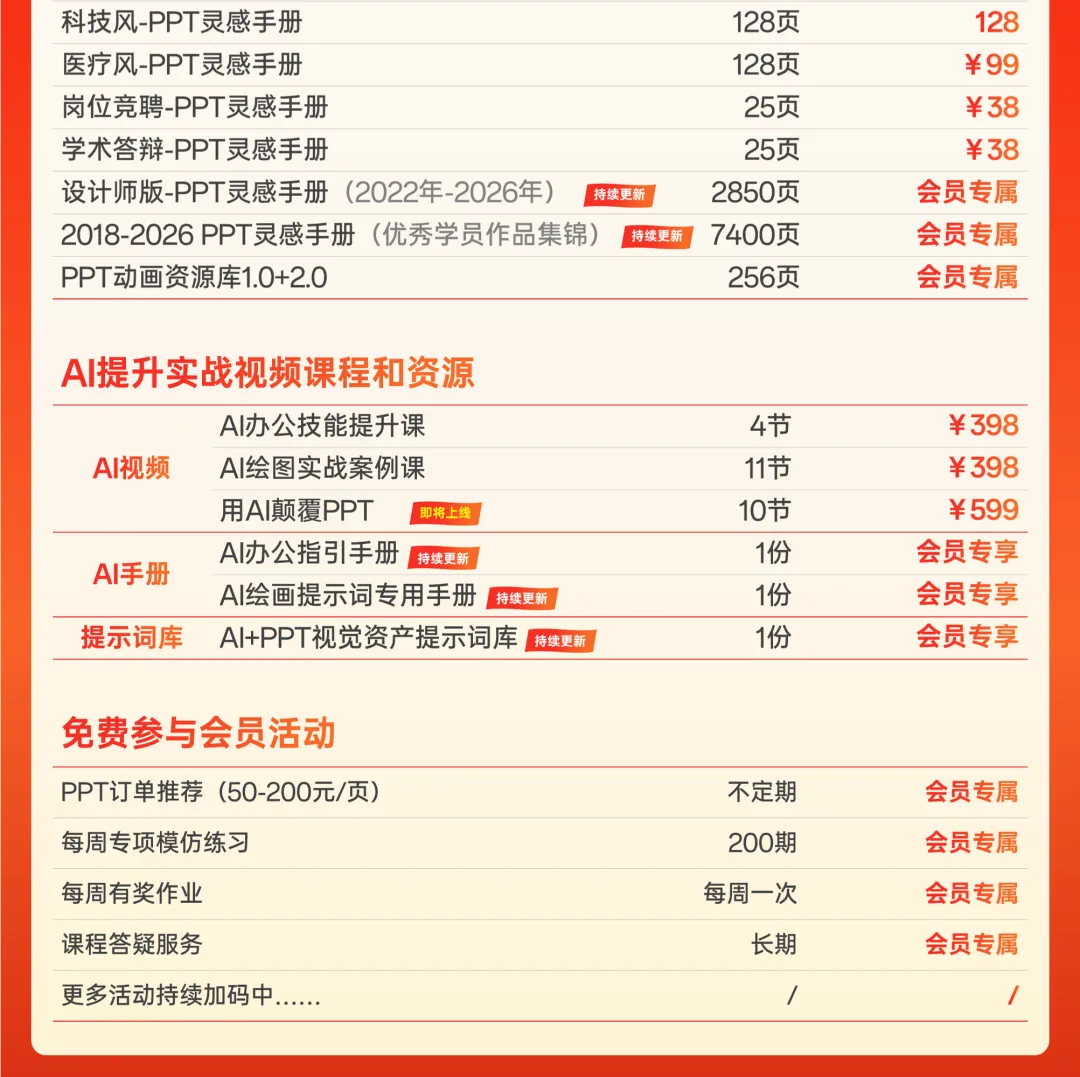

点击阅读原文,查看PPT会员详情
👇👇👇

