七十三、Excel 职场必备技能,来解锁:Excel 批量添加内容超链接
- 2026-10-26 18:06:18
七十三、Excel 职场必备技能,来解锁:Excel 批量添加内容超链接 日常整理表格时,经常需要给内容加上超链接,一条条手动添加实在太麻烦了。今天就教你几招批量添加的技巧,简单易上手,学会之后轻松搞定大批量链接设置! 方法一:HYPERLINK 函数(最简单,新手首选) 适合:链接地址与显示文本分两列,批量生成可点击链接。 公式:=HYPERLINK(链接地址, 显示文本),A 列:网址 / 文件路径,B 列:要显示的文字,C2 输入:=HYPERLINK(链接地址, 显示文本),下拉填充,整列自动生成超链接。 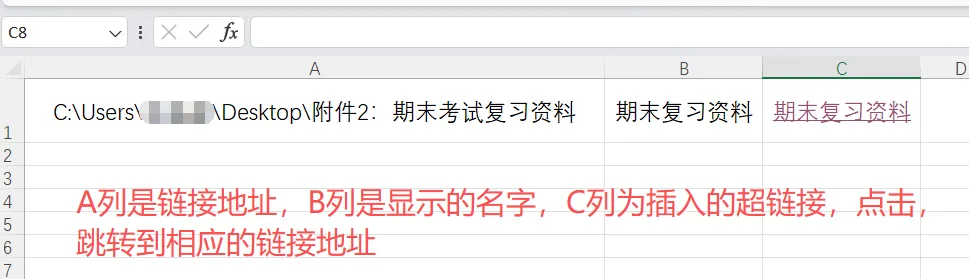

方法二:选择性粘贴(纯文本 URL 转超链接) 适合:已经有一堆 URL 文本,快速批量激活为可点击链接。 复制所有 URL(如 A 列),选中 B 列空白单元格,右键 → 选择性粘贴 → 选择超链接 → 确定,完成,B 列全部变为可点击链接。 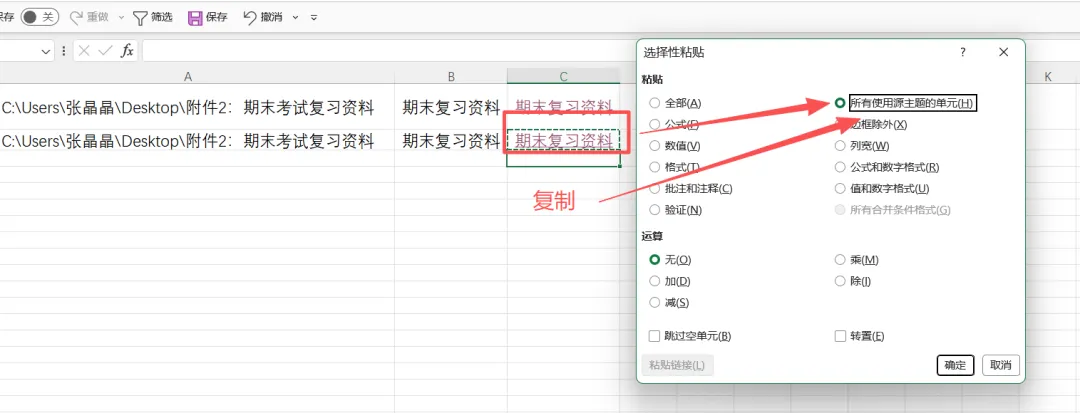
两种方法对比 HYPERLINK 函数:最简单、无门槛,适合≤1 万行。 选择性粘贴:最快,适合纯文本 URL 批量激活。 以上就是 Excel 批量添加超链接的 2 种核心方法,按需选择即可;记得关注我表格一分钟;明天我们学习Excel 批量新建工作表。
本文来自网友投稿或网络内容,如有侵犯您的权益请联系我们删除,联系邮箱:wyl860211@qq.com 。

