Excel条件格式|图标集,让数据自动“上红绿灯”,一眼看懂好坏
- 2026-10-22 08:07:12
做报表时,你是不是总被这些问题困扰:
一堆数字,哪个是最高?哪个不及格?眼睛看花了
想标出“前3名”,还要手动去填颜色
达标率高低,能不能不用百分比,用箭头一眼看懂?
今天讲 条件格式中的图标集 —— 像交通红绿灯一样,让Excel自动给你标箭头、打勾叉、画信号灯。
一个设置,数据自己“说话”。
一、图标集是什么?
它是条件格式里的一类规则:根据数值大小,自动给每个单元格配上图标。
比如:
销售额最高的10% → 绿色向上箭头
中间的 → 黄色横杠
最低的10% → 红色向下箭头
不用看数字,只看图标就知道好坏。
二、最常用的3类图标集
「条件格式」 →「图标集」,你会看到很多图标,最实用的是这三类:
| 图标集类型 | 适用场景 | 常见例子 |
|---|---|---|
| 方向箭头 | 增长率、完成率对比 | ↑ 上升、→ 持平、↓ 下降 |
| 形状(勾叉) | 达标/不达标、对错判断 | ✔ 合格、✘ 不合格、! 需注意 |
| 信号灯 | 绩效评级、进度状态 | 🟢 优秀、🟡 良好、🔴 待改进 |
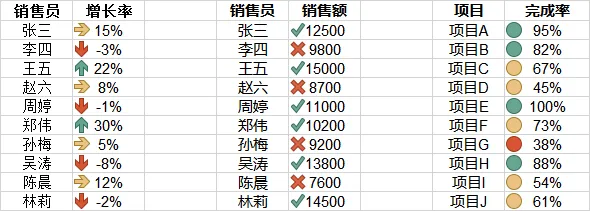
三、案例1:用“箭头图标”展示业绩增长率
场景:你有10个销售员,想一眼看出谁的业绩增长最快、谁在下降。
操作:
选中增长率列
「条件格式」→「图标集」→ 选「三向箭头(彩色)」
Excel 自动按等比例划分:前33%绿色向上,中间33%黄色平,后33%红色向下
效果:绿色箭头的就是增长优秀的,红色就是下降的。领导一看就懂。
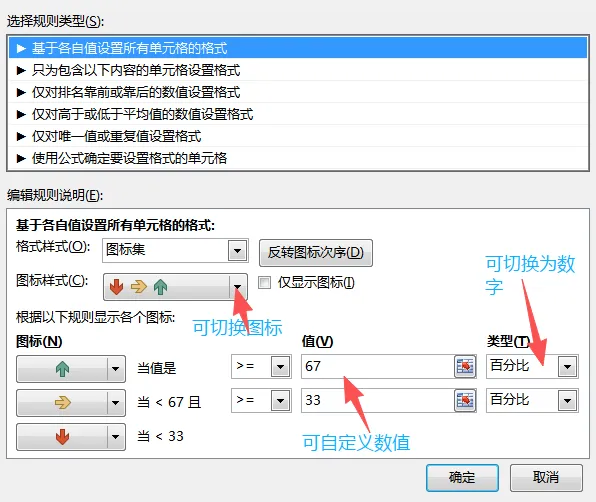
进阶调整:如果你想自定义阈值(比如≥10%算上升,<0%算下降):
管理规则 → 编辑规则
把“百分比”改成“数字”,设置自己的标准。
四、案例2:用“勾叉图标”显示达标情况
场景:公司规定,销售额≥10000算达标,否则不达标。用✔和✘直观显示。
操作:
选中销售额列
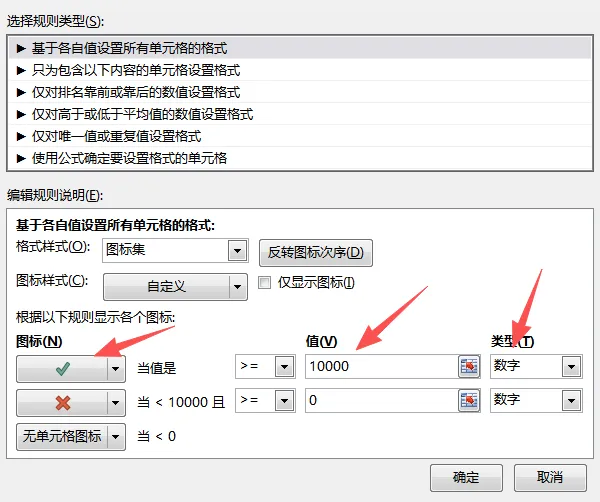
「条件格式」→「新建规则」→「基于各自值设置所有单元格的格式」
格式样式选「图标集」,选择“✔ ✘”样式
设置:当值 >= 10000 时显示 ✔,当值 < 10000 时显示 ✘
效果:达标的自动打勾,不达标的自动打叉,不用再写IF公式。
五、案例3:用“信号灯”做项目进度评级
场景:项目完成率 0-100%,想用红黄绿灯表示状态:≥80%绿灯,40-80%黄灯,<40%红灯。
操作:
选中完成率列
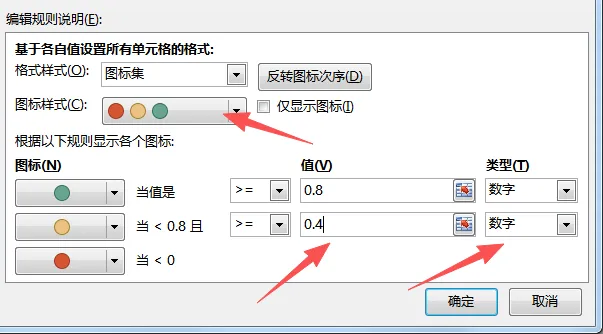
条件格式 → 新建规则 → 图标集 → 选“三色交通灯”
编辑规则:绿灯 ≥ 80%,黄灯 ≥ 40%,红灯 < 40%
效果:一目了然,哪些项目要追进度。
六、图标集美化小技巧
只显示图标,不显示数字:编辑规则时,勾选“仅显示图标”,单元格内只留下图标,表格更清爽(适用于对比分析,不看具体数值时)。
调整图标大小:图标大小随单元格字体大小变化,把字号调大,图标也会变大。
反向顺序:有的场景数值越小越好(如投诉率),可以把图标顺序反转。
写在最后
图标集让枯燥的数据变得直观。
记住三类应用:
| 图标类型 | 适用场景 | 一句话用法 |
|---|---|---|
| 箭头 | 上升/下降 | 设置阈值,自动标红绿箭头 |
| 勾叉 | 达标/不达标 | 数字判断,自动打勾打叉 |
| 信号灯 | 等级/状态 | 分三档,绿黄红一目了然 |
建议收藏,下次做绩效、进度、达标表,用图标集,同事会问你“这个怎么做的”。
觉得有用,点个“在看”吧~
—— 每天10秒,学一个Excel小技巧。

