当单条件无法满足复杂的业务需求时,SUMIFS闪亮登场!从基础到高阶,一文掌握Excel最强大的多条件求和函数。
一、基础入门:SUMIFS函数架构解析
函数基础语法
=SUMIFS(求和区域, 条件区域1, 条件1, [条件区域2, 条件2], ...)
参数核心要点:
求和区域:需要汇总的实际数值区域
条件区域N:用于判断条件的单元格区域
条件N:具体的判断标准(文本、数字、表达式等)
最大支持:127对"条件区域+条件"
与SUMIF的本质区别
| | |
|---|
| (条件区域, 条件, [求和区域]) | (求和区域, 条件区域1, 条件1, ...) |
| | |
| | |
| | |
关键记忆点:SUMIFS把"求和区域"放在第一位,这是与SUMIF的最大语法区别!
二、实战案例1:仪器库存多条件统计
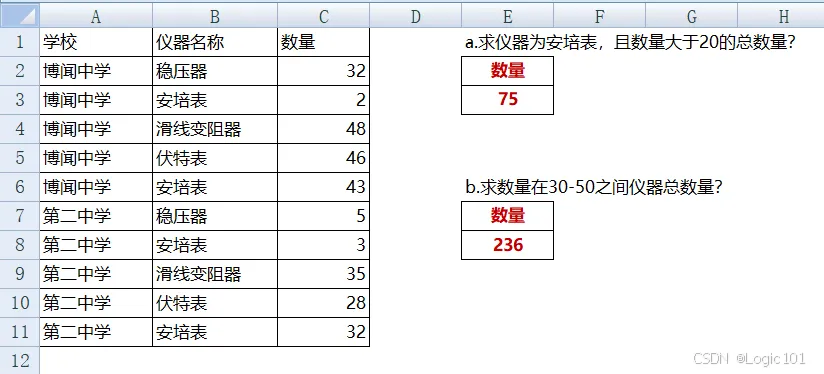
数据场景:学校仪器库存表
需求1:双条件精确匹配
问题:仪器为安培表,且数量大于20的总数量?
=SUMIFS(C2:C11, B2:B11, "安培表", C2:C11, ">=20")
执行逻辑:
条件1:B2:B11中等于"安培表"
条件2:C2:C11中大于等于20
同时满足的行:第5行(43)、第10行(32)
求和:43 + 32 = 75
需求2:区间范围统计
问题:数量在30-50之间的仪器总数量?
=SUMIFS(C2:C11, C2:C11, ">=30", C2:C11, "<=50")
区间技巧:对同一列使用两次条件,实现区间筛选
条件1:>=30(下限)
条件2:<=50(上限)
逻辑关系:30 ≤ 数量 ≤ 50
视频演示:
三、进阶应用:通配符与数组技巧
案例2:灵活的条件匹配
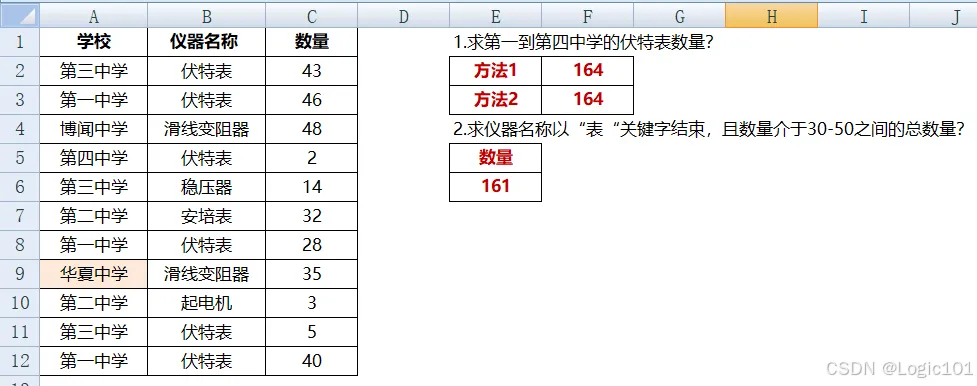
需求1:多学校同仪器统计
方案1:数组参数法
=SUM(SUMIFS(C:C, A:A, {"第一中学";"第二中学";"第三中学";"第四中学"}, B:B, "伏特表"))
执行过程:
SUMIFS分别计算四个学校的伏特表数量
生成数组:{114;0;48;2}
SUM对数组求和:114+0+48+2=164
方案2:通配符法
=SUMIFS(C:C, A:A, "第?中学", B:B, "伏特表")
通配符说明:
?:匹配任意单个字符
第?中学匹配:第一中学、第二中学、第三中学、第四中学
需求2:复杂条件组合
问题:仪器名称以"表"结尾,且数量介于30-50之间
=SUMIFS(C2:C12, B2:B12, "*表", C2:C12, ">=30", C2:C12, "<=50")
通配符解析:
*:匹配任意多个字符
*表匹配:安培表、伏特表等
不匹配:稳压器、滑线变阻器等
视频演示:
四、核心技术:数组方向与条件组合
案例3:捐款统计的数组方向玄机
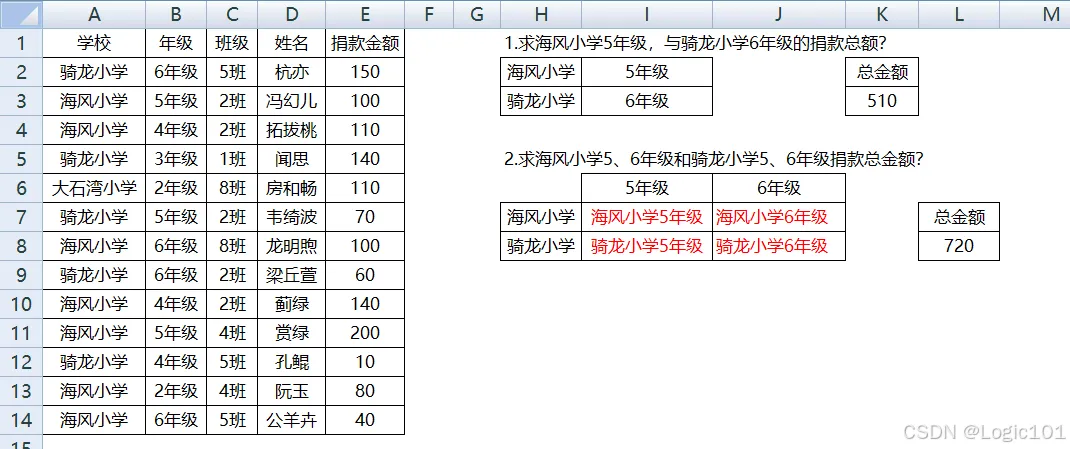
数据特点:
需求1:对应组合统计
问题:海风小学5年级 + 骑龙小学6年级的捐款总额
=SUM(SUMIFS(E:E, A:A, {"海风小学";"骑龙小学"}, B:B, {"5年级";"6年级"}))
数组对应关系(分号分隔):
学校数组: {"海风小学"; "骑龙小学"} ↓ ↓ 年级数组: {"5年级"; "6年级"} 组合结果: 海风5年级 + 骑龙6年级
需求2:交叉组合统计
问题:海风小学和骑龙小学的5、6年级捐款总额
=SUM(SUMIFS(E:E, A:A, {"海风小学";"骑龙小学"}, B:B, {"5年级","6年级"}))
数组对应关系(逗号分隔):
学校数组:{"海风小学"; "骑龙小学"} (2行×1列) 年级数组:{"5年级","6年级"} (1行×2列)
交叉组合结果: 海风小学5年级 + 海风小学6年级 + 骑龙小学5年级 + 骑龙小学6年级
数组方向规则总结
记忆口诀:
"分号配配对,逗号配全员; 方向要搞清,结果才准确。"
视频演示:
五、实战进阶:动态条件引用
案例4:二维交叉表统计
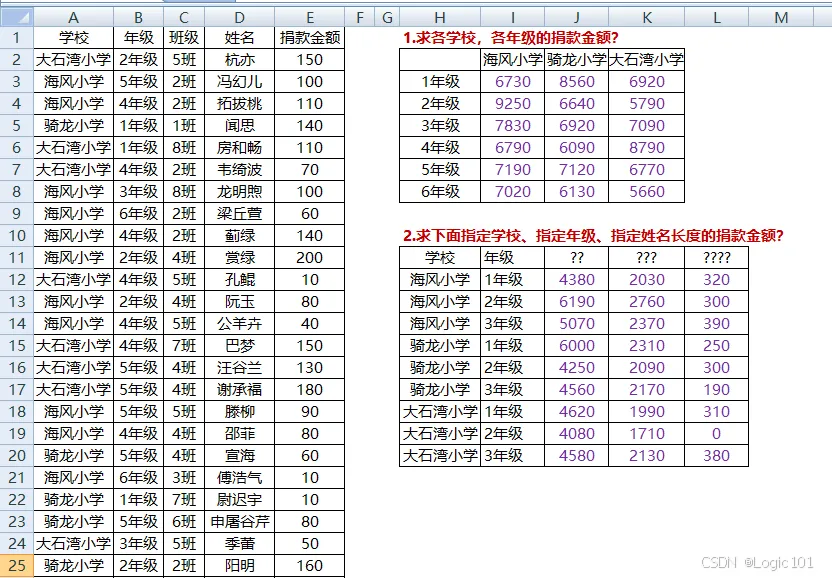
需求1:学校×年级二维汇总
数据布局:
矩阵公式:
=SUMIFS(E:E, A:A, I2:K2, B:B, H3:H8)
输入方式:选中I3:K8区域 → 输入公式 → Ctrl+Shift+Enter
引用关系:
条件1:学校I2:K2(水平数组)
条件2:年级H3:H8(垂直数组)
结果:6行×3列矩阵
需求2:三维条件统计(学校×年级×姓名长度)
方案1:单单元格公式(向右向下填充)
=SUMIFS($E:$E, $A:$A, $H12, $B:$B, $I12, $D:$D, J$11)
引用技巧:
$H12:固定列,行相对(向下填充变化)
$I12:固定列,行相对
J$11:固定行,列相对(向右填充变化)
方案2:矩阵公式(批量计算)
=SUMIFS(E:E, A:A, H12:H20, B:B, I12:I20, D:D, J11:L11)
执行效果:
条件1:学校(9行×1列)
条件2:年级(9行×1列)
条件3:姓名长度(1行×3列)
结果:9行×3列矩阵
视频演示:
六、高级技巧:动态汇总区域切换
案例5:业绩报表动态分析
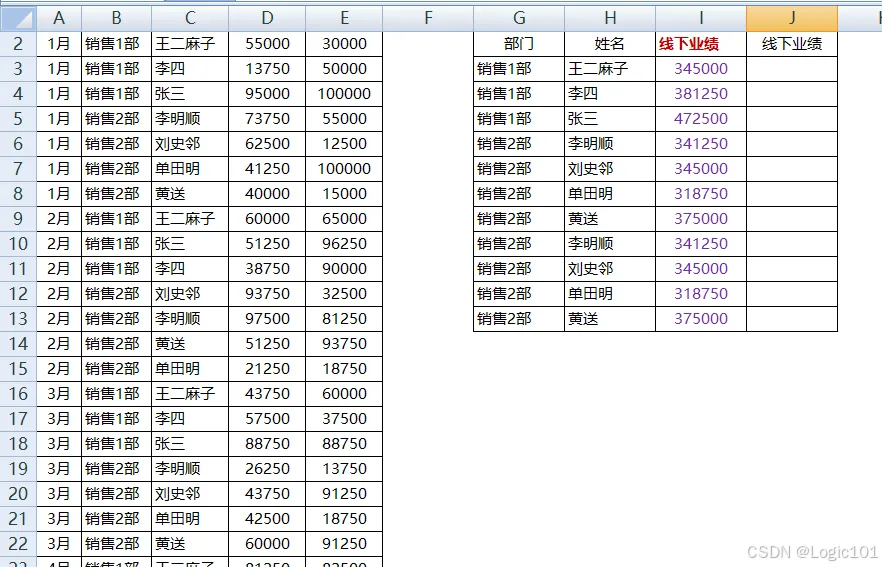
数据场景:线上线下双渠道业绩
需求:根据选择动态汇总不同业绩类型
第一步:创建下拉选择
选中目标单元格(如J2)
数据 → 数据验证 → 序列
来源:选择D1:E1("线上业绩","线下业绩")
第二步:动态汇总公式
=SUMIFS(IF($J$2="线上业绩", D:D, E:E), B:B, G3, C:C, H3)
公式深度解析:
SUMIFS( IF($J$2="线上业绩", D:D, E:E), -- 动态求和区域 B:B, G3, -- 条件1:部门 C:C, H3 -- 条件2:姓名 )
IF函数的作用:
当J2="线上业绩"时,求和区域为D:D(线上业绩列)
当J2="线下业绩"时,求和区域为E:E(线下业绩列)
绝对引用$J$2的意义:
无论公式如何填充,始终引用同一个选择单元格
确保整个报表使用统一的业绩类型选择
视频演示:
七、性能优化与最佳实践
1. 精确范围引用
=SUMIFS(C2:C1000, A2:A1000, "条件", B2:B1000, "条件") -- 推荐 =SUMIFS(C:C, A:A, "条件", B:B, "条件") -- 不推荐(整列计算慢)
2. 避免过多的条件
虽然支持127个条件,但实际使用中:
3-5个条件最为高效
超过10个条件考虑使用数据库工具
3. 通配符性能优化
=SUMIFS(..., A:A, "*关键字*") -- 较慢(中间匹配) =SUMIFS(..., A:A, "关键字*") -- 较快(开头匹配) =SUMIFS(..., A:A, "*关键字") -- 较慢(结尾匹配)
4. 数组公式的合理使用
八、常见错误与解决方案
错误1:#VALUE! 错误
原因:条件区域与求和区域大小不一致
=SUMIFS(C2:C10, A2:A9, "条件") -- 区域大小不同
解决:确保所有区域大小一致
错误2:结果为0或错误
原因:数据类型不匹配
=SUMIFS(C2:C10, B2:B10, ">100") -- B列为文本时出错
解决:
=SUMIFS(C2:C10, B2:B10, ">100") * 1 =SUMIFS(C2:C10, VALUE(B2:B10), ">100")
错误3:数组公式未正确输入
症状:只显示第一个结果解决:选中足够区域 → 输入公式 → Ctrl+Shift+Enter
九、与其他函数的配合使用
配合1:SUMIFS + SUMPRODUCT(复杂条件)
=SUMPRODUCT((A2:A100="条件1")*(B2:B100="条件2")*C2:C100)
当条件过于复杂时使用
配合2:SUMIFS + INDIRECT(动态表引用)
=SUMIFS(INDIRECT("表1[业绩]"), INDIRECT("表1[部门]"), G3)
配合3:SUMIFS + OFFSET(动态范围)
=SUMIFS(OFFSET(C1,0,0,COUNTA(C:C),1), ...)
十、实战综合应用
场景:销售仪表板设计
=LET( 销售数据, A2:E1000, 部门, INDEX(销售数据, , 2), 姓名, INDEX(销售数据, , 3), 线上业绩, INDEX(销售数据, , 4), 线下业绩, INDEX(销售数据, , 5), 选择类型, IF(J2="线上业绩", 线上业绩, 线下业绩), 选择部门, G3, 选择姓名, H3, SUMIFS(选择类型, 部门, 选择部门, 姓名, 选择姓名) )
总结:从入门到精通的路径
掌握层次划分
基础层(必掌握):
基本语法和参数顺序
2-3个条件的简单应用
通配符*和?的基本使用
进阶层(推荐掌握):
高手层(选择性掌握):
复杂数组方向控制
动态区域切换
多维度交叉统计
大型数据性能优化
学习建议
从实际问题出发:不要死记语法,从解决实际问题中学习
循序渐进:先掌握基础,再逐步挑战复杂应用
理解原理:特别是数组方向和相对引用原理
注重实践:多动手尝试不同的条件组合
最终思考
SUMIFS不是万能的,但在多条件求和领域,它确实是最强大、最灵活的工具之一。真正的高手不是记住所有技巧,而是知道:
什么时候使用SUMIFS
什么时候改用其他方案
如何根据业务需求设计最合适的公式
记住:工具服务于业务,理解业务需求比掌握工具技巧更重要。