欢迎回到PPT幻灯铺——一个努力赚生活费的失业人员的小铺
很多刚入门的朋友说起要写PPT,第一反应是:
“打开PPT,菜单栏一堆按钮,我该点哪里?”
说实话,我刚开始也是——想做点什么,翻半天找不到;明明有这个功能,就是不知道藏在哪,进入PPT,感觉和进入了迷宫没差别。
后来我把PPT界面当成一间铺子来理解:
菜单栏是货架分类
工具栏是常用工具墙
状态栏是铺子公告栏
所以今天这篇文章,就是带你在PPT这间“铺子”里认认路。
花5分钟搞懂每个区域是干嘛的,以后做PPT效率翻倍。
准备好了吗?我们从前到后逛一遍。
【一、快速访问工具栏——你的“顺手工具台”】
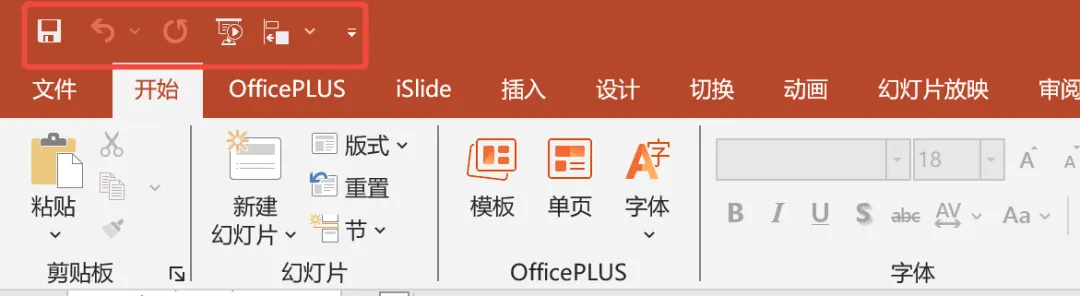
📍位置:最左上角,小图标那一排
这是PPT里最不起眼但最好用的地方。
默认放着“保存、撤销、重做”三个按钮。但你可以自己加——右键点击任何功能,选择“添加到快速访问工具栏”,它就会出现在这里。
🎯掌柜建议:把“格式刷”、“对齐”、“插入形状”加进去,每天省下N次点击。
【二、功能区——铺子的“大货架”】
📍位置:顶部占最大面积的那一片
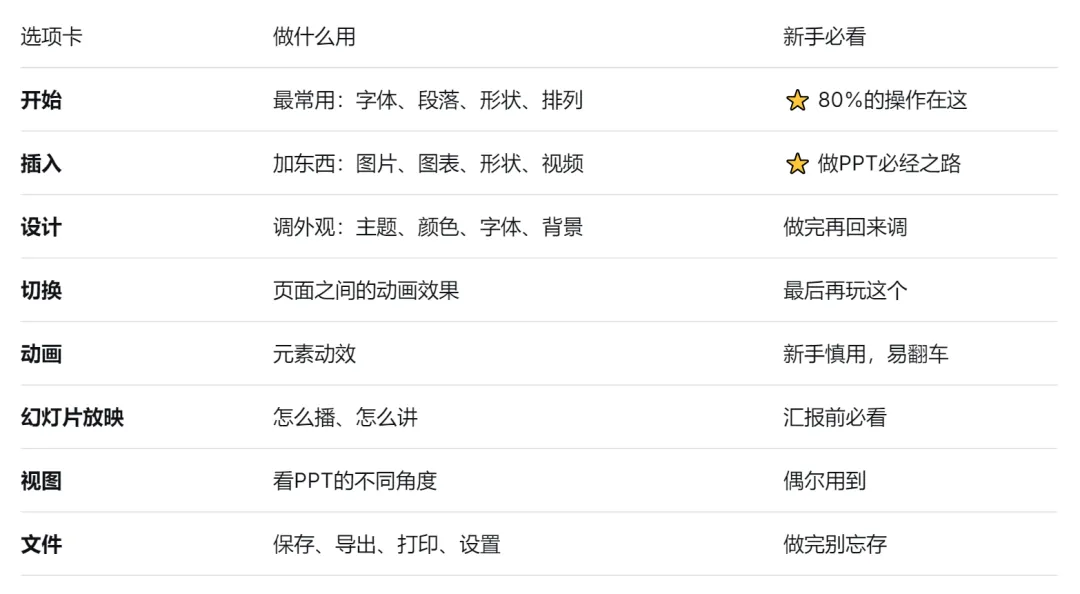
这是PPT的核心操作区,所有功能都按类别摆在不同的“货架”上:
🎯掌柜建议:前三个选项卡(开始、插入、设计)搞定,你已经会做80分的PPT了。
【三、功能区下的“折叠门”——别忽略】
📍位置:每个选项卡下面,有些按钮旁边有个小箭头 ↓
很多人不看这里,错过很多好功能。
比如“开始”选项卡里,“段落”那一排右下角有个小箭头,点开可以调行距、段前段后距离——排版整齐的核心就藏在这。
🎯掌柜建议:看见小箭头就点一下,里面往往藏着惊喜。
【四、编辑区——你的“工作台”】
📍位置:正中间最大的白色区域
这就是你真正做PPT的地方。
一页一页的幻灯片,文字、图片、形状都放在这里。你可以:
点一下文字,开始打字
拖一下图片,移动位置
右键点击,弹出快捷操作
🎯掌柜建议:养成“先选中再操作”的习惯——想改谁,先点谁。
【五、状态栏——铺子的“公告栏”】
📍位置:最底部,细细的一条
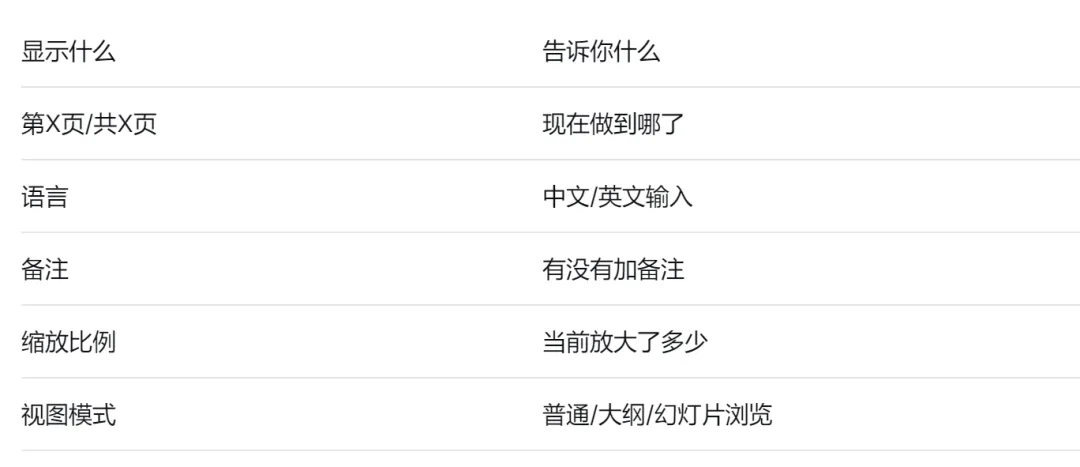
别看它瘦,信息量很大:
🎯掌柜建议:右键点击状态栏,可以自定义显示哪些信息。把“幻灯片编号”和“拼写检查”打开,很实用。
【六、幻灯片缩略图区——你的“铺子货架”】
📍位置:左侧窄条,一列小方块
这里显示你所有幻灯片的小图,像铺子里一排排货架。
你可以:
点一下,跳转到那一页
拖一下,调整页面顺序
右键,复制/删除/隐藏幻灯片
🎯掌柜建议:做完几页后,来这看一眼缩略图。如果某页的缩略图看起来很乱,说明那页设计也有问题。
【七、备注区——你的“小纸条”】
📍位置:编辑区正下方,可以上下拖动
这里是给你自己写演讲稿的地方。
观众看不到,只有你演讲时能看到。写关键词、数据来源、提醒自己的话——都放这。
🎯掌柜建议:汇报前,把每页要说的3个关键词写进备注,讲的时候不慌。
【八、右键菜单——你的“快捷暗门”】
📍位置:在任意地方点右键
这是一个浮动的小菜单,显示你当前能做的最常用操作。
在图片上右键:出现裁剪、另存为图片、设置格式
在文字上右键:出现字体、段落、项目符号
在空白处右键:出现粘贴、新建幻灯片、网格线
🎯掌柜建议:记不住功能在哪?先右键试试,省一半时间。
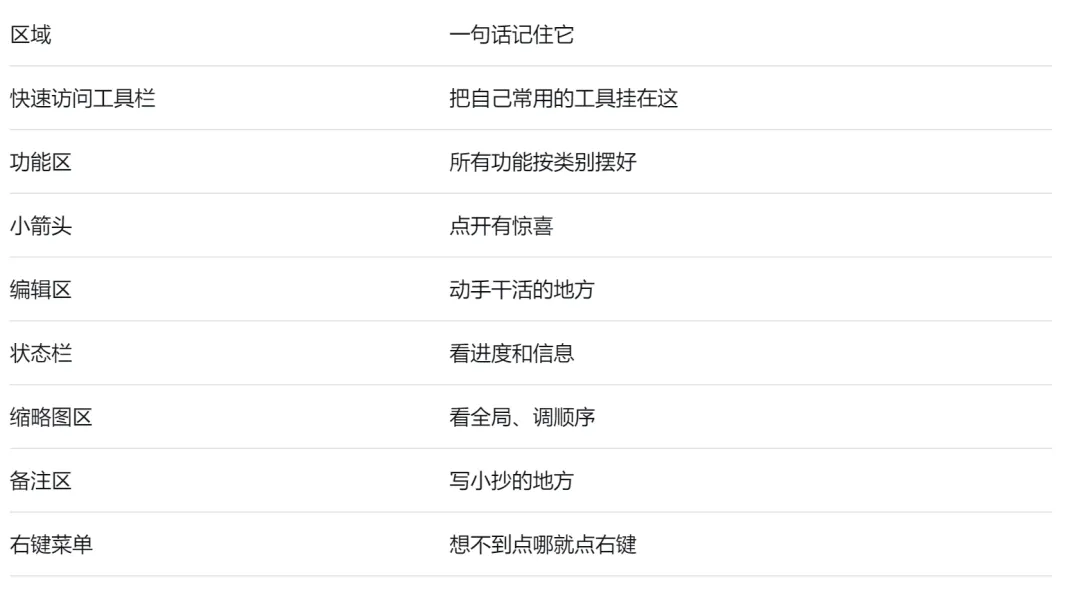
简单一句话概括一下,每个区域都有特定的功能,熟悉后就能事半功倍了,而不是脑海里已经构想出了效果,但是手却不知道如何操作,典型的“大脑会了,手不会”。
PPT不难,难的是不知道工具在哪。今天把路认清楚了,接下来就是动手练。
觉得有用的话,点个“在看”,让更多朋友看到这间铺子。