主要有以下亮点:
很多人用 AI 做 PPT,刚开始都很兴奋。
输入一句话,几分钟生成一整套。
但真正打开文件准备修改时,问题来了:
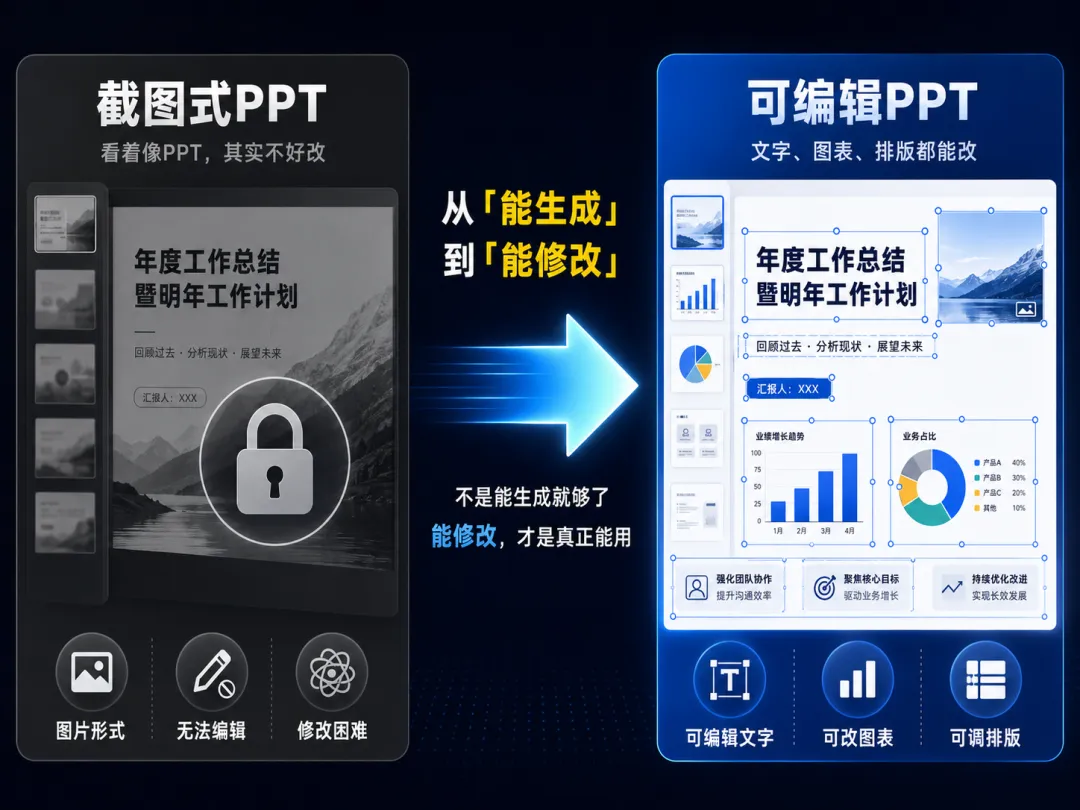
标题不好改。
配色不好换。
排版不好调。
有些页面看着像 PPT,实际上更像一张截图。
这也是我觉得很多 AI PPT 工具最尴尬的地方:
生成很快,但后期不好用。
最近我看到一个开源项目,叫 PPT Master。
它最吸引我的地方,不是“能生成 PPT”。
而是它生成出来的文件,是 PowerPoint 里可以继续编辑的 .pptx。
文字能改。图形能改。排版能调。
不是一张张图片糊上去。
这点对经常做汇报、课件、答辩、方案的人来说,非常重要。
一、PPT Master 到底是什么?
你可以把它理解成:
一套 AI 做 PPT 的工作流。
它不是那种网页里输入一句话,然后直接给你一个成品的工具。
它更像是:
你把 PDF、Word、图片、Markdown、HTML 或文字资料交给 AI。
然后让 AI 按照 PPT Master 的流程,帮你分析内容、设计页面、生成可编辑 PPT。
最后输出一个可以在 PowerPoint 里继续修改的文件。
简单说:
它不是帮你做一堆 PPT 截图,而是帮你做真正能改的 PPT。
二、适合谁用?
我觉得它比较适合这几类人:
学生做答辩 PPT。
老师做课件。
职场人做汇报方案。
设计、建筑、产品、运营人员做提案。
经常需要把 PDF 报告、文档资料整理成 PPT 的人。
如果你只是偶尔做一次 PPT,普通在线 AI PPT 工具可能已经够了。
但如果你经常需要改 PPT,PPT Master 的价值会更明显。
因为现实里,几乎没有一份 PPT 是生成完就能直接交的。
老板要改。
老师要改。
客户要改。
自己也要改。
所以能不能编辑,比第一眼好不好看更重要。
三、普通人怎么用?
先说清楚:
PPT Master 不是网页一键生成 PPT。
它更适合愿意稍微折腾一下的人。
你需要准备 Python,还需要一个能读文件、写文件、执行命令的 AI Agent 工具。
比如:
Claude Code
Cursor
VS Code Copilot
Codex CLI
Gemini CLI
你可以简单理解为:
PPT Master 提供做 PPT 的流程,AI Agent 负责按流程干活。
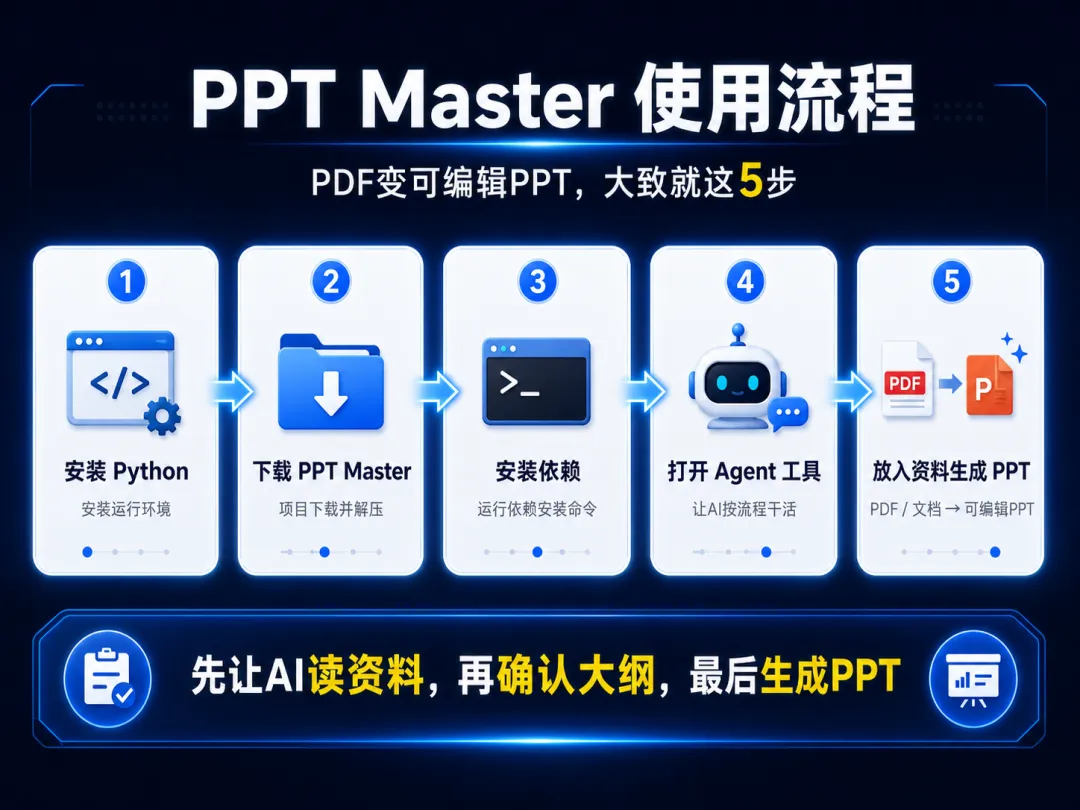
下面我把使用方式拆成 5 步。
第一步:准备 Python
这个工具需要本地环境。
最基础的是先安装 Python。
Windows 用户安装 Python 时,一定要注意勾选:
Add to PATH
不然你后面在命令行里运行 Python,可能会找不到命令。
这一步听起来有点技术,但其实就是给电脑装一个运行环境。
第二步:下载 PPT Master
打开 GitHub 项目页面。
https://github.com/hugohe3/ppt-master
不会 Git 的人,直接点:
Code → Download ZIP
下载后解压。
会 Git 的人,可以用命令:
git clone https://github.com/hugohe3/ppt-master.git
cd ppt-master
如果你是小白,建议先用 Download ZIP。
更简单。
第三步:安装依赖
进入项目文件夹后,运行:
pip install -r requirements.txt
这一步就是把它需要的运行环境装好。
你可以理解成:
给 PPT Master 安装它工作时需要的“工具包”。
第四步:准备一个 Agent 工具
这里是很多人容易误解的地方。
PPT Master 不是单独点开就能用的软件。
它需要配合一个 AI Agent 工具。
比如 Claude Code、Cursor、VS Code Copilot 这类工具。
因为它要让 AI 去读你的文件、分析内容、生成页面、导出 PPT。
普通聊天框只负责聊天。
Agent 工具更像是能在你电脑里干活的助手。
第五步:把资料交给 AI
比如你有一个 PDF 报告。
可以把它放到项目的 projects文件夹里。
然后在 AI 对话框里输入:
请基于 projects/report.pdf 生成一份 10 页左右的 16:9 PPT。

要求:
1. 风格简洁高级
2. 重点突出
3. 输出为可编辑 .pptx 文件
4. 正式生成前,先给我列出大纲、页数、每页标题和设计风格
5. 等我确认后,再开始制作
注意最后一句很关键:
先出大纲,我确认后再做。
不要一上来就让 AI 直接生成。
不然它可能会跑偏。
四、我建议你这样用
不要把它当成“一键神器”。
更稳的流程是:
先让 AI 读资料。
再让 AI 整理大纲。
然后确认页数和风格。
再开始生成 PPT。
最后打开 PowerPoint 检查和微调。
你每次都可以加这句话:
在正式生成前,请先确认:
1. PPT页数
2. 每页标题
3. 每页核心内容
4. 视觉风格
5. 是否需要图表或插图

等我确认后,再开始生成。
这句话很实用。
因为 AI 做 PPT 最大的问题,不是不会做。
而是容易一开始就跑偏。
你提前让它确认结构,后面返工会少很多。
五、它最大的价值是什么?
我的判断是:
PPT Master 最有价值的地方,不是快。
而是:
它能把资料变成一个可继续修改的 PPT 初稿。
这点非常关键。
AI 做 PPT,不应该幻想一步到位。
更现实的用法是:
AI 帮你完成 70% 到 80% 的内容整理和页面初稿。
你负责最后 20% 的判断、修改和审美调整。
这样效率最高。
六、哪些人不适合?
如果你完全不想安装工具。
不想碰 Python。
不想用 Cursor、Claude Code 这类 Agent。
只想打开网页,输入一句话,马上下载 PPT。
那 PPT Master 可能不适合你。
它确实有一点学习成本。
但如果你愿意稍微折腾一下,它的上限会比很多“图片式 AI PPT 工具”更高。
尤其是你后面还想持续改内容、改排版、改风格。
可编辑,就很重要。
最后总结一下
PPT Master 不是一个简单的“一键PPT神器”。
它更像是一套 AI PPT 工作流。
它真正解决的问题是:
AI 生成的 PPT,终于不只是好看截图,而是可以继续编辑的 PowerPoint 文件。
如果你经常做 PPT,尤其是经常要把 PDF、Word、文章、资料整理成汇报页。
这个工具值得研究一下。
但别指望它替你完成所有事情。
正确姿势是:
让 AI 做初稿。
让自己做判断。
让 PPT 最后真正能用。
记住一句话:
AI 做 PPT 最值钱的地方,不是替你一键出片,而是帮你快速做出一个能继续修改的高质量初稿。
如果你对 AI 办公、AI 生图、AI 工具实战感兴趣,可以关注我。
我是「学AI的小阿超」。
后面我会继续分享更多普通人也能用上的 AI 实战工具。