那关于在PPT中设置背景图片
- 2026-06-02 23:25:50
那关于在PPT中设置背景图片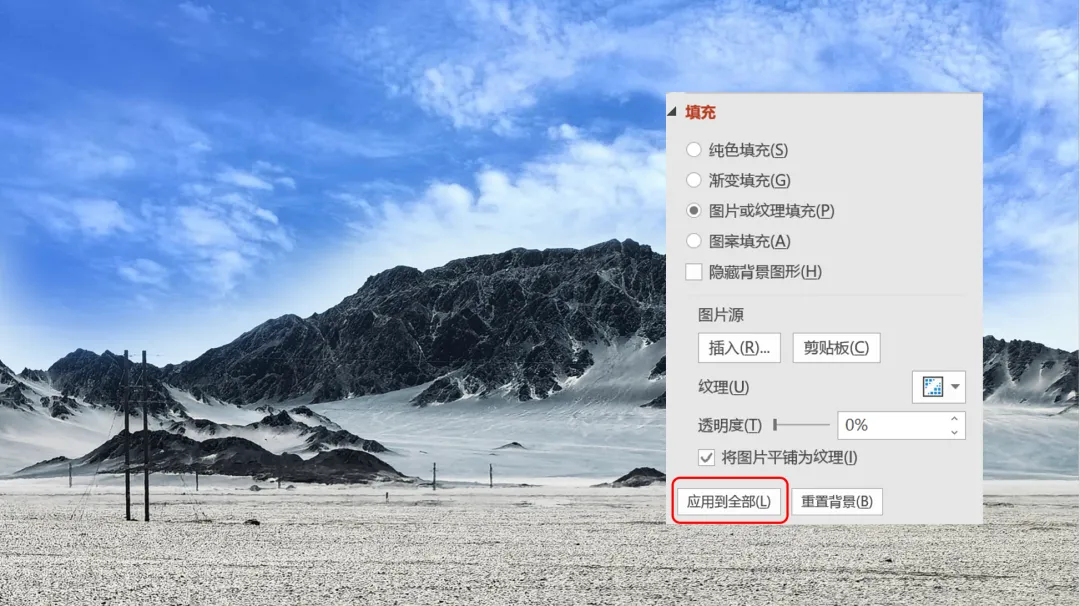
【小技巧💡: ➡️背景图透明度:右侧面板拖动透明度滑块(常用15%~30%)避免遮挡文字 ➡️取消背景:设置背景格式→纯色填充选白色即可。】 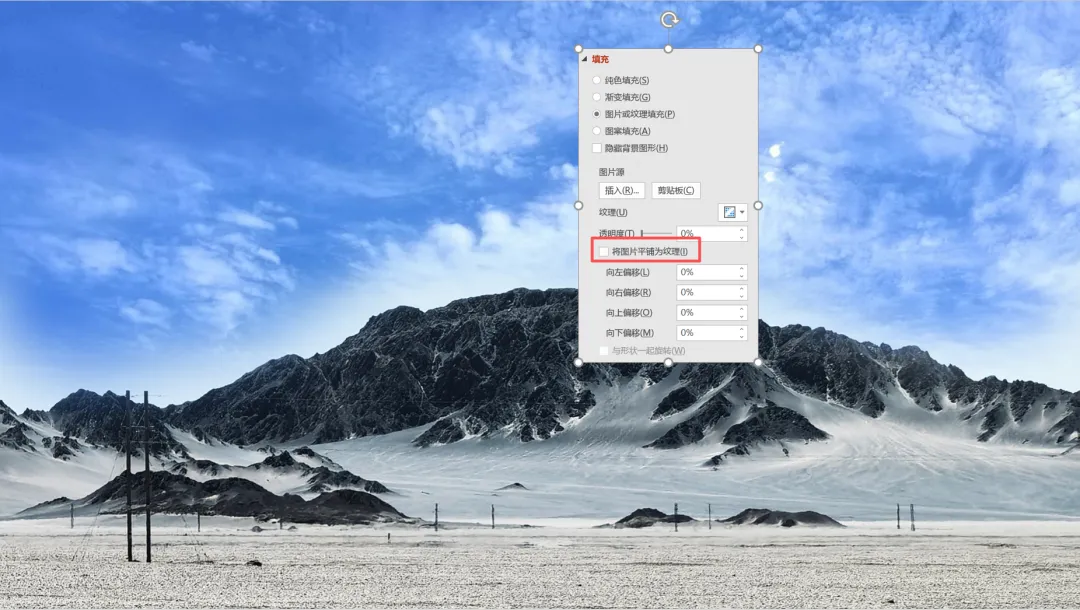
之前朋友留言关于PPT设置背景的问题,那今天就写一下关于PPT设置背景的方法。
PowerPoint设置背景图4种常用方法🔥
一、只设置单页幻灯片背景(仅影响一页)
幻灯片空白处右键→设置背景格式(或顶部【设计】→右上角【设置背景格式】) 右侧面板:填充→图片或纹理填充→插入→来自文件,选中本地图片导入 按需调透明度(数值越大图片越淡,方便看清文字),直接关闭面板,仅当前页生效。 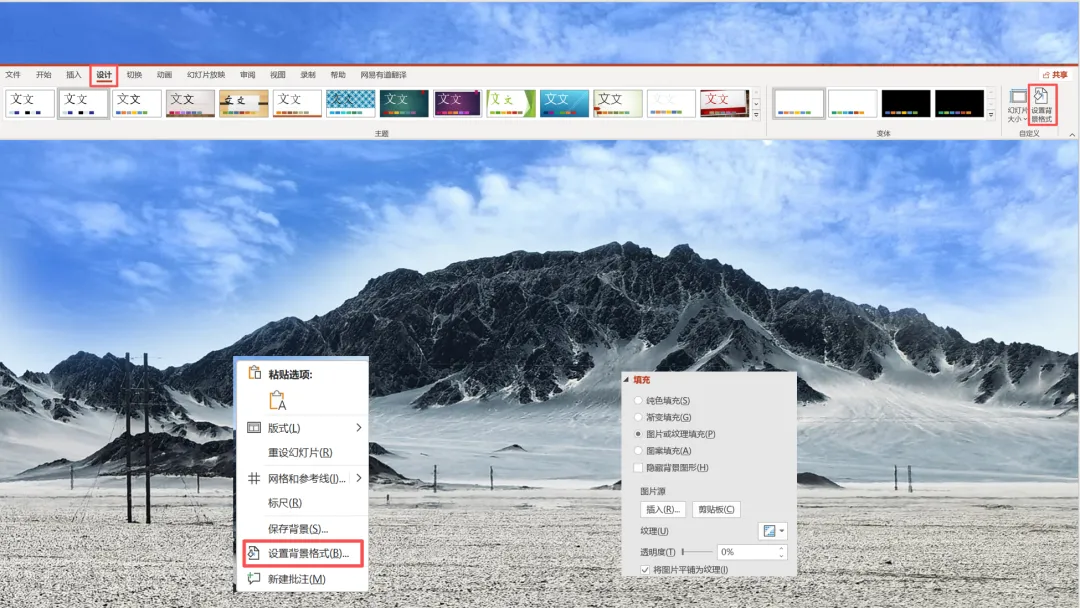
二、全文档统一背景(所有页面同一张图)
按上面步骤插入背景图片 右侧面板左下角点 全部应用 →一键整份PPT统一背景
三、母版批量设置(做模板首选,新建页面自动带背景)
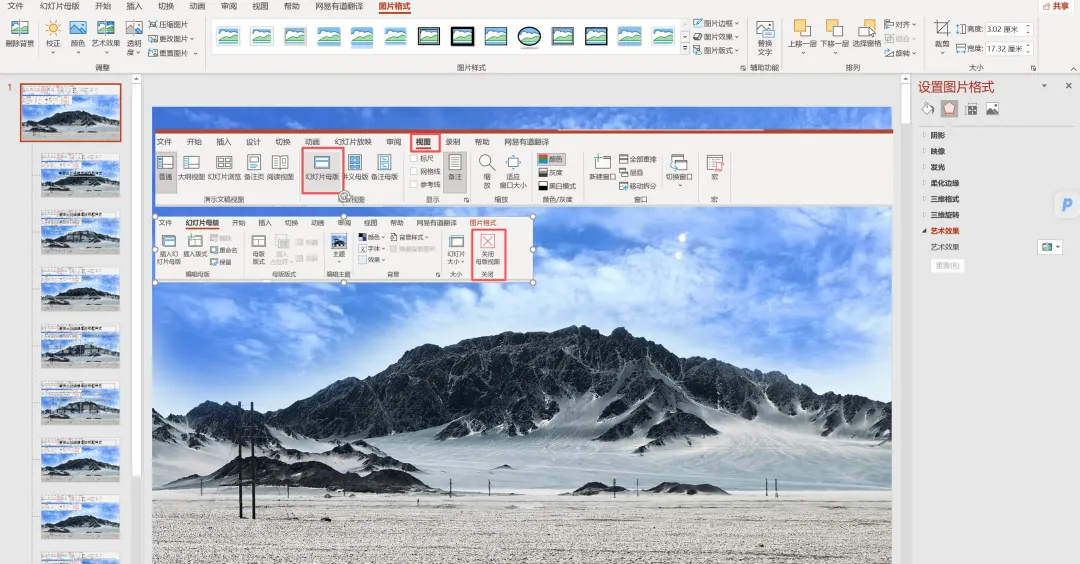
顶部【视图】→幻灯片母版,点开左侧第一个最大缩略图(主母版) 空白右键→设置背景格式→插入背景图 点【关闭母版视图】,所有幻灯片、新建页面自动套用该背景
四、插入图片垫底法(封面/特殊页灵活用)
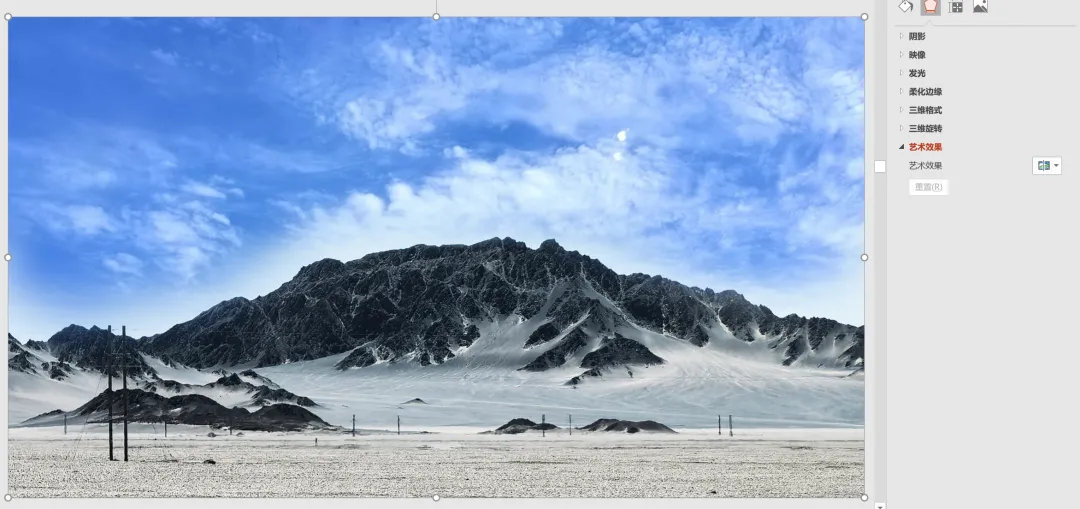
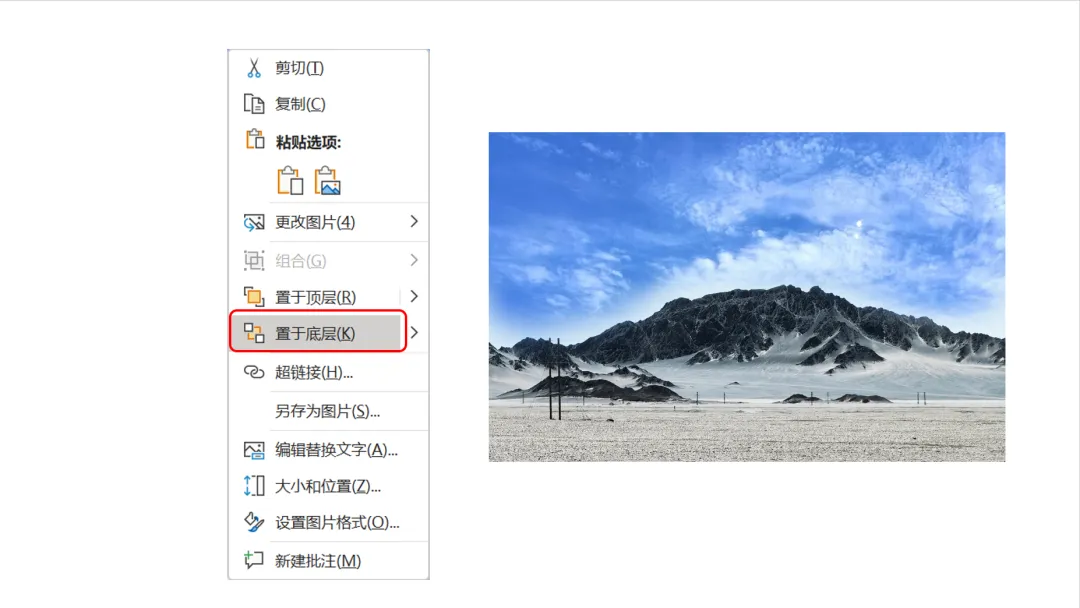
【插入】→图片,插入图片拉满整张页面 右键图片→置于底层→置于底层,图片变成背景,可单独修改大小、透明度
PPT自定义背景图尺寸中取消平铺2种实用方法‼️
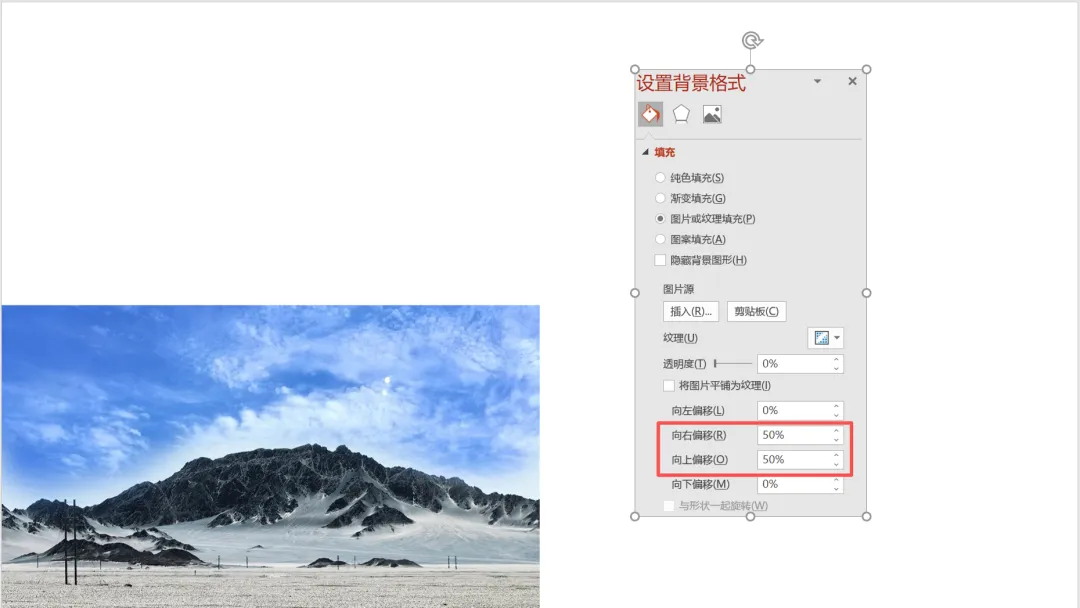
tips1:背景填充面板改缩放(图片做系统背景,不重复平铺)
空白右键→设置背景格式→图片或纹理填充,插入图片
取消勾选:将图片平铺为纹理(关键!取消就不会重复铺满页面)
下方缩放自定义 :
:
填充选项:拉伸=全屏铺满;适应=完整显示图片、四周留白;不缩放=原图大小
手动填缩放百分比(如60%)自由控制图片大小
向左/向右偏移(水平缩放) 向上/向下偏移(垂直缩放)
单页点关闭;全页统一点全部应用。
tips2:插入图片垫底(最灵活,任意大小、任意位置,推荐局部小背景)
【插入】→图片,拖到想要的大小、位置(按住Shift等比例不变形)
选中图片→右键→置于底层→置于底层,变成背景图
想要全文档统一:视图→幻灯片母版,在母版里插图摆好尺寸,关闭母版,新建页面自动带该背景
PPT背景设置不同的场景用不同的方法
具体案例:
#PPT制作技巧#PPT美化教程#高级感PPT设计#零基础学PPT#职场PPT技巧#PPT排版教程#PPT配色技巧#免费PPT模板#极简风PPT#竖版PPT制作#模块化PPT设计#PPT高级质感#数据可视化PPT#商务PPT设计#PPT进阶秘诀#告别土味PPT#PPT目录页设计#PPT封面设计#PPT动画制作#PPT母版用法#PPT图片排版#工作总结PPT#工作汇报PPT#毕业论文PPT#公开课PPT#PPT字体搭配#PPT图标设计#单页PPT排版#PPT新手避坑喜欢今天的 PPT 干货?关注 + 点赞 + 分享 +「喜欢作者」一起变好看、变专业✨
本文来自网友投稿或网络内容,如有侵犯您的权益请联系我们删除,联系邮箱:wyl860211@qq.com 。


