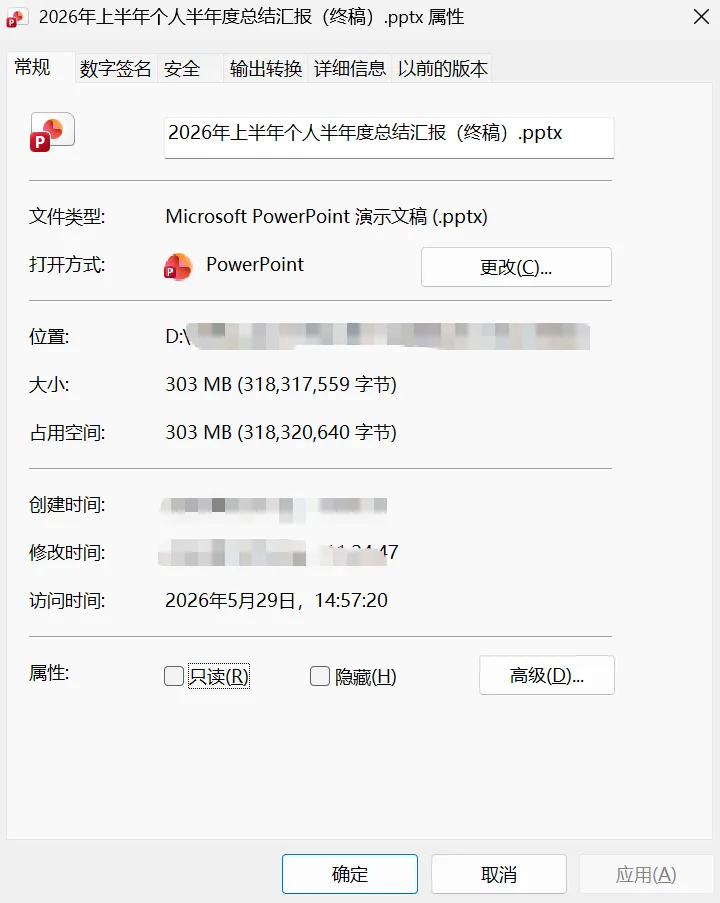
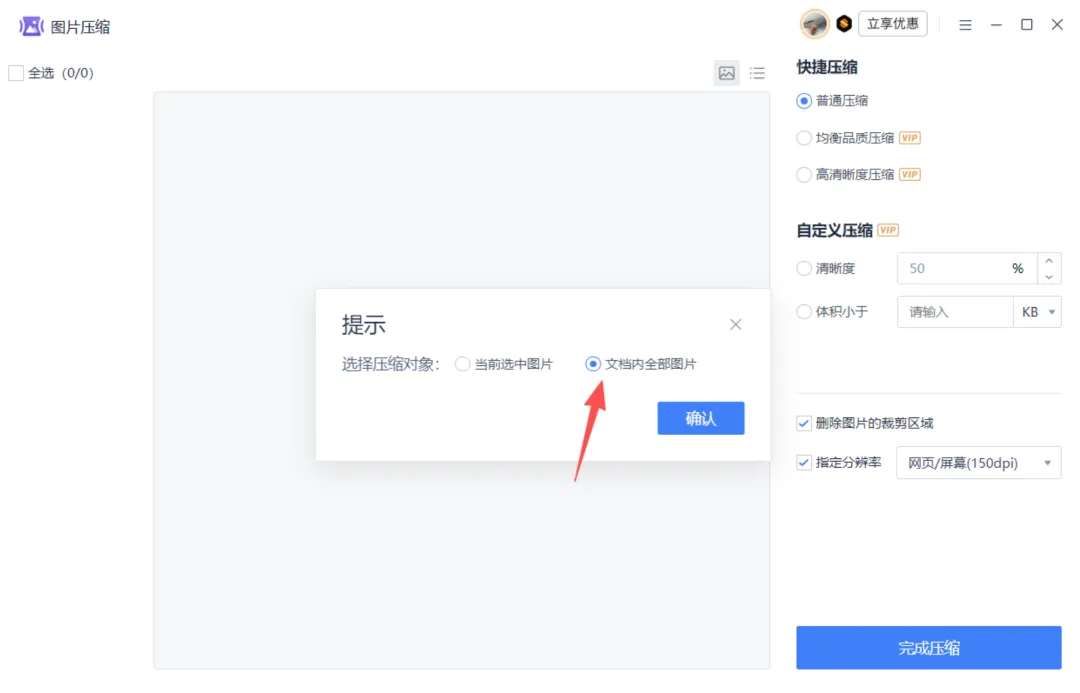
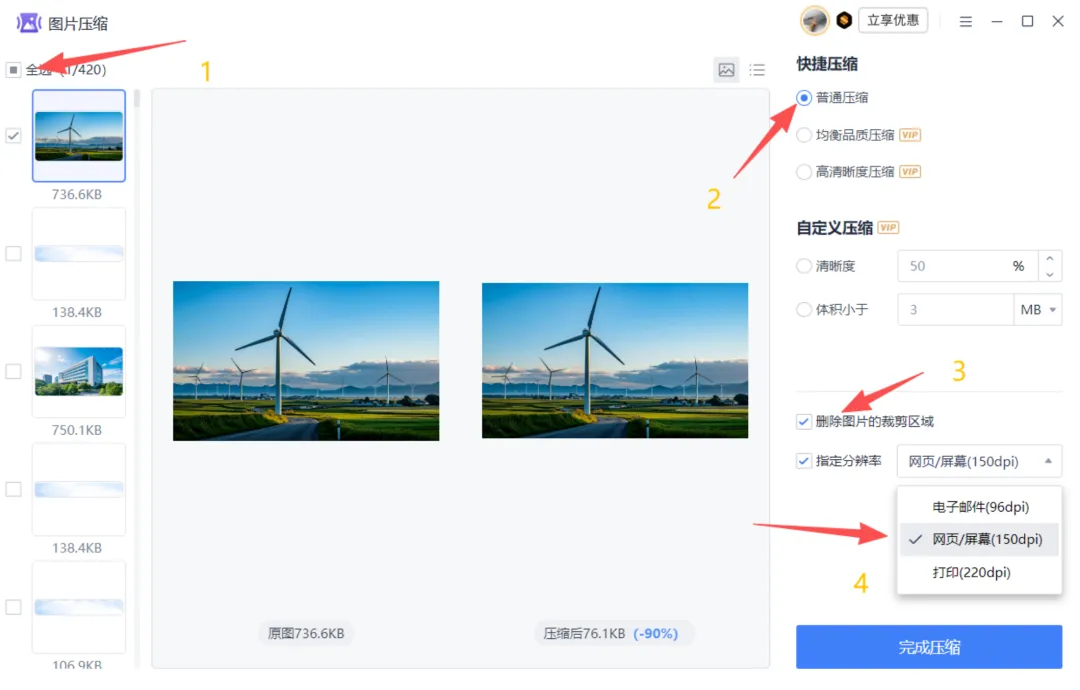
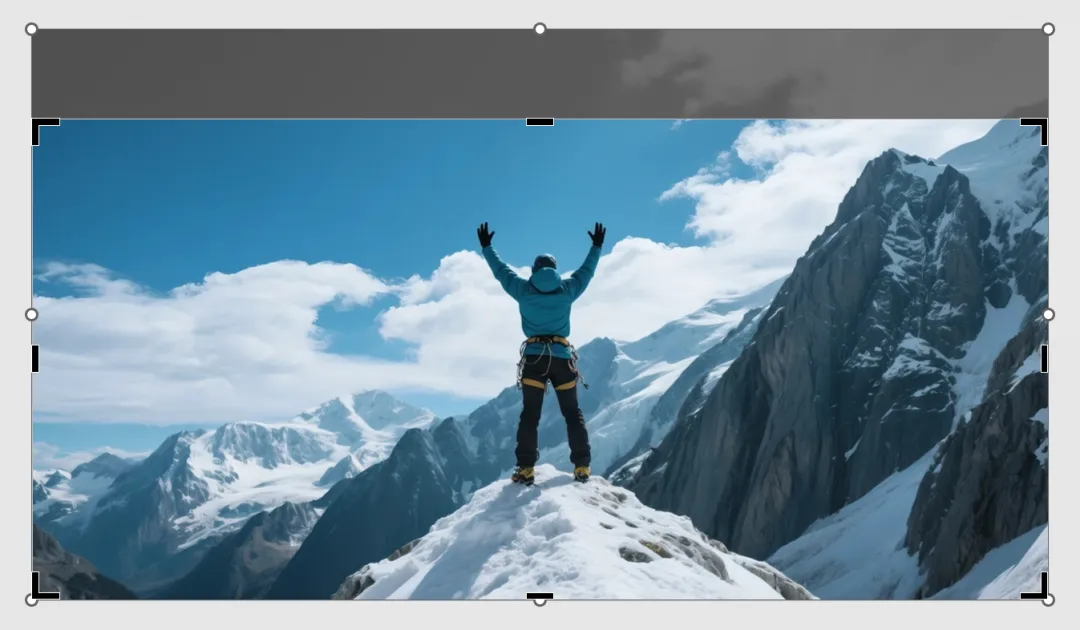
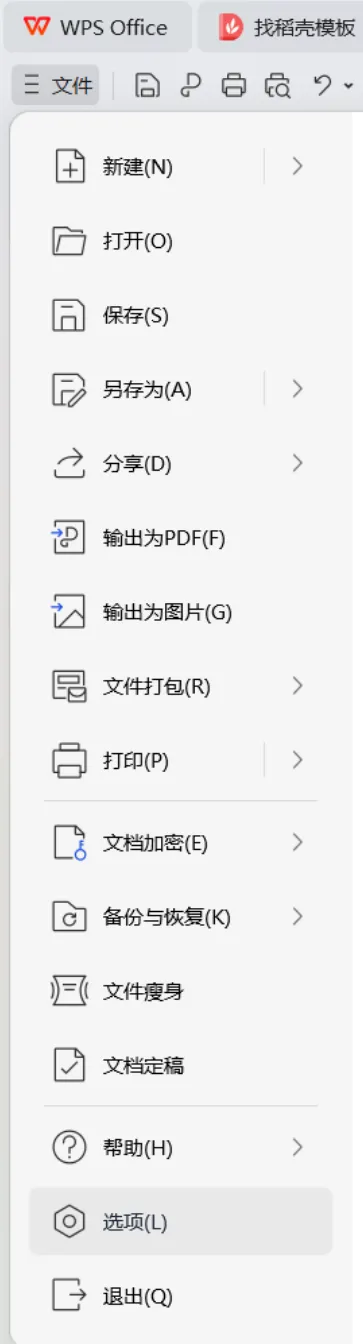
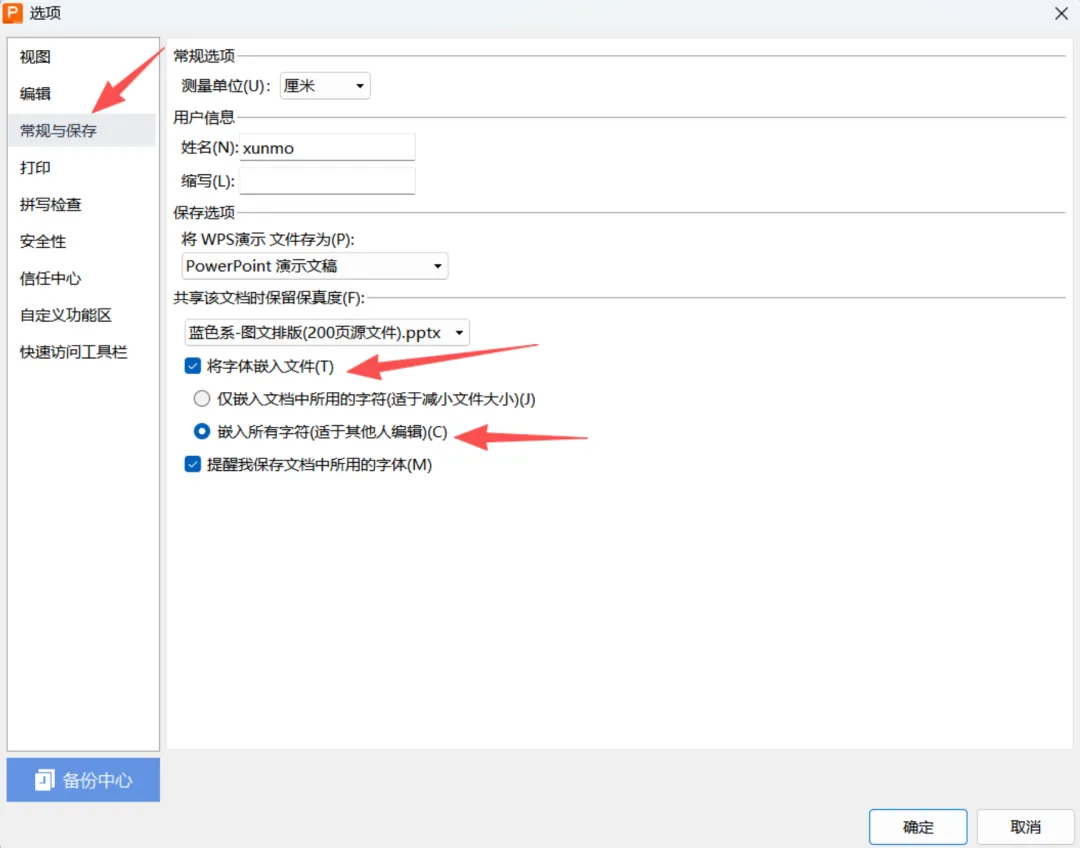
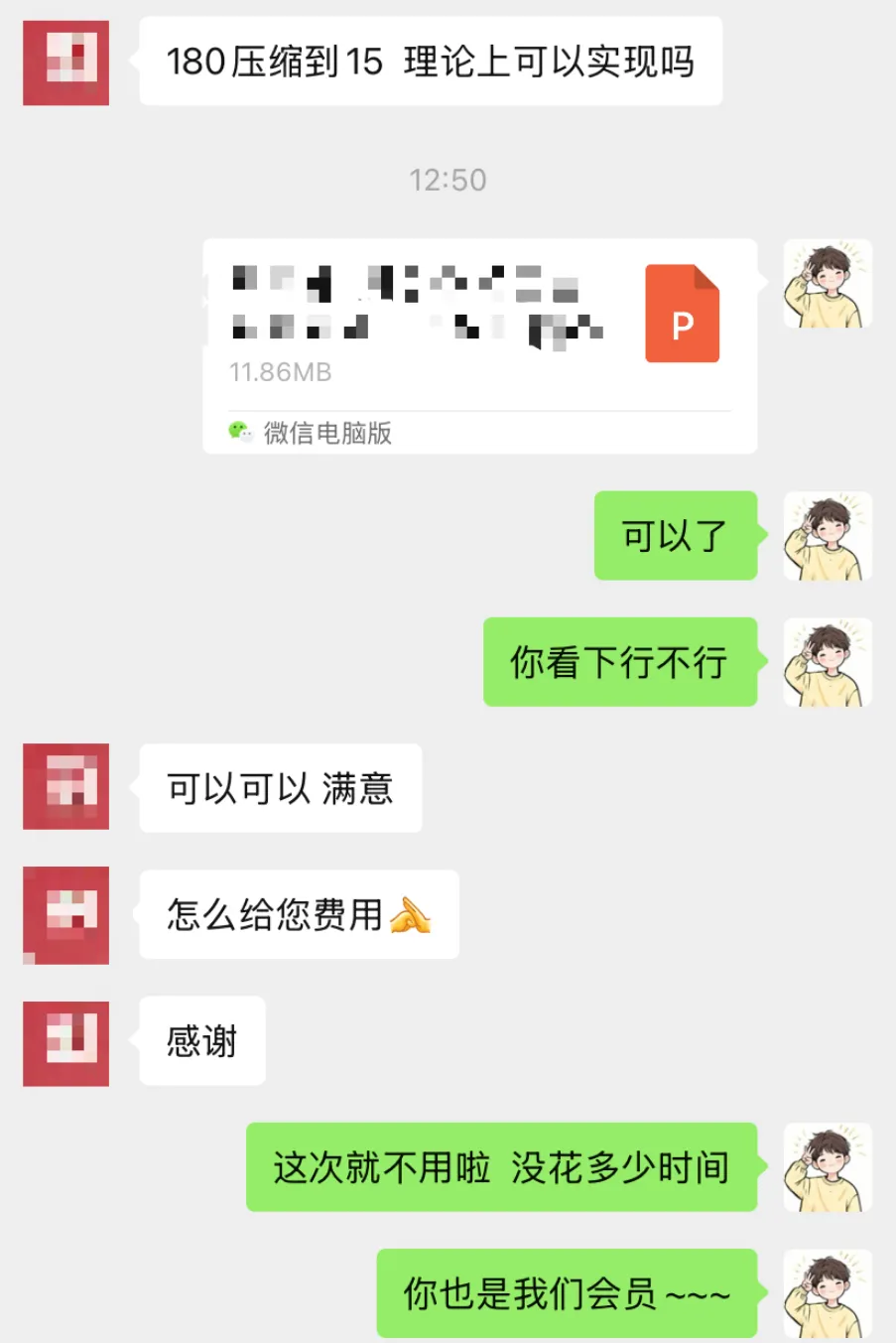
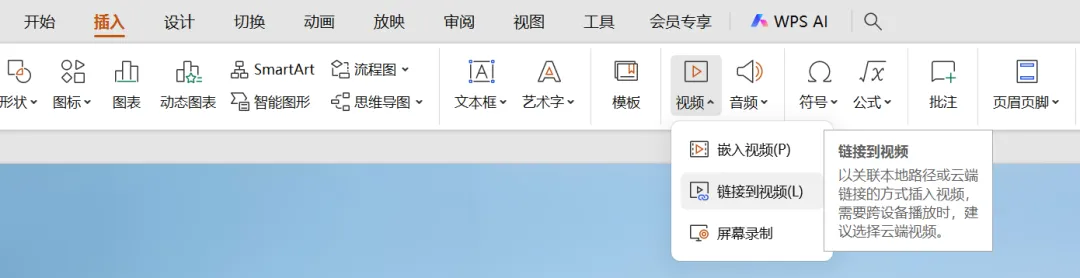
每隔一段时间,就有粉丝或者模板会员来问我,为啥你们的PPT300页才10多M,我的20页就500M,单位的老电脑打都打不开,领导要我交稿了,要是开会现场打不开,就扯犊子了~对我来说可能很简单的一个日常操作,你如果不会,可能真的关键时候掉链子~~~首先说说,为什么PPT做完后一定要查看一下文件大小?PPT文件打开时,软件要把整个文件加载到电脑内存进行解析——说人话就是,PPT打开占用内存。一旦PPT文件大于100M,内存占用飙升,会导致系统资源不足,触发卡顿,系统崩溃。如果图片都是无法删除的,那就要处理图片清晰度,除非必须超大屏展示,大部分图片都存在冗余清晰度,也就是不用那么高清也是合适的,适当调整不影响展示,就调调它~点击文档中任意图片,软件上方菜单栏找到“图片工具”,找到“压缩”工具:一般来说,普通压缩之下不影响一般的投影投屏显示效果,但是压缩后,文件大小会有显著减少,这就是压缩PPT文档的第一步。但如果不希望所有图片一刀切压缩,可以挑选图片单独压缩。在第二步界面不要选“全选图片”,在出来界面左侧选择需要压缩的图片,单独操作:上图中的“删除图片的裁剪区域”,主要针对裁剪过大小的图片:比如上图,是我们常用的裁剪图片方法,显示结果上,图片裁剪后,就只剩裁剪部分,但实际上,PPT会保留裁剪过的区域,防止你想裁剪回去的时候,原图没有了。如果选择“删除图片的裁剪区域”,保留区域的内容就会彻底删除掉,腾出空间,因此操作的时候也要注意后面还会不会用到,否则操作后不可逆。至于“指定分辨率”,根据页面提示选择即可,一般演示建议150dpi。这点是绝大多数人没有关注过,却是导致你PPT文件过大的“隐藏大BOSS”。所谓字体嵌入,是PPT把你电脑里安装好的某些字体,嵌入到PPT文件中,避免换电脑打开时,另一台电脑没有安装这些字体,导致显示出问题。因此,问题就来了,如果你把字体嵌入了PPT中,PPT肯定体积不会小,但你会说,那我就是要嵌入怎么办?处理的关键是:如果不涉及换电脑再修改PPT,字体嵌入不要选“嵌入所有字符”,选择“仅嵌入文档中所用的字符”即可。可别小看这个操作带来的体积变化,之前帮一个会员处理文档,只是做这一项操作,就把她的PPT文件体积从185M压缩到了11M!嵌入所有字符,意味着把嵌入的字体的所有字符都嵌入了,比如你安装了一个A字体,那么A字体下所有的字符,都会在里面,相当于在PPT文件上安装了n套字体,PPT文件不大才怪。而仅嵌入文档所用字符,就是文档中有什么字,对应就嵌入相应字体对应字符。如果你的PPT刚好用到视频,那么处理视频,也可以大幅压缩文件体积,但实际上大部分人的PPT用到视频的都少,我们也简单说说。第一种方法,就是把插入文件中的视频,改成使用链接插入。操作方法:在“插入”视频时,点击下拉箭头,选择“链接到文件”,这样视频文件不会嵌入PPT,也就是,PPT中不包含你的视频,也就不会加大PPT文件体积。
这种方式下插入的视频,需要把视频放在某个文件夹,并且随文件复制拷贝,链接路径不能改,否则会打不开。
当然可以使用WPS提供的云端链接,这部分可能涉及收费,就不赘述。
2)插入视频到文件
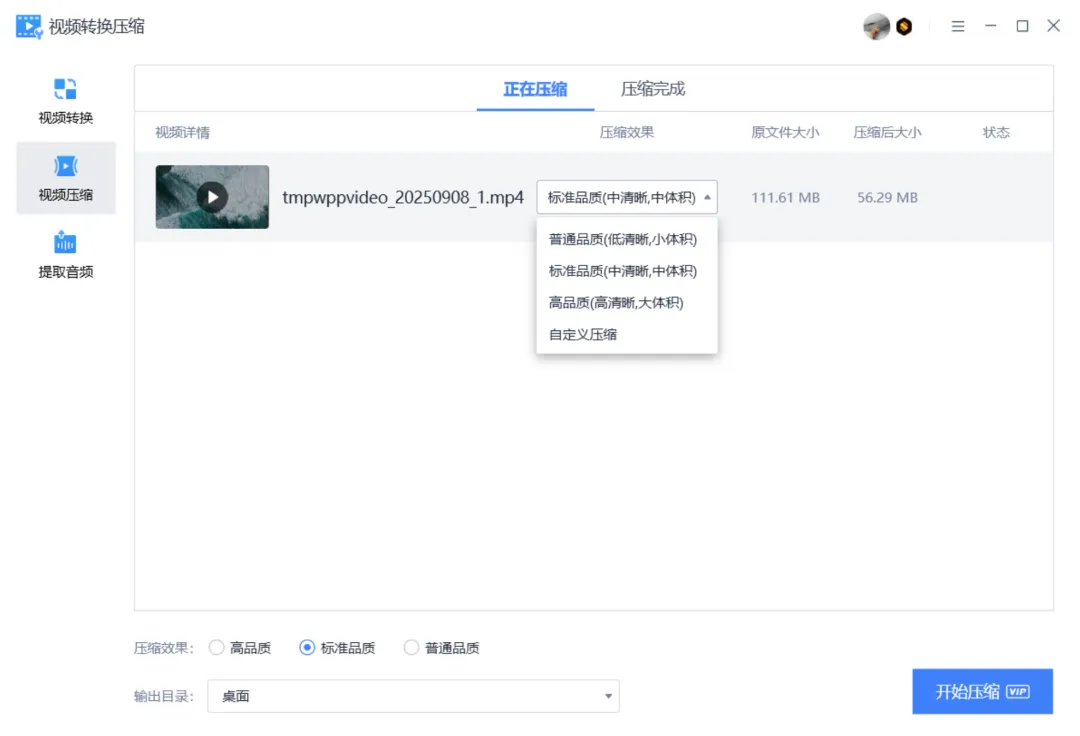
这种插入形式,压缩手段跟图片压缩就差不多了,同样的,打开软件后,在菜单中找到:
然后,在弹出菜单中,把视频品质选择为“标准品质”:
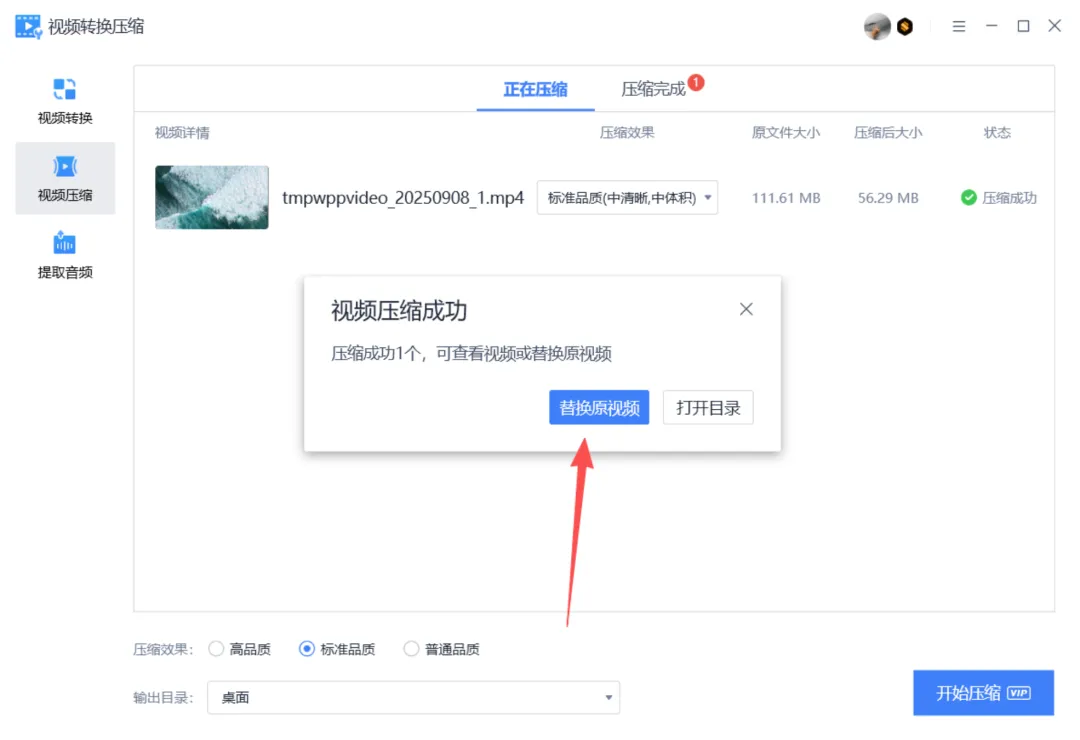
操作完压缩后,记得要做视频替换确认:
如果压缩后,视频质量严重变差不可接受,建议使用链接插入+云端视频方式~~
说简单不简单,说复杂其实也真不复杂,以上,就是可以把绝大部分体积超大的PPT文件压缩变小的三个路径和方法。
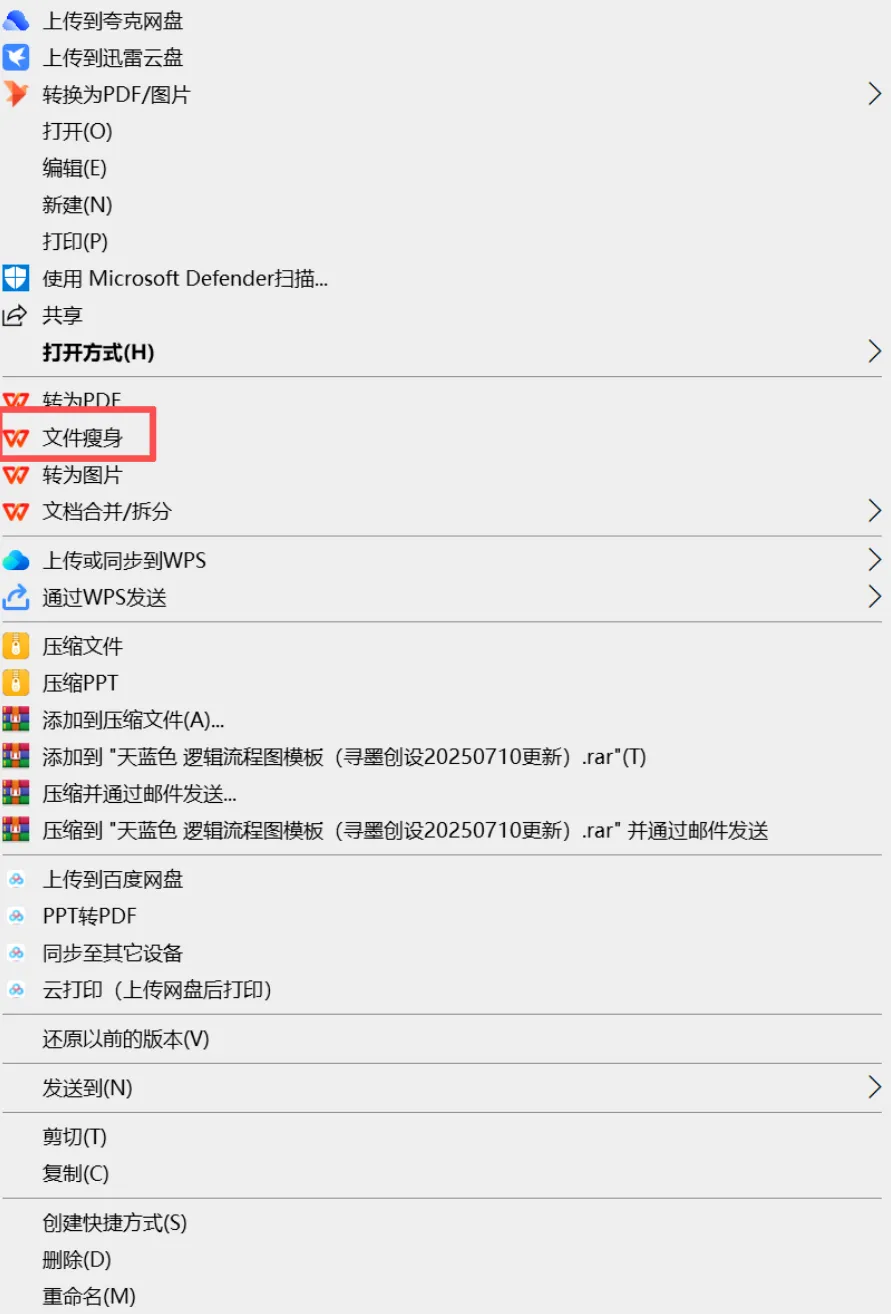
如果完全不想手搓压缩的,也可以考虑使用WPS官方会员给的“一键压缩”功能(需付费):
如果你也经常做PPT,经常遇到各种PPT软件操作相关问题,可以来找我~加入我们会员,除了2000+模板和素材库,我们还有PPT一对一答疑,软件操作相关,简单的页面设计相关问题,与其抓耳挠腮费时间,不如一个提问搞定~~