你是不是还在这样做:
想设“千位分隔符” → 鼠标右键 → 找半天
想改对齐方式 → 去“开始”选项卡 → 一个个点
想加边框 → 又要右键 → 累不累?
今天讲一个万能快捷键——Ctrl+1。
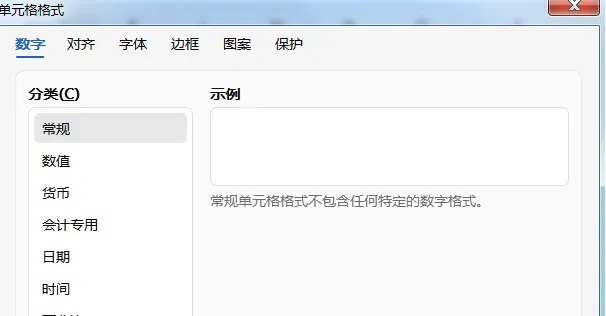
按一下,瞬间打开「设置单元格格式」窗口。所有关于数字格式、对齐、字体、边框、填充的设置,全在这里。
一、Ctrl+1 能干什么?
选中单元格(或区域),按 Ctrl+1,弹出一个窗口,有6个选项卡:
| 选项卡 | 作用 | 常用场景 |
|---|
| 数字 | 设置格式 | 日期、百分比、千位分隔符 |
| 对齐 | 文字方向、合并居中 | 标题居中、内容缩进 |
| 字体 | 字号、颜色、下划线 | 强调数据 |
| 边框 | 添加/删除边框 | 做表格框线 |
| 填充 | 背景色 | 区分不同类别 |
| 保护 | 锁定/隐藏公式 | 保护工作表 |
一个快捷键,替代6个右键菜单。
二、最常用的5个数字格式(收藏)
选中数字,按 Ctrl+1 →「数字」选项卡:
| 需求 | 操作 | 效果 |
|---|
| 加千位分隔符 | 选择「数值」,勾选“使用千位分隔符” | 10000 → 10,000 |
| 显示百分比 | 选择「百分比」,设置小数位数 | 0.85 → 85% |
| 日期统一格式 | 选择「日期」,选一种格式 | 2026-06-02 |
| 文本型数字 | 选择「文本」 | 00123 保持前导零 |
| 自定义格式 | 选择「自定义」,输入代码 | 0"元" → 100元 |
自定义格式的代码:0 代表数字,"元" 是你要加的单位。同理 0.00 保留两位小数。
三、对齐的隐藏技巧
按 Ctrl+1 →「对齐」:
跨列居中:选中多个单元格 → 对齐 → 水平对齐选“跨列居中”。效果像合并,但单元格仍然是独立的。
四、批量给多个工作表设置相同格式
按住 Ctrl 依次点选多个工作表标签(或者按住 Shift 选连续的工作表),此时处于工作组状态。然后在任意一个工作表中选中区域,按 Ctrl+1 设置格式。
✅ 所有选中的工作表相同位置都会被应用相同格式。
记得用完右键单击任意工作表标签 →「取消组合」,避免后面误操作。
写在最后
Ctrl+1 是 Excel 里最常用、最容易被忽略的快捷键之一。
记住它的两个场景:
右键点击单元格 → 眼睛要扫半天的菜单
Ctrl+1 → 0.1秒弹出专业窗口
建议:今天开始,所有格式设置都尝试用 Ctrl+1,一周后你会回来感谢我。
觉得有用,点个“在看”吧~
—— 每天10秒,学一个Excel小技巧。