今天,菜鸟菌跟大家一起来学习"5个提高PPT制作效率的技巧"。
1 去除PPT的默认版式
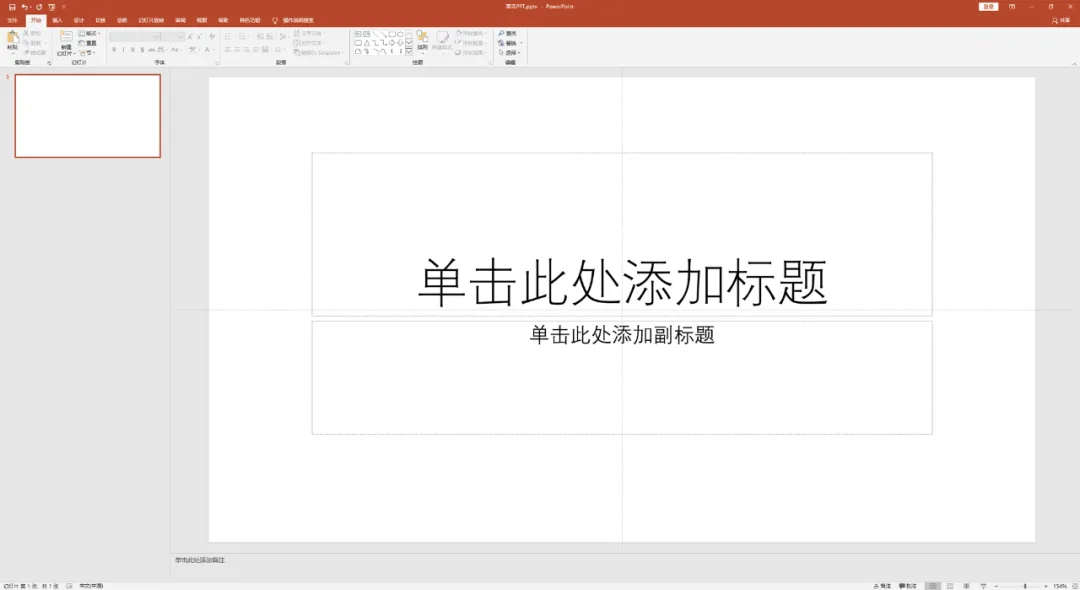
新建的PPT总是带有默认版式,比如下图中的"单击此处添加标题""单击此处添加文本"就属于默认版式。这些版式的条条框框会影响我们对PPT的制作与创意发挥,所以我们要去除默认版式。
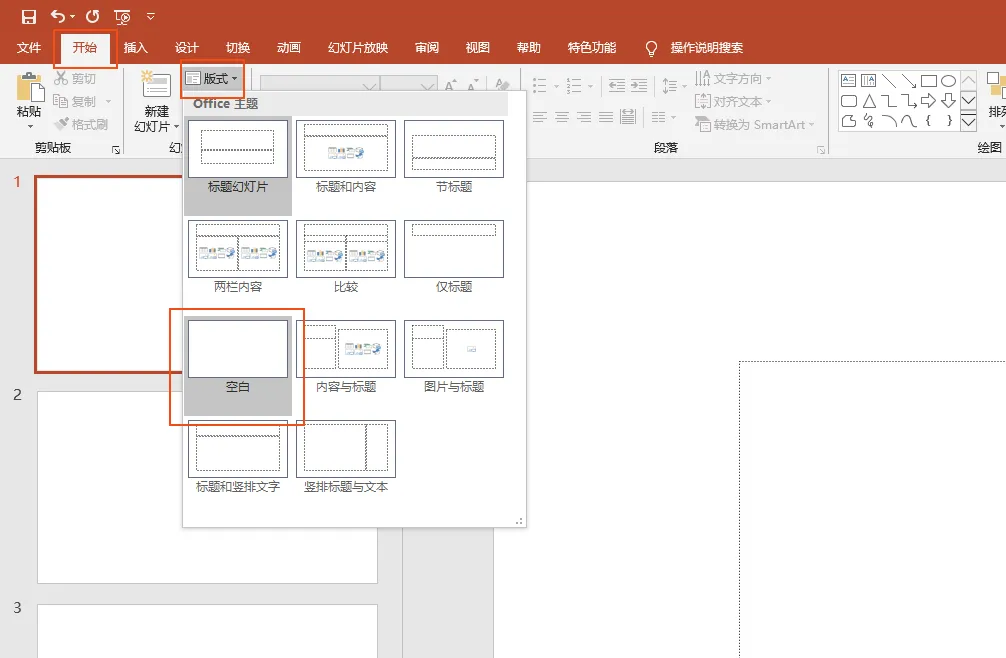
去除的方法很简单:选中幻灯片,点击开始 >> 版式 >> 空白,即可轻松去除。
2 设置默认文本框
设置默认文本框,是指将文本框的字体、字号、效果等进行统一设置,这样以后插入的文本框都会自动应用该效果。通过这种方法,我们可以节省大量重复操作的时间,从而提升效率。
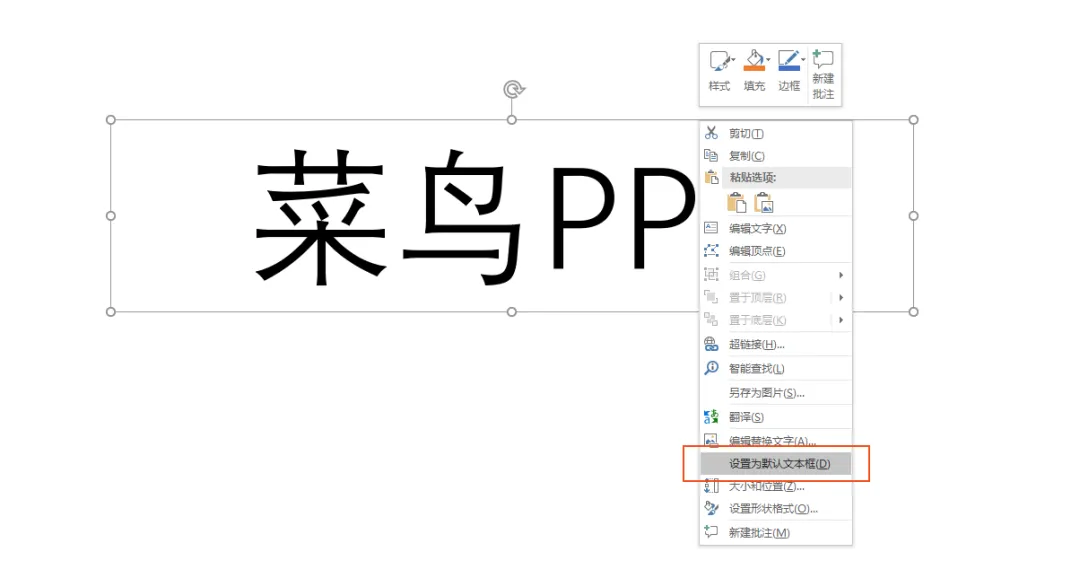
操作也很简单:将文本框的格式设置好之后,选中文本框并右键单击,选择"设置为默认文本框"即可。
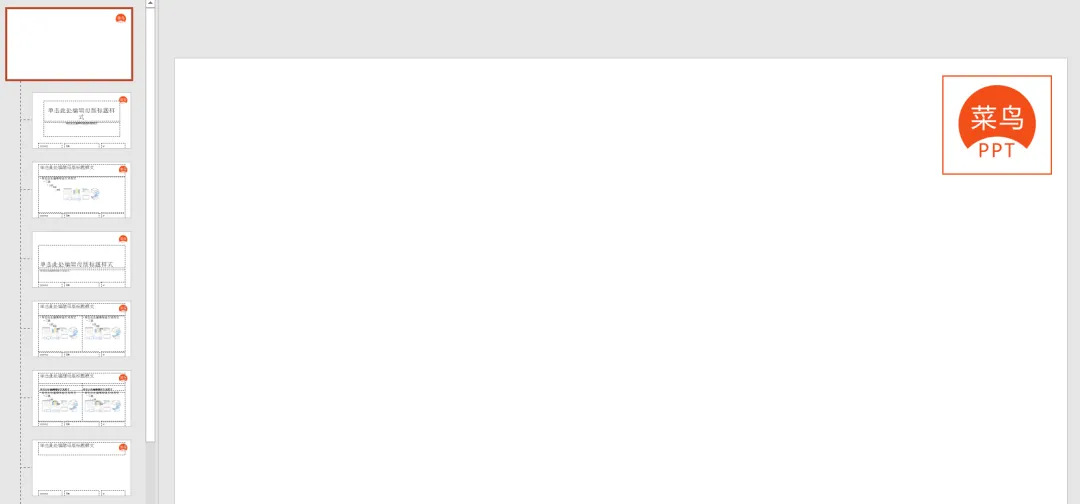
我们往往需要在每一页添加相同的LOGO,这既是对公司知识产权的保护,也是公司对外宣传的一种方式。但如果一页一页手动添加,会非常耗时。我们可以通过幻灯片母版,一键为所有幻灯片添加LOGO。
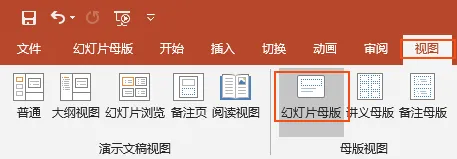
点击视图 >> 幻灯片母版,
在第一页添加LOGO图片(操作方法与平时插入图片相同)。看一下效果图:
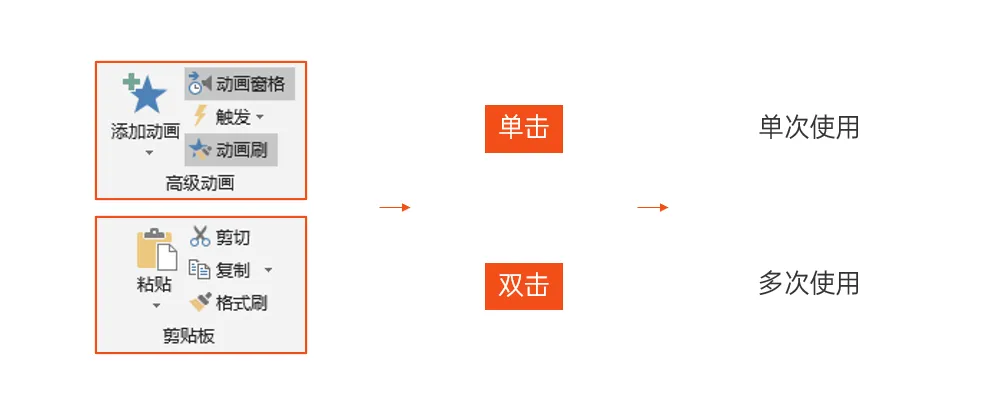
两把刷子分别指的是“格式刷”和“动画刷”,“格式刷”指的是我们可以将别的对象上的格式和效果,复制的另外一个对象上;“动画刷”指的是我们可以将一个对象上的动画效果复制到另外一个对象上。单击这两把刷子时,只能刷一次;双击时,则可以刷无数次。修改统一格式,使用起来真的太方便了。
5 常用快捷键
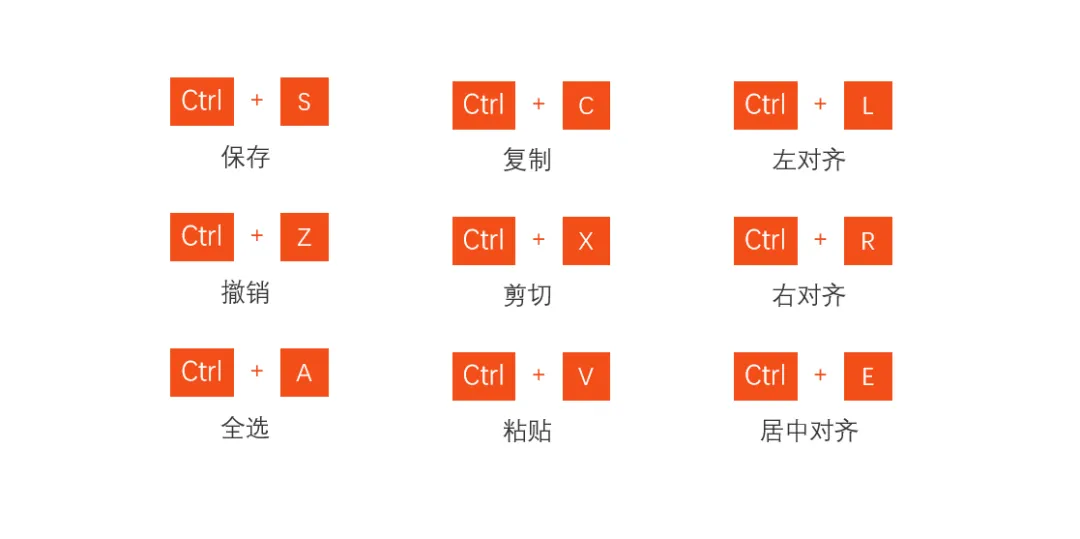
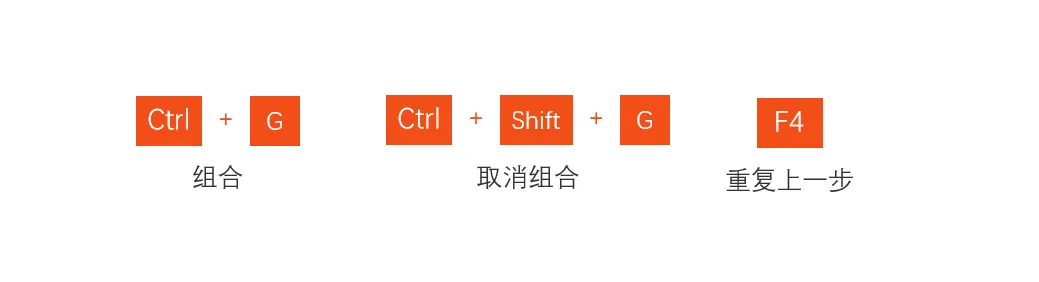
制作PPT时,我们还需要掌握一些常用快捷键。例如,"Ctrl+S"可快速保存PPT,"Ctrl+C"用于复制,"Ctrl+Z"用于撤销,快捷键还可用于粘贴、文字对齐等操作。(下面这些快捷键是比较常用的)
如果在制作过程中遇到什么问题或者有什么建议,大家可以留言/私信。菜鸟菌看到了,会及时回复。如果觉得文章内容不错,希望大家可以点赞/分享/推荐/收藏, 感谢支持菜鸟菌。补充一句:对于网盘链接经常失效的问题,是百度网盘的缘故,好像太多人访问了,就会失效。遇到这个问题的同学,麻烦反馈一下,菜鸟菌会回复新的链接,谢谢。