在数字化学习常态化的当下,微课已成为大学生提升学习效率、展现专业能力、拓展知识边界的重要载体。无论是课程预习、重难点复盘,还是学科竞赛展示、实践成果呈现,一段逻辑清晰、制作精良的微课,既能帮助我们深化知识理解,也能锻炼逻辑表达与多媒体应用能力,成为大学生核心素养的加分项。
基于此,小图在本学期推出“微课制作实战”系列微课堂,帮助大家拆解微课设计的核心逻辑与制作技巧。从主题定位、脚本撰写,到工具选择、剪辑优化,再到细节打磨、效果提升,每一期都聚焦一个核心痛点,助力同学们快速掌握微课制作能力,让每一份付出都能转化为高质量的学习成果。
在微课制作中,PPT是承载知识点、传递教学内容的核心载体,其制作质量直接影响微课的呈现效果和观众的学习体验。PowerPoint作为微课制作最常用的软件,表现力强、操作便捷,可轻松集成图片、音频、动画等各类多媒体素材,快速制作精美课件,为微课呈现优质视觉效果提供支撑。微课PPT设计原则是:视觉清晰、重点突出、简洁易记,所有设计动作都要为高效传递知识服务。
下面,以制作微课《论文写作智能升级》为例,来说明PPT的制作与放映步骤。
Part 01
一、设置幻灯片版式与配色
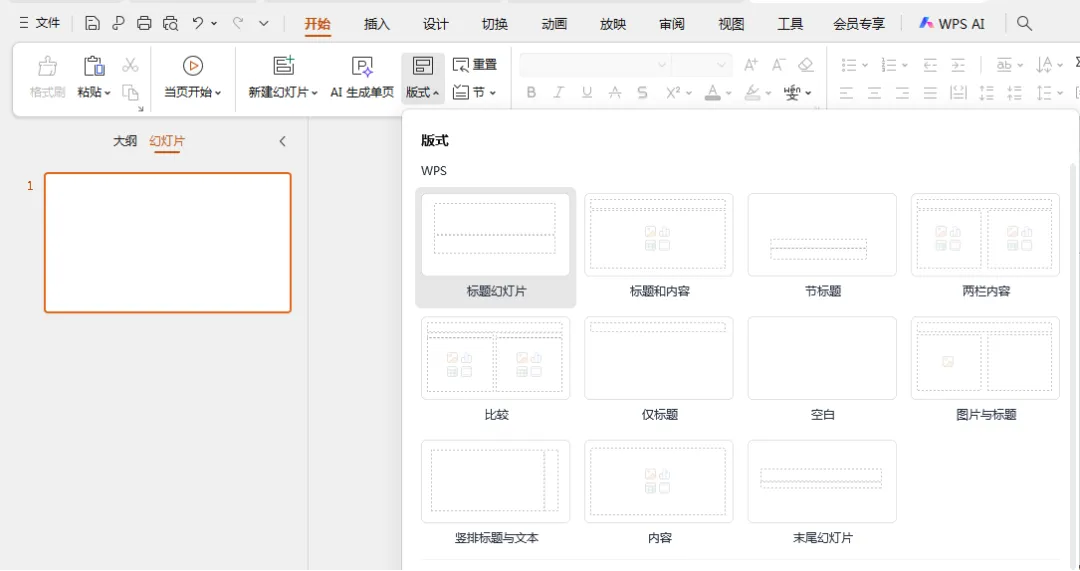
1.新建幻灯片,在“开始”选项卡中单击版式,创建一张空白版式的幻灯片。

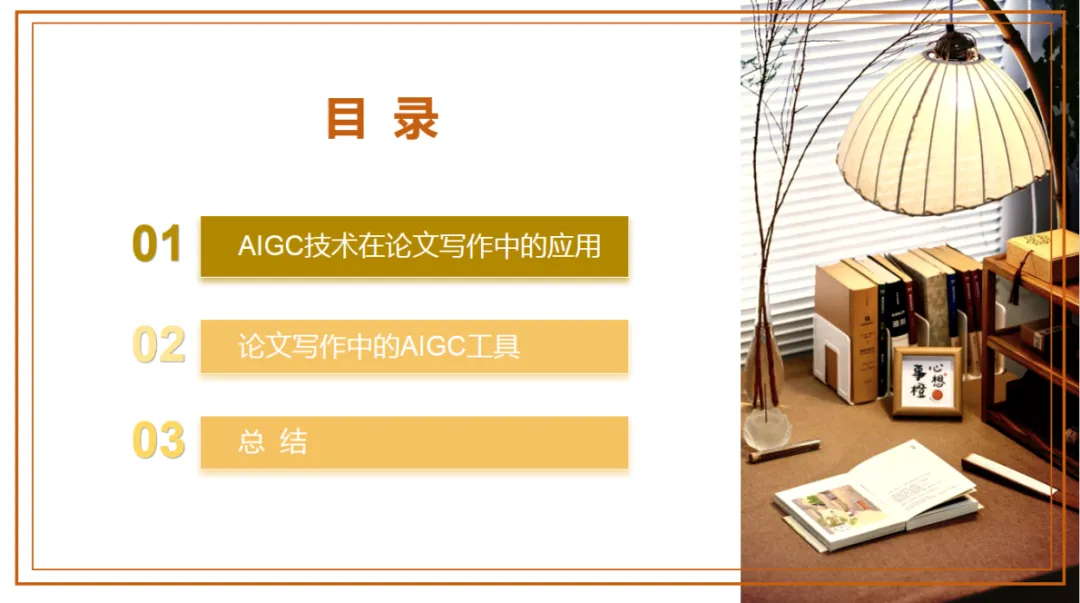
2.将所需素材(文字、图片等)拖曳至页面中,调整合适位置与大小。

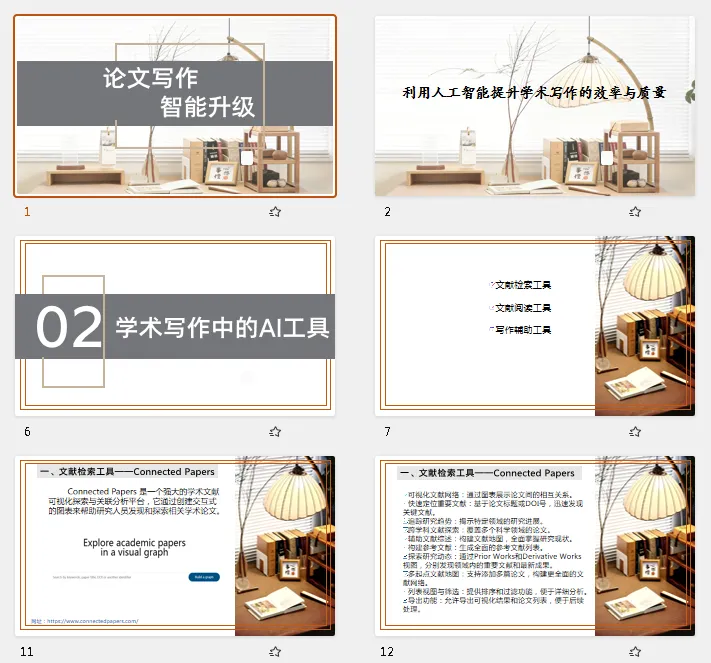
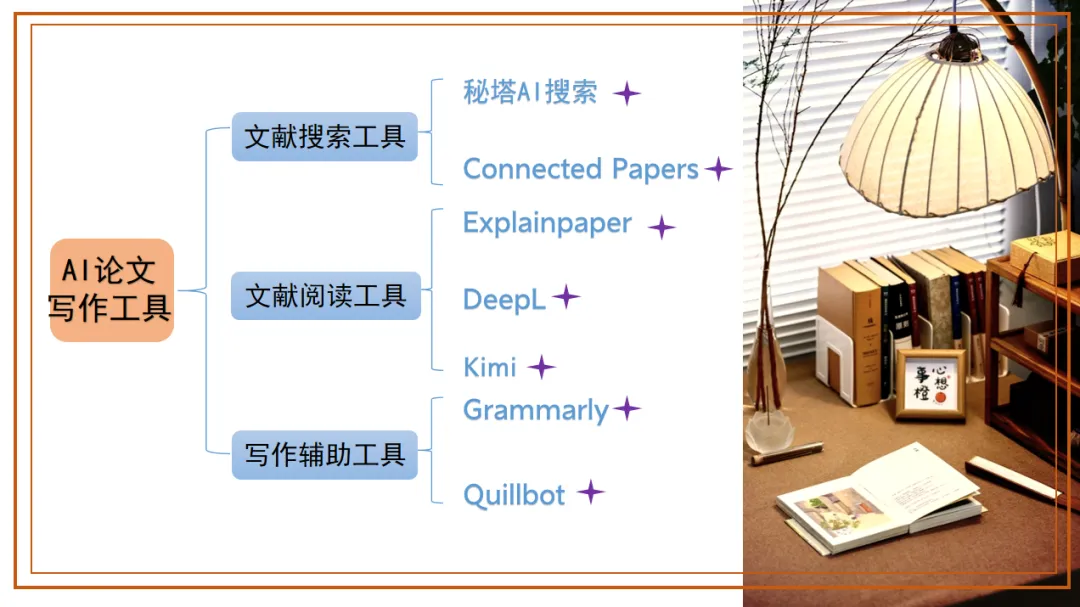
3.按照以上相同方法,制作所有幻灯片的内容,结果如图所示。

Part 02
二、添加幻灯片元素与链接
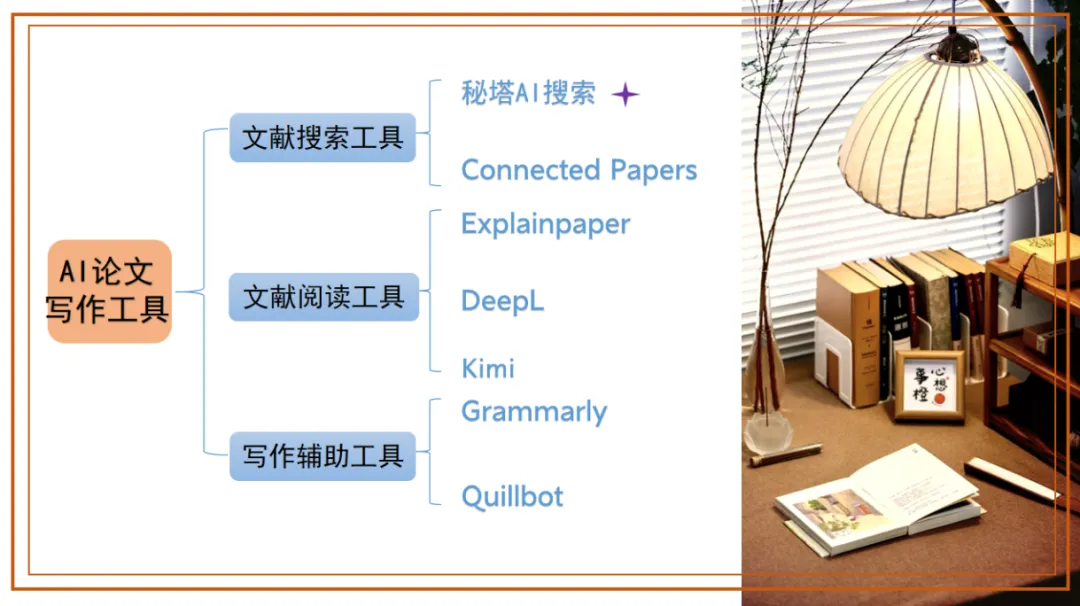
1. 在“插入”选项卡中单击形状,选择任意一个符号添加至需要进行链接的文本处,如图,选择添加一个四角星符号至文本“秘塔AI搜索”旁。

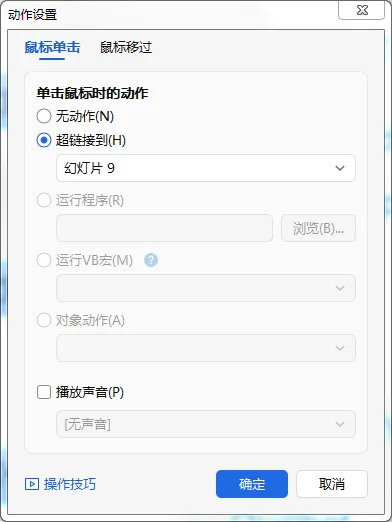
2. 选中四角星,单击“动作”按钮,打开“操作设置”对话框,选择“幻灯片”—“超链接到幻灯片”—“幻灯片9”,即可设置幻灯片链接。

3. 同样的方式可以设置其它幻灯片链接。

Part 03
三、幻灯片放映
课件制作完成后,可以自定义放映设置,便于选取其中一节或者几节做成合适的微课。
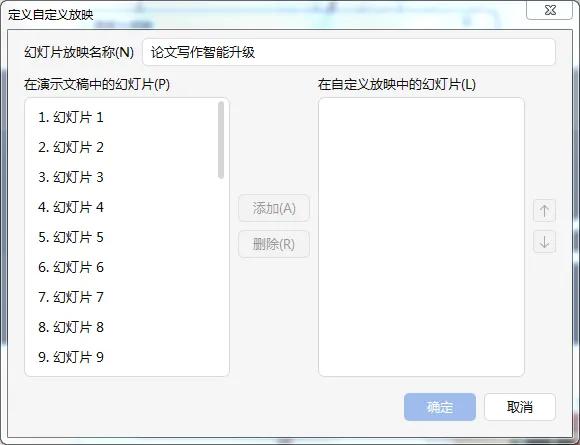
1. 在“幻灯片放映”选项卡中选择“自定义幻灯片放映”,单击“新建”按钮,在对话框中设置“幻灯片放映名称”。

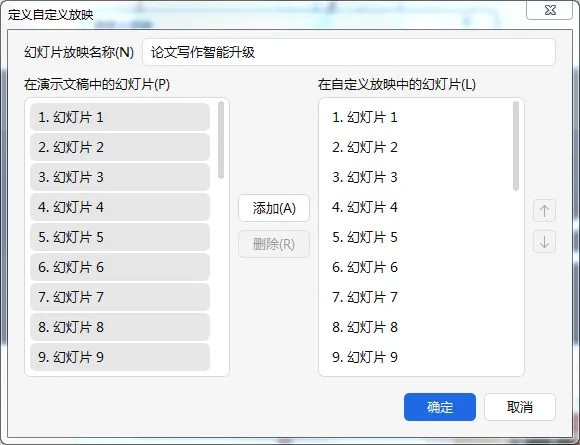
2. 在“演示文稿中的幻灯片”列表框中勾选“幻灯片1—幻灯片9”复选框,添加至右侧的“自定义放映中的幻灯片”列表框。

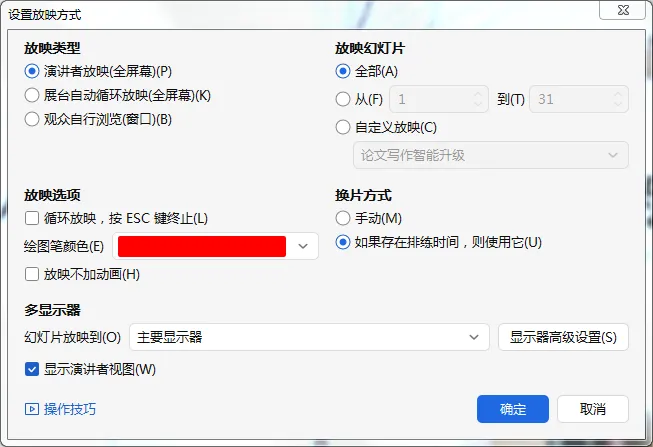
3. 在“幻灯片放映”选项卡中单击“放映设置映”按钮,选择自定义的放映方案。

微课的核心是用简洁的形式传递有价值的内容,它既是学习工具,也是能力载体。掌握微课设计与制作技巧,不仅能助力高效学习,更能为专业成长与实践展示增添竞争力。后续我们将继续解锁更多微课设计与制作技巧,陪伴大家从入门到精通。
—END—


关注小图
快乐阅读
加星标不迷路
文案:信息服务中心
排版:方灵玉
审核:王斌 杨毅
点击
图片
回顾往期