有时候我们做出来的表格字体大小不一样。有的加粗有的没加粗。颜色还乱七八糟。发给别人看显得特别不专业。自己看着也难受。我们可以快速把表格字体统一。做出干净好看的表格。
方法一:全选一键统一(整张表快速改)
适合整张表格字体都要统一的情况。操作最简单。
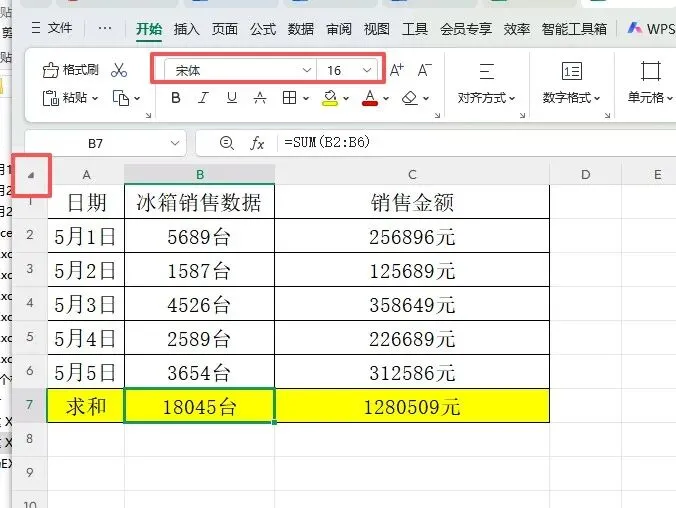
1.选中整个表格。点表格左上角行号 1 和列标 A 交叉的小三角。或者按快捷键 Ctrl+A。
2.看顶部开始选项卡。找到字体区域。选择你要的字体。比如微软雅黑。
3.接着选字号。正文选 11 号。表头可以选 12 号。再按需点加粗按钮。
4.这样整张表格字体就全部统一了。瞬间变整齐。
方法二:格式刷(局部统一,复制好看样式)
如果表格里有一部分字体已经调好。其他地方要和它一样。用格式刷最快。
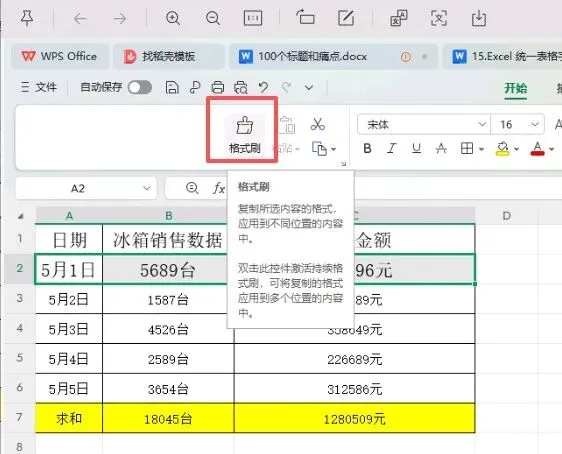
1.选中已经调好字体的单元格。比如表头单元格。
2.点顶部开始选项卡里的格式刷按钮。图标是个小刷子。
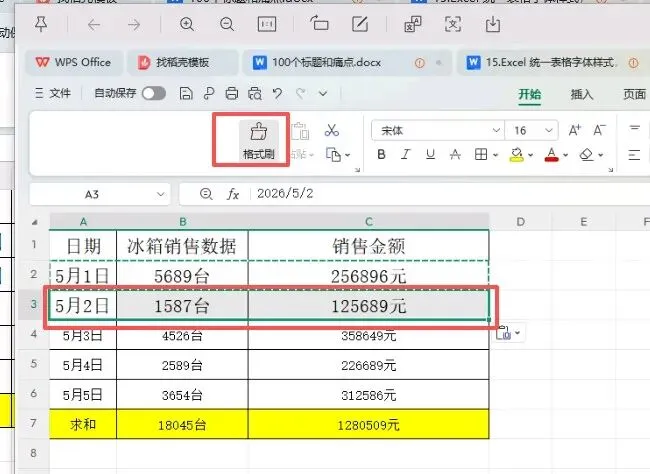
3.鼠标变成刷子形状后。拖动选中要改的单元格区域。松开鼠标就完成了
对了。双击格式刷可以连续刷多个地方。用完按 Esc 键退出就行。
几秒钟就能统一整张表字体。比手动改快很多。
最后说点实用的小建议:
1.表格字体别用太多。全文统一用微软雅黑或等线。清晰又好看。
2.表头可以加粗放大一号。正文正常大小。区分明显。
3.字体颜色尽量用黑色。重点内容可以用深灰色。别用太花哨的颜色。
话又说回来。表格颜值高不高。字体统一是第一步。做完你会发现。原来自己也能做出这么好看的表格。