在Excel中填写序号,很多人还在一个一个手动输入,其实掌握这几种方法,不管是简单的连续编号、带前缀的符号编号,还是需要自动更新的动态序号,都能一键搞定!
表姐整理了552页《Office从入门到精通》,私信【教程】即可领取!↑↑↑
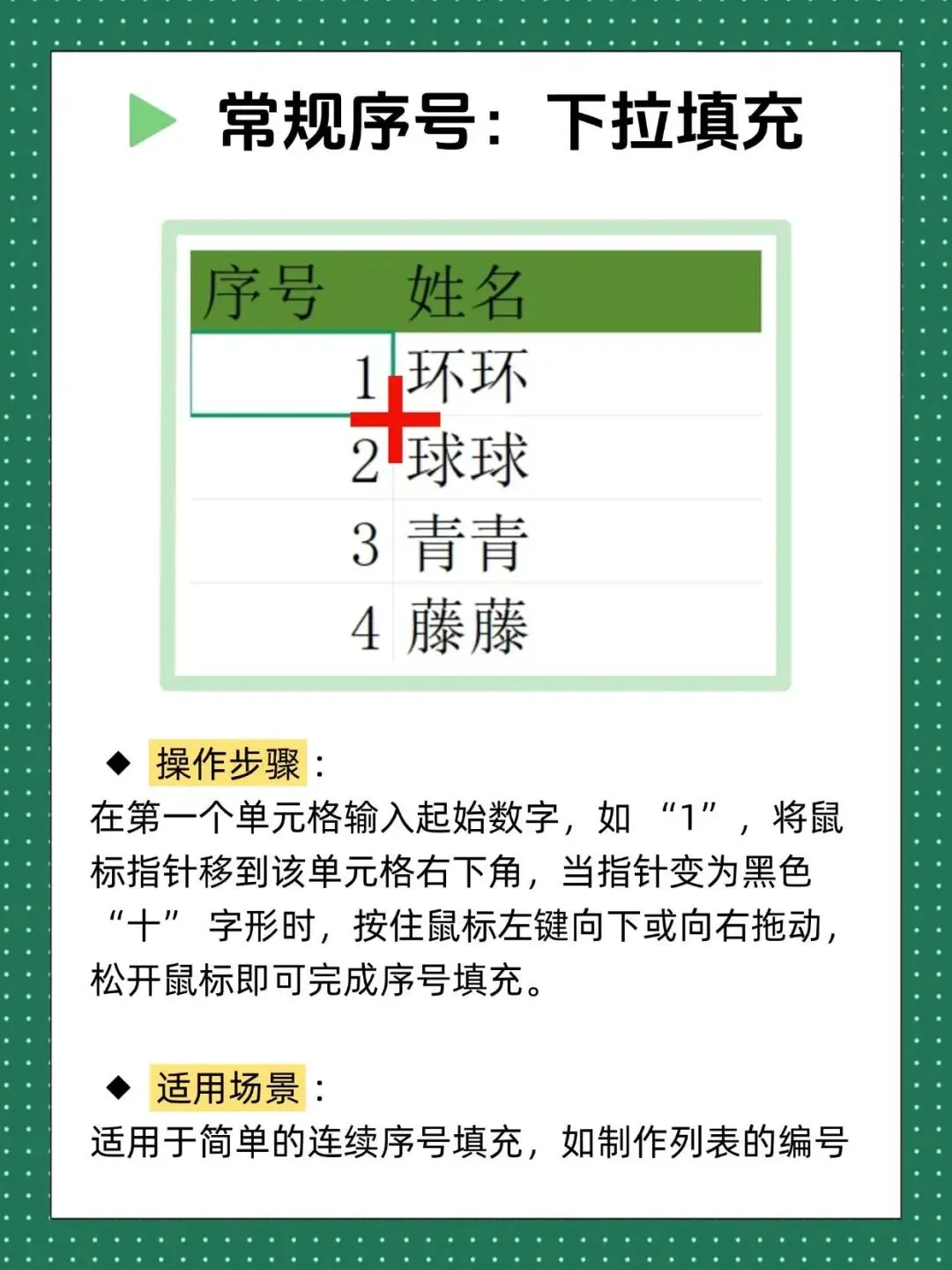
一、常规序号:下拉填充
下拉填充是Excel最基础也最常用的序号生成方式。你只需要在第一个单元格输入起始数字,然后把鼠标移到单元格右下角,等光标变成黑色十字后按住左键向下拖动,松开鼠标就能自动完成连续编号。这个方法特别适合制作简单的数据列表、人员名单或者任何需要连续数字编号的场景,操作简单直观,几乎是每个Excel用户必会的入门技巧。
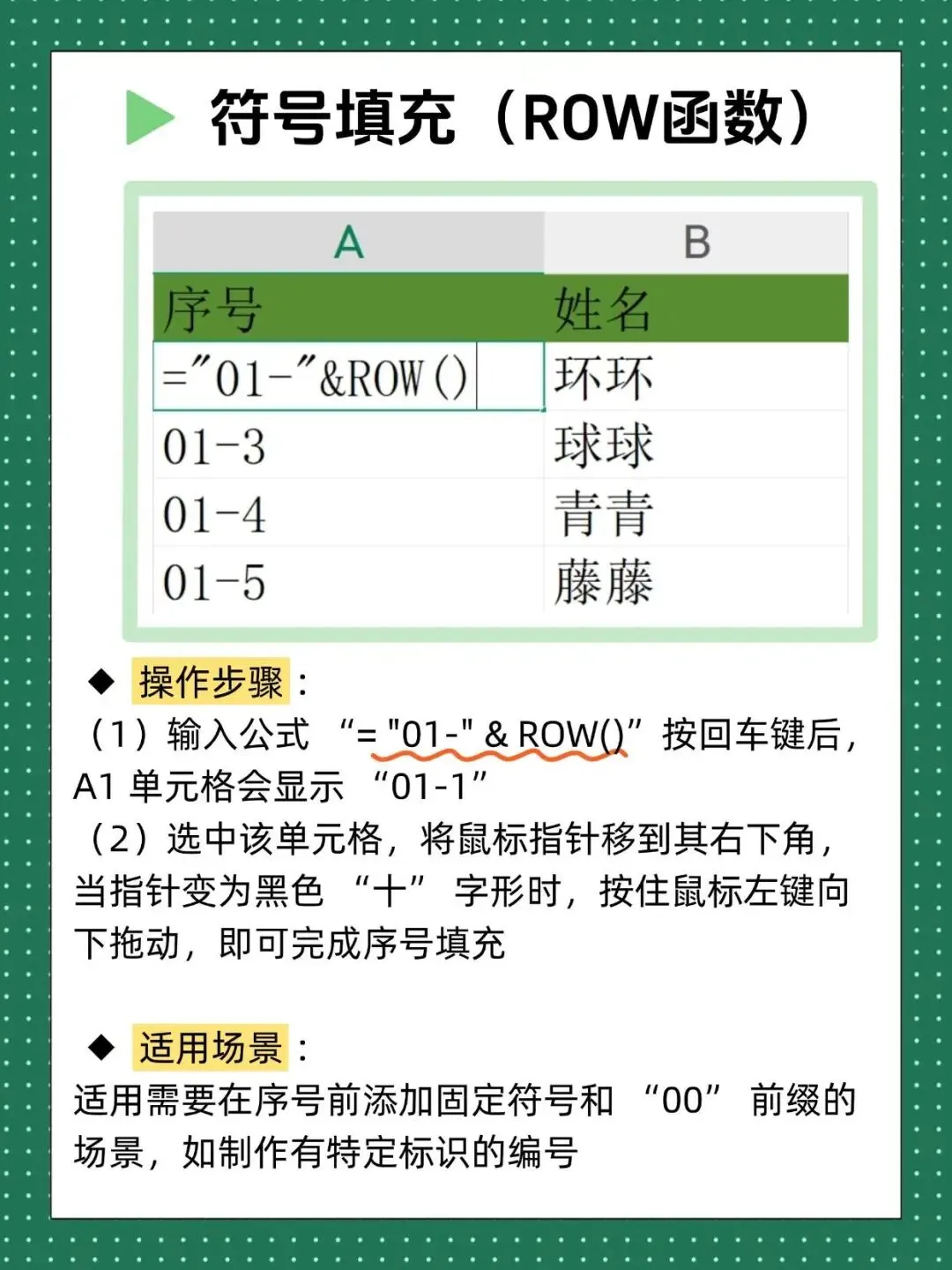
二、ROW函数(符号填充)
ROW函数可以返回当前单元格的行号,配合文本连接符&使用,就能生成带有固定前缀的序号。比如在制作工单编号、部门编码时,经常需要在数字前面加上固定字符,这时用ROW函数就能轻松实现自动编号。ROW()不需要任何参数,它会自动获取所在行的行号数值,再通过&符号与前面的文本拼接成完整的编号格式。
="01-"&ROW()
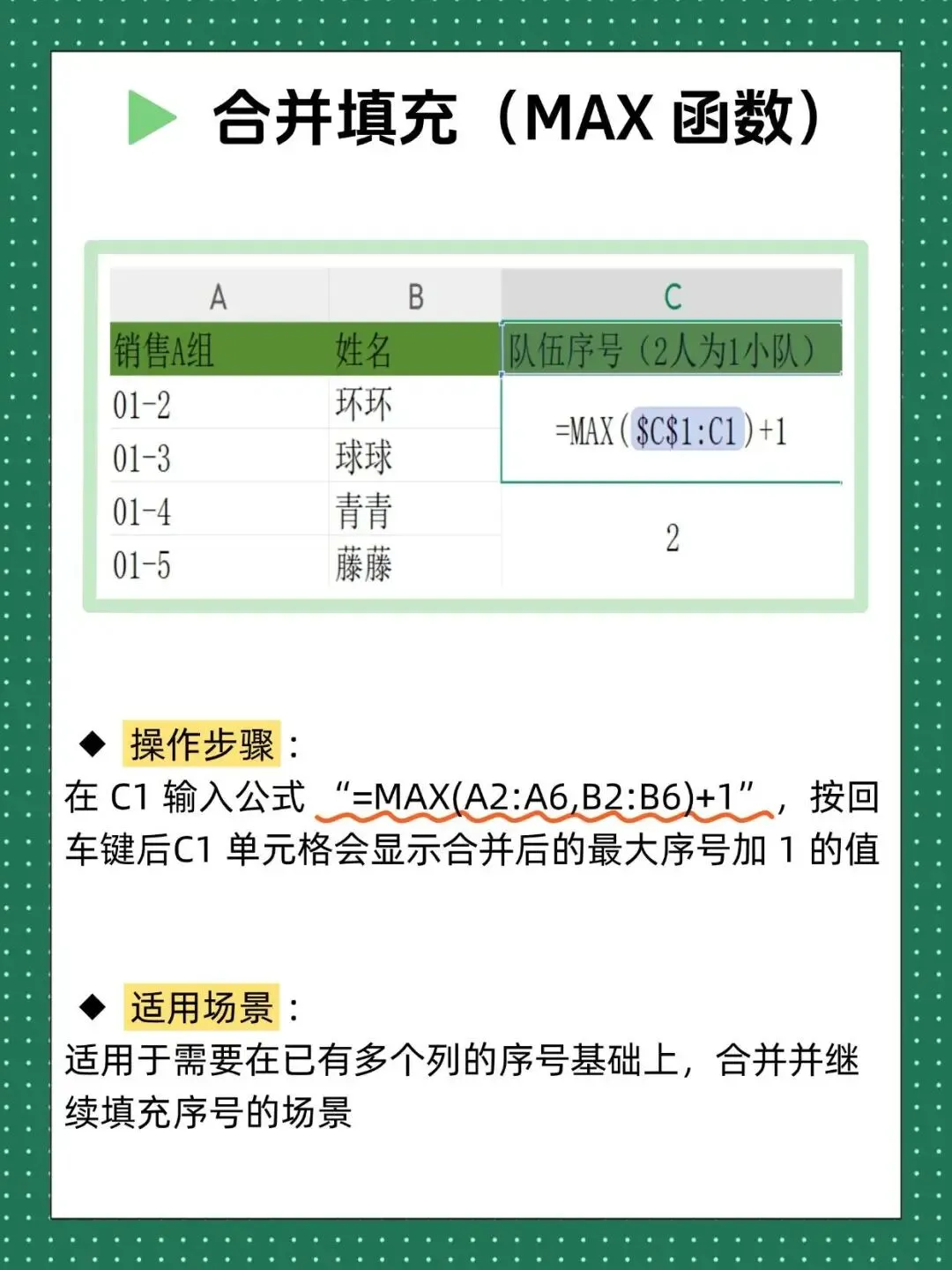
三、MAX函数(合并单元格续编)
当你的表格中已经存在多列数据,需要在已有编号的基础上继续往下编排新序号时,MAX函数就派上大用场了。它能找出指定区域内的最大值,然后加1得到下一个编号,非常适合多人协作时各自维护一部分数据后再合并的场景。MAX函数的第一个参数是要查找最大值的区域,这里用$C$1:C1这种混合引用方式,确保起始位置锁定不变而结束位置随公式下拉自动扩展。
=MAX($C$1:C1)+1
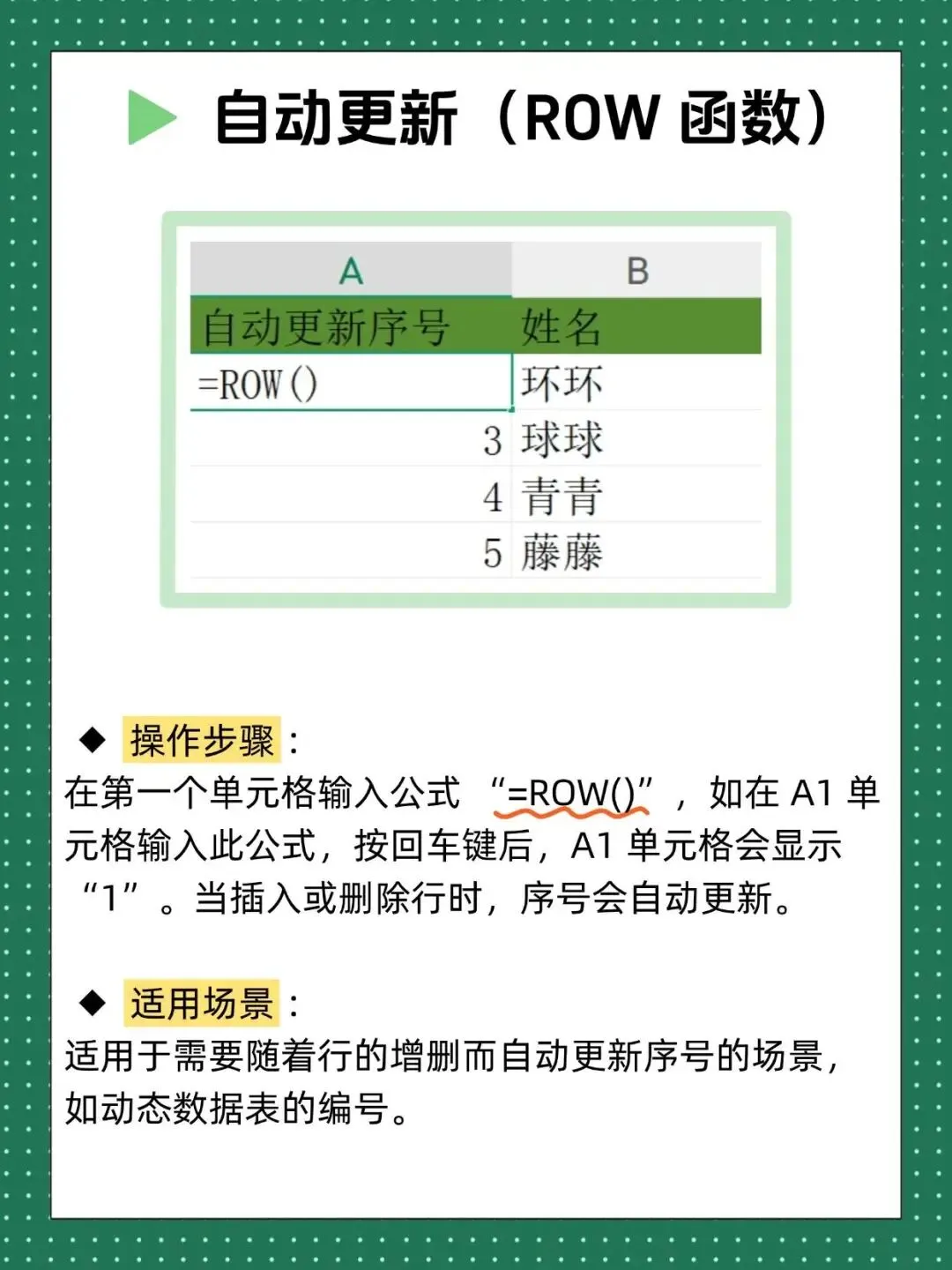
四、ROW函数(自动更新序号)
和前面符号填充不同,这里的ROW函数单独使用来实现序号的自动刷新功能。当你需要在表格中间频繁插入或删除行数据时,普通的手动编号或下拉填充会导致序号断裂或重复,而用=ROW()生成的序号会随着行的增删自动重新排列,始终保持连续正确。这在制作动态报表、需要经常调整数据顺序的场景下非常实用,省去了每次修改后都要重新编号的麻烦。
=ROW()
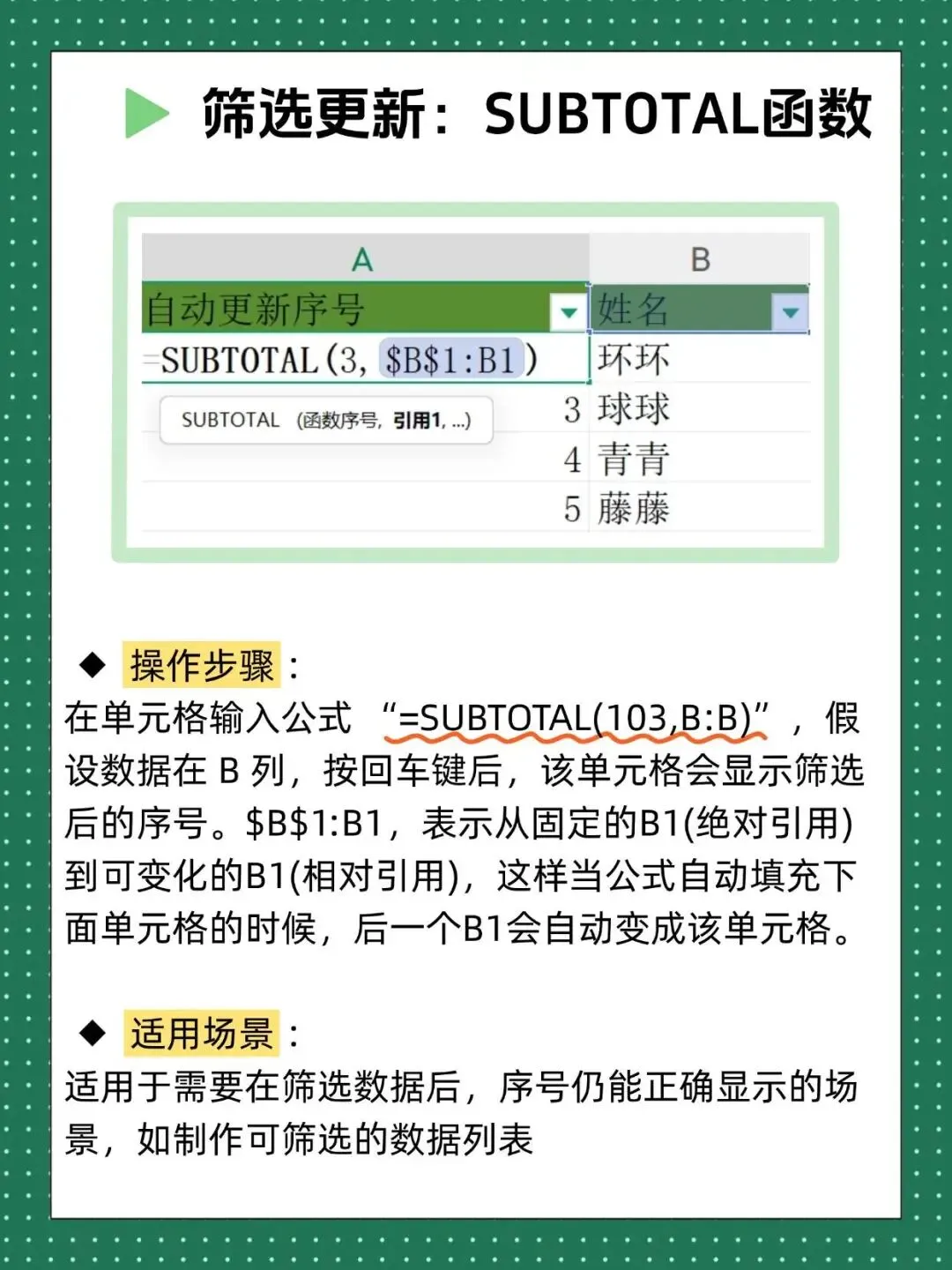
五、SUBTOTAL函数(筛选后自动重编)
SUBTOTAL函数是处理筛选场景下序号编写的神器。当你对数据列表使用了筛选功能后,普通的ROW函数依然会显示原始行号而不是筛选后的连续序号,这时候就需要SUBTOTAL出马了。它第一个参数3代表COUNTA计数功能,配合103则可以忽略隐藏行只统计可见单元格,第二个参数引用区域用$B$1:B1混合引用来逐行累加统计,从而实现筛选后序号仍然从1开始连续排列的效果。
=SUBTOTAL(3,$B$1:B1)
六、COUNTA函数(跳过空格编号)
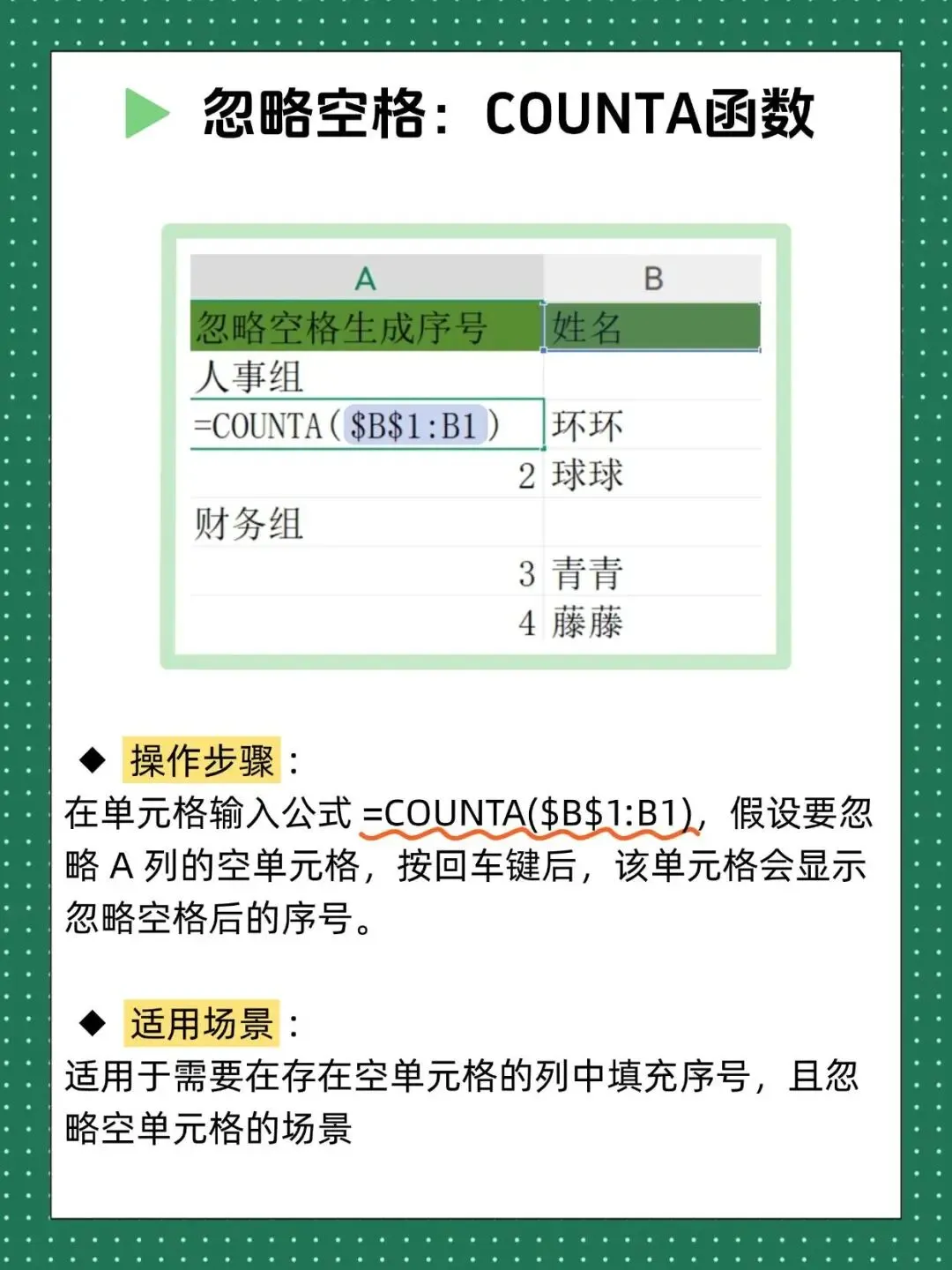
有些表格的数据并不是连续填写的,中间可能留有空行用来做分类分隔或预留空间,这时候如果用常规方法编号,空行也会被编上号显得很不专业。COUNTA函数可以统计区域内非空单元格的数量,正好能解决这个痛点——遇到空行时序号不会增加,只有实际有内容的行才会被计入编号。参数同样采用$B$1:B1混合引用方式,确保起始锚点固定而结束范围随公式下拉逐步扩展。
=COUNTA($B$1:B1)
七、CHAR函数(英文字母序列)
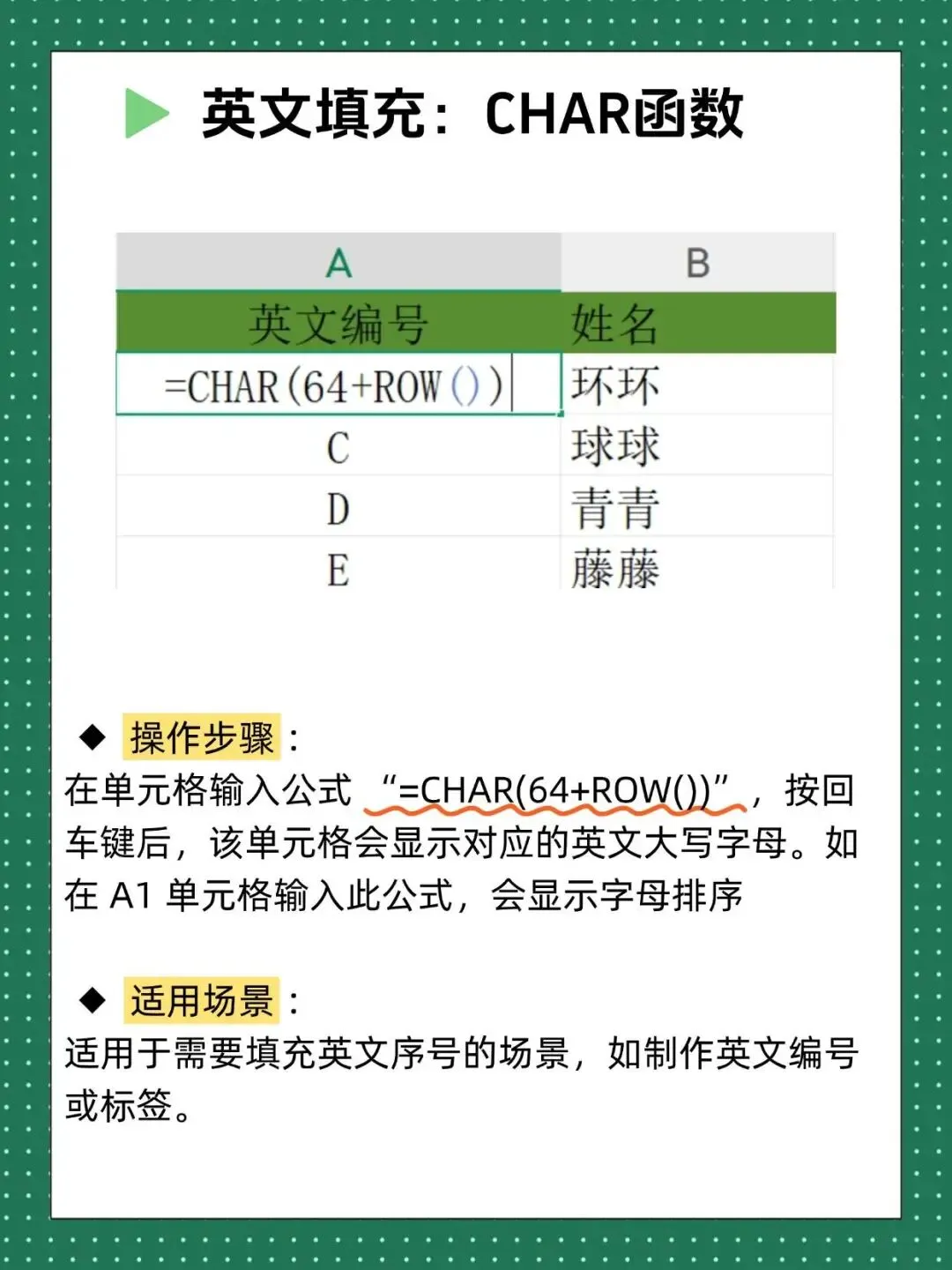
除了数字序号,有时候我们还需要生成A、B、C这样的字母编号,比如给选项标号、制作试卷题号标签等。CHAR函数可以将ASCII码转换为对应的字符,大写字母A的ASCII码是65,所以用64加上行号就能依次得到A到Z的字母序列。这个技巧在制作英文编号、选项标签、列标识符等场景中非常方便,配合ROW函数使用可以实现字母序号的自动填充。
=CHAR(64+ROW())
八、等差序列功能(长序列批量填充)
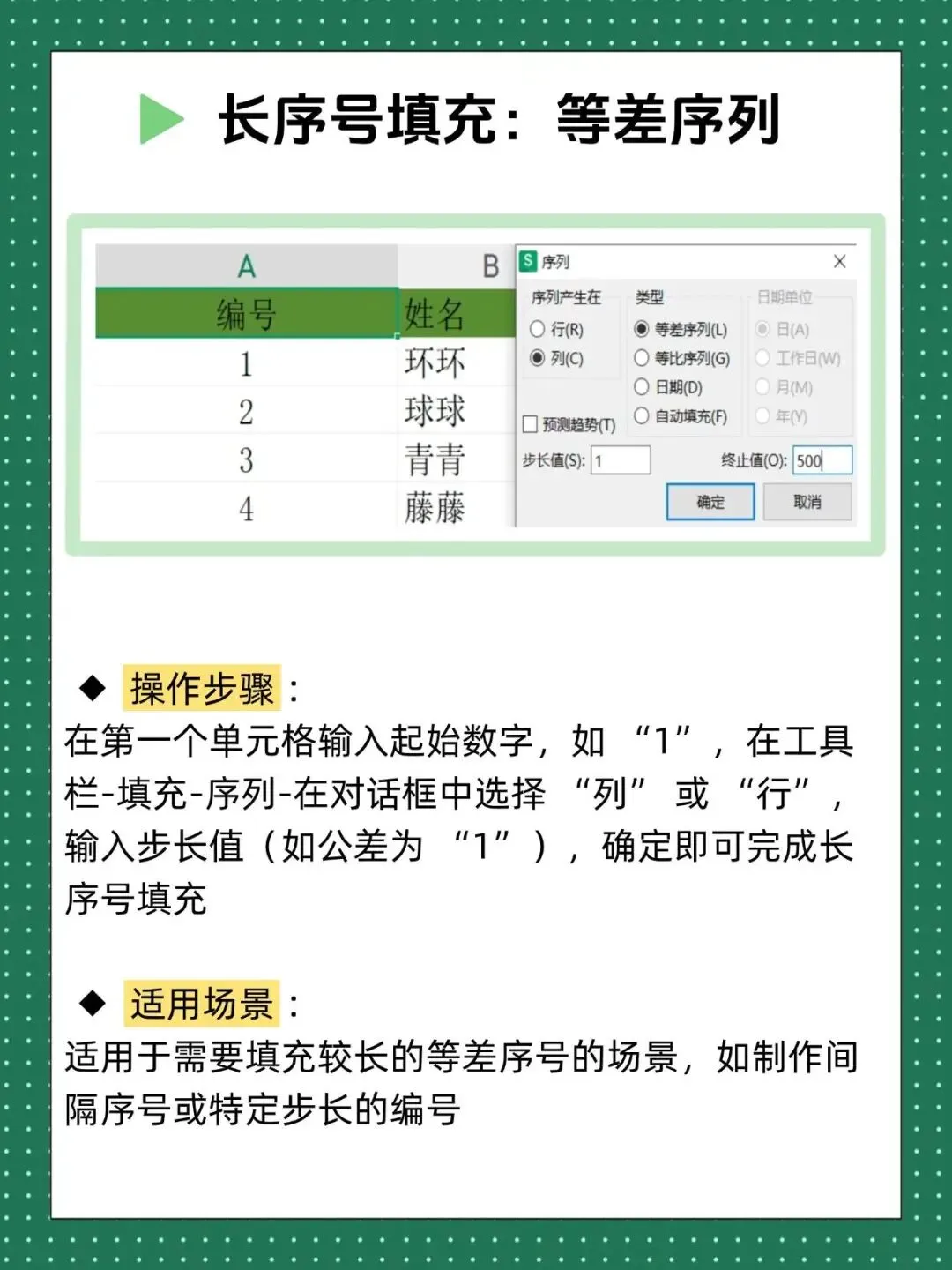
当你需要一次性生成几百甚至上千个连续序号时,一个个下拉拖动既慢又容易出错。Excel内置的序列功能可以完美解决这个问题——在起始单元格输入首数字后,通过开始选项卡中的填充-序列功能,选择等差序列类型并设置好步长和终止值,点击确定就能瞬间生成超长序列。这个方法特别适合制作间隔编号、大批量数据初始化、以及需要特定步长递增的编号场景。
以上就是Excel中8种常用的序号填充方法,从最简单的下拉拖动到各种函数组合应用,再到序列功能的批量操作,基本覆盖了日常工作中会遇到的各种编号需求。根据具体场景选择合适的方法,能让你的表格制作效率提升好几倍。
 10个月宝宝每天需要喝多少奶粉?

