高手用 Excel 数据透视表无非比别人懂这些个小技巧
- 2026-10-30 00:17:23
高手用 Excel 数据透视表无非比别人懂这些个小技巧
公众号平台最新的推送规则对技术类文章不太友善,如果不想错过干货,请务必“设为星标”哦!!!
点击任意文章上方的“☆星标”即可。
今天教几个数据透视表的技巧。
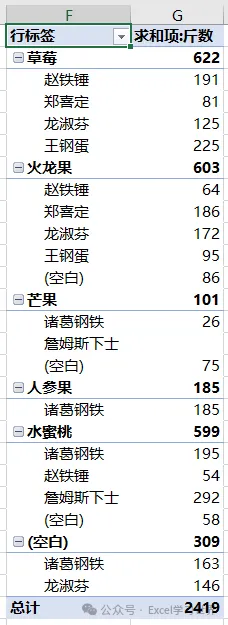
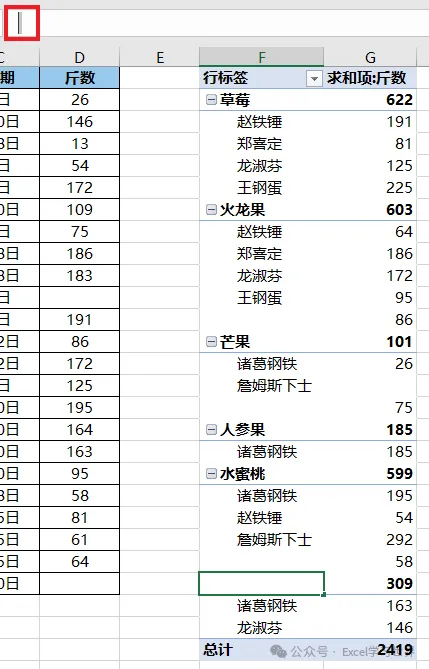
去掉“(空白)”:
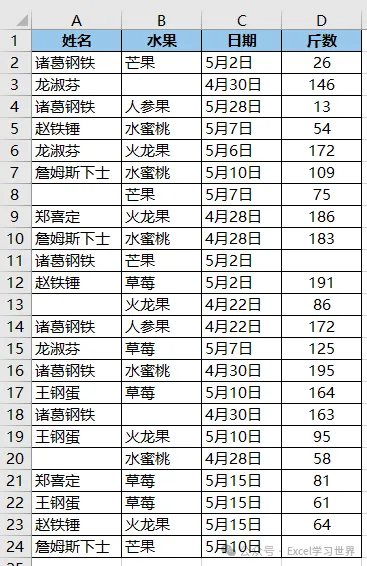
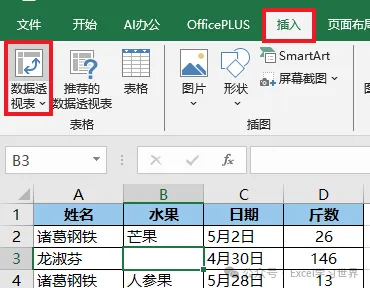
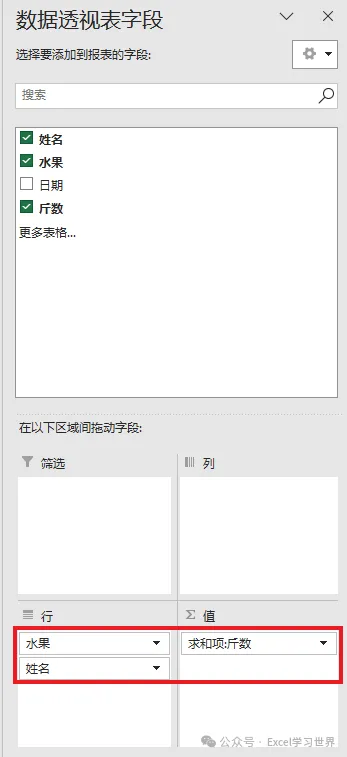
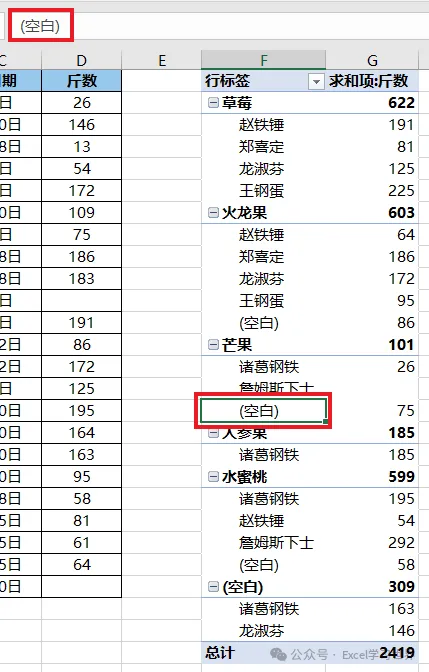
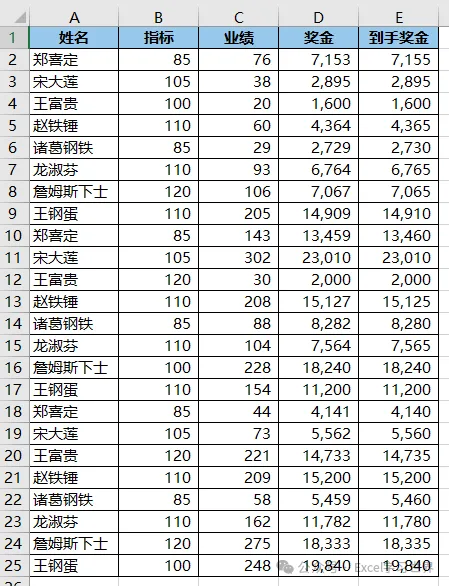
1. 将下图 1 的数据表制作成数据透视表。
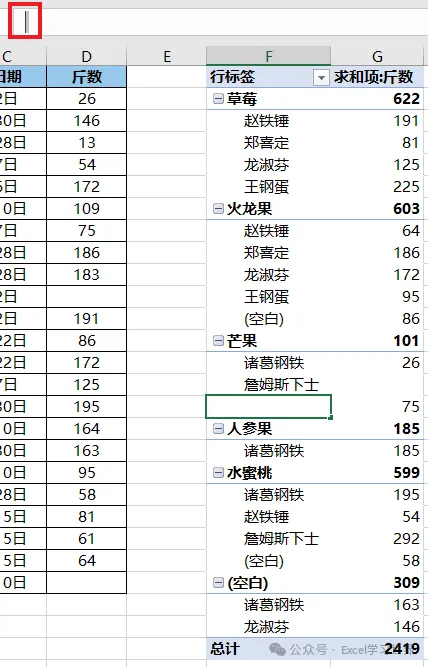
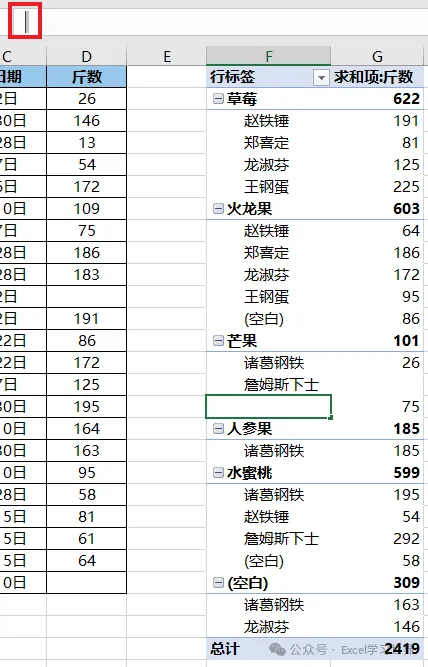
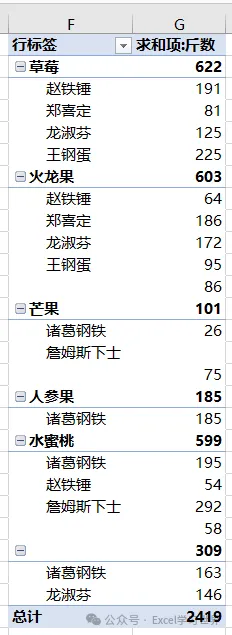
2. 选中任意显示“(空白)”的单元格 --> 在公式栏中将它替换为一个空格
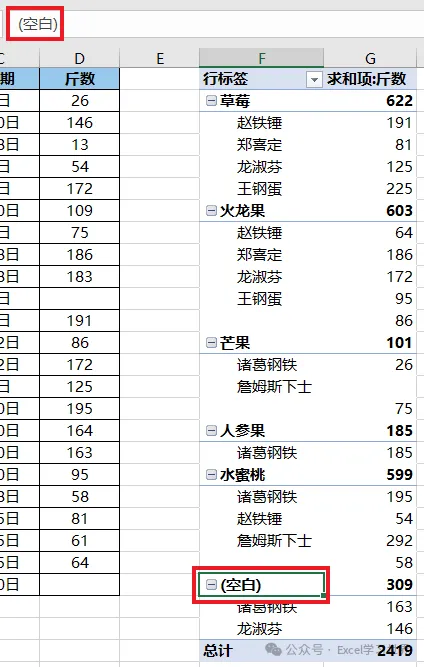
同一个字段中的所有“(空白)”都替换掉了。
3. 用同样的方式将其他字段中的“(空白)”也替换成空格。
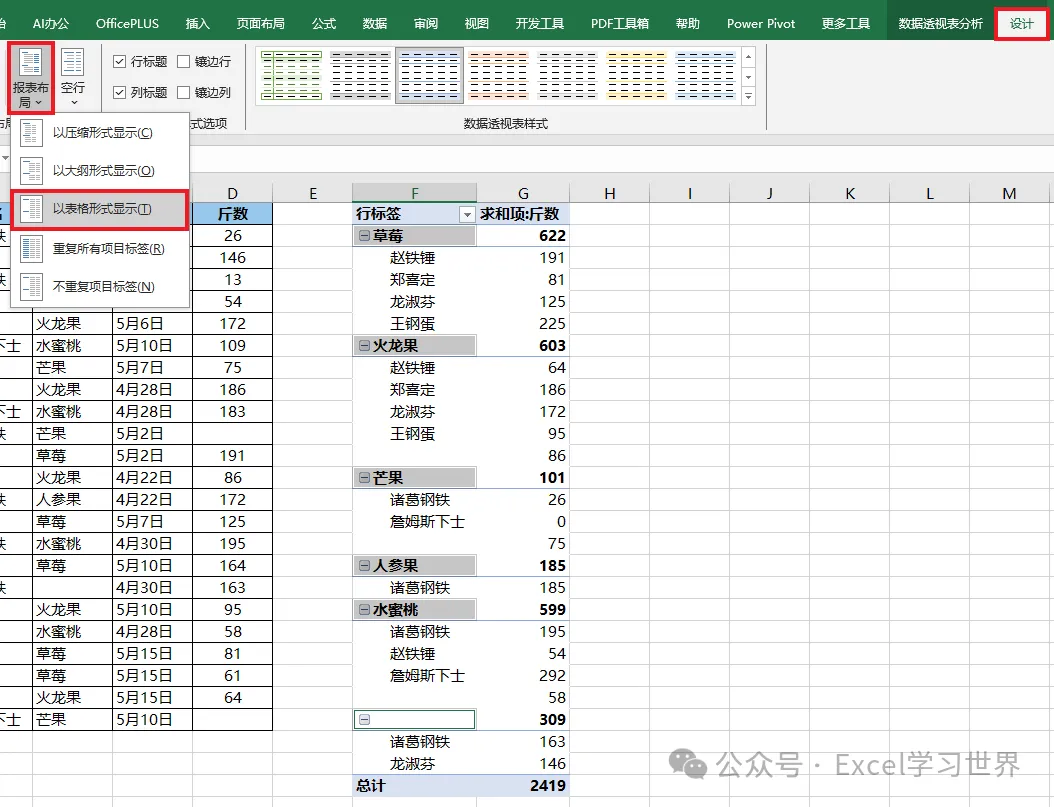
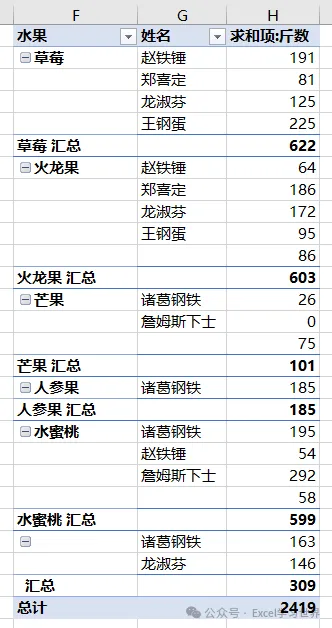
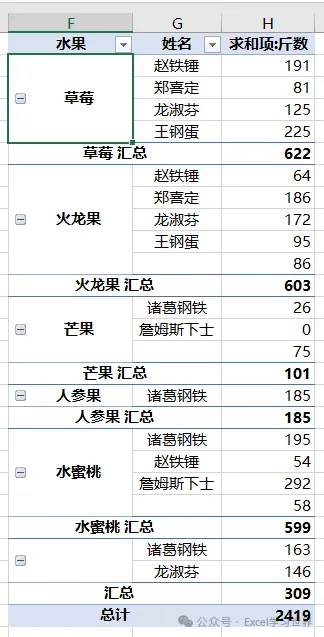
相同标签合并居中:
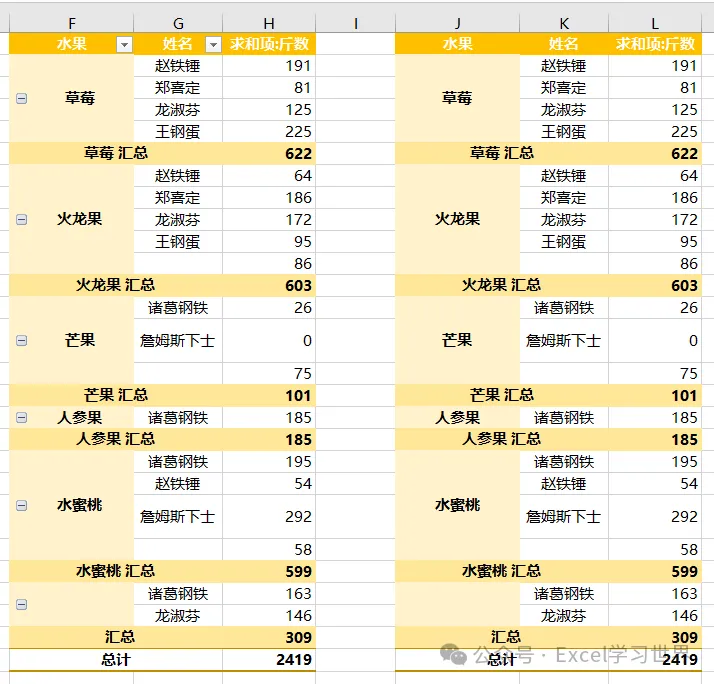
1. 选中数据透视表的任意单元格 --> 选择任务栏的“设计”-->“报表布局”-->“以表格形式显示”
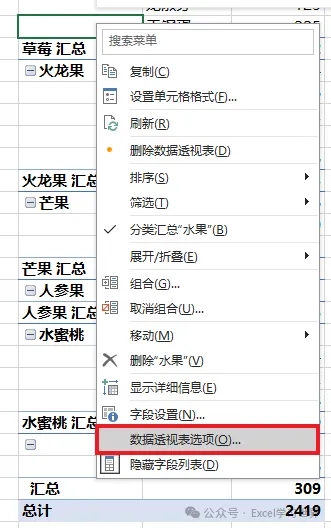
2. 保持选中数据透视表的任意单元格 --> 右键单击 --> 在弹出的菜单中选择“数据透视表选项”
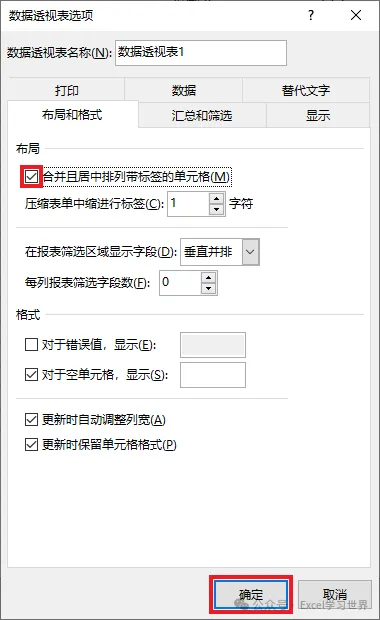
3. 在弹出的对话框中勾选“合并且居中排列带标签的单元格”--> 点击“确定”
将数据透视表转换成区域:
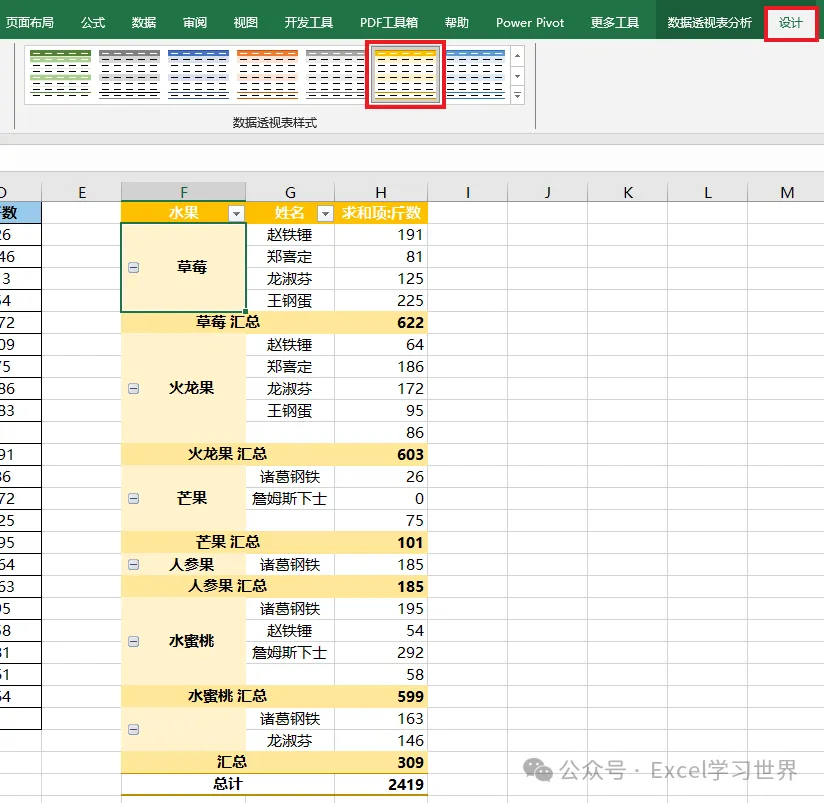
1. 在“设计”选项中选一个样式。
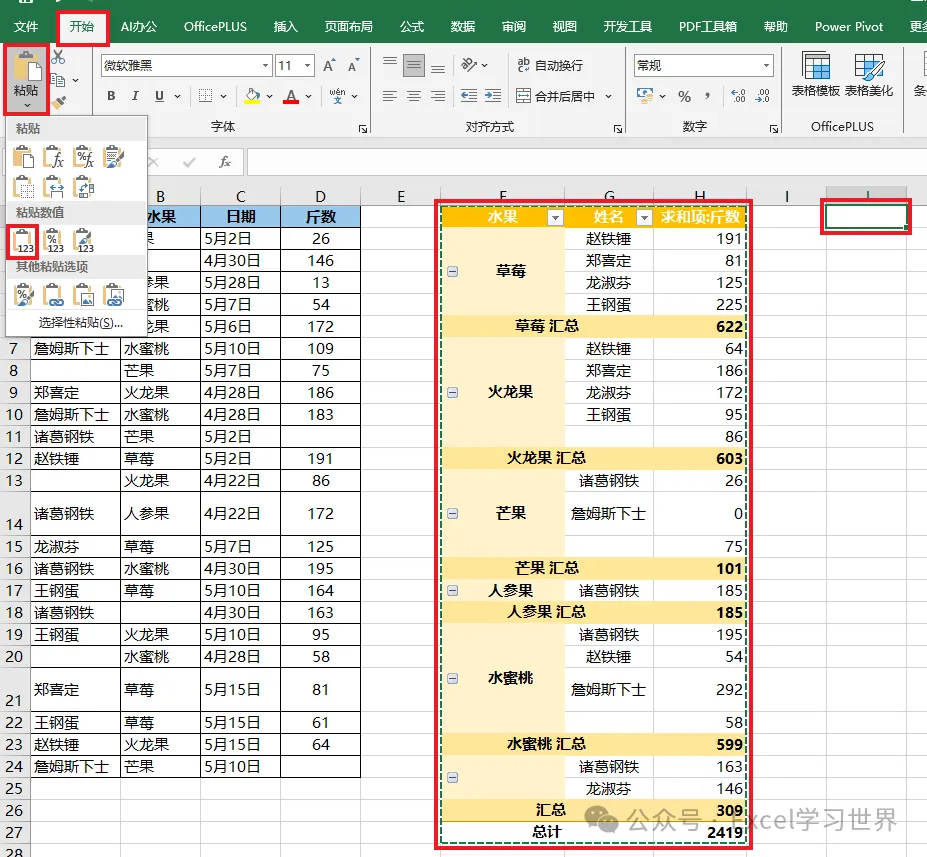
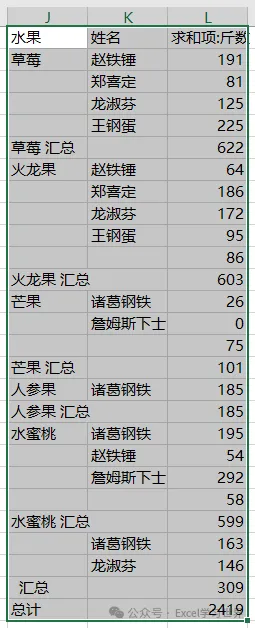
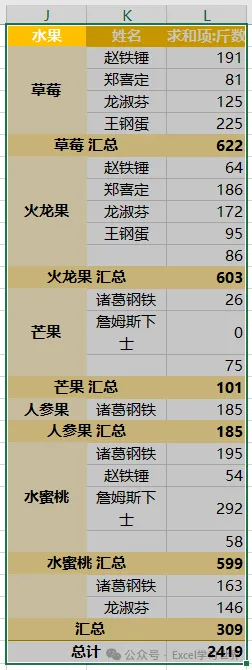
2. 复制整个数据透视表区域 --> 选中目标区域的第一个单元格 --> 选择任务栏的“开始”-->“粘贴”-->“值”
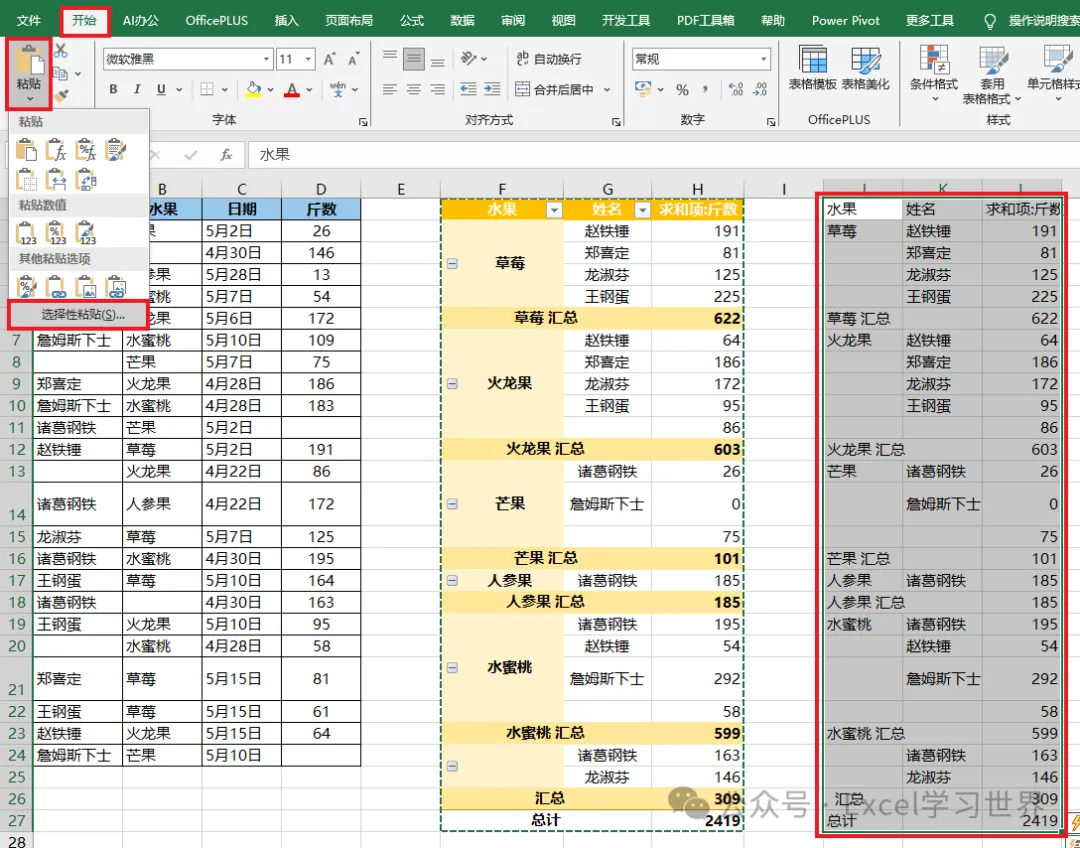
3. 保持选中的区域 --> 选择“开始”-->“粘贴”-->“选择性粘贴”
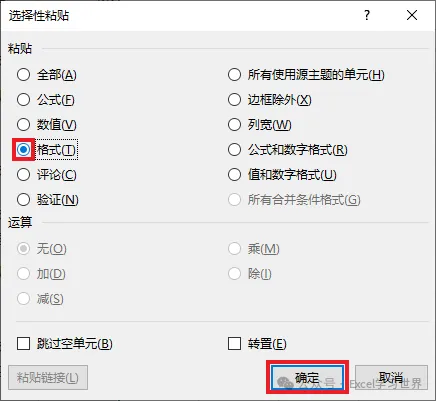
4. 在弹出的对话框中选择“格式”--> 点击“确定”
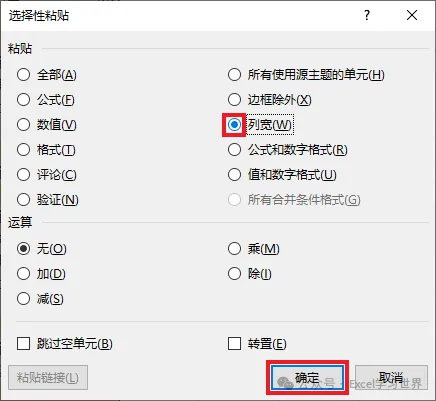
5. 最后一次选择性粘贴 --> 选“列宽”--> 点击“确定”
删除“求和项:”:
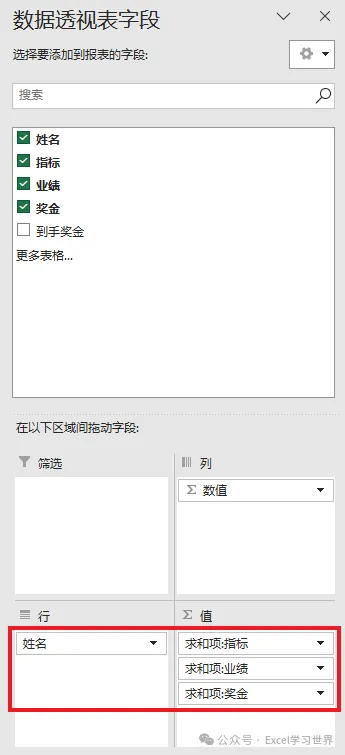
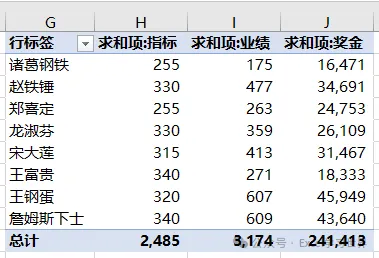
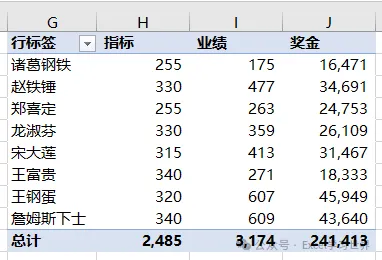
1. 将下图 1 的数据表制作成数据透视表以后,每个求和列的标题都有“求和项:”字眼。
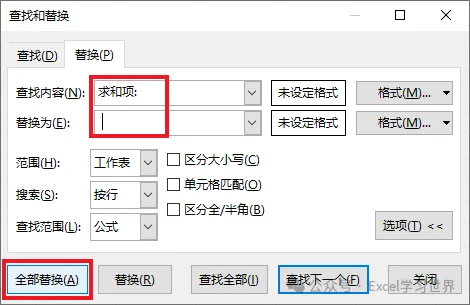
2. 按 Ctrl+H --> 在弹出的对话框的“查找内容”处输入“求和项:”-->“替换为”处留一个空格 --> 点击“全部替换”
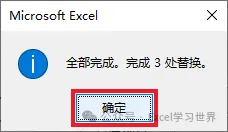
3. 点击“确定”--> 关闭“查找和替换”对话框
转发、点赞、在看也是爱!
本文来自网友投稿或网络内容,如有侵犯您的权益请联系我们删除,联系邮箱:wyl860211@qq.com 。

