30个Excel函数一篇收齐,血赚不亏!
- 2026-10-30 14:48:46
做表格最怕的就是面对一堆数据无从下手,其实Excel的核心就藏在这30个常用函数里。不管是日常办公还是数据分析,把这些函数吃透,效率直接翻倍。今天我把它们一次性整理出来,建议收藏备用。
表姐整理了552页《Office从入门到精通》,私信【教程】即可领取!↑↑↑
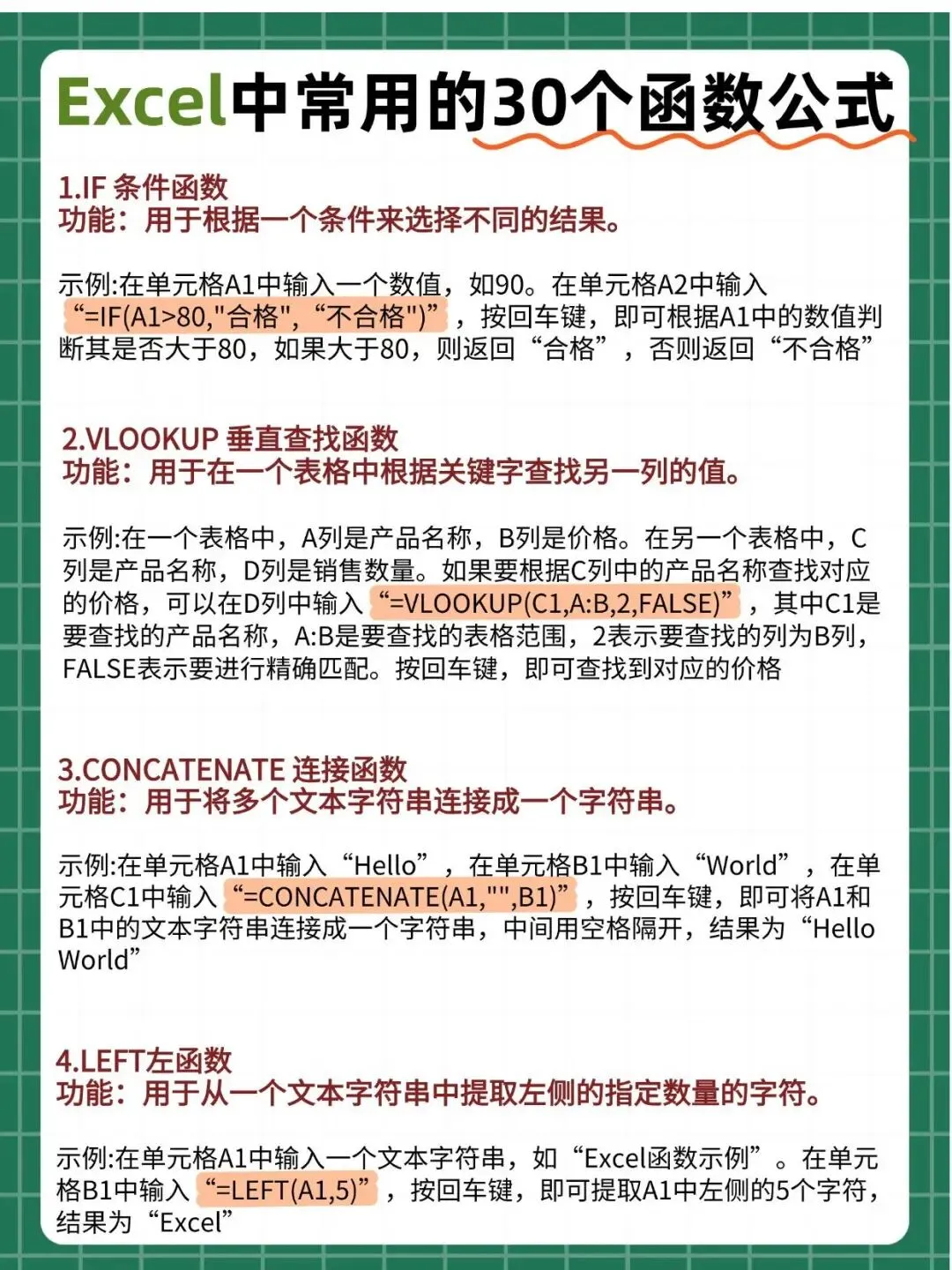
一、IF函数(条件判断)
IF函数是Excel中最基础也最实用的逻辑判断函数,它根据设定的条件是否成立来返回不同的结果。公式=IF(A1>80,"合格","不合格")的意思是:判断A1单元格的值是否大于80,如果大于就返回"合格",否则返回"不合格"。实际工作中常用来做成绩评级、销售达标判断、库存预警等场景。参数依次为:第一个是判断条件,第二个是条件成立时返回的值,第三个是条件不成立时返回的值。
=IF(A1>80,"合格","不合格")
二、VLOOKUP函数(垂直查找)
VLOOKUP是查找类函数中的王者,专门用于在数据表中按列方向搜索指定值,并返回对应行中某一列的数据。公式=VLOOKUP(C1,A:B,2,FALSE)的含义是:在A到B列这个区域中精确查找C1的值,找到后返回该区域第2列的数据。比如你有一张产品价格表,输入产品名就能自动匹配出价格。参数拆解:第一个是要查找的值,第二个是查找范围(查找值必须在该范围第一列),第三个是返回第几列,第四个填FALSE表示精确匹配。
=VLOOKUP(C1,A:B,2,FALSE)
三、CONCATENATE函数(文本连接)
CONCATENATE用于把多个文本字符串合并成一个,相当于文本版的加法运算。公式=CONCATENATE(A1,"",B1)的作用是将A1和B1单元格的内容用空格连接起来,比如A1是"Hello"、B1是"World",结果就是"Hello World"。实际应用中经常用来拼接姓名和工号、组合地址信息、生成带前缀的编号等。参数可以是单元格引用或直接写入的文本,用逗号分隔即可。
=CONCATENATE(A1,"",B1)
四、LEFT函数(左侧截取)
LEFT函数从一个文本字符串的左边开始,按指定的字符数量截取子串。公式=LEFT(A1,5)表示从A1单元格文本的最左侧截取5个字符,比如A1内容是"Excel函数示例",结果就是"Excel"。这个函数在处理编码提取、姓名分离、身份证号取区位码等场景非常好用。参数很简单:第一个是源文本,第二个是要截取的字符个数。
=LEFT(A1,5)
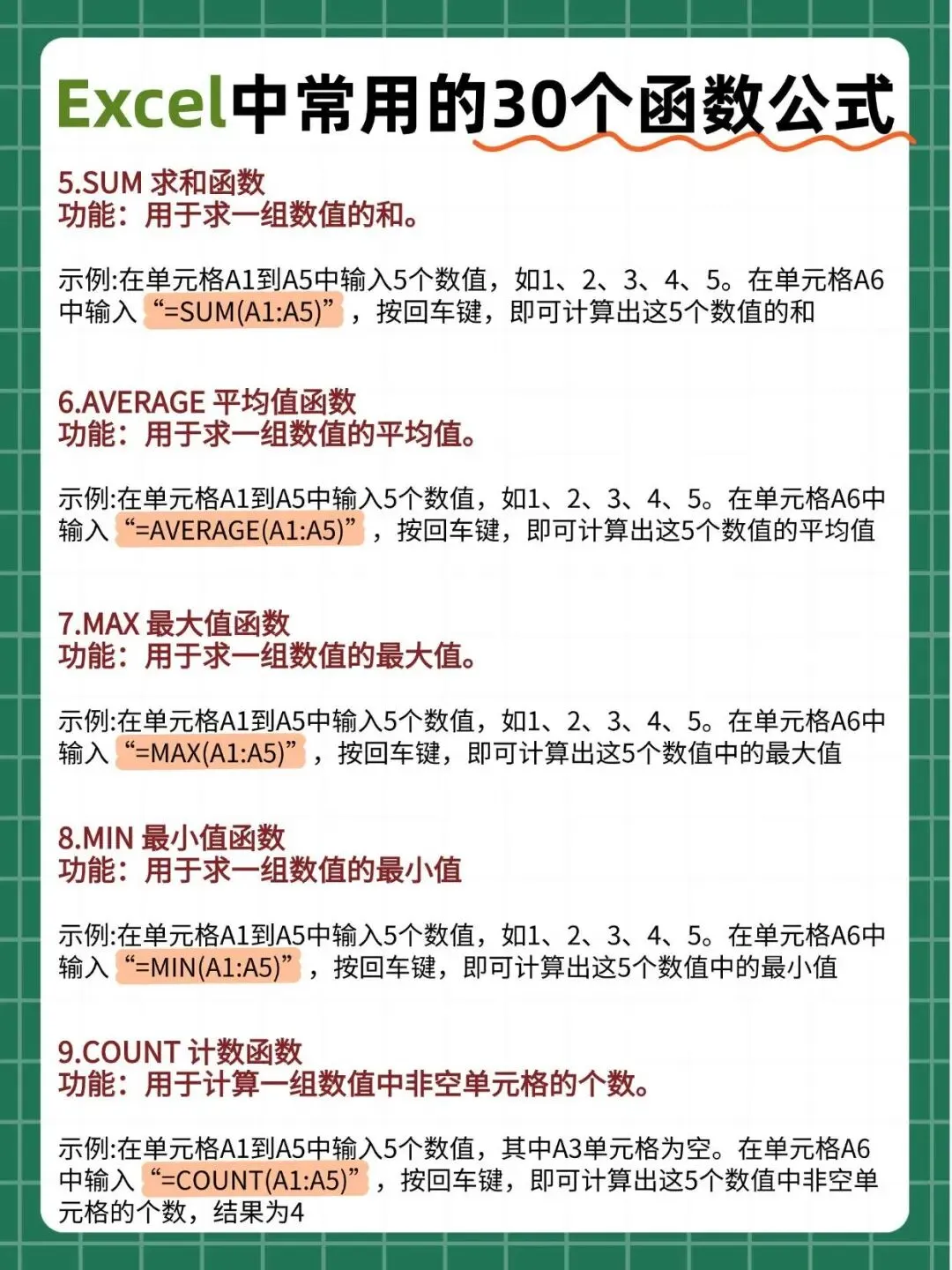
五、SUM函数(求和)
SUM是最常用的统计函数,用于对一组数值进行求和计算。公式=SUM(A1:A5)就是把A1到A5这五个单元格的数值全部加起来得到总和。不管你是算月度销售额、汇总考勤分数还是统计库存总量,SUM都是首选工具。参数可以是一个或多个区域,支持跨区域相加如=SUM(A1:A5,C1:C5)。
=SUM(A1:A5)
六、AVERAGE函数(平均值)
AVERAGE用来计算一组数值的算术平均值,是数据分析中最基础的统计指标之一。公式=AVERAGE(A1:A5)会自动将A1到A5的所有数值求和后除以个数,得出平均数。比如算班级平均分、日均销售额、平均客单价等场景都离不开它。注意它会自动忽略空白单元格,但不会忽略文本型数字。
=AVERAGE(A1:A5)
七、MAX函数(最大值)
MAX函数从一组数据中找出最大的那个值,简单粗暴却极其好用。公式=MAX(A1:A5)会在A1到A5范围内返回最大的数值,比如在一组销售业绩中快速找到冠军数据,或者在温度记录里找出最高温。参数同样支持多个区域,如=MAX(A1:A5,C1:C10)。
=MAX(A1:A5)
八、MIN函数(最小值)
MIN和MAX正好相反,它负责找出一组数据中的最小值。公式=MIN(A1:A5)返回A1到A5范围内的最小数值,常用于寻找最低价格、最快响应时间、最少库存量等场景。和MAX一样,使用起来非常直观,参数就是你要比较的数值区域。
=MIN(A1:A5)
九、COUNT函数(计数)
COUNT函数专门统计区域内包含数值的单元格个数,空单元格和纯文本单元格会被自动跳过。公式=COUNT(A1:A5)会告诉你A1到A5中有多少个单元格装的是数字。这在统计有效问卷数量、计算参与人数、确认数据完整性时特别实用。如果想统计非空单元格(包括文本),应该用COUNTA代替。
=COUNT(A1:A5)
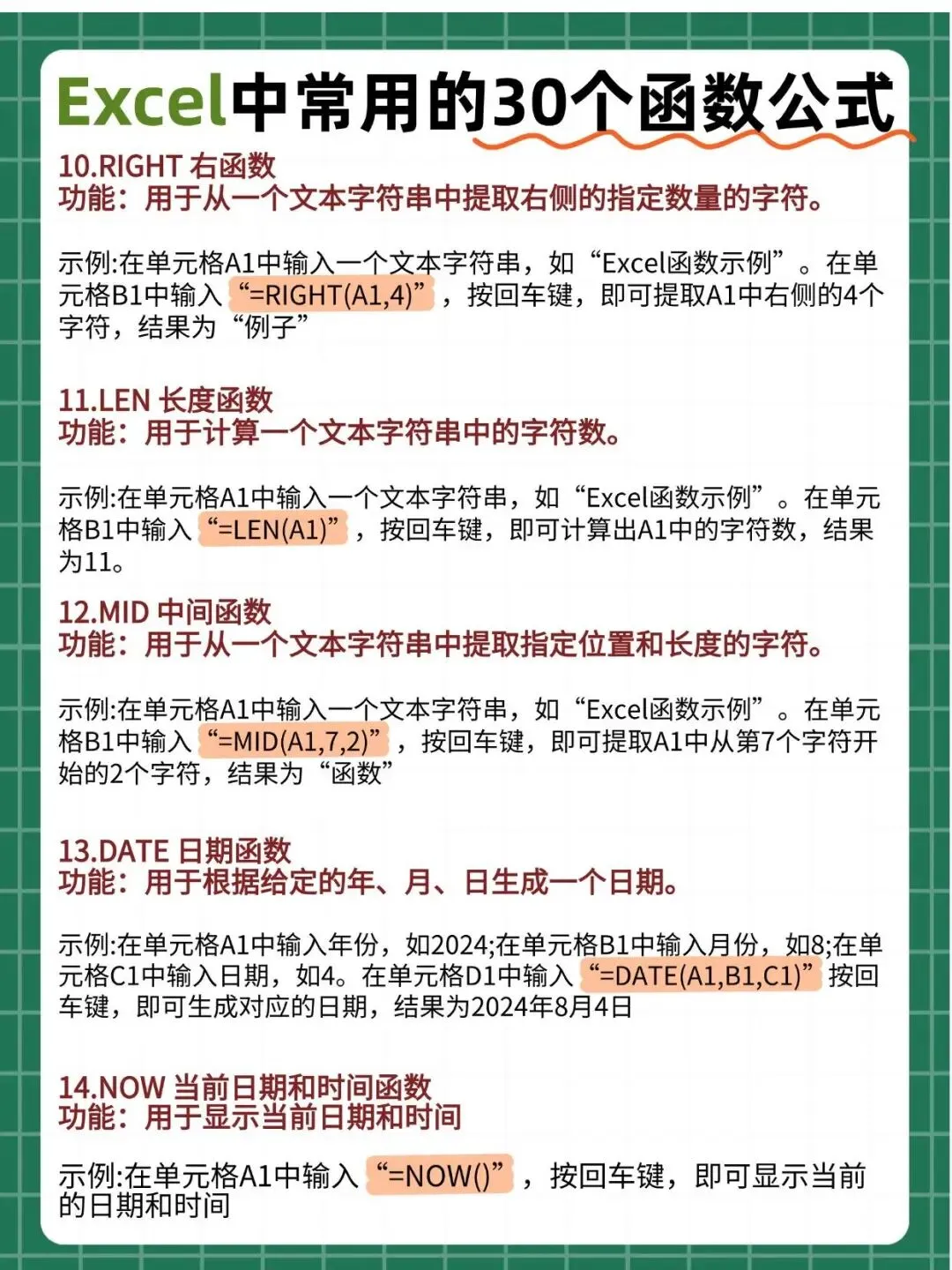
十、RIGHT函数(右侧截取)
RIGHT函数和LEFT是亲兄弟,只不过它是从字符串的右边开始截取字符。公式=RIGHT(A1,4)表示从A1文本的末尾向左取4个字符,比如"Excel函数示例"截取后得到"例子"。实际工作中常用来提取文件扩展名、取手机号后四位、截取日期中的年份等。参数同样是:源文本和截取长度。
=RIGHT(A1,4)
十一、LEN函数(字符串长度)
LEN函数用来计算一个文本字符串中包含多少个字符(含空格和标点)。公式=LEN(A1)会返回A1单元格内容的字符总数,比如"Excel函数示例"一共11个字符。这个函数在做数据清洗时特别有用——检查输入是否超长、验证格式是否正确、配合其他函数做定位截取等。参数只需要传入要测量的文本即可。
=LEN(A1)
十二、MID函数(中间截取)
MID函数比LEFT和RIGHT更灵活,它能从文本串的任意位置开始截取指定长度的字符。公式=MID(A1,7,2)的意思是从A1的第7个字符开始往后取2个字符,比如从"Excel函数示例"中取出"函数"二字。当你需要从固定格式的字符串中间提取信息时(比如从身份证号中取出生日),MID是最佳选择。三个参数分别是:源文本、起始位置(从1开始)、截取长度。
=MID(A1,7,2)
十三、DATE函数(构建日期)
DATE函数根据给定的年、月、日三个数值生成一个标准的日期值。公式=DATE(A1,B1,C1)会把A1作为年份、B1作为月份、C1作为日期拼成完整日期,比如2024年8月4日。这在根据分散的年月日列组装完整日期、计算到期日、生成报表日期等场景非常实用。三个参数依次为:年、月、日,都必须是数值。
=DATE(A1,B1,C1)
十四、NOW函数(当前时间)
NOW函数不需要任何参数,每次打开或刷新工作表时都会自动更新为当前的日期和时间。公式=NOW()直接回车就能看到类似"2024/8/4 10:30"这样的结果。它在制作实时看板、记录操作时间戳、计算倒计时等场景中大显身手。需要注意的是它会随表格重算而变化,如果要固定某个时间点,需要复制后选择性粘贴为数值。
=NOW()
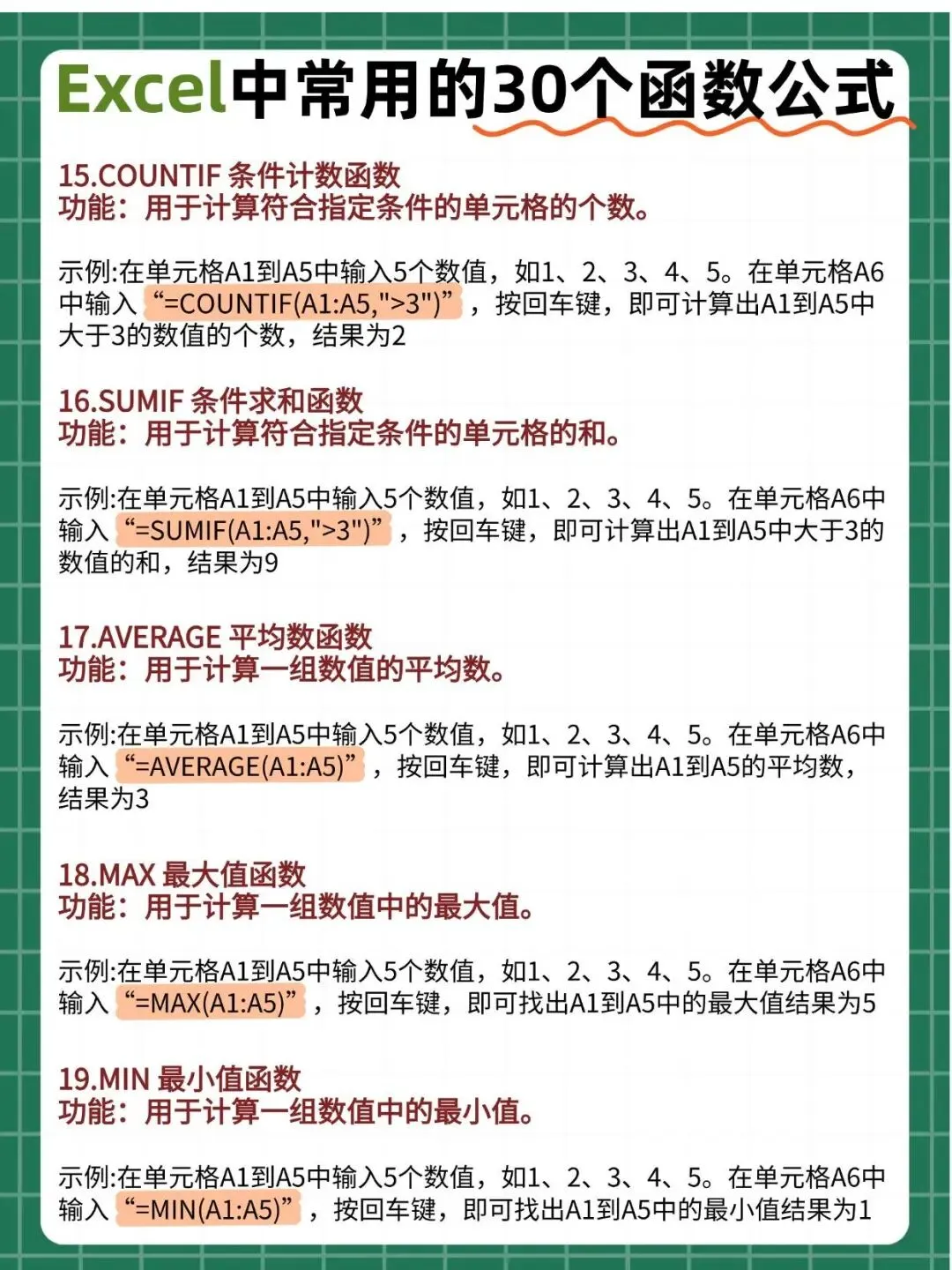
十五、COUNTIF函数(条件计数)
COUNTIF是条件统计函数,用于计算满足特定条件的单元格有多少个。公式=COUNTIF(A1:A5,">3")表示在A1到A5范围内统计大于3的数值有几个。比如统计及格人数、计算超标次数、清点某品类出现频率等都靠它。两个参数:第一个是统计区域,第二个是条件(文本条件需加双引号)。
=COUNTIF(A1:A5,">3")
十六、SUMIF函数(条件求和)
SUMIF只对符合条件的单元格进行求和,是SUM的条件升级版。公式=SUMIF(A1:A5,">3")会把A1到A5中所有大于3的数值加总。更强大的用法是三参数模式:=SUMIF(条件区域,条件,求和区域),比如按部门汇总销售额、按产品类别计算销量等。参数理解:第一参是拿来做条件判断的区域,第二参是判断标准,第三参是真正要求和的区域(省略时默认对第一参求和)。
=SUMIF(A1:A5,">3")
十七、AVERAGE函数(平均值)——进阶应用
前面已经介绍过AVERAGE的基础用法,这里强调它的实战价值:在处理大量数据时,AVERAGE能帮你快速把握数据的集中趋势。无论是分析员工绩效的平均水平,还是评估产品的平均售价,它都是不可或缺的工具。配合数组公式还能实现加权平均等高级计算。
=AVERAGE(A1:A5)
十八、MAX函数(最大值)——进阶应用
MAX在实际业务中的应用远比你想象的广泛。除了找最大值本身,它还常被嵌套在其他函数中使用,比如结合INDEX+MATCH来定位极值所在的整行数据。在销售排行榜、质量检测峰值追踪、竞品价格监控等场景下,MAX都是核心函数。
=MAX(A1:A5)
十九、MIN函数(最小值)——进阶应用
MIN和MAX互为补充,一个管天花板一个管地板。在成本控制中找最低报价、在库存管理中设安全库存警戒线、在项目管理中追踪最早完成时间——这些都需要MIN来帮忙。记住,它只认数值,文本和空单元格会被直接忽略。
=MIN(A1:A5)
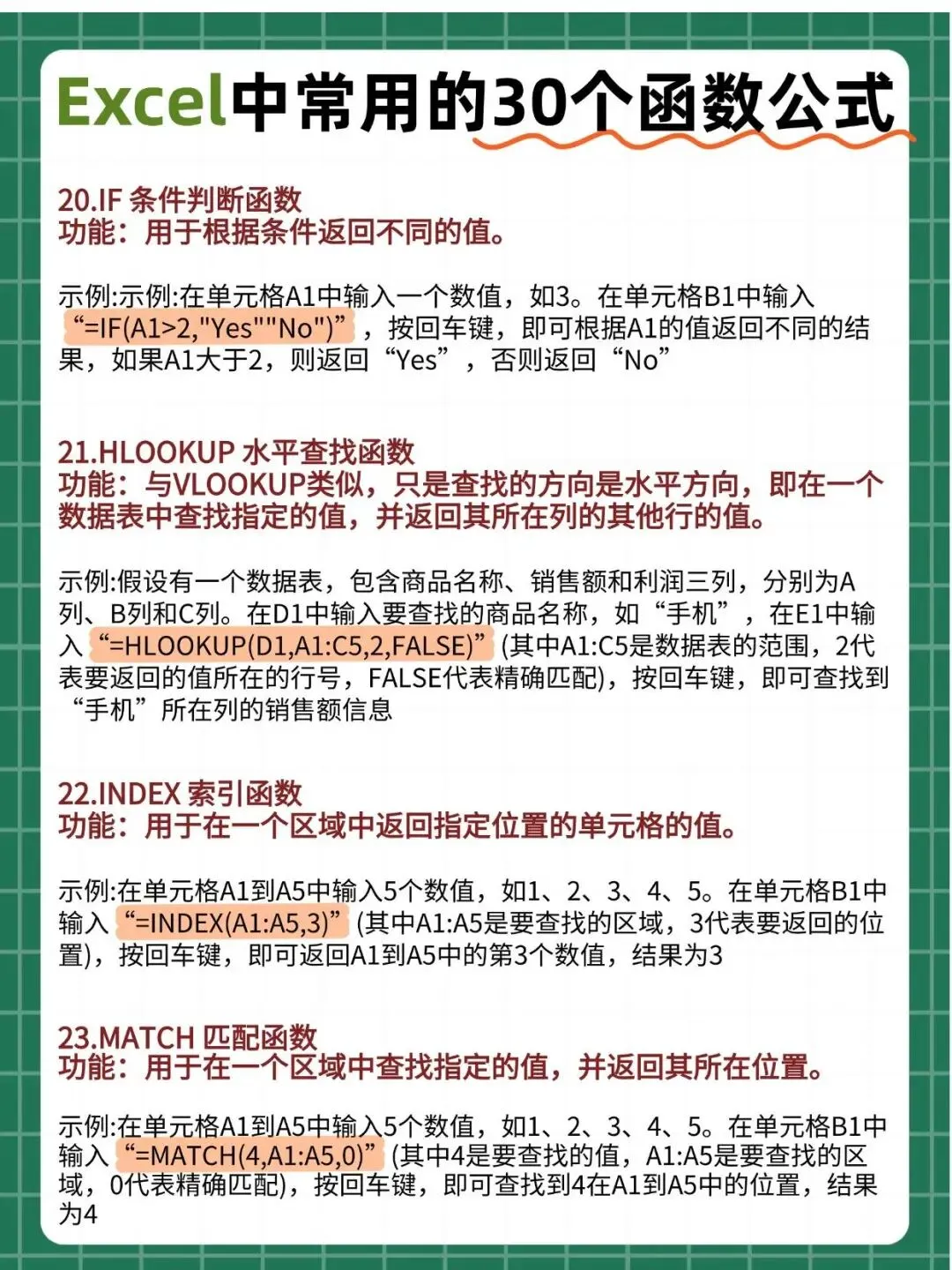
二十、IF函数(条件判断)——嵌套进阶
IF函数不仅可以用作简单的二选一判断,还能通过嵌套实现多分支逻辑。公式=IF(A1>2,"Yes","No")是最基本的形式;而嵌套写法如=IF(A1>60,"及格",IF(A1>90,"优秀","不及格"))则能实现三级评定。实际工作中,嵌套IF常用于薪资等级划分、阶梯折扣计算、复杂业务规则判定等场景。掌握好IF嵌套,你的公式能力会上一个大台阶。
=IF(A1>2,"Yes","No")
二十一、HLOOKUP函数(水平查找)
HLOOKUP是VLOOKUP的水平版本,它的查找方向是横向的——在第一行中搜索目标值,然后返回下方指定行的对应数据。公式=HLOOKUP(D1,A1:C5,2,FALSE)的意思是在A1到C5这个区域的第一行中查找D1的值,找到后返回该区域第2行的数据。当你的数据表是横向排列(比如按月份横向展开的销售数据)时,HLOOKUP就派上大用场了。参数含义与VLOOKUP一致,只是查找方向不同。
=HLOOKUP(D1,A1:C5,2,FALSE)
二十二、INDEX函数(索引引用)
INDEX函数根据指定的行号和列号,从给定区域中精准提取对应位置的单元格值。公式=INDEX(A1:A5,3)表示在A1到A5这个区域中取第3个值,结果是A3的内容。INDEX的强大之处在于它可以和其他函数(尤其是MATCH)组合使用,实现灵活的动态查找。二维用法=INDEX(区域,行号,列号)可以在矩阵中任意定位。
=INDEX(A1:A5,3)
二十三、MATCH函数(匹配定位)
MATCH函数用于在指定区域中查找某个值,并返回它在该区域中的相对位置(第几个),而不是值本身。公式=MATCH(4,A1:A5,0)表示在A1到A5中精确查找数值4,找到了就告诉你在第几位(比如第4位)。它通常不单独使用,而是和INDEX组成黄金搭档:MATCH负责找位置,INDEX负责取值,这套组合拳比VLOOKUP更灵活也更强大。第三参数0表示精确匹配。
=MATCH(4,A1:A5,0)
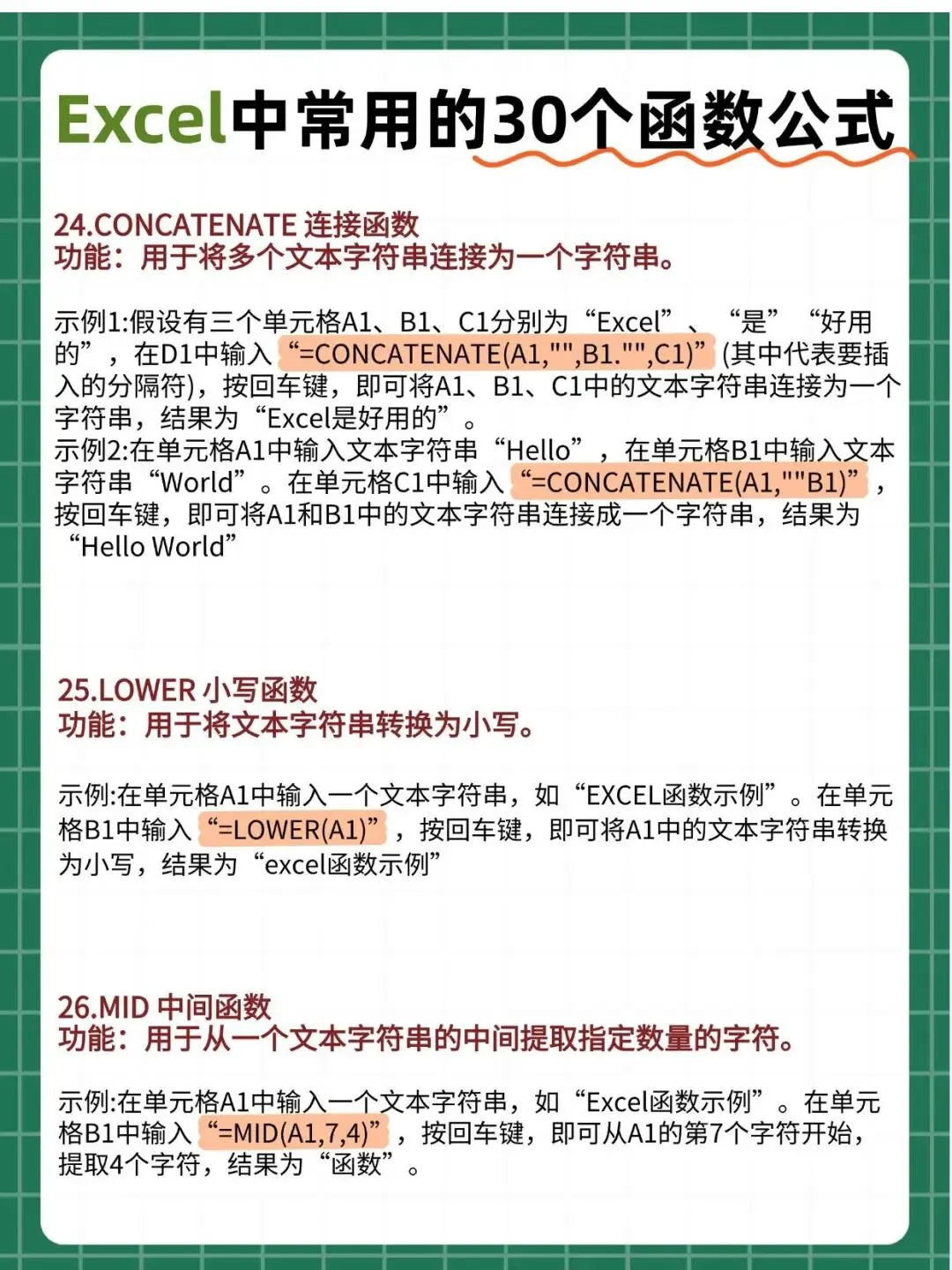
二十四、CONCATENATE函数(文本连接)——多文本拼接
CONCATENATE不仅能连接两个文本,还能同时拼接多个。公式=CONCATENATE(A1,"",B1,"",C1)可以把三个单元格的内容用空格连成一句话,比如A1="Excel"、B1="是"、C1="好用的",拼接结果就是"Excel是 好用的"。在生成完整的地址字符串、组合姓名称谓、拼接动态标题等场景中,多参数CONCATENATE非常方便。另外Excel新版中还支持用&符号替代,效果相同且写法更简洁。
=CONCATENATE(A1,"",B1,"",C1)
二十五、LOWER函数(转小写)
LOWER函数把文本字符串中的所有英文字母统一转换为小写形式。公式=LOWER(A1)会将A1中的"EXCEL函数示例"变成"excel函数示例"。这在数据清洗环节特别有用——当你从不同来源导入的数据大小写不一致时,用LOWER统一处理后才能准确匹配和去重。对应的还有UPPER(全转大写)和PROPER(首字母大写)两个兄弟函数。
=LOWER(A1)
二十六、MID函数(中间截取)——实战强化
MID函数的实战价值在于它能解决很多固定格式数据的提取难题。公式=MID(A1,7,4)可以从A1的第7个字符开始提取4个字符,这在处理身份证号(提取出生日期)、订单号解析、日志信息截取等场景中堪称神器。关键在于你需要先观察数据的规律,确定好起始位置和长度两个参数,MID就能稳定输出正确结果。
=MID(A1,7,4)
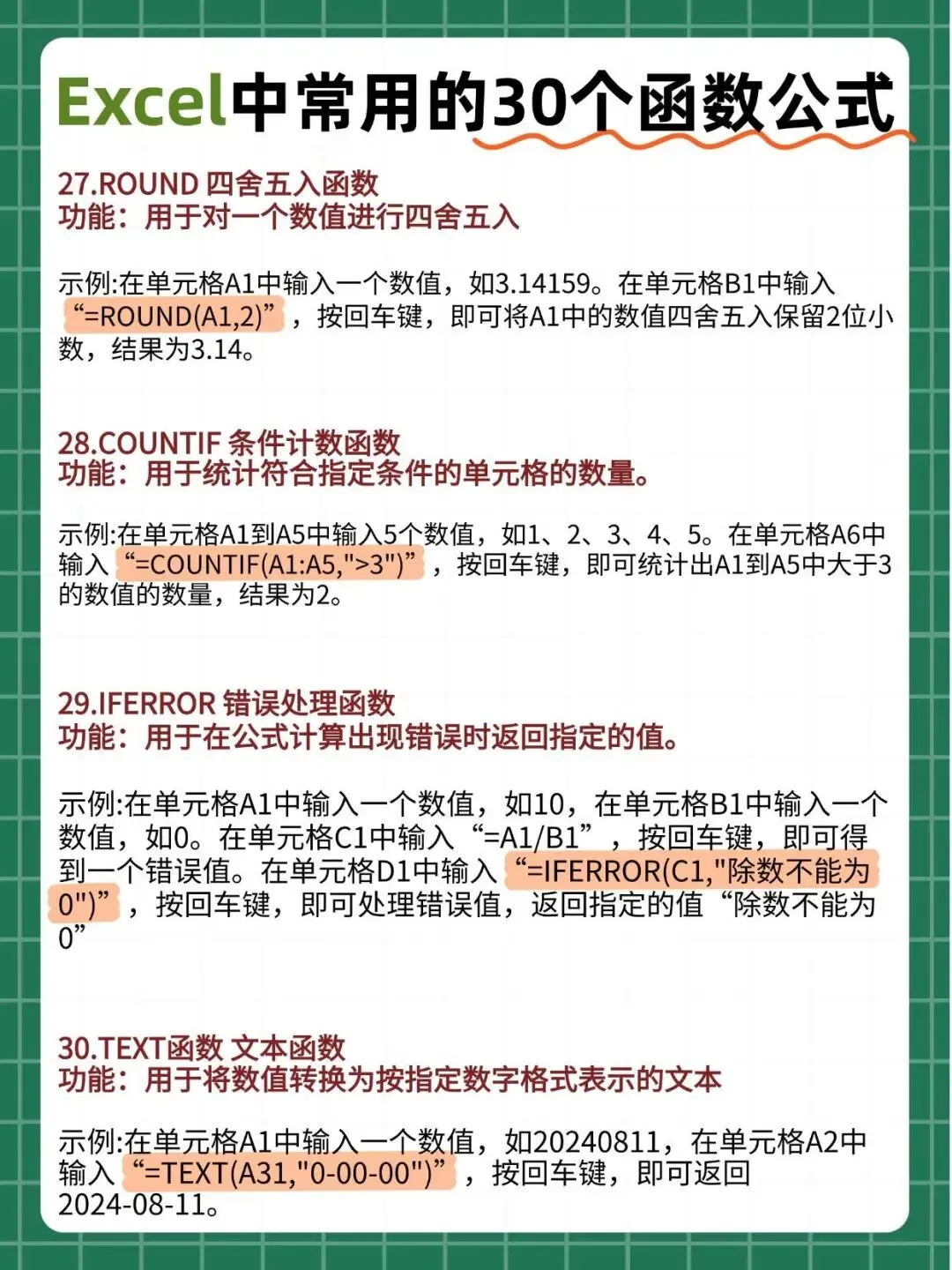
二十七、ROUND函数(四舍五入)
ROUND函数按照指定的位数对数值进行四舍五入处理,是数据规范化展示的必备工具。公式=ROUND(A1,2)表示将A1的值保留两位小数,比如3.14159会被处理成3.14。在财务报表中保留两位小数、在百分比计算中控制精度、在科学数据中规范有效数字——这些都离不开ROUND。第二个参数为正数表示保留小数位数,为负数则表示向整数部分四舍五入。
=ROUND(A1,2)
二十八、COUNTIF函数(条件计数)——实战强化
COUNTIF的条件表达能力非常丰富,除了基本的大于小于比较,还支持通配符匹配。公式=COUNTIF(A1:A5,">3")统计大于3的个数只是最基础的玩法;用"*张"可以统计所有以"张"开头的姓名,用"???"可以精确匹配三位字符。在数据质检中统计异常值的数量、在客户管理中筛选符合特征的群体、在库存盘点中分类计数——COUNTIF都能轻松搞定。
=COUNTIF(A1:A5,">3")
二十九、IFERROR函数(错误处理)
IFERROR是公式容错的利器,它能捕获公式计算中的各类错误(如#DIV/0!、#N/A、#VALUE!等)并返回你指定的替代值。公式=IFERROR(C1,"除数不能为0")的意思是:如果C1的计算出错,就显示"除数不能为0"而不是报错符号。这在除法运算防零错、VLOOKUP防找不到、数组公式防越界等场景中几乎是必用的。两个参数:第一个是可能出错的公式,第二个是出错时的备选返回值。
=IFERROR(C1,"除数不能为0")
三十、TEXT函数(格式化文本)
TEXT函数能把数值转换成指定格式的文本显示,相当于给数字穿上各种"外衣"。公式=TEXT(A31,"0-00-00")可以将数字20240811转换为日期格式"2024-08-11"。它的用途非常广泛:把数字格式化为货币样式("¥#,##0")、转成百分比("0%")、补齐前导零("00000")、自定义电话号码格式等等。掌握TEXT的格式代码,你的报表美观度会大幅提升。
=TEXT(A31,"0-00-00")
以上就是Excel中最常用的30个函数公式,涵盖了条件判断、查找引用、文本处理、数学统计、日期时间和错误处理六大类别。建议新手从IF、SUM、VLOOKUP这三个最基础的入手,逐步扩展到更多函数。熟练运用这些函数,日常办公效率至少提升50%以上。

