Excel查找函数的运用与技巧实战方法
- 2026-10-28 13:00:33
Excel查找函数的运用与技巧实战方法
掌握Excel查找函数,就能从海量数据中一秒抓取你想要的信息。无论你是职场新人还是老手,这套"查找组合拳"都值得收藏。
一、职场标配:VLOOKUP单条件查找
这是最容易上手、使用频率最高的函数,专门用于"按列垂直查找"。
函数公式
=VLOOKUP(找什么, 在哪里找, 返回第几列, 0)
实战场景
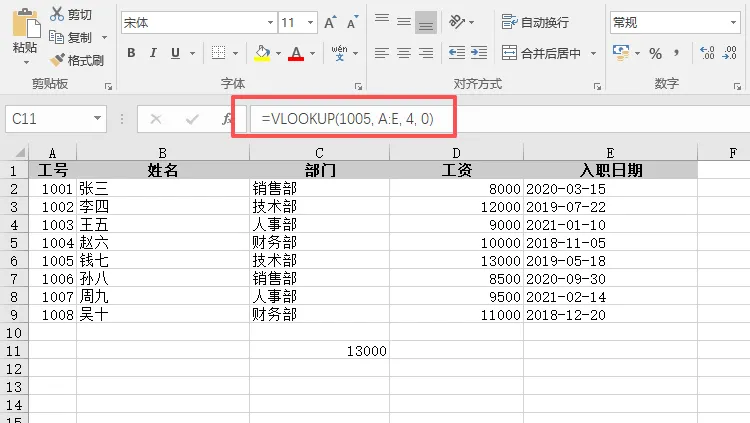
根据"工号"自动查出"员工姓名"或"工资"。
示例公式:=VLOOKUP(1003, A:E, 2, 0) // 查找工号1003对应的姓名
示例公式:=VLOOKUP(1005, A:E, 4, 0) // 查找工号1005对应的工资
避坑指南
- 查找目标必须在第一列
:你的查找值(如工号)必须在选定区域的最左侧。 - 记得加"0"
:最后一个参数务必设为 0(或FALSE),代表"精确匹配",否则极易查错数据。
二、进阶必学:INDEX + MATCH 黄金搭档
当你的查找值在右边,而要返回的数据在左边时,VLOOKUP就无能为力了。这时候就需要这对黄金搭档出场。
函数公式
=INDEX(返回列, MATCH(查找值, 查找列, 0))
实战场景
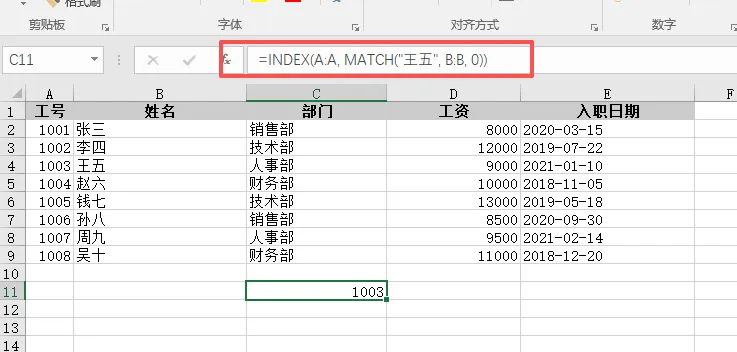
已知"员工姓名",反查其"工号"。
示例公式:=INDEX(A:A, MATCH("王五", B:B, 0)) // 查找王五的工号
核心价值
打破VLOOKUP只能从左往右查的限制,不仅万能,运算速度也更快。
三、新生代全能王:XLOOKUP(强烈推荐)
如果你用的是 Office 365 或 Excel 2021 以上版本,请直接用 XLOOKUP,它完美解决了前两者的所有痛点!
函数公式
=XLOOKUP(找什么, 在哪里找, 返回哪里)
实战场景与神技
- 随便查
:不管查找列在左还是在右,统统搞定。 =XLOOKUP("李四", B:B, A:A) // 查找李四的工号 - 防报错
:自带"查不到"提示。 =XLOOKUP(1010, A:A, B:B, "查无此人") // 查找不存在工号时显示提示 - 一拖出整行
:只要把"返回哪里"选成多列,一个公式就能查出多列数据。 =XLOOKUP(1006, A:A, B:D) // 查找工号1006对应的姓名、部门、工资
四、硬核实战:多条件查找
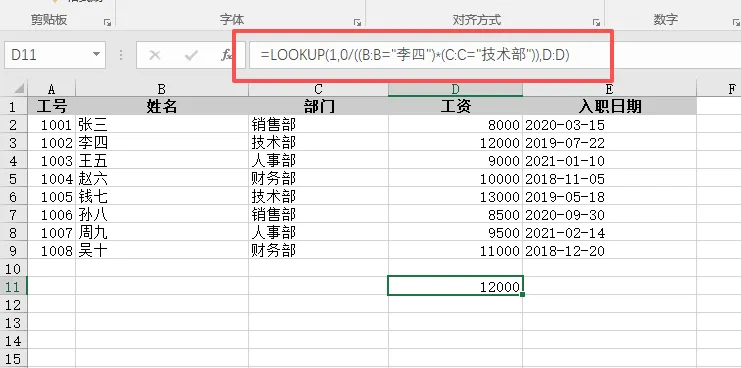
如果遇到"既要匹配姓名,又要匹配部门"的双重条件,该怎么办?
经典套路(新老皆宜)
=LOOKUP(1,0/((条件列1=条件1)*(条件列2=条件2)), 返回列)
示例
查找"技术部"的"李四"的工资:=LOOKUP(1,0/((B:B="李四")*(C:C="技术部")),D:D)
XLOOKUP极简法
=XLOOKUP(条件1&条件2, 条件列1&条件列2, 返回列)
示例
查找"技术部"的"李四"的工资:=XLOOKUP("李四"&"技术部", B:B&C:C, D:D)
总结建议
如果公司电脑版本较老,熟练掌握 VLOOKUP 和 INDEX+MATCH 就能应付90%的工作 如果有条件升级软件,XLOOKUP 绝对是你提升效率、告别加班的最优解
本文来自网友投稿或网络内容,如有侵犯您的权益请联系我们删除,联系邮箱:wyl860211@qq.com 。

