别让Excel把你逼疯!9个TEXT函数神套路,专治各种“不服”
- 2026-05-30 20:01:11
被孤立甩锅画饼搞怕了?用“拆解思维”+工具包(话术表/SOP等),教你一步步破局,点这关注↑
以下正文
古人云:“纸上得来终觉浅,绝知此事要躬行。” 别光看不动手,对着下面的截图,自己在表里敲一遍,哪怕敲错几次,那也是你自己赚到的经验。
上周部门来了个应届生小李,那是相当勤快。老板让他把系统导出的那堆乱七八糟的数字,整理成给客户看的精美报表。
我路过他工位,看见那孩子正一个单元格一个单元格地双击,手动敲空格、加单位、改日期……那速度,比蜗牛爬还让人着急。
更惨的是,他刚把“20211001”手动改成“2021-10-01”,下一秒老板说要把所有日期后面加上星期几,小李当时脸都绿了。
我拍了拍他肩膀:“兄弟,咱别干这种傻事。Excel里有个叫TEXT的神器,专门治这种不服。”
一、 别跟日期较劲,它是个“变脸王”
很多人觉得日期难搞,其实是你没摸透它的脾气。TEXT函数就像一个万能的面具,你想让日期变成啥样,它就给你戴啥面具。
常规操作:
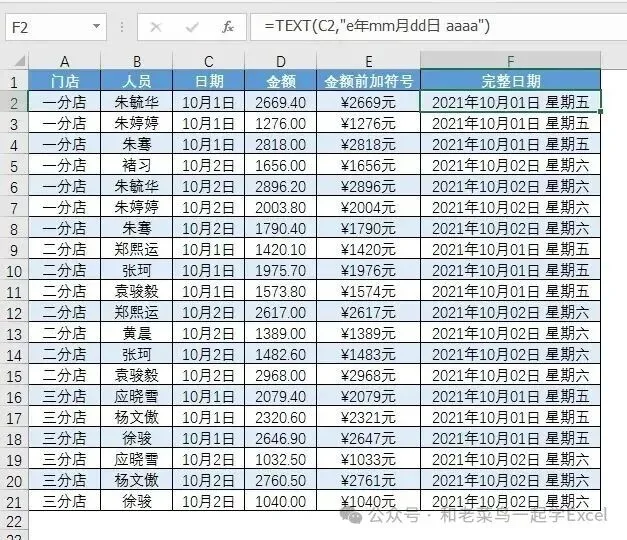
=TEXT(C2,"e年mm月dd日 aaaa")这就好比给日期穿上了“2021年10月01日 星期五”的西装,瞬间正规了。
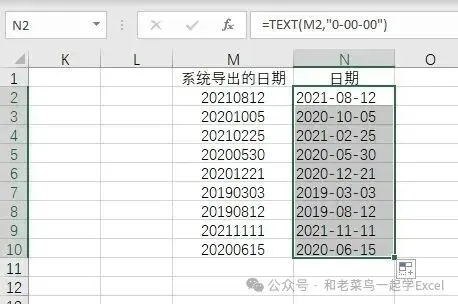
救急操作:系统导出的8位数字(20210812),看着就不是亲生的。用
=TEXT(M2,"0-00-00"),立马给它整回“2021-08-12”的人样。
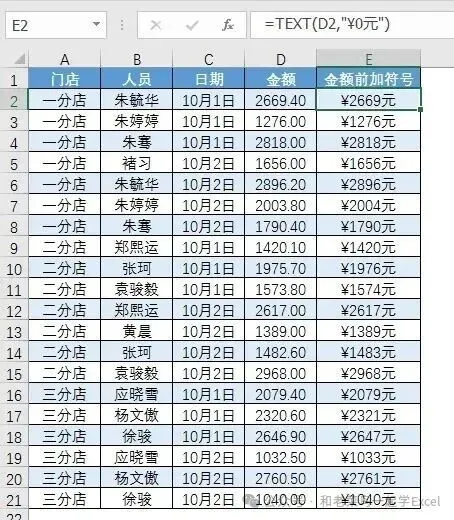
二、 金额美颜
三、 数据判断:让Excel替你说话
以前我们要写IF函数,又是大于小于,又是引号逗号,稍微不留神就少个括号。
试试TEXT的三段式结构:=TEXT(D2-2000,"超额0元;还差0元;刚好")。
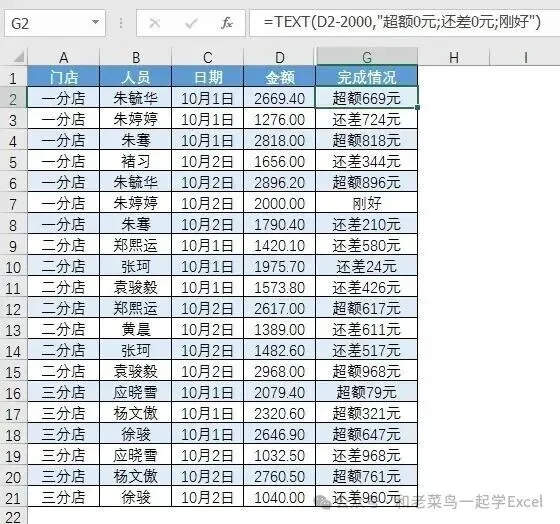
这就像个智能裁判:
正数(大于2000):显示“超额XX元”
负数(小于2000):显示“还差XX元”
零(等于2000):显示“刚好”
很多小白踩过的坑:这里面的分号是英文的,而且顺序不能乱(正数;负数;零)。我当年就因为把分号写成中文的,对着屏幕抓狂了一下午。
四、 进阶玩法:只有老手才知道的骚操作
身份证算生日:
=TEXT(MID(A2,7,8),"0-00-00")。不用复杂的DATE函数,直接截取中间那段数字,给它套个面具就行。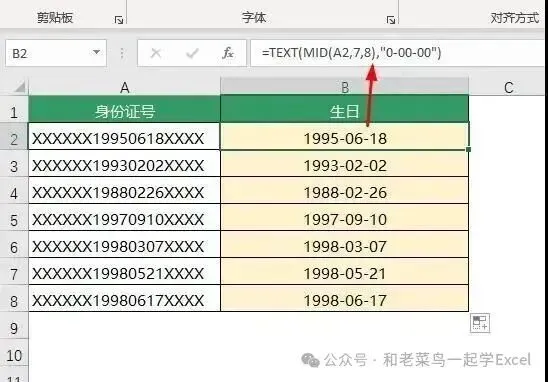
解决科学计数法:遇到那种超长的订单号或者手机号,Excel非要显示成“8.6E+12”。别慌,
=TEXT(B2,"#")直接还原真身。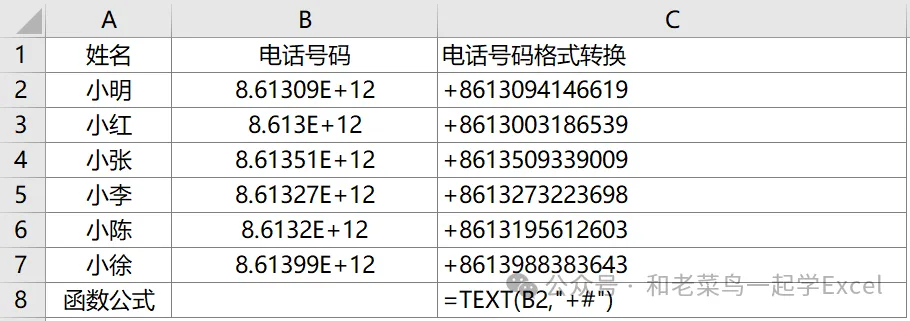
拼接百分比:
="已完成"&TEXT(B2,"0%")。如果你直接连,Excel会把50%当成0.5显示,用TEXT包一下,才像人话。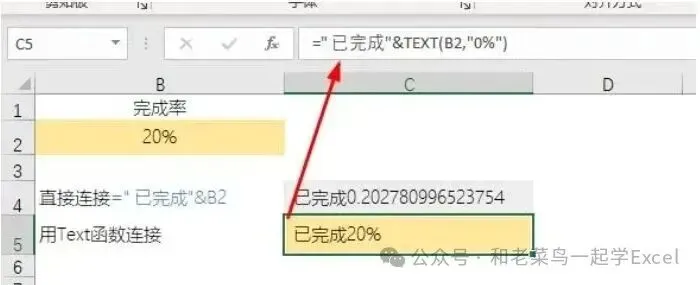
五、 校长的挑战
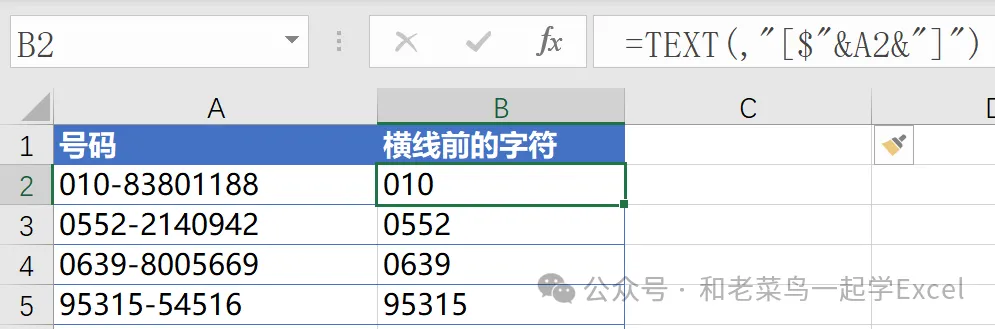
今天的内容不难,但我给你们出个小难题:能不能只用TEXT函数,把现在的“2023-10-01”这种日期,转换成“二〇二三年十月一日”这种中文大写格式? (提示:想想DBNum2)
没难住你吗?来看看这个啥意思……
怎么样,是不是觉得以前的手工操作都白费了?
如果你觉得这几个用法还不够解渴,或者在实际工作中遇到了更复杂的格式转换(比如那种让人头大的跨表合并),别憋着。来【Excel效能实战营】找我,咱们群里有一帮“表格发烧友”,天天都在琢磨这些奇技淫巧,保准让你大开眼界。
觉得这篇教程救了你一命的,顺手甩到朋友圈,让那些还在手动改格式的同事也看看,别让他们加班加到怀疑人生。




🔍 深度思考,是进阶的唯一捷径
高手与普通人的区别,在于是否进行“思维消化”。将你的理解、质疑或更优解法留在评论区,这不仅是交流,更是构建个人知识资产的开始。优质思考将获得积分,直通高阶社群。
点击蓝字查看深度互动与积分奖励全规则:让每一次思考都被看见:加入「成长星球」计划,用留言点亮你的学习之路
随机文章
-
 10个月宝宝每天需要喝多少奶粉?
- 第一次接ppt兼职,被狠狠打脸了
- 陪你一起去(中)高考,考前指导班会ppt:减压赋能,与梦同行.
- 甲状腺疾病宣教PPT:甲状腺功能与甲亢、甲减、结节常见疾病,诊查+用药+手术方案,含日常护理、特殊人群管理与预防
- 【线上学堂】长春职工大学线上学堂《职场PPT晋级攻略》课 第15讲 效率秘籍篇 一网打尽 素材,不再让你烦扰
- AI做PPT,Claude输出HTML美得不行就是没法修改打印?试了这个工具,真香了
- 黄色系ppt模板20套
- 70页PPT干货:华为企业文化与成功之道.pptx #企业文化
- 下班搞钱·第15期|PPT代做——大学生和职场人的刚需,50元/份起步
- 输液港护理PPT,首选人群之长期静脉治疗者,临床护士培训课件
- 研究生手搓!这份重点研发计划申报答辩PPT让教授很满意

