用这个三段式扇形布局,轻松做出高级感PPT
- 2026-06-01 05:22:55



嗨!大家好,我是孜孜!
日常我们在做PPT时,图文排版是经常遇到的情况,那么在面对文字图片排版时,怎么样才能让排版更加高级呢?前几期分享过对于图片的排版技巧,有兴趣的朋友可以看看这个多图排版的技巧。
那么今天给大家分享的是一个超实用的三段式扇形布局排版方法,这种扇形布局既能清晰传递信息,又能瞬间提升页面的整体质感,操作也非常的简单,新手小白也能轻松上手。
超详细制作步骤,跟着一步步做,轻松上手!
1.首先点击插入形状,在形状里找到圆环图,接着插入一个矩形,把圆环的下半部分完全覆盖住,如图:

同时选中圆环和矩形,点击合并形状里的【剪除】就能得到一个半圆。
2.接着插入一个细条矩形,斜着摆放在半圆环的左侧,复制一个并水平翻转放到右侧对称位置,(位置可参考下图:)
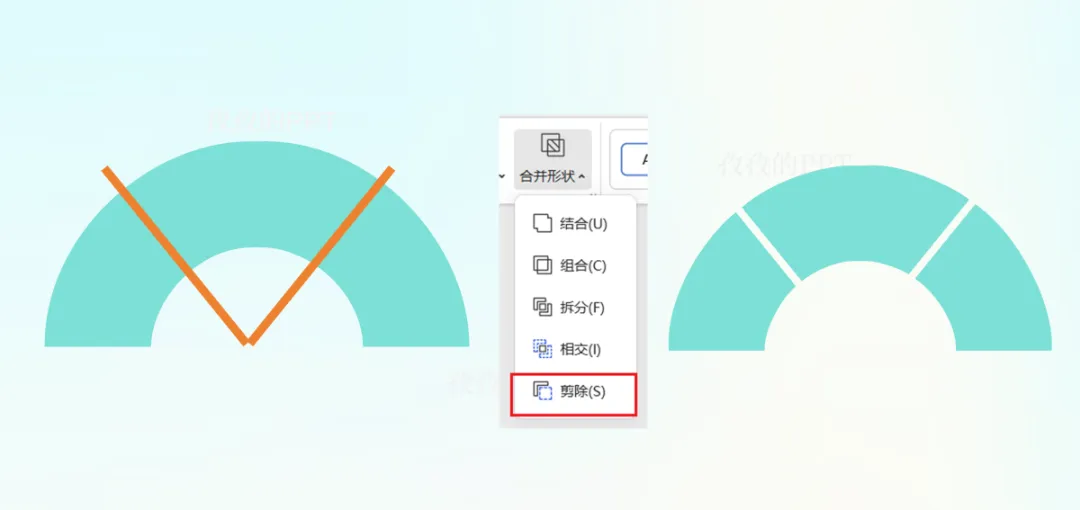
先选中半圆环,再同时选中两个矩形,点击合并形状里的【剪除】。这样半圆环就被分成均匀的三段扇形。
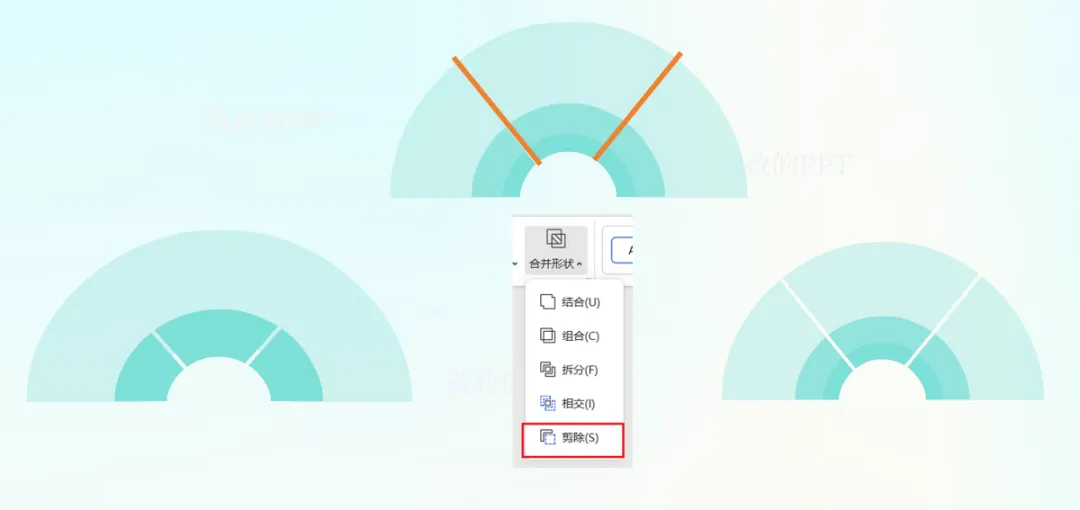
3.插入一个更大的圆环,重复第2步的操作,制作出和内层同框的大半圆,并以内层半圆环底端对齐,再用同样的方法用细矩形解除做出外层的三段式,这样就形成了有层次的双层结构。
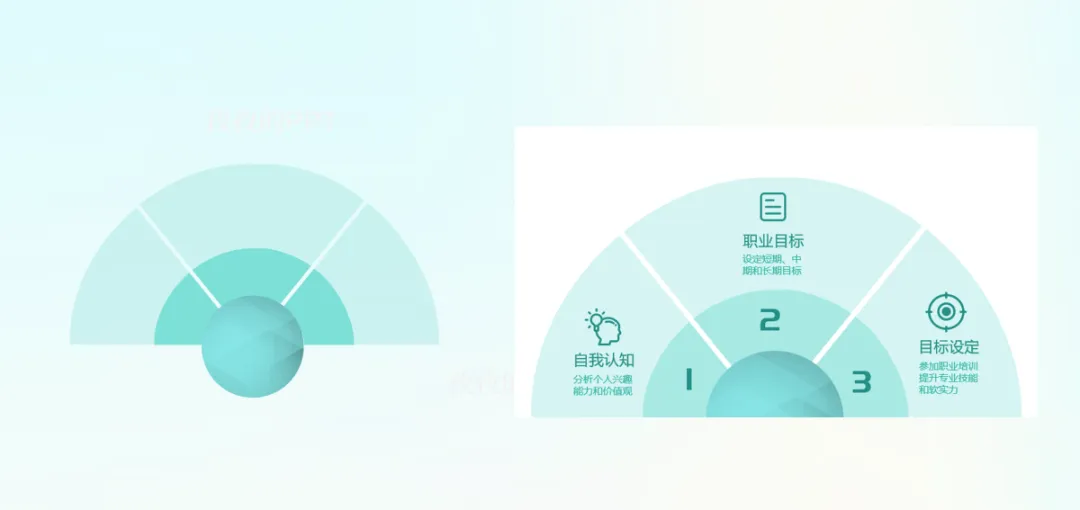
4.最后再重新插入一个圆形,放在两层圆环的中间位置,可以给它填充为纯色,接着添加上文字图标等。并把半圆弧贴近幻灯片底部摆放,如图所示:
如果想要让页面更有特色,还可以给形状填充风景,插画等图片。这样就能瞬间做出两种不同风格的效果,适配不同的汇报场景。
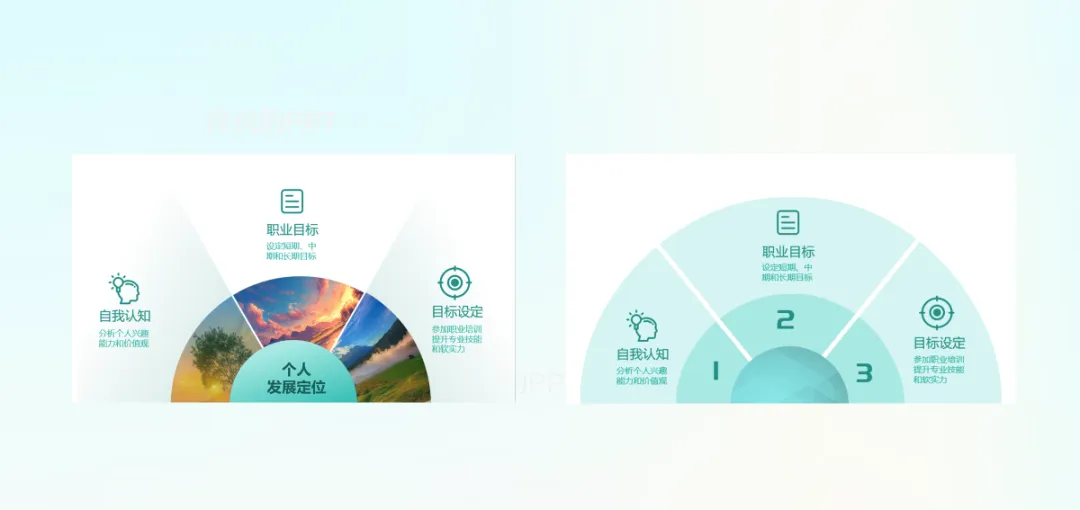
三段式的布局,就是把内容分成三个模块,不管是步骤或者是流程,还是3个核心观点,能让观众一眼抓住重点,而且适配绝大多数汇报场景。
按照这个方法。还可以调整长条矩形的角度,把圆环分成四段五段,可以更灵活地适配你内容的需求。
下次做PPT时,记得试试这个三段式扇形布局,只要简单几步就能让你的汇报页面脱颖而出。赶紧动手试试吧!觉得有用,记得分享给你的同事朋友哦!
今天就写到这里啦!谢谢您的耐心阅读~如果这篇分享对你有说帮助或启发,欢迎点击+转发+推荐,让源源不断的爱和钱都流向你。让我们都成为更好的自己!
关注孜孜!
一起变优秀!
让你的PPT脱颖而出!
↓
随机文章
-
 10个月宝宝每天需要喝多少奶粉?
- 陪你一起去(中)高考,考前指导班会ppt:减压赋能,与梦同行.
- 甲状腺疾病宣教PPT:甲状腺功能与甲亢、甲减、结节常见疾病,诊查+用药+手术方案,含日常护理、特殊人群管理与预防
- 【线上学堂】长春职工大学线上学堂《职场PPT晋级攻略》课 第15讲 效率秘籍篇 一网打尽 素材,不再让你烦扰
- AI做PPT,Claude输出HTML美得不行就是没法修改打印?试了这个工具,真香了
- 黄色系ppt模板20套
- 70页PPT干货:华为企业文化与成功之道.pptx #企业文化
- 下班搞钱·第15期|PPT代做——大学生和职场人的刚需,50元/份起步
- 输液港护理PPT,首选人群之长期静脉治疗者,临床护士培训课件
- 研究生手搓!这份重点研发计划申报答辩PPT让教授很满意
- 国创赛PPT框架|中国国际大学生创新大赛照抄不缺项

