再见GPT,再也不学Excel了!!
- 2026-11-01 07:05:50
再见GPT,再也不学Excel了!!GPT直接在Excel表格里编写报告⬇️ 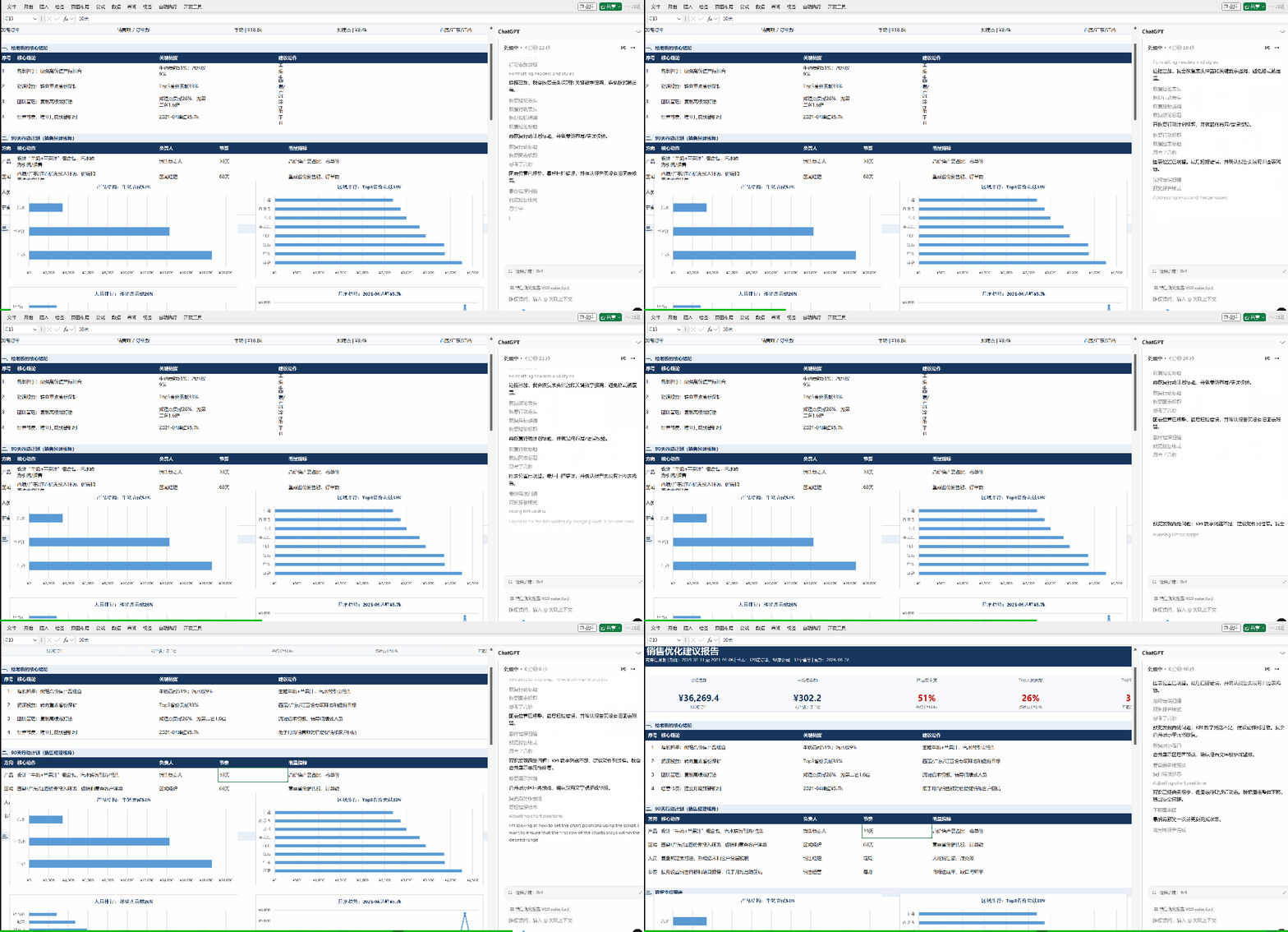
我只是发了这句话给它:我是一个销售经理,针对这份数据,我要怎么优化,你帮我写一份报告,我要向老板汇报,要图文结合 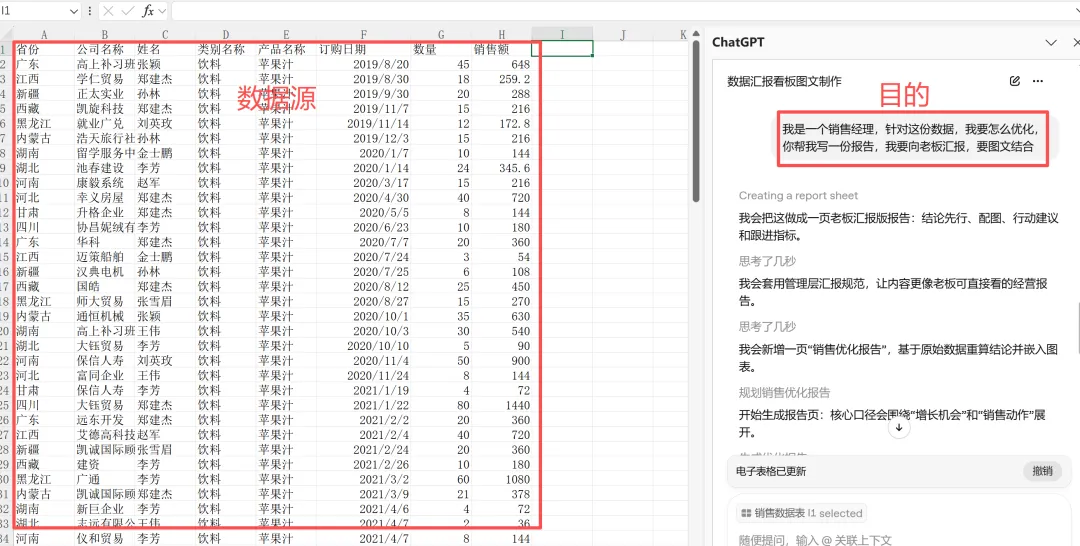
就做好了下面这个Excel,太牛了有木有!!! 演示文件:GPT分析销售数据表.xlsx 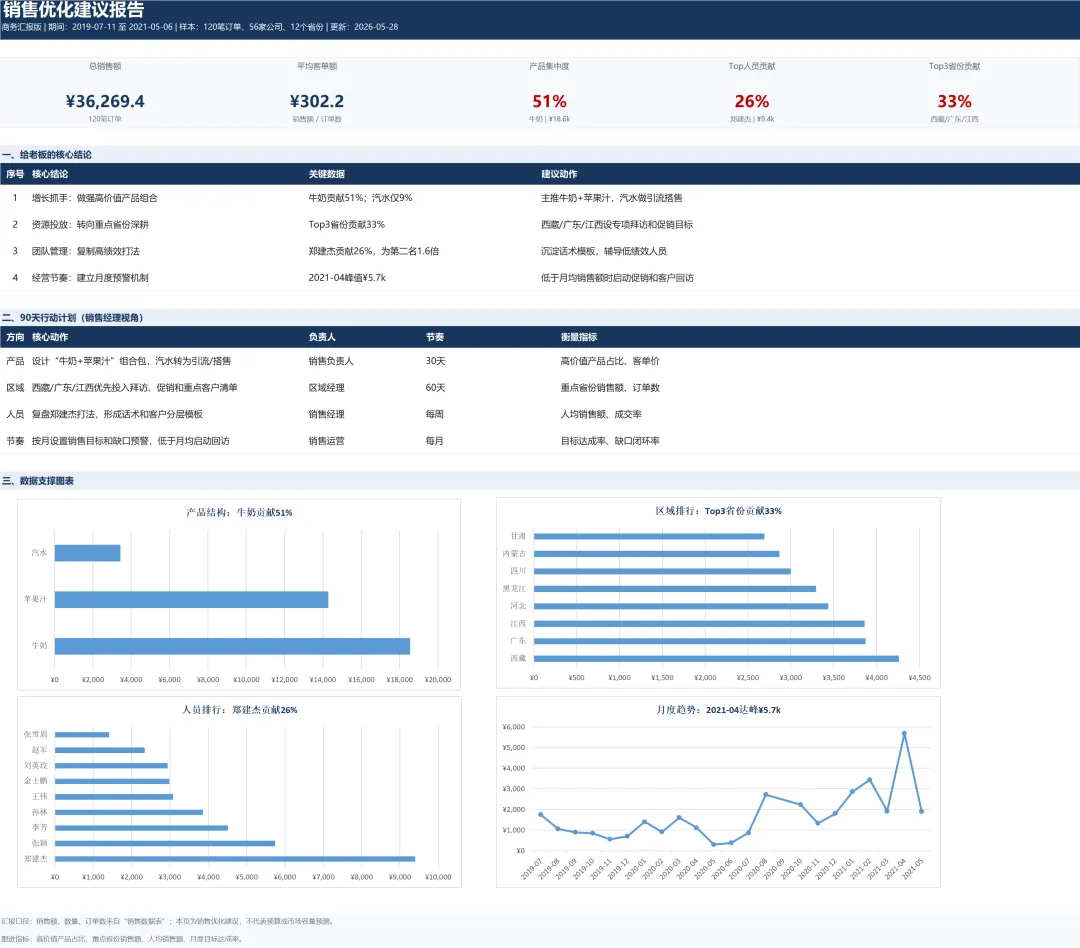
以往的AI分析数据,要把表格传给AI,统计容易出错,而且输出的内容也不是Excel表格,不方便再加工。 而这个ChatGPT for Excel,直接嵌入Excel,调用Excel函数,图表,VBA等功能,去完成操作和数据分析,真正意义上替代了以前人工操作Excel的时代! 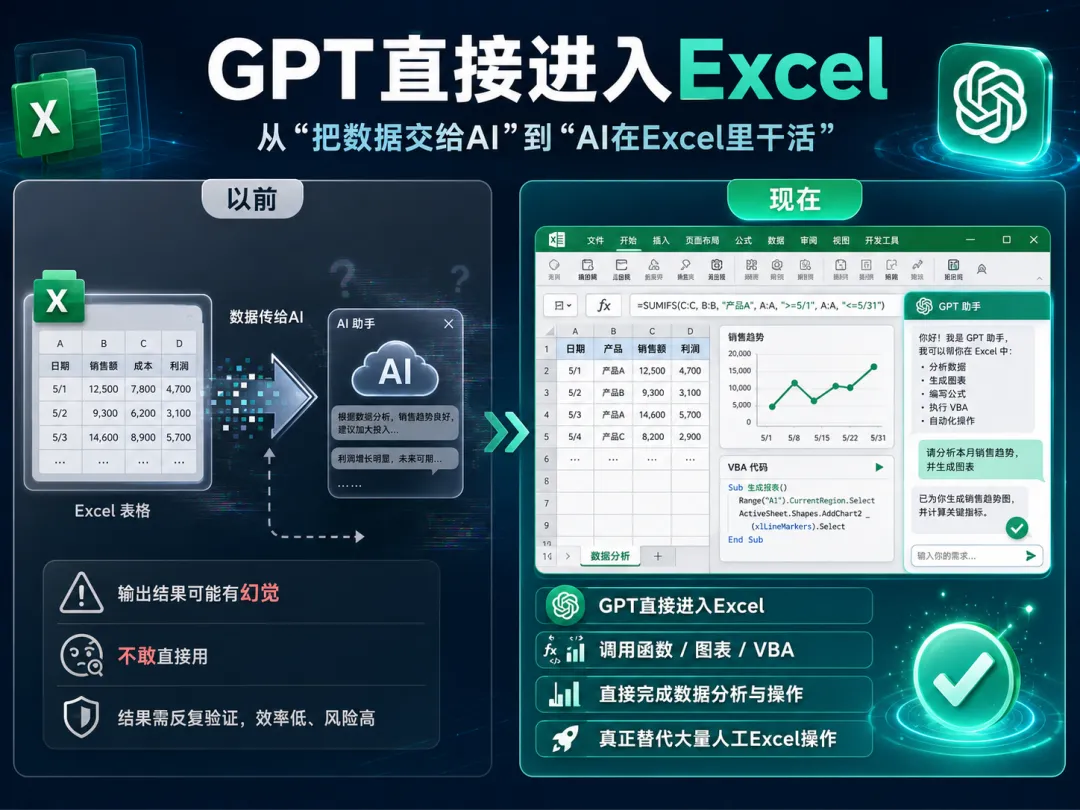
怎么用?非常简单! 第一步:安装加载项 打开Excel,点击“开发工具”,找到“加载项”(注意是微软的Excel,不是WPS Office) 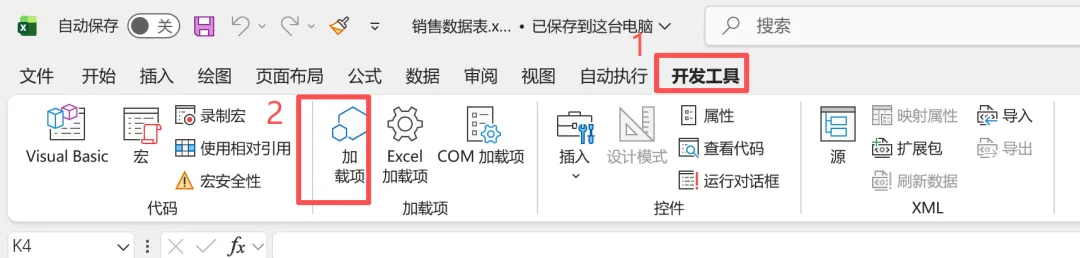
进入“应用商店”,搜“chatgpt”,点击“添加” 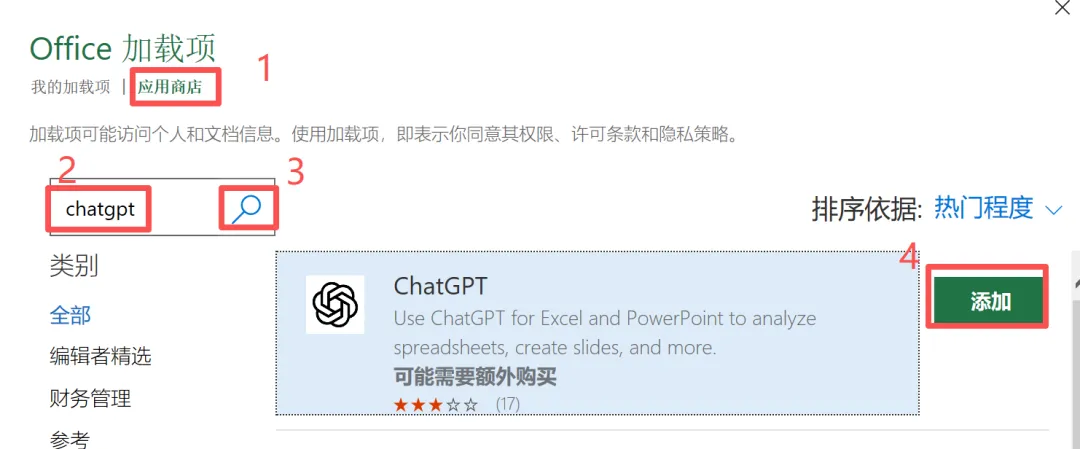
即可看到“开始”选项卡的右边,有一个“chatgpt”图标,表示加载项安装完成,点击“使用ChatGPT账户继续” 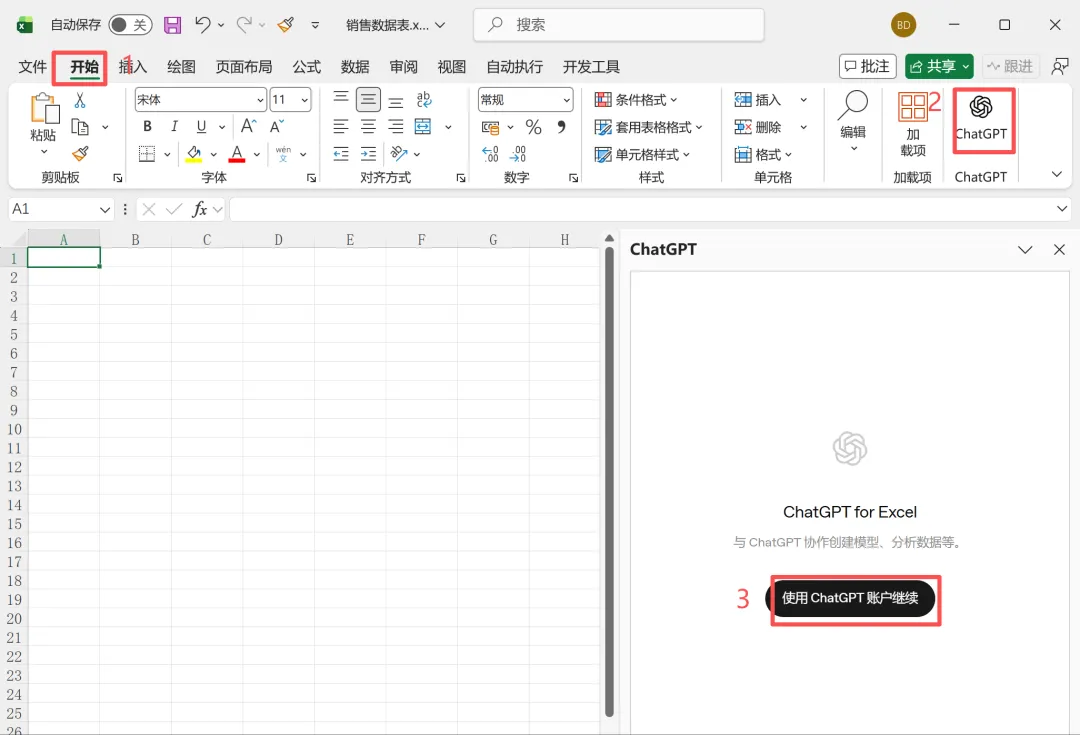
第二步:输入需求 登录GPT账号之后,即可直接使用,右侧输入需求,点击发送,可看到GPT执行的过程, 我只说了一句:分析表格,制作一份数据汇报看板,要图文并茂 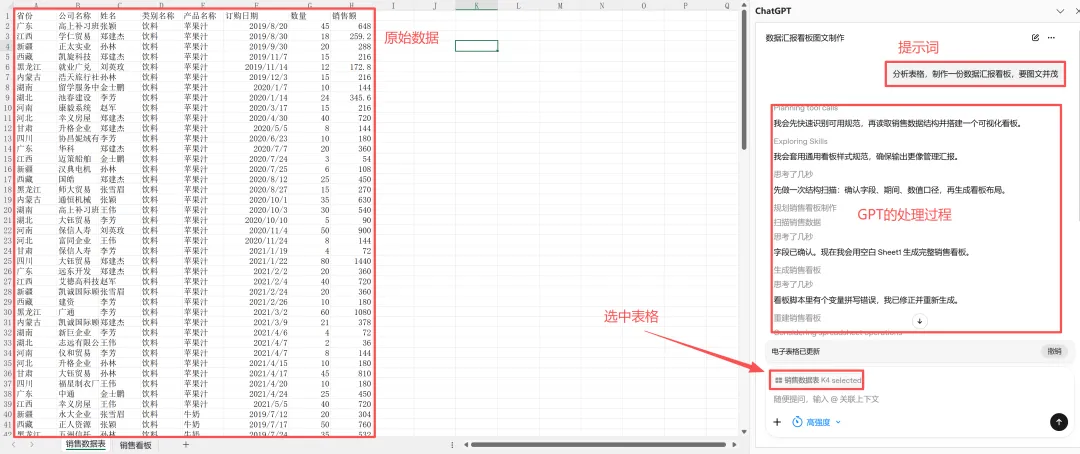
第三步:等几分钟,收工 就又做好了下图这样的数据看板 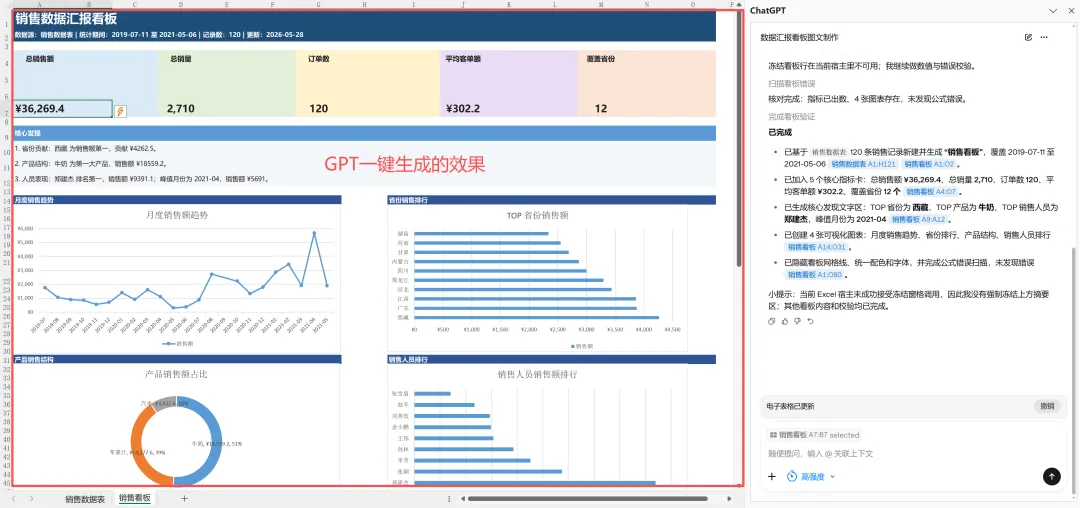
而且,数值是有公式链接的,不是凭空捏造,从此告别所有的数据幻觉 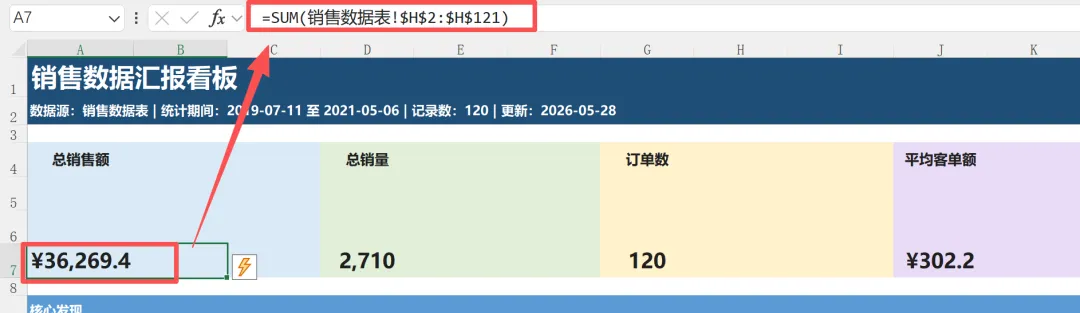
图表,也是经过数据透视之后得到,来源非常正确 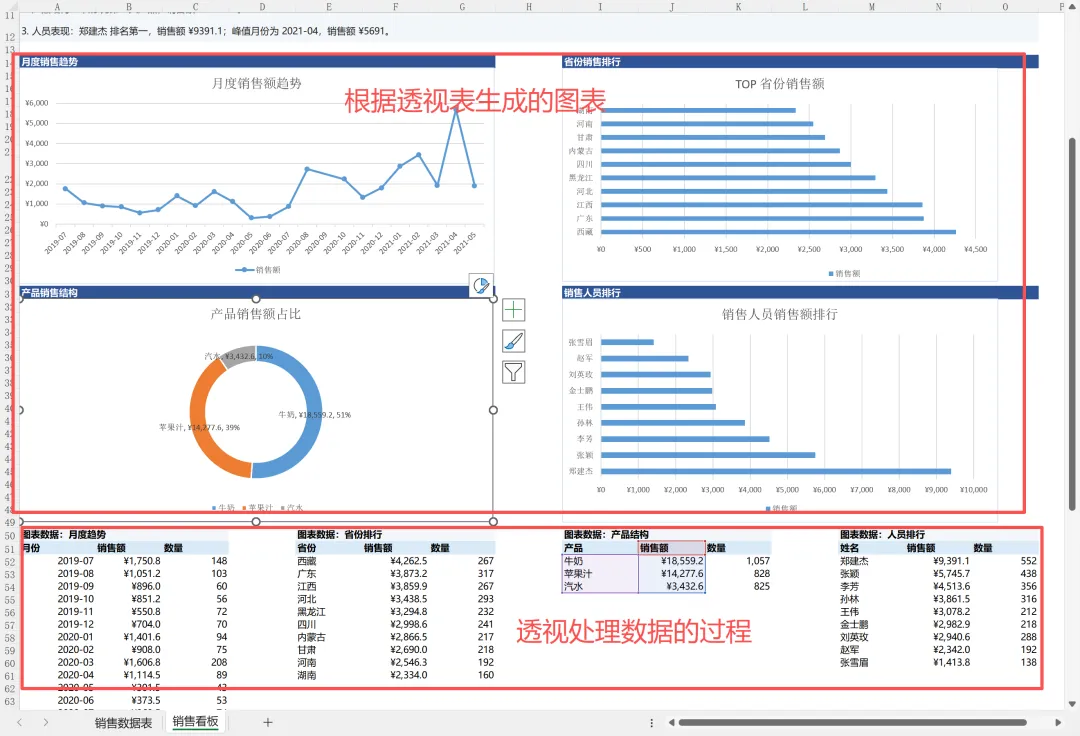
想当年我做数据分析的时候,不就这么操作的吗,结果现在GPT一句话就给我搞定(真庆幸转行了AI应用) 进阶用法 如果想分析市场数据,但又没有数据源,可以直接让GPT收集并在Excel中分析 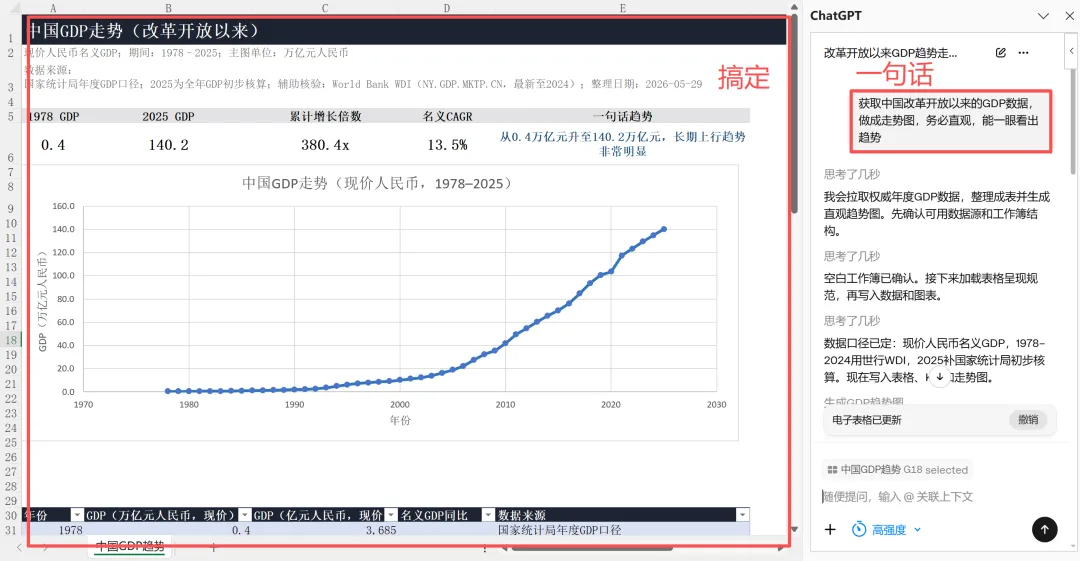
如果对GPT的分析结果不满意,除了可以直接在Excel中操作,也可以继续提需求让它优化 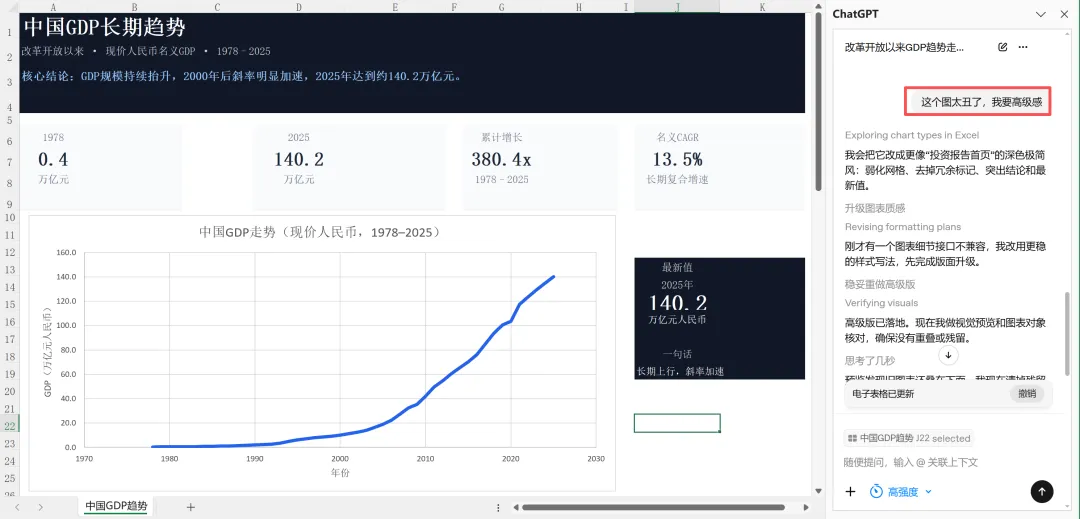
如果发现搞错了,可以点撤销,返回上一个版本。 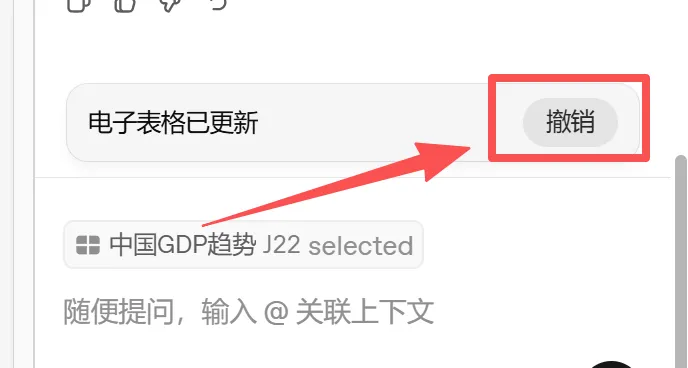
非常nice,赶紧用起来吧!!! 没有 GPT 账号怎么办? 如果没有GPT账号,打开:chatgpt.com,用163邮箱注册一个账号 如果想升级会员,打开:https://xiaoyi.me,一键搞定! 
以上,更多详细教程已整理到:《GPT使用手册》 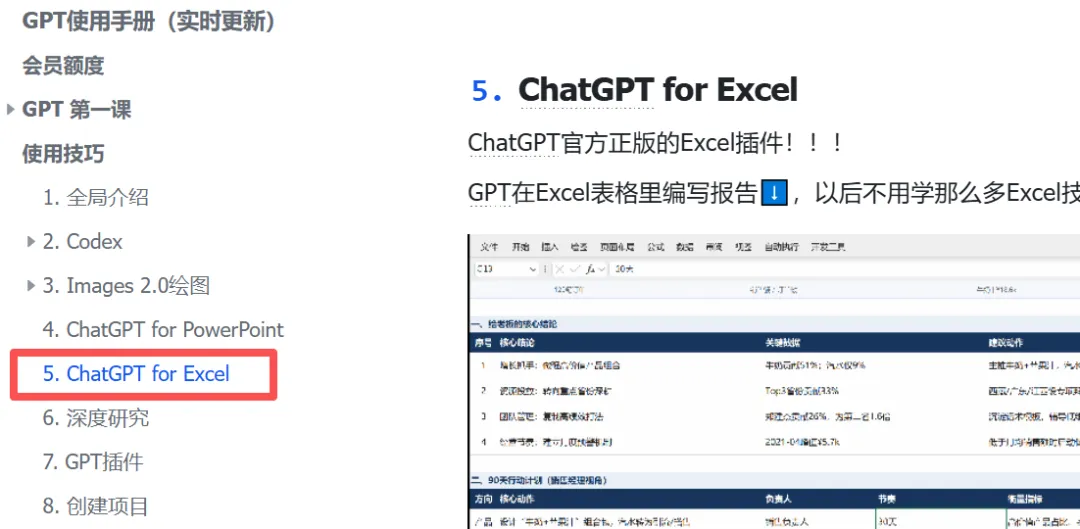
我是小意,欢迎交流学习 
本文来自网友投稿或网络内容,如有侵犯您的权益请联系我们删除,联系邮箱:wyl860211@qq.com 。

