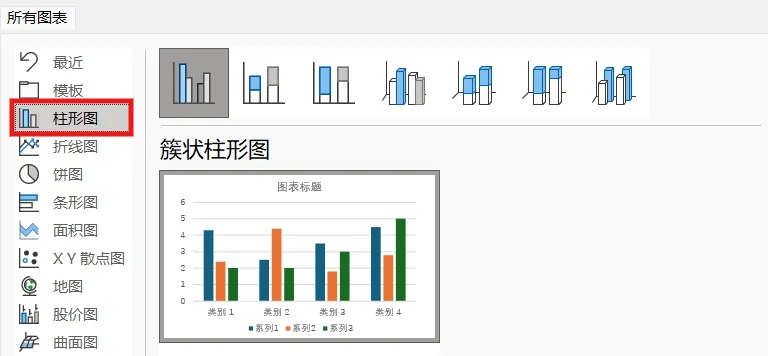
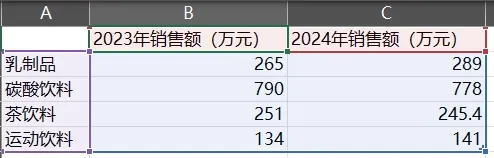
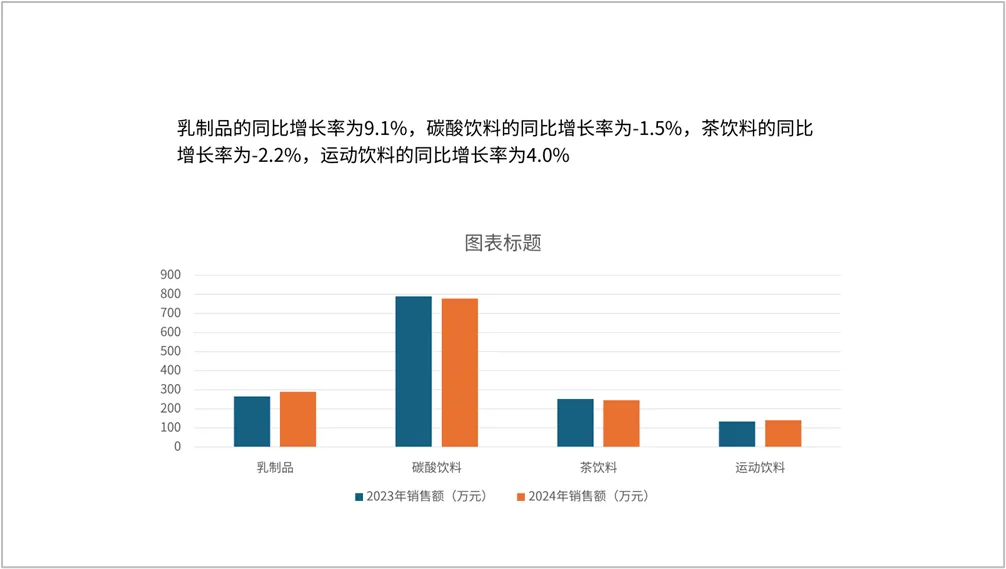
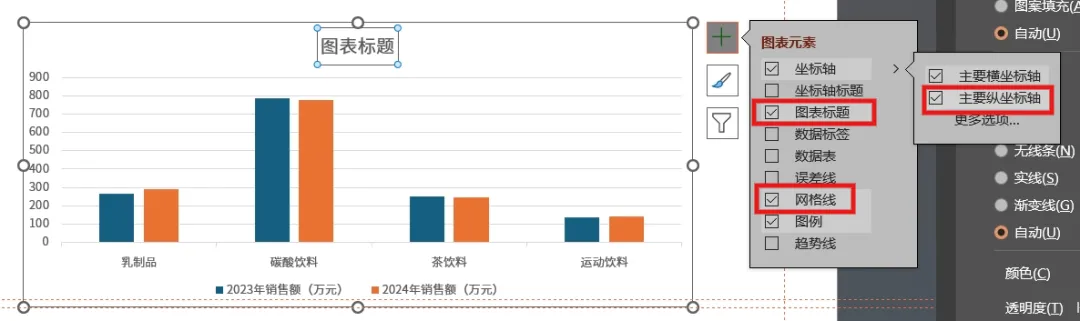
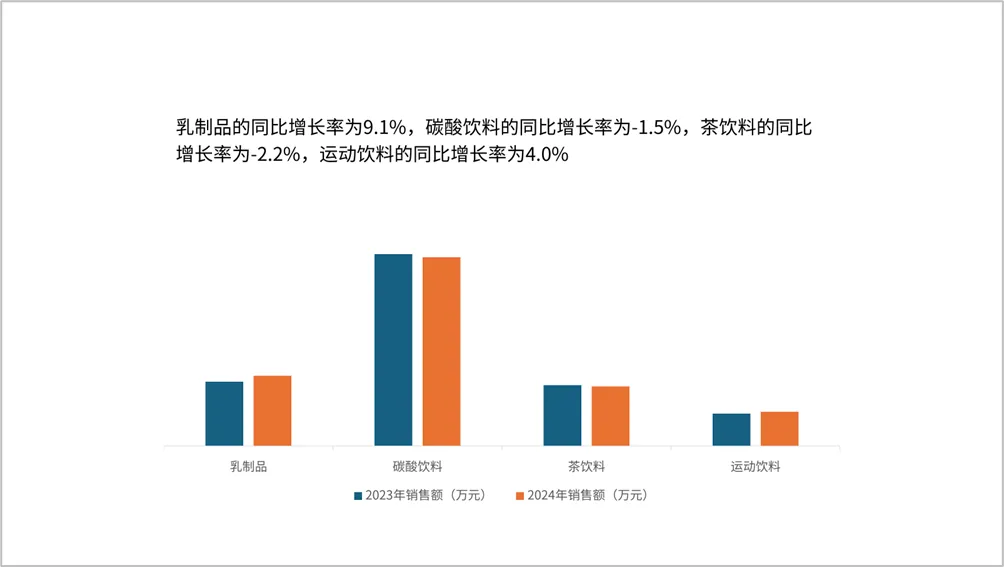
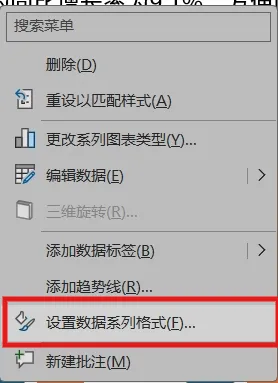
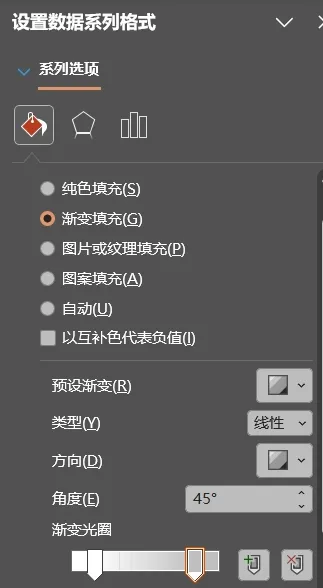
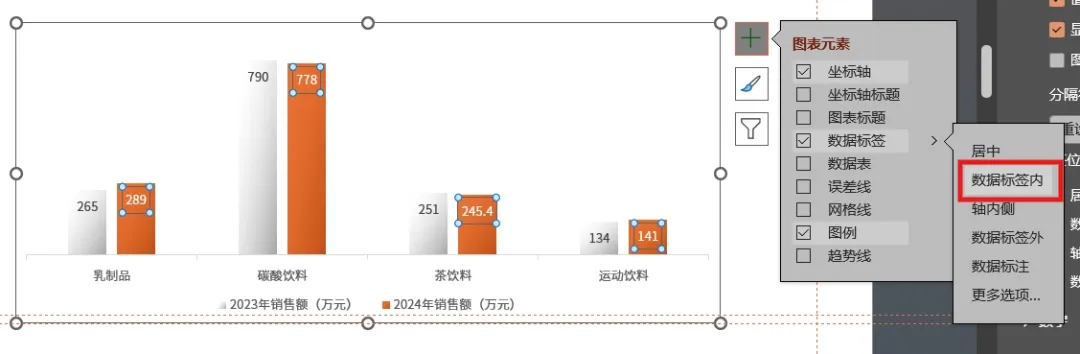
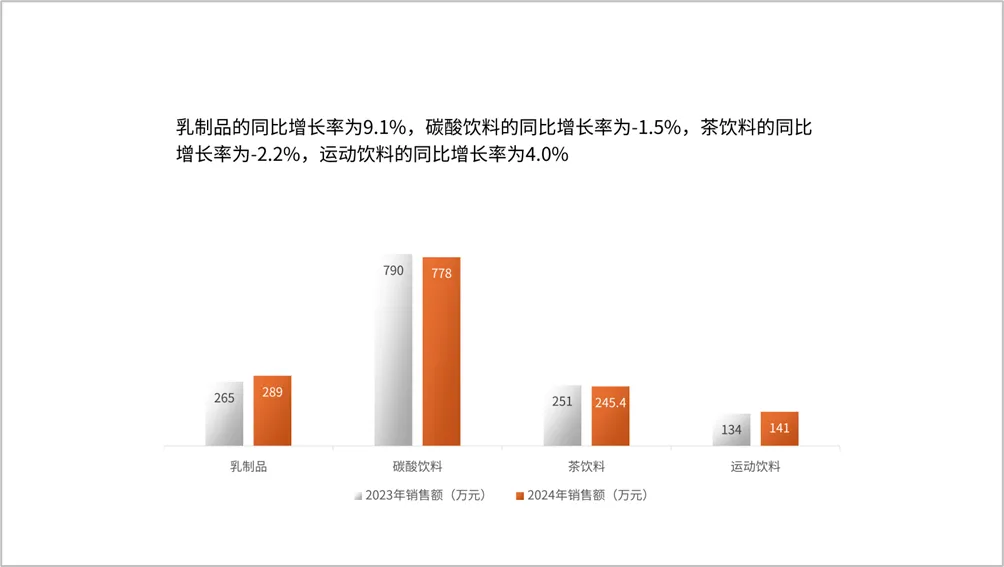
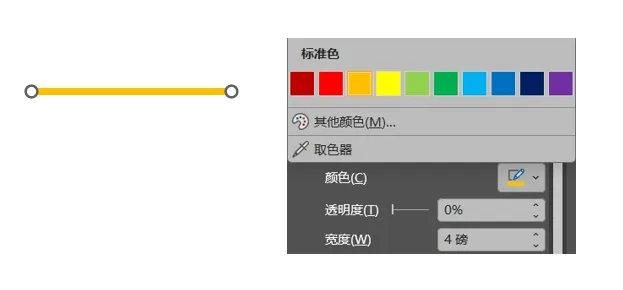
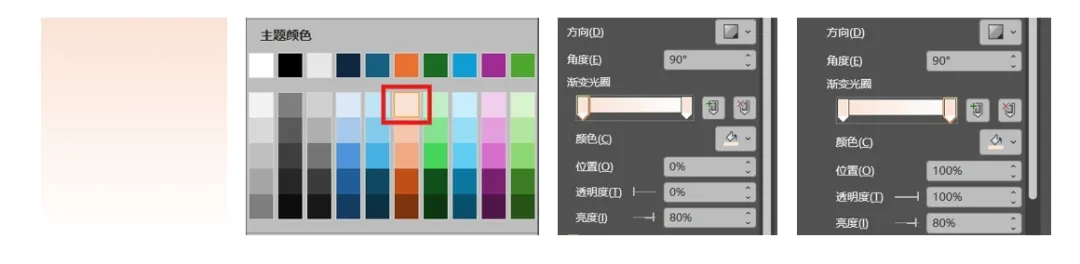
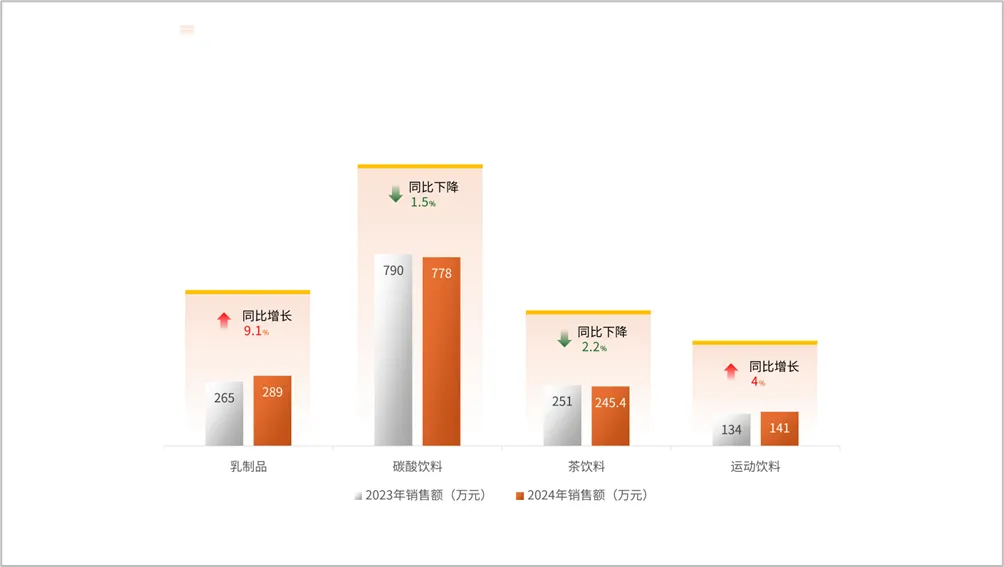
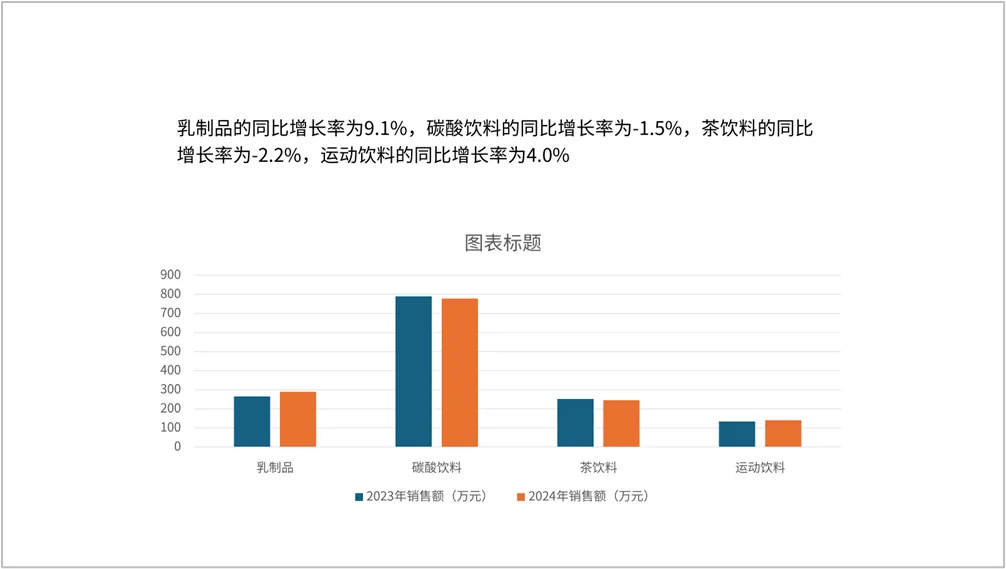
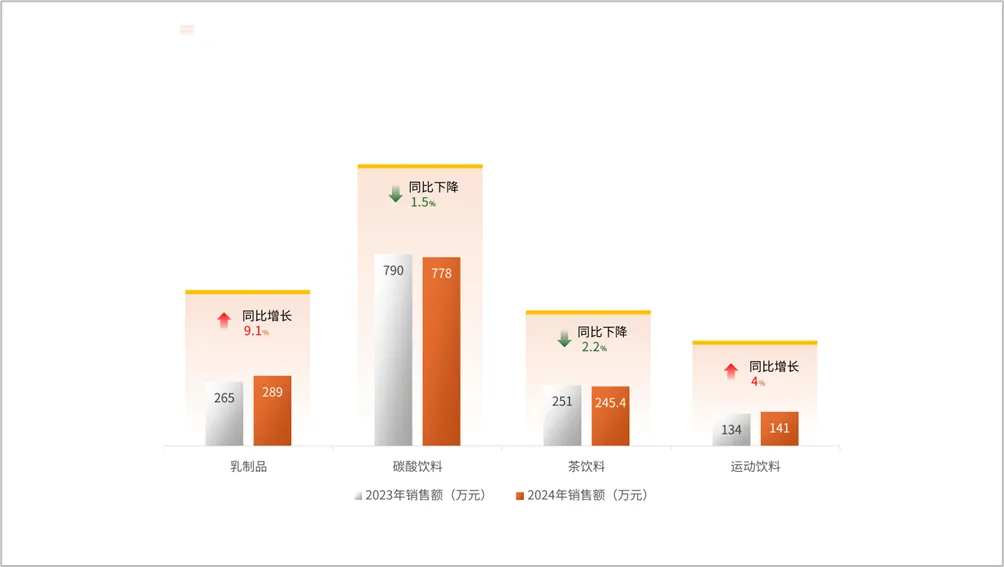
PPT柱形图直接插入不加修饰就用?这也太丑了。制作PPT图表时,你还是直接插入图表就使用了吗?看完这篇文章,让你对使用PPT图表有一种新的认识。第一步:插入柱状图,根据实际修改数据1、【插入】-【图表】-【柱形图】-【簇状柱形图】2、修改数据第二步:删除多余的图表元素选中图表,点击“+”,取消勾选[坐标轴-主要纵坐标轴]、[图表标题]、[网格线]第三步:修改柱形图颜色1、单击选中“2023年销售额(万元)”,选择“设置数据系列格式”2、将柱子颜色设置为‘渐变填充’。相同操作更改“2024年销售额(万元)” 的颜色第四步:添加数据标签选中图表,单击选择蓝色柱形,点击“+”,勾选[数据标签](默认“数据标签外”),选择“数据标签内”。同理添加橙色柱形的数据标签第五步:绘制形状1、插入一根直线,颜色设置为“标准色-橙色”,宽度设置为“4磅”。2、插入一个矩形,设置为“无边框”,设置渐变色。两个光圈都设置为“主题颜色-橙色,个性色2,淡色80%”,左侧光圈透明度设置为0%,右侧光圈透明度设置为100%3、把线条和矩形设置“顶端对齐”,并组合成一个形状(Ctrl + G)第六步:整合形状和数据把形状添加到图表中,添加对应的增长率数据。再把四个形状“置于底层”,完成!修改前是这样的修改后是这样的这只是美化PPT图表的其中一种方法,你在制作PPT图表时,可以发挥你的创意,制作出与众不同的PPT图表。PPT柱形图美化的方法,只要掌握了以下三点,就可以做到:1、删除多余的PPT图表元素(如图表标题、纵坐标轴、网格线)2、为不同的柱形设置不同的渐变颜色3、为同组的柱形添加衬底形状,更好得整合数据。