职场进阶必备:手把手教你用 Excel 切片器打造交互式数据看板
- 2026-05-30 20:06:33
嗨,大家好,我是不慢,我更新不慢~
在职场办公中,图表的质量往往决定了汇报的效率。很多时候,我们手头有着大量的原始数据,但在向领导展示时,如果简单地将所有数据堆砌在一张图表里,就会拥挤不堪,看不出重点;而如果针对每个维度分别制作多张图表,又会导致冗长,翻起来也不方便。
今天我们来学习一种更高级、更具交互感的解决方案:单切片器的筛选透视。
在 Excel 的工具箱里,切片器是实现动态交互分析的核心组件,它能让你的静态报表瞬间变成如同专业看板般的交互式系统。
为了更直观地理解,我们来看一个典型的电商业务案例。
假设某电商公司旗下有三个门店,分别销售代号为E1、E2、E3、E4 的四款商品。面对各门店错综复杂的销量数据,老板提出的要求是:希望能在一张图表上,通过简单的点击,就能在门店1、门店2、门店3之间自由切换,实时查看数据变化。
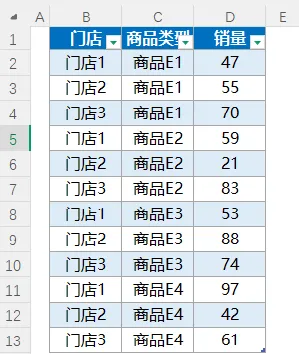
实现这一功能,核心在于打破传统图表的“死板”布局。
首先准备好原始销量表,必须确保数据结构整齐。关键动作是将普通区域转换成“超级表”。选中数据区域后,单击“插入”选项卡下的“表格”按钮。在弹出的“创建表格”对话框中,系统会自动识别数据来源,记住勾选“包含标题”。这一步至关重要,因为超级表具有动态扩展性,能为后续的切片器提供稳定的数据源支持。
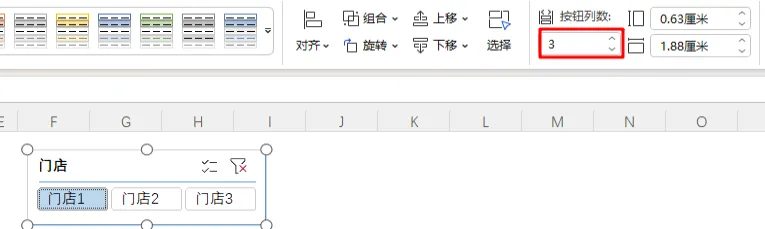
框选整个超级表的内容,进入顶部的“表格工具”选项卡,单击“插入切片器”。在弹出的字段列表对话框中,勾选我们要筛选的维度——“门店”。此时,屏幕上会出现一个带有门店名称的悬浮窗。
默认生成的切片器按钮是纵向排列的,如果门店较多,会占用过多的纵向空间。我们可以选中切片器,在右侧弹出的“切片器”设置窗格中,将“列”的数值由默认的“1”修改为“3”。你会发现,切片器的按钮立刻变成了横向排列,这种布局更符合我们的视觉习惯,也更显专业美观。
再次框选超级表的数据区域,插入一个柱形图。你可以根据审美偏好调整样式,比如去掉不必要的网格线、调整柱体颜色。为了让信息更完整,建议在图表下方展示对应的数据标签或数据表。
最终的展示效果非常惊艳:当我们点击切片器上的“门店1”时,下方的柱形图会瞬时刷新,仅展示门店1的商品销量走势,下方的数据明细也会同步更新。当老板想对比“门店3”的情况时,只需轻点一下,所有数据即刻切换。
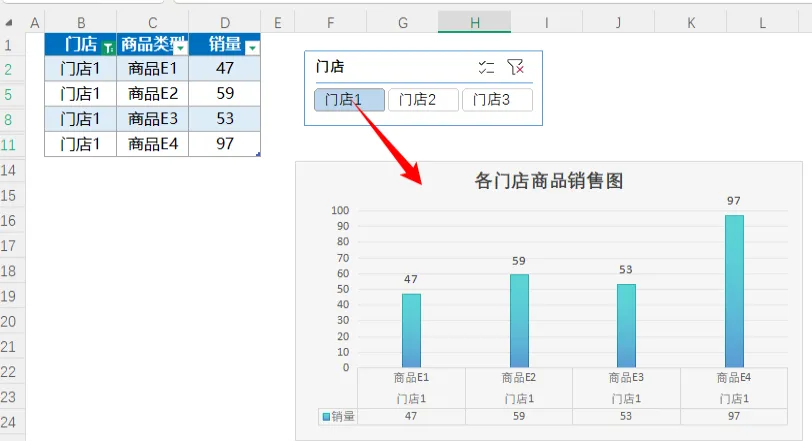
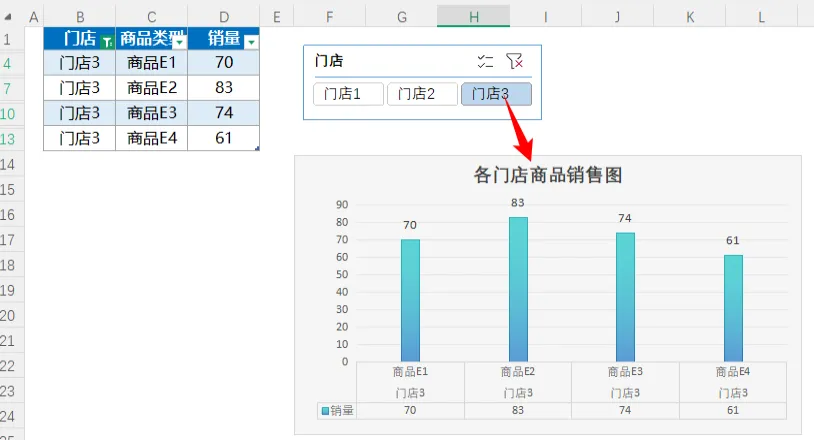
优势在于,它实现了“一图多用”。我们既避免了将所有门店数据塞进一张图导致的可读性灾难,也省去了机械重复制作多份图表的时间。通过单个切片器控制超级表的筛选,你的 Excel 汇报就能变成一个实时响应需求的智能小工具。

以上就是今天的全部分享啦,希望这些Excel技巧能帮到有需要的你~如果大家在实际操作中遇到疑问,比如函数、快捷键、或有其他Excel操作难题,都欢迎在评论区留言告诉我~后续也会根据大家高频提问的问题,整理更多实用技巧分享给大家!
每天陪你解锁Excel新技能,一起精进!
 ☟
☟

